


gcloud 互動殼層透過隨打即找的自動完成和說明文字片段,將指令和說明文件的探索過程簡化,進而提供更豐富的 bash 體驗。
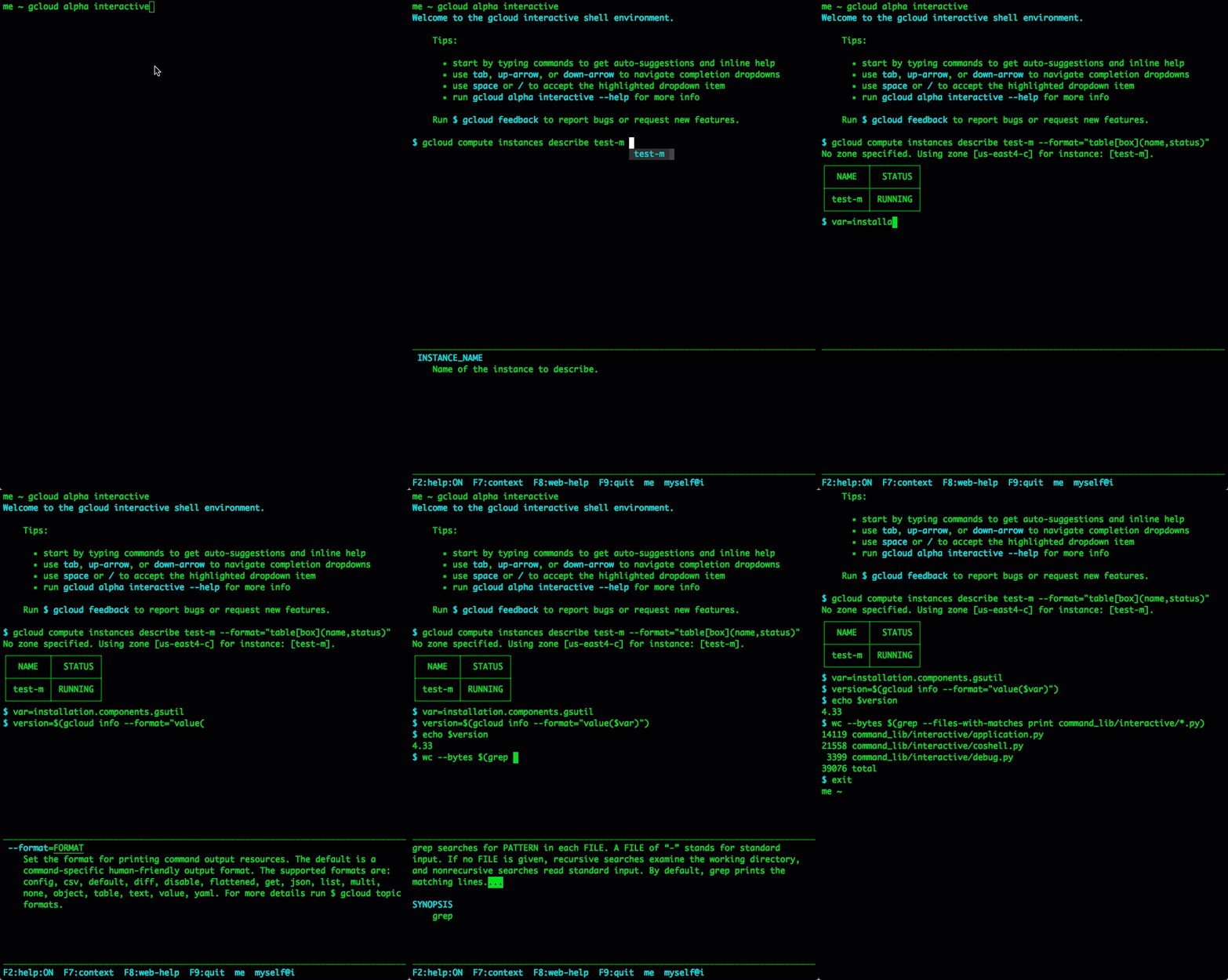
gcloud 互動式殼層會針對任何有手冊 (man) 頁面的指令,產生建議並自動完成,包括 gcloud、bq、gsutil 和 kubectl 指令列工具。輸入指令時,子指令、旗標、檔案和資源引數會自動完成,內嵌說明則會顯示在下半部區段。
如要進一步瞭解互動殼層、快速鍵、控制字元、編輯器模式和可設定的版面配置選項,請參閱 gcloud beta interactive 參考資料頁面。
安裝與使用
gcloud 互動式殼層包含在 gcloud beta 元件中。
如要檢查是否已安裝
gcloud beta元件,請執行下列指令:gcloud components list如果沒有看到列出的
gcloud beta元件,請執行下列指令來安裝 Beta 版元件:gcloud components install beta如要進入
gcloud互動模式,請執行下列指令:gcloud beta interactive平常的殼層提示會更換為
gcloud互動殼層提示$。如要取得自動建議和內嵌說明,請開始輸入指令。
如要節省時間,請輸入要重複使用的指令部分,然後按下
F7。舉例來說,如要使用gcloud compute,請輸入gcloud compute,然後按下F7鍵。然後即可輸入list等子指令,不必先輸入gcloud compute。不再使用指令時,請按Ctrl-C和F7清除內容。如要結束互動式殼層,請按下
Ctrl-D或F9。
自動完成與說明
gcloud interactive 會自動提示指令和標記,並在您輸入指令時,於下半部區段顯示內嵌說明片段。
系統會使用下拉式選單自動完成靜態資訊,例如指令和子指令名稱,以及旗標名稱和列舉旗標值。
捷徑
如要完成常見工作,可以使用下列快速鍵:
| 動作 | 快速鍵 |
|---|---|
| 完成檔案路徑或資源引數 | Tab |
| 調整下拉式選單的完成選單 | 繼續輸入指令 |
| 捲動瀏覽選單 | Tab、Shift+Tab 或方向鍵 |
| 選取醒目顯示的項目或目錄 | Space或/ |
| 切換使用中的說明區段,啟用時為「ON」,停用時為「OFF」 | F2 |
| 設定指令輸入的內容,避免重新輸入指令前置字元 | F7 |
| 清除指令輸入的脈絡 | Ctrl-C 和 F7 |
| 開啟網路瀏覽器分頁/視窗來顯示目前指令的手冊頁面完整說明 | F8 |
| 結束 | F9或Ctrl+D |
Bash 相容性
bash 完成設定、別名、匯出、函式、set -o 設定和在 .bashrc 中初始化的變數,都可在互動式命令提示字元中使用。互動式指令列編輯模式衍生自 set -o emacs 或 set -o vi 設定。