


במדריך הזה נסביר איך מפתח שירות יכול לפתור בעיות בשירות Cloud Run באמצעות כלי Google Cloud Observability לגילוי, ובעזרת תהליך עבודה מקומי לפיתוח לצורך בדיקה.
בנוסף למדריך לפתרון בעיות, תוכלו להיעזר ב "מחקר המקרה" הזה שכולל הוראות מפורטות. במחקר המקרה הזה נעשה שימוש בפרויקט לדוגמה שגורם לשגיאות בזמן הריצה כשהוא נפרס. כדי לפתור את הבעיה, צריך לאתר אותה ולתקן אותה.
מטרות
- כתיבה, פיתוח ופריסה של שירות ב-Cloud Run
- שימוש ב-Error Reporting וב-Cloud Logging כדי לזהות שגיאה
- שליפת קובץ אימג' של קונטיינר מ-Container Registry לצורך ניתוח של שורש הבעיה
- תיקון שירות ה'ייצור', ולאחר מכן שיפור השירות כדי לצמצם בעיות עתידיות
עלויות
במסמך הזה משתמשים ברכיבים הבאים של Google Cloud, והשימוש בהם כרוך בתשלום:
כדי ליצור הערכת עלויות בהתאם לשימוש החזוי, אתם יכולים להשתמש במחשבון התמחור.
לפני שמתחילים
- נכנסים לחשבון Google Cloud . אנחנו ממליצים למשתמשים חדשים ב- Google Cloud ליצור חשבון כדי שיוכלו להעריך את הביצועים של המוצרים שלנו בתרחישים מהעולם האמיתי. לקוחות חדשים מקבלים בחינם גם קרדיט בשווי 300$ להרצה, לבדיקה ולפריסה של עומסי העבודה.
-
In the Google Cloud console, on the project selector page, select or create a Google Cloud project.
Roles required to select or create a project
- Select a project: Selecting a project doesn't require a specific IAM role—you can select any project that you've been granted a role on.
-
Create a project: To create a project, you need the Project Creator role
(
roles/resourcemanager.projectCreator), which contains theresourcemanager.projects.createpermission. Learn how to grant roles.
-
Verify that billing is enabled for your Google Cloud project.
-
In the Google Cloud console, on the project selector page, select or create a Google Cloud project.
Roles required to select or create a project
- Select a project: Selecting a project doesn't require a specific IAM role—you can select any project that you've been granted a role on.
-
Create a project: To create a project, you need the Project Creator role
(
roles/resourcemanager.projectCreator), which contains theresourcemanager.projects.createpermission. Learn how to grant roles.
-
Verify that billing is enabled for your Google Cloud project.
- הפעלת Cloud Run Admin API
- מתקינים ומפעילים את ה-CLI של gcloud.
- מעדכנים את הרכיבים:
gcloud components update
- פועלים לפי ההוראות כדי להתקין את Docker באופן מקומי.
התפקידים הנדרשים
כדי לקבל את ההרשאות שדרושות להשלמת המדריך, צריך לבקש מהאדמין להקצות לכם את תפקידי ה-IAM הבאים בפרויקט:
- עריכה ב-Cloud Build (
roles/cloudbuild.builds.editor) - אדמין ב-Cloud Run (
roles/run.admin) - Error Reporting (
roles/errorreporting.viewer) - בעל הרשאת גישה לתצוגת יומנים (
roles/logging.viewAccessor) - אדמין IAM בפרויקט (
roles/resourcemanager.projectIamAdmin) - משתמש בחשבון שירות (
roles/iam.serviceAccountUser) - צרכן שימוש בשירות (
roles/serviceusage.serviceUsageConsumer) - אדמין באחסון (
roles/storage.admin)
להסבר על מתן תפקידים, ראו איך מנהלים את הגישה ברמת הפרויקט, התיקייה והארגון.
יכול להיות שאפשר לקבל את ההרשאות הנדרשות גם באמצעות תפקידים בהתאמה אישית או תפקידים מוגדרים מראש.
הגדרת ברירות מחדל ב-gcloud
כדי להגדיר את gcloud עם ערכי ברירת מחדל לשירות Cloud Run:
מגדירים את פרויקט ברירת המחדל:
gcloud config set project PROJECT_ID
מחליפים את PROJECT_ID בשם הפרויקט שיצרתם לצורך המדריך הזה.
מגדירים את gcloud לאזור שבחרתם:
gcloud config set run/region REGION
מחליפים את REGION באזור נתמך ב-Cloud Run לבחירתכם.
מיקומי Cloud Run
Cloud Run הוא שירות אזורי, כלומר התשתית שמריצה את שירותי Cloud Run ממוקמת באזור ספציפי ומנוהלת על ידי Google כך שתהיה זמינה באופן יתירתי בכל התחומים באותו אזור.
הקריטריונים העיקריים לבחירת האזור שבו יפעלו שירותי Cloud Run הם זמן האחזור, הזמינות או העמידות שנדרשים לכם.
בדרך כלל אפשר לבחור את האזור הקרוב ביותר למשתמשים, אבל כדאי לקחת בחשבון את המיקום של מוצרים Google Cloud
אחרים שבהם נעשה שימוש בשירות Cloud Run.
השימוש במוצרים של Google Cloud Google ביחד בכמה מיקומים יכול להשפיע על זמן האחזור ועל העלות של השירות.
Cloud Run זמין באזורים הבאים:
בכפוף לתמחור ברמה 1
asia-east1(טייוואן)asia-northeast1(טוקיו)-
asia-northeast2(אוסקה) asia-south1(מומבאי, הודו)-
asia-southeast3(בנגקוק) europe-north1(פינלנד) רמה נמוכה של CO2
europe-north2(שטוקהולם) רמה נמוכה של CO2
europe-southwest1(מדריד) רמה נמוכה של CO2
europe-west1(בלגיה) רמה נמוכה של CO2
europe-west4(הולנד) רמה נמוכה של CO2
europe-west8(מילאנו) רמה נמוכה של CO2
europe-west9(פריז) רמה נמוכה של CO2
me-west1(תל אביב)northamerica-south1(מקסיקו)us-central1(אייווה) רמה נמוכה של CO2
us-east1(דרום קרוליינה)-
us-east4(צפון וירג'יניה) us-east5(Columbus)us-south1(דאלאס) רמה נמוכה של CO2
us-west1(אורגון) רמה נמוכה של CO2
בכפוף לתמחור ברמה 2
africa-south1(יוהנסבורג)asia-east2(הונג קונג)asia-northeast3(סיאול, קוריאה הדרומית)asia-southeast1(סינגפור)asia-southeast2(ג'קרטה)asia-south2(דלהי, הודו)-
australia-southeast1(סידני) -
australia-southeast2(מלבורן) europe-central2(ורשה, פולין) רמה נמוכה של CO2
-
europe-west10(ברלין) europe-west12(טורינו) רמה נמוכה של CO2
europe-west2(לונדון, בריטניה) רמה נמוכה של CO2
-
europe-west3(פרנקפורט, גרמניה) europe-west6(ציריך, שווייץ) רמה נמוכה של CO2
-
me-central1(דוחה) -
me-central2(דמאם) northamerica-northeast1(מונטריאול) רמה נמוכה של CO2
northamerica-northeast2(טורונטו) רמה נמוכה של CO2
southamerica-east1(סאו פאולו, ברזיל) רמה נמוכה של CO2
southamerica-west1(סנטיאגו, צ'ילה) רמה נמוכה של CO2
-
us-west2(לוס אנג'לס) -
us-west3(סולט לייק סיטי) -
us-west4(לאס וגאס)
אם כבר יצרתם שירות Cloud Run, תוכלו לראות את האזור בלוח הבקרה של Cloud Run בGoogle Cloud מסוף.
הרכבת הקוד
בונים שירות חדש של Cloud Run לברכה, שלב אחר שלב. לתזכורת, השירות הזה יוצר שגיאת זמן ריצה בכוונה כדי לתרגל פתרון בעיות.
כדי ליצור פרויקט חדש:
Node.js
יוצרים פרויקט Node.js על ידי הגדרת חבילת השירות, יחסי התלות הראשוניים וכמה פעולות נפוצות.יוצרים ספרייה חדשה של
hello-service:mkdir hello-service cd hello-serviceיוצרים פרויקט חדש ב-Node.js על ידי יצירת קובץ
package.json:npm init --yes npm install express@4פותחים את הקובץ החדש
package.jsonבכלי העריכה ומגדירים סקריפטstartלהרצתnode index.js. בסיום, הקובץ ייראה כך:
אם אתם מתכננים להמשיך לפתח את השירות הזה מעבר להדרכה המיידית, כדאי למלא את התיאור, את שם המחבר ולבדוק את הרישיון. פרטים נוספים זמינים במסמכי התיעוד בנושא package.json.
Python
יוצרים ספרייה חדשה של
hello-service:mkdir hello-service cd hello-serviceיוצרים קובץ requirements.txt ומעתיקים אליו את התלויות:
המשך
יוצרים ספרייה חדשה של
hello-service:mkdir hello-service cd hello-serviceיוצרים פרויקט Go על ידי הפעלה של מודול Go חדש:
go mod init example.com/hello-service
אתם יכולים לעדכן את השם הספציפי איך שאתם רוצים: כדאי לעדכן את השם אם הקוד מתפרסם במאגר המקורות של הקוד שאפשר לגשת אליו דרך האינטרנט.
Java
יוצרים פרויקט Maven חדש:
mvn archetype:generate \
  -DgroupId=com.example.cloudrun \
  -DartifactId=hello-service \
  -DarchetypeArtifactId=maven-archetype-quickstart \
  -DinteractiveMode=false
מעתיקים את התלויות לרשימת התלויות
pom.xml(בין הרכיבים<dependencies>):מעתיקים את הגדרת ה-build אל
pom.xml(מתחת לרכיבי<dependencies>):
יוצרים שירות HTTP לטיפול בבקשות נכנסות:
Node.js
Python
Go
Java
יוצרים
Dockerfileכדי להגדיר את קובץ האימג' של הקונטיינר שמשמש לפריסת השירות:Node.js
Python
Go
Java
בדוגמה הזו נעשה שימוש ב-Jib כדי ליצור תמונות Docker באמצעות כלים נפוצים של Java. Jib מבצע אופטימיזציה של בניית קונטיינרים בלי שצריך קובץ Dockerfile או ש-Docker מותקן. מידע נוסף על יצירת מאגרי Java באמצעות Jib
שליחת הקוד
תהליך שליחת הקוד כולל שלושה שלבים: יצירת קובץ אימג' של קונטיינר באמצעות Cloud Build, העלאת קובץ האימג' של הקונטיינר ל-Container Registry ופריסת קובץ האימג' של הקונטיינר ב-Cloud Run.
כדי לשלוח את הקוד:
יוצרים את הקונטיינר ומפרסמים אותו ב-Container Registry:
Node.js
gcloud builds submit --tag gcr.io/PROJECT_ID/hello-service
כאשר PROJECT_ID הוא מזהה הפרויקט בענן של Google. אפשר לבדוק את מזהה הפרויקט הנוכחי באמצעות
gcloud config get-value project.אם הפעולה תצליח, תופיע הודעת SUCCESS עם המזהה, זמן היצירה ושם התמונה. התמונה מאוחסנת ב-Container Registry ואפשר להשתמש בה שוב אם רוצים.
Python
gcloud builds submit --tag gcr.io/PROJECT_ID/hello-service
כאשר PROJECT_ID הוא מזהה הפרויקט בענן של Google. אפשר לבדוק את מזהה הפרויקט הנוכחי באמצעות
gcloud config get-value project.אם הפעולה תצליח, תופיע הודעת SUCCESS עם המזהה, זמן היצירה ושם התמונה. התמונה מאוחסנת ב-Container Registry ואפשר להשתמש בה שוב אם רוצים.
המשך
gcloud builds submit --tag gcr.io/PROJECT_ID/hello-service
כאשר PROJECT_ID הוא מזהה הפרויקט בענן של Google. אפשר לבדוק את מזהה הפרויקט הנוכחי באמצעות
gcloud config get-value project.אם הפעולה תצליח, תופיע הודעת SUCCESS עם המזהה, זמן היצירה ושם התמונה. התמונה מאוחסנת ב-Container Registry ואפשר להשתמש בה שוב אם רוצים.
Java
- משתמשים בכלי העזר לפרטי כניסה של gcloud כדי לתת ל-Docker הרשאה להעביר בדחיפה אל Container Registry.
gcloud auth configure-docker
- משתמשים בתוסף Jib Maven כדי ליצור את הקונטיינר ולהעביר אותו בדחיפה ל-Container Registry.
mvn compile jib:build -Dimage=gcr.io/PROJECT_ID/hello-service
כאשר PROJECT_ID הוא מזהה הפרויקט בענן של Google. אפשר לבדוק את מזהה הפרויקט הנוכחי באמצעות הפקודה
gcloud config get-value project.אם הפעולה הצליחה, תוצג ההודעה BUILD SUCCESS. התמונה מאוחסנת ב-Container Registry ואפשר לעשות בה שימוש חוזר אם רוצים.
- משתמשים בכלי העזר לפרטי כניסה של gcloud כדי לתת ל-Docker הרשאה להעביר בדחיפה אל Container Registry.
מריצים את הפקודה הבאה כדי לפרוס את האפליקציה:
gcloud run deploy hello-service --image gcr.io/PROJECT_ID/hello-service
מחליפים את PROJECT_ID במזהה הפרויקט ב-Google Cloud.
hello-serviceהוא גם השם של קובץ אימג' של קונטיינר וגם השם של שירות Cloud Run. שימו לב שקובץ אימג' של קונטיינר נפרס בשירות ובאזור שהגדרתם קודם בקטע הגדרת gcloud.עונים
y, Yes (כן), להנחיה allow unauthenticated (מתן גישה ללא אימות). פרטים נוספים על אימות מבוסס-IAM זמינים במאמר ניהול גישה.מחכים עד שהפריסה תסתיים. התהליך הזה יכול להימשך כחצי דקה. אם הפקודה מסתיימת ללא שגיאות, כתובת ה-URL של השירות מוצגת בשורת הפקודה.
אני רוצה לנסות
כדאי לנסות את השירות כדי לוודא שהפריסה בוצעה בהצלחה. הבקשות צריכות להיכשל עם שגיאת HTTP 500 או 503 (שגיאות ששייכות לסיווג 5xx שגיאות בחיבור לשרת). במדריך מוסבר איך לפתור את הבעיה שמופיעה בתגובה לשגיאה.
לשירות מוקצית באופן אוטומטי כתובת URL שניתן לנווט אליה.
עוברים לכתובת ה-URL הזו בדפדפן האינטרנט:
פותחים דפדפן אינטרנט
מוצאים את כתובת ה-URL של השירות שמופיעה בפלט של פקודת הפריסה הקודמת.
אם פקודת הפריסה לא סיפקה כתובת URL, סימן שמשהו השתבש. בודקים את הודעת השגיאה ופועלים בהתאם. אם לא מופיעות הוראות לביצוע פעולה, כדאי לעיין במדריך לפתרון בעיות ואולי לנסות שוב את פקודת הפריסה.
כדי לעבור לכתובת ה-URL הזו, מעתיקים אותה לסרגל הכתובות בדפדפן ולוחצים על ENTER.
אפשר לראות את השגיאה HTTP 500 או HTTP 503.
אם קיבלתם שגיאת HTTP 403, יכול להיות שדחיתם
allow unauthenticated invocationsאת ההנחיה לפריסה. כדי לפתור את הבעיה, צריך להעניק גישה לכולם לשירות:gcloud run services add-iam-policy-binding hello-service \ --member="allUsers" \ --role="roles/run.invoker"
מידע נוסף זמין במאמר בנושא מתן גישה ציבורית (לא מאומתת).
בדיקת הבעיה
תארו לעצמכם ששגיאת HTTP 5xx שנתקלתם בה למעלה בקטע Trying it out התרחשה כשגיאת זמן ריצה בייצור. במדריך הזה נסביר על תהליך רשמי לטיפול בבעיה. תהליכי פתרון שגיאות בהפקה משתנים מאוד, אבל במדריך הזה מוצגת רצף מסוים של שלבים כדי להראות את השימוש בכלים ובטכניקות שימושיים.
כדי לחקור את הבעיה הזו, תצטרכו לעבור את השלבים הבאים:
- כדאי לאסוף פרטים נוספים על השגיאה שדווחה כדי לתמוך בחקירה נוספת ולהגדיר אסטרטגיית צמצום סיכונים.
- כדי לצמצם את ההשפעה על המשתמשים, אפשר להמשיך בתהליך התיקון או לחזור לגרסה תקינה מוכרת.
- לשחזר את השגיאה כדי לוודא שהפרטים הנכונים נאספו ושהשגיאה היא לא תקלה חד-פעמית
- תבצע ניתוח של שורש הבעיה כדי למצוא את הקוד, ההגדרה או התהליך שיצרו את השגיאה הזו
בתחילת החקירה יש לכם כתובת URL, חותמת זמן וההודעה "שגיאת שרת פנימית".
איסוף פרטים נוספים
כדאי לאסוף מידע נוסף על הבעיה כדי להבין מה קרה ולקבוע מה השלבים הבאים.
כדי לאסוף פרטים נוספים, אפשר להשתמש בכלים הזמינים של Google Cloud Observability:
אפשר להשתמש במסוף Error Reporting, שכולל לוח בקרה עם פרטים ומעקב אחר חזרות של שגיאות עם דוח קריסות מוכרות.

רשימה של שגיאות שנרשמו. השגיאות מקובצות לפי הודעה בגרסאות, בשירותים ובפלטפורמות. לוחצים על השגיאה כדי לראות את פרטי מעקב המחסנית, ושימו לב לקריאות הפונקציה שבוצעו ממש לפני השגיאה.
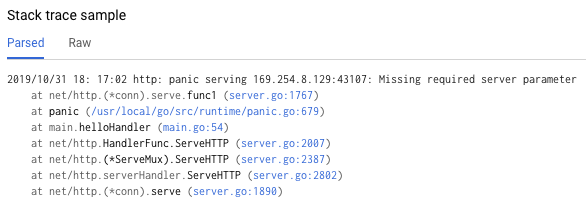
הדוגמה של דוח הקריסות בדף פרטי השגיאה מציגה מופע יחיד של השגיאה. אתם יכולים לבדוק כל מופע בנפרד. משתמשים ב-Cloud Logging כדי לבדוק את רצף הפעולות שהובילו לבעיה, כולל הודעות שגיאה שלא נכללות במסוף Error Reporting כי אין דוח קריסות מוכר:
בתפריט הנפתח הראשון, בוחרים באפשרות Cloud Run Revision > hello-service. הפעולה הזו תסנן את הרשומות ביומן כך שיוצגו רק אלה שנוצרו על ידי השירות שלכם.
מידע נוסף על הצגת יומנים ב-Cloud Run
חזרה לגרסה תקינה
אם מדובר בשירות קיים שפועל, תהיה גרסה קודמת של השירות ב-Cloud Run. במדריך הזה נעשה שימוש בשירות חדש ללא גרסאות קודמות, ולכן אי אפשר לבצע החזרה לגרסה קודמת.
עם זאת, אם יש לכם שירות עם גרסאות קודמות שאפשר לחזור אליהן, אתם יכולים לפעול לפי ההוראות במאמר הצגת פרטי גרסה כדי לחלץ את שם הקונטיינר ופרטי ההגדרה שנדרשים ליצירת פריסה חדשה של השירות.
שחזור השגיאה
בעזרת הפרטים שקיבלתם קודם, ודאו שהבעיה מתרחשת באופן עקבי בתנאי בדיקה.
שולחים את אותה בקשת HTTP על ידי ניסיון חוזר, ובודקים אם מדווחים על אותה שגיאה ועל אותם פרטים. יכול להיות שיעבור זמן מה עד שפרטי השגיאה יופיעו.
שירות הדוגמה במדריך הזה הוא לקריאה בלבד ולא מפעיל תופעות לוואי מסובכות, ולכן אפשר לשחזר שגיאות בייצור בצורה בטוחה. עם זאת, במקרים רבים של שירותים אמיתיים, זה לא יקרה: יכול להיות שתצטרכו לשחזר שגיאות בסביבת בדיקה או להגביל את השלב הזה לחקירה מקומית.
שחזור השגיאה מאפשר להבין את ההקשר ולבצע פעולות נוספות. לדוגמה, אם המפתחים לא מצליחים לשחזר את השגיאה, יכול להיות שיידרש מחקר נוסף שיכלול מכשור נוסף של השירות.
ביצוע ניתוח שורש הבעיה
ניתוח הגורם המרכזי הוא שלב חשוב בפתרון בעיות יעיל, כדי לוודא שאתם פותרים את הבעיה ולא רק את הסימפטום שלה.
בשלב מוקדם יותר במדריך הזה, שחזרתם את הבעיה ב-Cloud Run, מה שמאשר שהבעיה פעילה כשהשירות מתארח ב-Cloud Run. עכשיו משחזרים את הבעיה באופן מקומי כדי לקבוע אם הבעיה מוגבלת לקוד או שהיא מופיעה רק באירוח בסביבת הייצור.
אם לא השתמשתם ב-Docker CLI באופן מקומי עם Container Registry, צריך לאמת אותו באמצעות gcloud:
gcloud auth configure-docker
אפשרויות נוספות מפורטות במאמר שיטות אימות ב-Container Registry.
אם השם של קובץ אימג' של קונטיינר שהיה בשימוש לאחרונה לא זמין, בתיאור השירות מופיע המידע על קובץ אימג' של קונטיינר שהופעל לאחרונה:
gcloud run services describe hello-service
מחפשים את השם של קובץ אימג' של קונטיינר בתוך האובייקט
spec. אפשר להשתמש בפקודה ממוקדת יותר כדי לאחזר אותו ישירות:gcloud run services describe hello-service \ --format="value(spec.template.spec.containers.image)"
הפקודה הזו חושפת את השם של קובץ אימג' של קונטיינר, למשל
gcr.io/PROJECT_ID/hello-service.מושכים את קובץ אימג' של קונטיינר מ-Container Registry לסביבה שלכם. השלב הזה עשוי להימשך כמה דקות כי קובץ אימג' של קונטיינר יורד:
docker pull gcr.io/PROJECT_ID/hello-service
אפשר לאחזר עדכונים מאוחרים יותר של קובץ אימג' של קונטיינר שנעשה בהם שימוש חוזר בשם הזה באמצעות אותה פקודה. אם מדלגים על השלב הזה, הפקודה
docker runשבהמשך שולפת קובץ אימג' של קונטיינר אם הוא לא קיים במחשב המקומי.מריצים באופן מקומי כדי לוודא שהבעיה לא ייחודית ל-Cloud Run:
PORT=8080 && docker run --rm -e PORT=$PORT -p 9000:$PORT \
   gcr.io/PROJECT_ID/hello-service
פירוט הרכיבים של הפקודה שלמעלה:
- משתנה הסביבה
PORTמשמש את השירות כדי לקבוע את היציאה להאזנה בתוך הקונטיינר. - הפקודה
runמפעילה את הקונטיינר, ומוגדרת כברירת מחדל לפקודת נקודת הכניסה שמוגדרת בקובץ Dockerfile או בקובץ אימג' של קונטיינר של אב. - הדגל
--rmמוחק את מופע הקונטיינר ביציאה. - הדגל
-eמקצה ערך למשתנה סביבה. -e PORT=$PORTis propagating thePORTvariable from the local system into the container with the same variable name. - הדגל
-pמפרסם את מאגר התגים כשירות שזמין ב-localhost ביציאה 9000. בקשות אל localhost:9000 ינותבו אל הקונטיינר ביציאה 8080. המשמעות היא שהפלט מהשירות לגבי מספר היציאה שבשימוש לא יתאים לאופן הגישה לשירות. - הארגומנט האחרון
gcr.io/PROJECT_ID/hello-serviceהוא תמונת קונטיינרtag, תווית שניתנת לקריאה על ידי בני אדם עבור מזהה הגיבוב sha256 של תמונת קונטיינר. אם התמונה לא זמינה באופן מקומי, Docker מנסה לאחזר אותה ממאגר מרוחק.
פותחים את הכתובת http://localhost:9000 בדפדפן. בודקים את הפלט של הטרמינל כדי לראות אם יש הודעות שגיאה שדומות לאלה שמופיעות ב-{ops_name}}.
אם אי אפשר לשחזר את הבעיה באופן מקומי, יכול להיות שהיא ייחודית לסביבת Cloud Run. כדאי לעיין במדריך לפתרון בעיות ב-Cloud Run כדי לדעת באילו תחומים ספציפיים כדאי לבדוק.
במקרה כזה, השגיאה משוכפלת באופן מקומי.
- משתנה הסביבה
עכשיו, אחרי שאישרנו פעמיים שהשגיאה נמשכת ושהיא נגרמת על ידי קוד השירות ולא על ידי פלטפורמת האירוח, הגיע הזמן לבדוק את הקוד מקרוב יותר.
לצורך המדריך הזה, אפשר להניח שהקוד בתוך הקונטיינר זהה לקוד במערכת המקומית.
בודקים שוב את מעקב המחסנית בדוח השגיאות ומשווים אותו לקוד כדי למצוא את השורות הספציפיות שגורמות לשגיאה.
Node.js
מחפשים את המקור של הודעת השגיאה בקובץindex.js סביב מספר השורה שמופיע בדוח קריסות שמוצגים ביומנים:
Python
מחפשים את המקור של הודעת השגיאה בקובץmain.py סביב מספר השורה שמופיע בדוח קריסות שמוצגים ביומנים:
המשך
מחפשים את המקור של הודעת השגיאה בקובץ main.go סביב מספר השורה שמופיע בדוח קריסות שמוצגים ביומנים:
Java
מחפשים את המקור של הודעת השגיאה בקובץ App.java סביב מספר השורה שמופיע בדוח קריסות שמוצג ביומנים:
בבדיקה של הקוד הזה, הפעולות הבאות מתבצעות כשמשתנה הסביבה NAME לא מוגדר:
- שגיאה נרשמת ביומן של Google Cloud Observability
- נשלחת תגובת שגיאה של HTTP
הבעיה נגרמת בגלל משתנה חסר, אבל הסיבה הבסיסית ספציפית יותר: שינוי הקוד שמוסיף את התלות הקשיחה במשתנה סביבה לא כולל שינויים קשורים בסקריפטים של הפריסה ובמסמכי הדרישות של זמן הריצה.
תיקון שורש הבעיה
אחרי שאספנו את הקוד וזיהינו את שורש הבעיה הפוטנציאלי, אנחנו יכולים לנקוט פעולות לפתרון הבעיה.
בודקים אם השירות פועל באופן מקומי עם סביבת
NAMEשזמינה במקום:מריצים את הקונטיינר באופן מקומי עם משתנה הסביבה שנוסף:
PORT=8080 && docker run --rm -e PORT=$PORT -p 9000:$PORT \
 -e NAME="Local World!" \
 gcr.io/PROJECT_ID/hello-service
בדפדפן, עוברים אל http://localhost:9000
הטקסט 'Hello Local World!' מופיע בדף
משנים את סביבת השירות הפועל של Cloud Run כך שתכלול את המשתנה הזה:
מריצים את פקודת עדכון השירותים כדי להוסיף משתנה סביבה:
gcloud run services update hello-service \
  --set-env-vars NAME=Override
מחכים כמה שניות בזמן ש-Cloud Run יוצר גרסה חדשה על סמך הגרסה הקודמת עם משתנה הסביבה החדש שנוסף.
מוודאים שהשירות תוקן:
- בדפדפן, עוברים לכתובת ה-URL של שירות Cloud Run.
- הטקסט 'Hello Override!' יופיע בדף.
- מוודאים שלא מופיעות הודעות או שגיאות לא צפויות ב-Cloud Logging או ב-Error Reporting.
שיפור המהירות של פתרון בעיות בעתיד
בדוגמה הזו של בעיה בייצור, השגיאה הייתה קשורה להגדרות תפעוליות. יש שינויים בקוד שיצמצמו את ההשפעה של הבעיה הזו בעתיד.
- לשפר את יומן השגיאות כך שיכלול פרטים ספציפיים יותר.
- במקום להחזיר שגיאה, השירות יחזור לברירת מחדל בטוחה. אם שימוש בערך ברירת מחדל מייצג שינוי בפונקציונליות הרגילה, כדאי להשתמש בהודעת אזהרה למטרות מעקב.
נראה איך מסירים את משתנה הסביבה NAME כתלות מחייבת.
מסירים את הקוד הקיים לטיפול ב-
NAME:Node.js
Python
Go
Java
מוסיפים קוד חדש שמגדיר ערך ברירת מחדל:
Node.js
Python
Go
Java
כדי לבדוק באופן מקומי, צריך לבנות מחדש את הקונטיינר ולהפעיל אותו באמצעות תרחישי ההגדרה המושפעים:
Node.js
docker build --tag gcr.io/PROJECT_ID/hello-service .
Python
docker build --tag gcr.io/PROJECT_ID/hello-service .
Go
docker build --tag gcr.io/PROJECT_ID/hello-service .
Java
mvn compile jib:build
מוודאים שמשתנה הסביבה
NAMEעדיין פועל:PORT=8080 && docker run --rm -e PORT=$PORT -p 9000:$PORT \ -e NAME="Robust World" \ gcr.io/PROJECT_ID/hello-service
מוודאים שהשירות פועל בלי המשתנה
NAME:PORT=8080 && docker run --rm -e PORT=$PORT -p 9000:$PORT \ gcr.io/PROJECT_ID/hello-service
אם השירות לא מחזיר תוצאה, צריך לוודא שהסרת הקוד בשלב הראשון לא הסירה שורות נוספות, כמו אלה שמשמשות לכתיבת התגובה.
כדי להטמיע את הקוד, צריך לחזור לקטע הטמעת הקוד.
כל פריסה לשירות יוצרת גרסה חדשה ומתחילה להציג תנועה באופן אוטומטי כשהיא מוכנה.
כדי למחוק את משתני הסביבה שהוגדרו קודם:
gcloud run services update hello-service --clear-env-vars
מוסיפים את הפונקציונליות החדשה של ערך ברירת המחדל לכיסוי הבדיקות האוטומטיות של השירות.
חיפוש בעיות אחרות ביומנים
יכול להיות שיופיעו בעיות אחרות בכלי לצפייה ביומן עבור השירות הזה. לדוגמה, קריאה למערכת שלא נתמכת תופיע ביומנים כ-"Container Sandbox Limitation" (מגבלה של ארגז חול של קונטיינר).
לדוגמה, לפעמים מופיעה הודעת היומן הבאה בשירותי Node.js:
Container Sandbox Limitation: Unsupported syscall statx(0xffffff9c,0x3e1ba8e86d88,0x0,0xfff,0x3e1ba8e86970,0x3e1ba8e86a90). Please, refer to https://gvisor.dev/c/linux/amd64/statx for more information.
במקרה הזה, חוסר התמיכה לא משפיע על שירות הדוגמה hello-service.
פתרון בעיות ב-Terraform
לפתרון בעיות או לשאלות שקשורות ל-Terraform, אפשר לעיין במאמר פתרון בעיות שקשורות לאימות מדיניות ב-Terraform או לפנות אל התמיכה של Terraform.
הסרת המשאבים
כדי להימנע מחיובים נוספים בחשבון Google Cloud , מוחקים את כל המשאבים שהצבתם באמצעות המדריך הזה.
מחיקת הפרויקט
אם יצרתם פרויקט חדש בשביל המדריך הזה, מוחקים את הפרויקט. אם השתמשתם בפרויקט קיים ואתם רוצים לשמור אותו בלי השינויים שהוספתם במדריך הזה, תצטרכו למחוק את המשאבים שיצרתם לצורך המדריך.
הדרך הקלה ביותר לבטל את החיוב היא למחוק את הפרויקט שיצרתם בשביל המדריך.
כדי למחוק את הפרויקט:
- במסוף Google Cloud , נכנסים לדף Manage resources.
- ברשימת הפרויקטים, בוחרים את הפרויקט שרוצים למחוק ולוחצים על Delete.
- כדי למחוק את הפרויקט, כותבים את מזהה הפרויקט בתיבת הדו-שיח ולוחצים על Shut down.
מחיקת משאבים של מדריך
מוחקים את שירות Cloud Run שפרסתם במדריך הזה. שירותי Cloud Run לא צוברים עלויות עד שהם מקבלים בקשות.
כדי למחוק את שירות Cloud Run, מריצים את הפקודה הבאה:
gcloud run services delete SERVICE-NAME
מחליפים את SERVICE-NAME בשם השירות.
אפשר גם למחוק שירותים של Cloud Run מGoogle Cloud המסוף.
מסירים את הגדרת ברירת המחדל של האזור
gcloudשהוספתם במהלך ההגדרה של המדריך:gcloud config unset run/regionמסירים את הגדרת הפרויקט:
gcloud config unset projectמחיקה של Google Cloud משאבים אחרים שנוצרו במדריך הזה:
- מוחקים את קובץ אימג' של קונטיינר בשם
gcr.io/<var>PROJECT_ID</var>/hello-serviceמ-Container Registry.
- מוחקים את קובץ אימג' של קונטיינר בשם
המאמרים הבאים
- כדי לקבל תובנות לגבי התנהגות הייצור, אפשר לקרוא מידע נוסף על שימוש ב-Cloud Logging וב-Error Reporting.
- מידע נוסף על פתרון בעיות ב-Cloud Run זמין במדריך לפתרון בעיות.
- כדאי להעמיק את הקריאה ולהכיר דוגמאות לארכיטקטורות, תרשימים ושיטות מומלצות בנושאי Google Cloud. כל אלה זמינים במרכז הארכיטקטורה של Cloud.