


Nesta página, descrevemos a criação de um serviço e a visualização de informações sobre ele.
Cada serviço tem um URL run.app exclusivo e permanente que não muda ao longo do tempo à medida que você implanta novas revisões nele. As funções implantadas no
Cloud Run também são tratadas como um serviço e recebem um endereço run.app. O domínio permanente do serviço consiste no nome do serviço e em um hash.
Funções exigidas
Se quiser ter as permissões necessárias para gerenciar os serviços e as revisões do Cloud Run,
peça ao administrador para conceder a você o
Desenvolvedor do Cloud Run (roles/run.developer) do IAM no serviço do Cloud Run.
Para uma lista de papéis e permissões do IAM associados ao Cloud Run, consulte Papéis do IAM do Cloud Run e Permissões do IAM do Cloud Run. Se o serviço do Cloud Run interage com Google Cloud APIs, como as bibliotecas de cliente do Cloud, consulte o guia de configuração de identidade de serviço. Para mais informações sobre como conceder papéis, consulte permissões de implantação e gerenciar acesso.
criar um serviço;
Você cria um novo serviço por meio da implantação de uma imagem de contêiner para ele pela primeira vez. A implantação de um novo serviço tem mais instruções.
Como ver a lista de serviços no projeto
É possível visualizar uma lista dos serviços disponíveis no projeto usando o Google Cloud console ou a Google Cloud CLI:
Console
Para ver a lista de serviços, realize as etapas a seguir:
No Google Cloud console, acesse a página Serviços do Cloud Run:
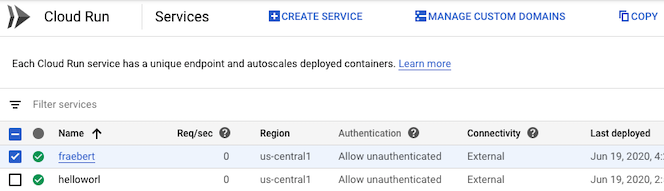
Examine a lista de serviços exibidos para seu projeto:
gcloud
Para listar os serviços no projeto, use este código:
gcloud run services list
Observe que cada serviço tem um URL associado.
É possível filtrar essa lista por propriedades da definição de serviço, como um rótulo atribuído.
Cloud Code
Para ver a lista de serviços com o Cloud Code, leia os guias do explorador do Cloud Run para IntelliJ e Visual Studio Code.
Bibliotecas de cliente
Para conferir a lista de serviços no código:
API REST
Para visualizar a lista de serviços no projeto, envie uma solicitação HTTP GET ao endpoint service da API Cloud Run Admin.
Por exemplo, usando curl:
curl -H "Content-Type: application/json" \
  -H "Authorization: Bearer ACCESS_TOKEN" \
  -X GET \
  -d '' \
  https://run.googleapis.com/v2/projects/PROJECT_ID/locations/REGION/services
Substitua:
- ACCESS_TOKEN por um token de acesso válido para uma conta com as permissões do IAM para visualizar serviços.
Por exemplo, se você fez login no gcloud, é possível recuperar um
token de acesso usando
gcloud auth print-access-token. Em uma instância de contêiner do Cloud Run, é possível recuperar um token de acesso por meio do servidor de metadados da instância de contêiner. - REGION pela Google Cloud região do serviço.
- PROJECT-ID pelo Google Cloud ID do projeto.
Como ver a lista de funções no projeto
É possível conferir uma lista das funções disponíveis no projeto usando o Google Cloud console:
Console
Para filtrar funções na lista de serviços:
No Google Cloud console, acesse a página Serviços do Cloud Run:
Examine a lista de serviços exibidos para seu projeto:
Selecione Filtrar serviços > Tipo de implantação > Função.
Se você já tiver implantado sua função usando a API Cloud Functions v2, a coluna Implantado por vai mostrar Cloud Functions.
Copiar um serviço
É possível fazer uma cópia de um serviço atual usando o Google Cloud console ou o YAML. Você pode alterar o que quiser na cópia, incluindo o nome e a região.
Console
Para copiar um serviço:
No Google Cloud console, acesse a página Serviços do Cloud Run:
Selecione o serviço a ser copiado na lista exibida de serviços do seu projeto:
Clique em Copiar.
Na página de cópia do serviço, defina ou altere os valores que você quer alterar, como região etc. Se você mantiver a mesma região, forneça um novo nome para o serviço.
Clique em Criar para fazer uma cópia e implantá-la usando o novo nome de serviço.
YAML
Se você estiver criando um novo serviço, pule esta etapa. Se você estiver atualizando um serviço existente, faça o download da configuração YAML correspondente:
gcloud run services describe SERVICE --format export > service.yaml
Faça as seguintes alterações de configuração no serviço.
apiVersion: serving.knative.dev/v1 kind: Service metadata: annotations: ... name: SERVICE ... spec: template: metadata: annotations: ... name: REVISION- Se você não for implantar a cópia em uma região diferente, substitua SERVICE pelo nome que você quer usar para a cópia. Se você for implantar a cópia em uma região diferente, poderá usar o nome antigo.
- Substitua
REVISION: um novo nome de revisão ou exclua-o (se houver). Se você fornecer um novo nome de revisão, ele precisará atender aos seguintes critérios:- Começa com
SERVICE- - Contém apenas letras minúsculas, números e
- - Não termina com um
- - Não excede 63 caracteres
- Começa com
Copie o serviço usando o seguinte comando:
gcloud run services replace service.yaml
Use a sinalização
--regionpara implantar a cópia em uma região diferente.
Acessar mais detalhes sobre um serviço
É possível conferir mais detalhes sobre um serviço usando o Google Cloud console, a Google Cloud CLI, o arquivo YAML ou a API REST:
Console
Para ver os detalhes de um serviço, realize as etapas a seguir:
No Google Cloud console, acesse a página Serviços do Cloud Run:
Clique no serviço na lista exibida para abrir a visualização de detalhes do serviço.
gcloud
Para ver detalhes sobre um serviço, realize as etapas a seguir:
gcloud run services describe SERVICE
É possível usar a sinalização --format para formatar a saída. Por exemplo, como YAML:
gcloud run services describe SERVICE --region REGION --format yaml
Substitua:
- SERVICE pelo nome do serviço;
- REGION pela Google Cloud região do serviço.
É possível usar --format export para exportar como YAML sem rótulos ou status gerados automaticamente:
gcloud run services describe SERVICE --region REGION --format export
Também é possível usar a sinalização --format para ver
o URL do serviço:
gcloud run services describe SERVICE --region REGION --format='value(status.url)'
Cloud Code
Para ver os detalhes de um serviço com o Cloud Code, leia os guias do explorador do Cloud Run para IntelliJ e Visual Studio Code.
Para mais detalhes sobre revisões de serviço, consulte Como gerenciar revisões.
Bibliotecas de cliente
Para conferir detalhes sobre um serviço usando o código:
API REST
Para visualizar detalhes sobre um serviço, envie uma solicitação HTTP GET ao endpoint service da API Cloud Run Admin.
Por exemplo, usando curl:
curl -H "Content-Type: application/json" \
  -H "Authorization: Bearer ACCESS_TOKEN" \
  -X GET \
  -d '' \
  https://run.googleapis.com/v2/projects/PROJECT_ID/locations/REGION/services/SERVICE-NAME
Substitua:
- ACCESS_TOKEN por um token de acesso válido para uma conta com as permissões do IAM para visualizar detalhes do serviço.
Por exemplo, se você fez login no gcloud, é possível recuperar um
token de acesso usando
gcloud auth print-access-token. Em uma instância de contêiner do Cloud Run, é possível recuperar um token de acesso por meio do servidor de metadados da instância de contêiner. - SERVICE-NAME pelo nome do serviço;
- REGION pela Google Cloud região do serviço.
- PROJECT-ID pelo Google Cloud ID do projeto.
Desativar um serviço existente
Para receber as permissões necessárias para desativar um serviço e revisão do Cloud Run,
peça ao administrador para conceder a você o
Administrador do Cloud Run (roles/run.admin) do IAM no seu projeto.
Quando você desativa um serviço, todas as solicitações em processamento podem ser concluídas.
No entanto, outras solicitações para o URL do serviço vão falhar com um erro Service unavailable ou Service disabled.
As solicitações para revisões de serviço que estão ativas apenas devido a tags de tráfego não são afetadas porque essas revisões não estão desativadas.
Para desativar um serviço, defina o escalonamento como zero. É possível desativar um serviço usando o Google Cloud console, a Google Cloud CLI, o arquivo YAML ou a API:
Console
No Google Cloud console, acesse a página Serviços do Cloud Run:
Clique no serviço que você quer desativar para mostrar o painel de detalhes e, em seguida, clique no ícone de caneta ao lado de Escalonamento no canto superior direito do painel de detalhes.
Localize o formulário Editar escalonamento e selecione Escalonamento manual.
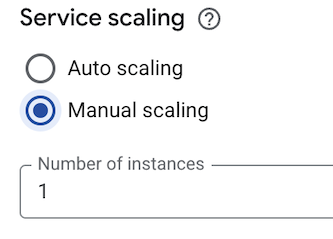
No campo Número de instâncias, insira o valor
0(zero).Clique em Salvar.
gcloud
Para desativar um serviço, use o comando a seguir para definir o escalonamento como zero:
gcloud run services update SERVICE --scaling=0
Substitua SERVICE pelo nome do serviço.
YAML
Faça o download da configuração YAML do serviço:
gcloud run services describe SERVICE --format export > service.yaml
Defina o atributo
manualInstanceCountcomo zero (0):apiVersion: serving.knative.dev/v1 kind: Service metadata: name: SERVICE annotations: run.googleapis.com/scalingMode: manual run.googleapis.com/manualInstanceCount: `0`
Substitua SERVICE pelo nome do serviço do Cloud Run.
Crie ou atualize o serviço usando o seguinte comando:
gcloud run services replace service.yaml
API REST
Para desativar um serviço, envie uma solicitação HTTP PATCH ao endpoint
service da API Cloud Run Admin.
Por exemplo, usando curl:
    curl -H "Content-Type: application/json" \
    -H "Authorization: Bearer ACCESS_TOKEN" \
    -X PATCH \
    -d '{"scaling":{"manualInstanceCount":0 }}' \
    https://run.googleapis.com/v2/projects/PROJECT_ID/locations/REGION/services/SERVICE?update_mask=scaling.manualInstanceCount
Substitua:
- ACCESS_TOKEN: um token de acesso válido para uma conta que
tem as permissões do IAM para atualizar um serviço.
Por exemplo, se você fez login em
gcloud, é possível recuperar um token de acesso usandogcloud auth print-access-token. Em uma instância de contêiner do Cloud Run, é possível recuperar um token de acesso por meio do servidor de metadados da instância de contêiner. - SERVICE: o nome do serviço.
- REGION: a Google Cloud região de implantação do serviço.
- PROJECT_ID: o Google Cloud ID do projeto.
Terraform
Para desativar um serviço, defina o atributo manual_instance_count como zero (0):
resource "google_cloud_run_v2_service" "default" {
  name     = "SERVICE_NAME"
  location = "REGION"

  template {
    containers {
      image = "IMAGE_URL"
    }
  }
  scaling {
    scaling_mode = "MANUAL"
    manual_instance_count = "0"
  }
}
Substitua:
- SERVICE_NAME: o nome do serviço do Cloud Run.
- REGION: a Google Cloud região do serviço. Por exemplo,
europe-west1. IMAGE_URL: uma referência à imagem de contêiner, por exemplo,us-docker.pkg.dev/cloudrun/container/hello:latest. Se você usa o Artifact Registry, o repositório REPO_NAME já precisará ter sido criado. O URL segue o formato deLOCATION-docker.pkg.dev/PROJECT_ID/REPO_NAME/PATH:TAG
Excluir serviços
As considerações a seguir se aplicam à exclusão de um serviço:
- A exclusão de um serviço exclui todos os recursos relacionados a ele, incluindo todas as revisões, sem importar se estão ou não processando tráfego.
- A exclusão de um serviço não remove automaticamente as imagens de contêiner do Artifact Registry. Para excluir imagens de contêiner usadas pelas revisões excluídas do Artifact Registry, consulte Como excluir imagens.
- A exclusão de um serviço com um ou mais acionadores do Eventarc não exclui automaticamente esses acionadores. Para excluí-los, consulte Gerenciar acionadores.
- Após a exclusão, o serviço permanece visível no Google Cloud console e na interface de linha de comando até que a exclusão seja totalmente concluída. No entanto, não é possível atualizar o serviço.
- A exclusão de um serviço é permanente: não há como desfazer ou restaurar. No entanto, se após a exclusão de um serviço você implantar um novo com o mesmo nome na mesma região, ele terá o mesmo URL do endpoint.
- Quando você exclui uma função do Cloud Run, ela para de aceitar novas solicitações. No entanto, o Cloud Run não encerra imediatamente as instâncias em execução. Em vez disso, a função é executada até a conclusão da tarefa dentro do tempo limite configurado. Isso pode fazer com que a função apareça ativa nos registros por um curto período após a exclusão.
É possível excluir um serviço ou uma função usando o Google Cloud console, a Google Cloud CLI, o arquivo YAML ou a API REST:
Console
Para excluir um serviço, realize as etapas a seguir:
No Google Cloud console, acesse a página Serviços do Cloud Run:
Localize o serviço que você quer excluir na lista de serviços e clique na caixa de seleção para marcá-lo.
Clique em EXCLUIR. Isso exclui todas as revisões do serviço.
gcloud
Para excluir um serviço, use o comando:
gcloud run services delete SERVICE --region REGION
Substituir
- SERVICE pelo nome do serviço;
- REGION pela Google Cloud região do serviço.
Bibliotecas de cliente
Para excluir um serviço do código:
API REST
Para excluir um serviço, envie uma solicitação HTTP DELETE ao endpoint service da API Cloud Run Admin.
Por exemplo, usando curl:
curl -H "Content-Type: application/json" \
  -H "Authorization: Bearer ACCESS_TOKEN" \
  -X DELETE \
  -d '' \
  https://run.googleapis.com/v2/projects/PROJECT_ID/locations/REGION/services/SERVICE-NAME
Substitua:
- ACCESS_TOKEN por um token de acesso válido para uma conta com as permissões do IAM para excluir um serviço.
Por exemplo, se você fez login no gcloud, é possível recuperar um
token de acesso usando
gcloud auth print-access-token. Em uma instância de contêiner do Cloud Run, é possível recuperar um token de acesso por meio do servidor de metadados da instância de contêiner. - SERVICE-NAME pelo nome do serviço;
- REGION pela Google Cloud região do serviço.
- PROJECT-ID pelo Google Cloud ID do projeto.