


Auf dieser Seite wird beschrieben, wie Sie Cloud Run-Jobs ausführen. Bei der Ausführung eines Jobs wird eine Jobausführung erstellt, bei der alle Aufgaben erfolgreich ausgeführt werden müssen, damit die Jobausführung erfolgreich ist. Jobausführungen schreiben Logs in Cloud Logging und senden Monitoring-Daten an Cloud Monitoring.
Zusätzlich zu diesen Logging-Features können Sie sich im Bereich "Ausführungsdetails" auch die Details zur Jobausführung für die letzten 1.000 Ausführungen eines Jobs ansehen sowie alle Ausführungen, die in den letzten sieben Tagen aufgetreten. Ältere Ausführungsdetails werden entfernt und sind nicht mehr im Bereich der Ausführungsdetails sichtbar. Die Logs- und Monitoring-Daten für ältere Ausführungen sind jedoch weiterhin in Cloud Logging und Cloud Monitoring verfügbar, unterliegen den Aufbewahrungsrichtlinien für diese Produkte.
Erforderliche Rollen
Bitten Sie Ihren Administrator, Ihnen eine der folgenden IAM-Rollen für Ihren Cloud Run-Job zuzuweisen, um die für die auf dieser Seite beschriebenen Vorgänge erforderlichen Berechtigungen zu erhalten:
- So führen Sie Jobs mit der Google Cloud CLI aus: Cloud Run-Invoker (
roles/run.invoker) für den Cloud Run-Job - So führen Sie Jobs mit der Google Cloud Console aus, überschreiben Jobkonfigurationen oder brechen Jobausführungen ab: Cloud Run-Entwickler (
roles/run.developer) für den Cloud Run-Job
Eine Liste der IAM-Rollen und -Berechtigungen im Zusammenhang mit Cloud Run finden Sie unter IAM-Rollen für Cloud Run und IAM-Berechtigungen für Cloud Run. Wenn Ihr Cloud Run-Job mitGoogle Cloud APIs wie Cloud-Clientbibliotheken verknüpft ist, lesen Sie die Konfigurationsanleitung für Dienstidentitäten. Weitere Informationen zum Zuweisen von Rollen finden Sie unter Bereitstellungsberechtigungen und Zugriff verwalten.
Jobs ausführen
Sie können Jobs über die Google Cloud Console, die Google Cloud CLI, Clientbibliotheken oder die REST API ausführen.
Console
So führen Sie einen Job aus:
Wechseln Sie in der Google Cloud -Console zur Seite Cloud Run-Jobs:
Suchen Sie den gewünschten Job.
Klicken Sie auf den gewünschten Job, um die Seite mit den Jobdetails aufzurufen.
Klicken Sie auf Ausführen.
gcloud
So führen Sie einen vorhandenen Job aus:
gcloud run jobs execute JOB_NAME
Wenn der Befehl warten soll, bis die Ausführung abgeschlossen ist, verwenden Sie
gcloud run jobs execute JOB_NAME --wait --region=REGION
Wenn Sie die Logs der Ausführung direkt nach dem Starten anzeigen lassen möchten, verwenden Sie:
gcloud beta run jobs execute JOB_NAME --tail --region=REGION
Ersetzen Sie Folgendes:
- JOB_NAME: Der Name des Jobs.
- REGION: die Region, in der sich die Ressource befindet. Beispiel:
europe-west1. Alternativ können Sie das Attributrun/regionfestlegen.
Clientbibliotheken
So führen Sie einen vorhandenen Job aus Code aus:
REST API
Senden Sie zum Ausführen eines vorhandenen Jobs eine HTTP-Anfrage POST an die API-Methode jobs.run.
Verwenden Sie zum Beispiel curl:
curl -H "Content-Type: application/json" \
  -H "Authorization: Bearer ACCESS_TOKEN" \
  -X POST \
  -d '' \
  https://run.googleapis.com/v2/projects/PROJECT_ID/locations/REGION/jobs/JOB_NAME:run
Ersetzen Sie Folgendes:
- ACCESS_TOKEN: ein gültiges Zugriffstoken für ein Konto, das die IAM-Berechtigungen zum Ausführen eines Jobs hat.
Wenn Sie beispielsweise in gcloud angemeldet sind, können Sie ein Zugriffstoken mit
gcloud auth print-access-tokenabrufen. Innerhalb einer Cloud Run-Containerinstanz können Sie ein Zugriffstoken über den Metadatenserver der Containerinstanz abrufen. - JOB_NAME: Der Name des Jobs.
- REGION: die Google Cloud Region des Jobs.
- PROJECT_ID: die Google Cloud Projekt-ID.
Jobs sofort ausführen
Console
So führen Sie einen Job sofort aus:
Wechseln Sie in der Google Cloud -Console zur Seite Cloud Run-Jobs:
Wenn Sie einen vorhandenen Job haben, klicken Sie auf den Job, um die Seite mit den Jobdetails aufzurufen, und wählen Sie dann Jobkonfiguration ansehen und bearbeiten aus. Wenn Sie einen neuen Job erstellen, wählen Sie Container bereitstellen aus.
Klicken Sie vor dem Erstellen oder Aktualisieren des Jobs unten auf der Seite das Kästchen Job sofort ausführen an.
gcloud
Sie können das Flag --execute-now beim Erstellen oder Aktualisieren eines Jobs angeben:
So erstellen Sie einen Job:
gcloud run jobs create JOB_NAME \
  --image IMAGE_URL \
  --execute-now \
  --region=REGION
So aktualisieren Sie einen Job:
gcloud run jobs update JOB_NAME --execute-now --region=REGION
Ersetzen Sie Folgendes:
- JOB_NAME: Der Name des Jobs.
- IMAGE_URL: Ein Verweis auf das Container-Image, z. B.
us-docker.pkg.dev/cloudrun/container/job:latest. - REGION: die Region, in der sich die Ressource befindet. Beispiel:
europe-west1.
YAML
Sie können Ihre Jobspezifikation in einer YAML-Datei speichern und dann mit der gcloud CLI bereitstellen.
Wenn Sie einen neuen Job erstellen, überspringen Sie diesen Schritt. Wenn Sie einen vorhandenen Job aktualisieren, laden Sie die zugehörige YAML-Konfiguration herunter:
gcloud run jobs describe JOB_NAME --format export > job.yaml
Konfigurieren Sie das Attribut
startExecutionTokenso:apiVersion: run.googleapis.com/v2 kind: Job metadata: name: JOB_NAME spec: template: spec: template: spec: containers: - image: IMAGE_URL startExecutionToken: START_EXECUTION_SUFFIX
Ersetzen Sie Folgendes:
- JOB_NAME: Der Name Ihres Cloud Run-Jobs. Jobnamen dürfen maximal 49 Zeichen lang sein und pro Region und Projekt nur einmal vorkommen.
- IMAGE_URL: Ein Verweis auf das Container-Image, z. B.
us-docker.pkg.dev/cloudrun/container/job:latest. - START_EXECUTION_SUFFIX: Ein eindeutiger String, der als Suffix zum Erstellen einer neuen Ausführung verwendet wird. Der Job ist bereit, wenn die Ausführung erfolgreich gestartet wurde. Die Summe aus Jobname und Tokenlänge darf weniger als 63 Zeichen betragen.
Sie können auch weitere Konfigurationen angeben, z. B. Umgebungsvariablen oder Speicherlimits.
Erstellen oder aktualisieren Sie den Dienst mit dem folgenden Befehl:
gcloud run jobs replace job.yaml
Der Befehl
gcloud run jobs replaceverwendet standardmäßig die Dateijob.yaml, sofern sie vorhanden ist.
Terraform
Informationen zum Anwenden oder Entfernen einer Terraform-Konfiguration finden Sie unter Grundlegende Terraform-Befehle.
Fügen Sie einergoogle_cloud_run_v2_job-Ressource in Ihrer Terraform-Konfiguration Folgendes hinzu:resource "google_cloud_run_v2_job" "default" {
name = "cloudrun-job"
location = "REGION"
deletion_protection = false
start_execution_token = "START_EXECUTION_SUFFIX"
template {
template {
containers {
image = "us-docker.pkg.dev/cloudrun/container/job"
}
}
}
}
Ersetzen Sie Folgendes:
- REGION: die Google Cloud Region. Beispiel: europe-west1.
- START_EXECUTION_SUFFIX: Ein eindeutiger String, der als Suffix zum Erstellen einer neuen Ausführung verwendet wird. Der Job ist bereit, wenn die Ausführung erfolgreich gestartet wurde. Die Summe aus Jobname und Tokenlänge darf maximal 63 Zeichen betragen.
Clientbibliotheken
So führen Sie einen Job sofort aus Code mit Cloud-Clientbibliotheken aus:
REST API
Wenn Sie Jobs sofort nach der Erstellung ausführen möchten, senden Sie eine POST-HTTP-Anfrage an den Endpunkt jobs der Cloud Run Admin API.
Verwenden Sie zum Beispiel curl:
curl -H "Content-Type: application/json" \
  -H "Authorization: Bearer ACCESS_TOKEN" \
  -X POST \
  -d '{
     "template": {
        "template": {
           "containers":
              {
                 "image": "IMAGE_URL"
              }
        }
     },
     "startExecutionToken": "START_EXECUTION_SUFFIX"
  }' \
  "https://run.googleapis.com/v2/projects/PROJECT_ID/locations/REGION/jobs?jobId=JOB_NAME"
Ersetzen Sie Folgendes:
- ACCESS_TOKEN: Ein gültiges Zugriffstoken für ein Konto, das die IAM-Berechtigungen zum Erstellen von Jobs hat.
Wenn Sie beispielsweise in gcloud angemeldet sind, können Sie ein Zugriffstoken mit
gcloud auth print-access-tokenabrufen. Innerhalb einer Cloud Run-Containerinstanz können Sie ein Zugriffstoken über den Metadatenserver der Containerinstanz abrufen. - IMAGE_URL: Ein Verweis auf das Container-Image, z. B.
us-docker.pkg.dev/cloudrun/container/job:latest. - START_EXECUTION_SUFFIX: Ein eindeutiger String, der als Suffix zum Erstellen einer neuen Ausführung verwendet wird. Der Job ist bereit, wenn die Ausführung erfolgreich gestartet wurde. Die Summe aus Jobname und Tokenlänge darf maximal 63 Zeichen betragen.
- PROJECT_ID: die Google Cloud Projekt-ID.
- REGION: die Google Cloud Region des Jobs.
- JOB_NAME: der Name des Jobs, den Sie erstellen möchten.
Jobkonfiguration für eine bestimmte Ausführung überschreiben
Sie können die für einen Job konfigurierten Argumente, Umgebungsvariablen, die Anzahl der Aufgaben und das Zeitlimit für Aufgaben überschreiben, wenn Sie einen Job ausführen. Dazu legen Sie diese Parameter fest, wenn Sie eine neue Jobausführung starten. Die von Ihnen angegebenen Parameter wirken sich nur auf diese und nicht auf nachfolgende Ausführungen aus, da die zugrunde liegende Jobdefinition unverändert bleibt.
Typische Anwendungsfälle:
- Sie führen den Job programmatisch über Ihren Code aus und möchten Argumente und/oder Umgebungsvariablen überschreiben, um beispielsweise dem Job mitzuteilen, wo sich die Eingabedaten für diese Ausführung befinden.
- Sie haben einen Job, bei dem jede Aufgabe nur ein einzelnes Stück der Eingabedaten verarbeiten soll. Sie möchten die Anzahl der Aufgaben auf Basis der Anzahl der zu verarbeitenden Eingaben überschreiben.
- Die Laufzeit Ihres Jobs variiert zwischen den Ausführungen. Sie möchten das Zeitlimit für die Aufgabe basierend auf der erwarteten Laufzeit des Jobs überschreiben.
So überschreiben Sie die Jobkonfiguration für eine Ausführung:
Console
Suchen Sie den gewünschten Job.
Klicken Sie auf den gewünschten Job, um die Seite mit den Jobdetails aufzurufen.
Klicken Sie vor dem Button Bearbeiten auf den Erweiterungspfeil und dann auf Mit Überschreibungen ausführen, um das Formular Job mit Überschreibungen ausführen aufzurufen.
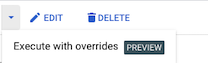
Ändern Sie die Argumente, Umgebungsvariablen, die Anzahl der Aufgaben und/oder die Konfiguration des Zeitlimits für Aufgaben für diese Ausführung nach Bedarf und klicken Sie dann auf Ausführen.
gcloud
Führen Sie den Befehl aus:
gcloud run jobs execute JOB_NAME \
     --args ARGS \
     --update-env-vars KEY=VALUE>,KEY_N=VALUE_N \
     --tasks TASKS \
     --task-timeout TIMEOUT
Ersetzen Sie Folgendes:
- JOB_NAME: Der Name des Jobs.
- ARGS: die Job-Argumente.
- KEY- und VALUE-Paare: die Umgebungsvariablen.
- TASKS: Die Anzahl der Aufgaben.
- TIMEOUT: das Zeitlimit für die Aufgabe.
Clientbibliotheken
So führen Sie einen vorhandenen Job aus Code aus und überschreiben die Jobkonfiguration:
REST API
Wenn Sie die Jobkonfiguration für einen vorhandenen Job überschreiben möchten, senden Sie eine POST-HTTP-Anfrage an den Endpunkt jobs der Cloud Run Admin API.
Verwenden Sie zum Beispiel curl:
curl -H "Content-Type: application/json" \
  -H "Authorization: Bearer ACCESS_TOKEN" \
  -X POST \
  -d '{"overrides": {"containerOverrides": [{"args": ["ARGS"], "env": [{"name": "KEY", "value": "VALUE"}]}], "taskCount": TASKS, "timeout": "TIMEOUT" }}' \
  https://run.googleapis.com/v2/projects/PROJECT_ID/locations/REGION/jobs/JOB_NAME:run
Ersetzen Sie Folgendes:
- ACCESS_TOKEN: Ein gültiges Zugriffstoken für ein Konto, das die IAM-Berechtigungen zum Ausführen von Jobüberschreibungen hat.
Wenn Sie beispielsweise in gcloud angemeldet sind, können Sie ein Zugriffstoken mit
gcloud auth print-access-tokenabrufen. Innerhalb einer Cloud Run-Containerinstanz können Sie ein Zugriffstoken über den Metadatenserver der Containerinstanz abrufen. - JOB_NAME: Der Name des Jobs.
- ARGS: Job-Argumente.
- KEY- und VALUE-Paare: Umgebungsvariablen.
- TASKS: Die Anzahl der Aufgaben.
- TIMEOUT: das Zeitlimit für die Aufgabe.
- REGION: die Google Cloud Region des Jobs.
- PROJECT_ID: die Google Cloud Projekt-ID.
Jobausführung abbrechen
Verwenden Sie das Abbruchfeature, um einen derzeit ausgeführten Cloud Run-Job zu beenden. Wenn Sie eine Jobausführung abbrechen, wird die aktuelle Jobausführung beendet. Abgebrochene Ausführungen haben den Status Abgebrochen. Die Ausführung wird weiterhin angezeigt, einschließlich der Konfigurationsdaten, Logs und Monitoringdaten.
Durch das Abbrechen einer Jobausführung werden die Gebühren für Cloud Run-Jobnutzungen für die Zeit, in der der Job ausgeführt wurde, nicht rückgängig gemacht.
So brechen Sie eine Ausführung ab:
Console
Klicken Sie auf den gewünschten Job, um die Jobdetails zu öffnen.
Wählen Sie die Jobausführung aus, die Sie abbrechen möchten.
Klicken Sie im Menü Aktionen auf das Dreipunkt-Menü und dann auf Abbrechen.
gcloud
Führen Sie den Befehl aus:
gcloud run jobs executions cancel EXECUTION_NAME
Ersetzen Sie EXECUTION_NAME durch den Namen der Ausführung.
Mit diesem Befehl werden Sie zum Bestätigen aufgefordert. Antworten Sie daher auf die Eingabeaufforderung, indem Sie zur Bestätigung y eingeben.
Clientbibliotheken
So brechen Sie eine Jobausführung aus Code ab:
REST API
Wenn Sie die Ausführung eines Jobs abbrechen möchten, senden Sie eine POST-HTTP-Anfrage an den Endpunkt jobs der Cloud Run Admin API.
Verwenden Sie zum Beispiel curl:
curl -H "Content-Type: application/json" \
  -H "Authorization: Bearer ACCESS_TOKEN" \
  -X POST \
  -d '' \
  https://run.googleapis.com/v2/projects/PROJECT_ID/locations/REGION/jobs/JOB_NAME/executions/EXECUTION-NAME:cancel
Ersetzen Sie Folgendes:
- ACCESS_TOKEN: ein gültiges Zugriffstoken für ein Konto, das die IAM-Berechtigungen zum Abbrechen von Jobausführungen hat.
Wenn Sie beispielsweise in gcloud angemeldet sind, können Sie ein Zugriffstoken mit
gcloud auth print-access-tokenabrufen. Innerhalb einer Cloud Run-Containerinstanz können Sie ein Zugriffstoken über den Metadatenserver der Containerinstanz abrufen. - JOB_NAME: Der Name des Jobs.
- EXECUTION-NAME: Der Name der Jobausführung.
- REGION: die Google Cloud Region des Jobs.
- PROJECT_ID: die Google Cloud Projekt-ID.
Jobausführung löschen
Sie können eine Jobausführung löschen, auch wenn sie gerade ausgeführt wird. Wenn Sie eine Ausführung löschen, wird die Ausführung beendet. Weitere Informationen finden Sie unter Jobausführung löschen.
Nächste Schritte
Nachdem Sie einen Job ausgeführt haben, können Sie Folgendes tun: