


Questa pagina descrive come eseguire job Cloud Run in base a una pianificazione utilizzando Cloud Scheduler.
Ruoli obbligatori
Per ottenere le autorizzazioni necessarie per le operazioni descritte in questa pagina, chiedi all'amministratore di concederti i seguenti ruoli IAM sul tuo job Cloud Run:
- Amministratore Cloud Scheduler
(
roles/cloudscheduler.admin) o un ruolo personalizzato con l'autorizzazionecloudscheduler.jobs.create. - Cloud Run Invoker (
roles/run.invoker) per eseguire job utilizzando Google Cloud CLI o Cloud Run Developer (roles/run.developer) per eseguire job utilizzando la Google Cloud console.
Per un elenco di ruoli e autorizzazioni IAM associati a Cloud Run, consulta Ruoli IAM di Cloud Run e Autorizzazioni IAM di Cloud Run. Se il tuo job Cloud Run interagisce con Google Cloud API, come le librerie client Cloud, consulta la guida alla configurazione dell'identità del servizio. Per saperne di più sulla concessione dei ruoli, consulta Autorizzazioni di deployment e Gestisci l'accesso.
Prima di iniziare
Crea un job Cloud Run se non l'hai ancora creato.
Configura un job Cloud Run da eseguire in base a una pianificazione
Per eseguire un job Cloud Run in base a una pianificazione:
Console
Fai clic sul job che vuoi eseguire in base a una pianificazione.
Fai clic sulla scheda Trigger.
Fai clic su Aggiungi trigger Scheduler.
Se non hai ancora abilitato l'API Cloud Scheduler per il tuo progetto, ti verrà chiesto di farlo nel riquadro all'estrema destra: fai clic su Abilita API.
Compila il modulo del job Cloud Scheduler
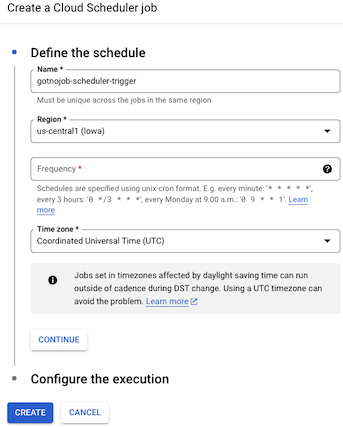
In Definisci una pianificazione:
Assegna un nome al job Cloud Scheduler.
Seleziona una regione per il job Cloud Scheduler. Non è necessario che corrisponda alla regione utilizzata per il job Cloud Run.
Specifica la frequenza di esecuzione del job utilizzando il formato unix-cron, ad esempio
0 12 * * *Seleziona il tuo fuso orario.
Fai clic su Continua.
Nel menu Service account, seleziona un account di servizio che abbia l'autorizzazione per richiamare il servizio Cloud Run corrente.
Fai clic su Crea per creare il job Cloud Scheduler che eseguirà il job Cloud Run alla frequenza specificata.
Riga di comando
Assicurati di creare prima un job Cloud Run.
Esegui il comando:
gcloud scheduler jobs create http SCHEDULER_JOB_NAME \
  --location SCHEDULER_REGION \
  --schedule="SCHEDULE" \
  --uri="https://run.googleapis.com/v2/projects/PROJECT-ID/locations/CLOUD_RUN_REGION/jobs/JOB-NAME:run" \
  --http-method POST \
  --oauth-service-account-email PROJECT-NUMBER-compute@developer.gserviceaccount.com
Sostituisci
- SCHEDULER_JOB_NAME con il nome che vuoi assegnare al job Scheduler.
- SCHEDULER_REGION con una regione supportata da
Cloud Scheduler, ad esempio
europe-west2. - CLOUD_RUN_REGION con la regione del tuo job Cloud Run. Ad esempio,
europe-west1. - SCHEDULE con la frequenza necessaria, ad esempio
0 12 * * *. - PROJECT-ID con il tuo ID progetto.
- PROJECT-NUMBER con il numero del tuo progetto.
- JOB-NAME con il tuo job Cloud Run.
Terraform
Per scoprire come applicare o rimuovere una configurazione Terraform, consulta Comandi Terraform di base.
Aggiungi quanto segue a unagoogle_cloud_run_v2_job
risorsa nella configurazione Terraform:Cloud Scheduler eseguirà il job Cloud Run alla frequenza specificata.
Pianifica il job all'interno di un perimetro dei Controlli di servizio VPC
Se il tuo Google Cloud progetto si trova all'interno di un perimetro dei Controlli di servizio VPC in una rete Virtual Private Cloud, l'integrazione di Cloud Scheduler con i Controlli di servizio VPC supporta i job Cloud Run come target utilizzando il seguente formato URI:
https://run.googleapis.com/v2/projects/PROJECT_ID/locations/REGION/jobs/JOB_NAME:run
Sostituisci quanto segue:
PROJECT_ID: l' Google Cloud ID progetto.REGION: la Google Cloud regione del job.JOB_NAME: il nome del job Cloud Run.
Per saperne di più sulla configurazione dei Controlli di servizio VPC per Cloud Run, consulta Utilizzare i Controlli di servizio VPC (VPC SC). Per saperne di più sull'utilizzo di Cloud Scheduler con i Controlli di servizio VPC, consulta Proteggere i job cron con i Controlli di servizio VPC.
Passaggi successivi
Dopo aver utilizzato questa funzionalità, puoi:
- Visualizzare i log dei job
- Monitorare il rendimento dei job
- Creare un job
- Eseguire un job
- Gestire i job