

Esta página descreve como executar tarefas do Cloud Run de forma programada através do Cloud Scheduler.
Funções necessárias
Para receber as autorizações de que precisa para as operações descritas nesta página, peça ao seu administrador para lhe conceder as funções de IAM na sua tarefa do Cloud Run:
- Administrador do Cloud Scheduler
(
roles/cloudscheduler.admin) ou uma função personalizada com a autorizaçãocloudscheduler.jobs.create. - Cloud Run Invoker (
roles/run.invoker) para executar tarefas através da CLI do Google Cloud ou Cloud Run Developer (roles/run.developer) para executar tarefas através da Google Cloud consola.
Para ver uma lista de funções e autorizações de IAM associadas ao Cloud Run, consulte os artigos Funções de IAM do Cloud Run e Autorizações de IAM do Cloud Run. Se a sua tarefa do Cloud Run interagir com Google Cloud APIs, como as bibliotecas de cliente da Google Cloud, consulte o guia de configuração da identidade do serviço. Para mais informações sobre a concessão de funções, consulte as autorizações de implementação e a gestão do acesso.
Antes de começar
Crie uma tarefa do Cloud Run se ainda não tiver criado nenhuma.
Configure uma tarefa do Cloud Run para ser executada de acordo com uma programação
Para executar uma tarefa do Cloud Run com base numa programação:
Consola
Clique na tarefa que quer executar de acordo com uma programação.
Clique no separador Acionadores.
Clique em Adicionar acionador do agendador.
Se ainda não ativou a API Cloud Scheduler para o seu projeto, é-lhe pedido que o faça no painel do lado direito: clique em Ativar API.
Preencha o formulário de tarefas do Cloud Scheduler
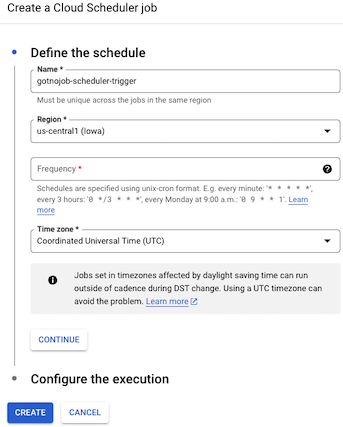
Em Defina um horário:
Atribua um nome à tarefa do Cloud Scheduler.
Selecione uma região para a tarefa do Cloud Scheduler. Não tem de corresponder à região usada para a tarefa do Cloud Run.
Especifique a frequência de execução da tarefa, usando o formato unix-cron, por exemplo,
0 12 * * *Selecione o seu fuso horário.
Clique em Continuar.
No menu Conta de serviço, selecione uma conta de serviço que tenha autorização para invocar o serviço do Cloud Run atual.
Clique em Criar para criar a tarefa do Cloud Scheduler que vai executar a tarefa do Cloud Run na frequência especificada.
Linha de comandos
Certifique-se de que cria primeiro uma tarefa do Cloud Run.
Execute o comando:
gcloud scheduler jobs create http SCHEDULER_JOB_NAME \
  --location SCHEDULER_REGION \
  --schedule="SCHEDULE" \
  --uri="https://run.googleapis.com/v2/projects/PROJECT-ID/locations/CLOUD_RUN_REGION/jobs/JOB-NAME:run" \
  --http-method POST \
  --oauth-service-account-email PROJECT-NUMBER-compute@developer.gserviceaccount.com
Substituir
- SCHEDULER_JOB_NAME com o nome que quer dar à tarefa do programador.
- SCHEDULER_REGION com uma região suportada pelo
Cloud Scheduler, por exemplo,
europe-west2. - CLOUD_RUN_REGION com a região da sua tarefa do Cloud Run. Por exemplo,
europe-west1. - SCHEDULE com a frequência necessária, por exemplo,
0 12 * * *. - PROJECT-ID com o ID do seu projeto.
- PROJECT-NUMBER com o número do projeto.
- JOB-NAME com a sua tarefa do Cloud Run.
Terraform
Para saber como aplicar ou remover uma configuração do Terraform, consulte os comandos básicos do Terraform.
Adicione o seguinte a um recursogoogle_cloud_run_v2_job na sua configuração do Terraform:O Cloud Scheduler executa a tarefa do Cloud Run na frequência especificada.
Agende a tarefa num perímetro dos VPC Service Controls
Se o seu Google Cloud projeto estiver dentro de um perímetro dos VPC Service Controls numa rede da nuvem virtual privada, a integração do Cloud Scheduler com os VPC Service Controls suporta tarefas do Cloud Run como destino através do seguinte formato de URI:
https://run.googleapis.com/v2/projects/PROJECT_ID/locations/REGION/jobs/JOB_NAME:run
Substitua o seguinte:
PROJECT_ID: o Google Cloud ID do projeto.REGION: a Google Cloud região da tarefa.JOB_NAME: o nome da tarefa do Cloud Run.
Para mais informações sobre a configuração do VPC Service Controls para o Cloud Run, consulte o artigo Usar o VPC Service Controls (VPC SC). Para mais informações sobre a utilização do Cloud Scheduler com o VPC Service Controls, consulte o artigo Proteja tarefas cron com o VPC Service Controls.
O que se segue?
Depois de usar esta funcionalidade, pode fazer o seguinte:
- Veja os registos de tarefas
- Monitorize o desempenho do trabalho
- Crie uma tarefa
- Execute uma tarefa
- Faça a gestão de trabalhos