


Jede Konfigurationsänderung führt zur Erstellung einer neuen Überarbeitung. Für nachfolgende Überarbeitungen gilt automatisch dieselbe Konfigurationseinstellung, sofern Sie sie nicht explizit aktualisieren.
Erforderliche Rollen
Bitten Sie Ihren Administrator, Ihnen die folgenden IAM-Rollen zuzuweisen, um die Berechtigungen zu erhalten, die Sie zum Konfigurieren und Bereitstellen von Cloud Run-Worker-Pools benötigen:
- Cloud Run-Entwickler (
roles/run.developer) für den Cloud Run-Worker-Pool - Dienstkontonutzer (
roles/iam.serviceAccountUser) für die Dienstidentität
Eine Liste der IAM-Rollen und -Berechtigungen im Zusammenhang mit Cloud Run finden Sie unter IAM-Rollen für Cloud Run und IAM-Berechtigungen für Cloud Run. Wenn Ihr Cloud Run-Worker-Pool mit Google Cloud APIs wie Cloud-Clientbibliotheken verknüpft ist, lesen Sie die Konfigurationsanleitung für Dienstidentitäten. Weitere Informationen zum Zuweisen von Rollen finden Sie unter Bereitstellungsberechtigungen und Zugriff verwalten.
Umgebungsvariablen festlegen
Sie können Umgebungsvariablen für einen Cloud Run-Worker-Pool über die Google Cloud Console, die Google Cloud CLI, YAML oder Terraform festlegen:
Console
Rufen Sie in der Google Cloud Console Cloud Run auf:
Wählen Sie im Menü Worker-Pools aus und klicken Sie auf Container bereitstellen, um einen neuen Worker-Pool zu konfigurieren. Wenn Sie einen vorhandenen Worker-Pool konfigurieren möchten, klicken Sie auf den Worker-Pool und dann auf Neue Überarbeitung bearbeiten und bereitstellen.
Wenn Sie einen neuen Worker-Pool konfigurieren, füllen Sie die Seite mit den anfänglichen Worker-Pool-Einstellungen aus und klicken Sie dann auf Container, Netzwerk, Sicherheit, um die Seite zur Konfiguration des Worker-Pools zu maximieren.
Klicken Sie auf den Tab Container.
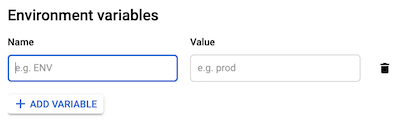
- Klicken Sie auf dem Tab „Variablen und Secrets“ auf Variable hinzufügen , um eine neue Umgebungsvariable hinzuzufügen. Geben Sie dann den gewünschten Namen für die Variable in den Feldern Name und Wert an. Weitere Informationen zum Festlegen mehrerer Umgebungsvariablen oder zum Escapen von Sonderzeichen finden Sie unter Mehrere Umgebungsvariablen festlegen.
Klicken Sie auf Erstellen oder Bereitstellen.
gcloud
Verwenden Sie das
--set-env-vars Flag, um Umgebungsvariablen beim Bereitstellen Ihres Worker-Pools anzugeben:
gcloud run worker-pools deploy WORKER_POOL --image IMAGE_URL --set-env-vars KEY1=VALUE1,KEY2=VALUE2
Ersetzen Sie Folgendes:
- WORKER_POOL: der Name Ihres Worker-Pools
- KEY1=VALUE1,KEY2=VALUE2: die durch Kommas getrennte Liste der Variablen namen und -werte
- IMAGE_URL: ein Verweis auf das Container-Image, das
den Worker-Pool enthält, z. B.
us-docker.pkg.dev/cloudrun/container/worker-pool:latest
Weitere Informationen zum Festlegen mehrerer Umgebungsvariablen oder zum Escapen von Sonderzeichen finden Sie unter Mehrere Umgebungsvariablen festlegen.
YAML
Wenn Sie einen neuen Worker-Pool erstellen, überspringen Sie diesen Schritt. Wenn Sie einen vorhandenen Worker-Pool aktualisieren, laden Sie die zugehörige YAML-Konfiguration herunter:
gcloud run worker-pools describe WORKER_POOL --format export > worker-pool.yaml
Das folgende Beispiel enthält die YAML-Konfiguration:
apiVersion: run.googleapis.com/v1
kind: WorkerPool
metadata:
  name: WORKER_POOL
spec:
  template:
    spec:
      containers:
      - name:
        image: IMAGE_URL
        env:
        - name: NAME
          value: VALUE
        - name: NAME2
          value: VALUE2
Ersetzen Sie Folgendes:
- WORKER_POOL: der Name Ihres Cloud Run-Worker-Pools.
- IMAGE_URL: ein Verweis auf das Container-Image, das
den Worker-Pool enthält, z. B.
us-docker.pkg.dev/cloudrun/container/worker-pool:latest - NAME und VALUE: der Name und die Werte der Umgebungsvariablen.
Erstellen oder aktualisieren Sie den Worker-Pool mit dem folgenden Befehl:
gcloud run worker-pools replace worker-pool.yaml
Der Befehl
gcloud run worker-pools replaceverwendet standardmäßig die Dateiworker-pool.yaml, falls vorhanden.
Terraform
Informationen zum Anwenden oder Entfernen einer Terraform-Konfiguration finden Sie unter Grundlegende Terraform-Befehle.
resource "google_cloud_run_v2_worker_pool" "default" {
  name     = "WORKER_POOL"
  location = "REGION"

  template {
    containers {
      image = "IMAGE_URL"
      env {
        name  = "KEY1"
        value = "VALUE1"
      }
      env {
        name  = "KEY2"
        value = "VALUE2"
      }
    }
  }
}
Ersetzen Sie Folgendes:
- WORKER_POOL: der Name des Worker-Pools.
- REGION: die Google Cloud Region, z. B.
europe-west1 - IMAGE_URL: ein Verweis auf das Container-Image, das
den Worker-Pool enthält, z. B.
us-docker.pkg.dev/cloudrun/container/worker-pool:latest - KEY1 und VALUE1: die Umgebungsvariable und Wert. Fügen Sie bei Bedarf weitere Variablen und Werte hinzu.
Standardumgebungsvariablen im Container festlegen
Sie können die ENV
Anweisung in einer Dockerfile verwenden, um Standardwerte für Umgebungsvariablen festzulegen:
ENV KEY1=VALUE1,KEY2=VALUE2
Reihenfolge der Priorität: Container- im Vergleich zu Worker-Pool-Variablen
Wenn im Container eine Standardumgebungsvariable und für den Cloud Run-Worker-Pool eine Umgebungsvariable mit demselben Namen festgelegt ist, hat der für den Worker-Pool festgelegte Wert Vorrang.
Mehrere Umgebungsvariablen festlegen
Sie können mehrere Umgebungsvariablen mit der Datei .env oder dem Flag --set-env-vars festlegen.
Mehrere Umgebungsvariablen mit der Datei .env festlegen
Console
Rufen Sie in der Google Cloud Console Cloud Run auf:
Wählen Sie im Menü Worker-Pools aus und klicken Sie auf Container bereitstellen, um einen neuen Worker-Pool zu konfigurieren. Wenn Sie einen vorhandenen Worker-Pool konfigurieren möchten, klicken Sie auf den Worker-Pool und dann auf Neue Überarbeitung bearbeiten und bereitstellen.
Wenn Sie einen neuen Worker-Pool konfigurieren, füllen Sie die Seite mit den anfänglichen Worker-Pool-Einstellungen aus und klicken Sie dann auf Container, Netzwerk, Sicherheit, um die Seite zur Konfiguration des Worker-Pools zu maximieren.
Klicken Sie auf den Tab Container.
- Klicken Sie auf dem Tab „Variablen und Secrets“ auf Variable hinzufügen und fügen Sie den Inhalt Ihrer Datei
.envin das Feld Name ein. Cloud Run füllt das Feld Wert automatisch aus und erstellt für jedes Schlüssel/Wert-Paar, das Sie in der Datei.envdefinieren, neue Variablen.
- Klicken Sie auf dem Tab „Variablen und Secrets“ auf Variable hinzufügen und fügen Sie den Inhalt Ihrer Datei
Klicken Sie auf Erstellen oder Bereitstellen.
gcloud
Führen Sie den folgenden Befehl aus, um mehrere Umgebungsvariablen aus der Datei .env anzugeben:
gcloud run worker-pools deploy WORKER_POOL --image IMAGE_URL --env-vars-file=ENV_FILE_PATH
Ersetzen Sie Folgendes:
- WORKER_POOL: der Name des Worker-Pools.
- IMAGE_URL: ein Verweis auf das Container-Image, das
den Worker-Pool enthält, z. B.
us-docker.pkg.dev/cloudrun/container/worker-pool:latest - ENV_FILE_PATH: der Pfad zur Datei
.env.
Mehrere Umgebungsvariablen mit dem Flag --set-env-vars festlegen
Wenn Sie mehrere Umgebungsvariablen haben, die nicht im Format KEY1=VALUE1,KEY2=VALUE2 aufgelistet werden können, können Sie das Flag --set-env-vars mehrmals wiederholen:
   [...]
   --set-env-vars "KEY1=VALUE1" \
   --set-env-vars "KEY2=VALUE2" \
   --set-env-vars "KEY3=VALUE3"
Escape-Zeichen
Da das Komma, verwendet wird, um Umgebungsvariablen aufzuteilen, wenn Ihre
Umgebungsvariable Kommas als Werte enthält, müssen Sie diese Trennzeichen vermeiden und ein anderes
Trennzeichen angeben, zum Beispiel @:
--set-env-vars "^@^KEY1=value1,value2,value3@KEY2=..."
Umgebungsvariablen aktualisieren
Sie können Laufzeitumgebungsvariablen für vorhandene Worker-Pools aktualisieren. Bei diesem nicht destruktiven Ansatz werden Laufzeitumgebungsvariablen geändert oder hinzugefügt, jedoch nicht gelöscht.
Sie können Umgebungsvariablen in Google Cloud der Console, der Google Cloud CLI, YAML oder Terraform aktualisieren:
Console
Rufen Sie in der Google Cloud Console Cloud Run auf:
Wählen Sie im Menü Worker-Pools aus und klicken Sie auf den Worker-Pool, den Sie aktualisieren möchten. Klicken Sie dann auf Neue Überarbeitung bearbeiten und bereitstellen.
Klicken Sie auf Container, Netzwerk, Sicherheit , um die Seite zur Konfiguration des Worker-Pools zu maximieren.
Klicken Sie auf den Tab Variablen und Secrets.
Suchen Sie die Umgebungsvariable, die Sie aktualisieren möchten, und geben Sie dann einen anderen Namen für die Variable oder einen anderen Wert in den Feldern Name und Wert an.
Klicken Sie auf Bereitstellen.
gcloud
Verwenden Sie das
--update-env-vars
Flag, um Umgebungsvariablen eines vorhandenen Worker-Pools zu aktualisieren:
gcloud run worker-pools update WORKER_POOL --update-env-vars KEY1=VALUE1,KEY2=VALUE2
Ersetzen Sie Folgendes:
- WORKER_POOL: der Name Ihres Worker-Pools
- KEY1=VALUE1,KEY2=VALUE2: die durch Kommas getrennte Liste der Variablen namen und -werte
YAML
Laden Sie die YAML-Konfiguration des Worker-Pools herunter:
gcloud run worker-pools describe WORKER_POOL --format export > worker-pool.yaml
Bearbeiten Sie die Variablen für Name und Wert.
Aktualisieren Sie den Worker-Pool mit dem folgenden Befehl:
gcloud run worker-pools replace worker-pool.yaml
Terraform
Öffnen Sie die Datei main.tf für den Worker-Pool und bearbeiten Sie die Variablen für Name und Wert, um Umgebungsvariablen eines vorhandenen Worker-Pools zu aktualisieren.
Führen Sie dann den Befehl aus, um die Terraform-Konfiguration anzuwenden.
Informationen zum Anwenden oder Entfernen einer Terraform-Konfiguration finden Sie unter Grundlegende Terraform-Befehle.
Umgebungsvariablen löschen
Console
Rufen Sie in der Google Cloud Console Cloud Run auf:
Wählen Sie im Menü Worker-Pools aus und klicken Sie auf den Worker-Pool, den Sie aktualisieren möchten. Klicken Sie dann auf Neue Überarbeitung bearbeiten und bereitstellen.
Klicken Sie auf Container, Netzwerk, Sicherheit , um die Seite zur Konfiguration des Worker-Pools zu maximieren.
Klicken Sie auf den Tab Variablen und Secrets.
Suchen Sie die Umgebungsvariable, die Sie löschen möchten, und klicken Sie rechts neben dem Feld Wert auf das Papierkorbsymbol, um die Umgebungsvariable zu löschen.
Klicken Sie auf Bereitstellen.
gcloud
Verwenden Sie
das --remove-env-vars
Flag, um Umgebungsvariablen selektiv aus einem vorhandenen Worker-Pool zu entfernen:
gcloud run worker-pools update WORKER_POOL --remove-env-vars KEY1,KEY2
Ersetzen Sie Folgendes:
- WORKER_POOL: der Name Ihres Worker-Pools
- KEY1,KEY2: die durch Kommas getrennte Liste der Variablennamen
Alternativ können Sie alle zuvor festgelegten Umgebungsvariablen
mit dem --clear-env-vars
Flag löschen:
gcloud run worker-pools update WORKER_POOL --clear-env-vars
Ersetzen Sie WORKER_POOL durch den Namen Ihres Worker-Pools.
Konfiguration der Umgebungsvariablen für den Worker-Pool ansehen
Rufen Sie in der Google Cloud Console Cloud Run auf:
Klicken Sie auf Worker-Pools , um die Liste der bereitgestellten Worker-Pools aufzurufen.
Klicken Sie auf den Worker-Pool, den Sie untersuchen möchten, um den Detailbereich aufzurufen.
Klicken Sie auf den Tab Container , um die Containerkonfiguration des Worker-Pools aufzurufen.
Beispielcode
Ein Codebeispiel für den Zugriff auf Umgebungsvariablen in Ihrem Code, finden Sie in der Anleitung zur Endnutzerauthentifizierung unter Mit Secret Manager vertrauliche Konfigurationen verwalten.
Nächste Schritte
Sie können Umgebungsvariablen verwenden, um eine Buildpacks Konfiguration festzulegen. Sprachspezifische Details finden Sie in der Buildpacks-Dokumentation für: