


Questa pagina mostra come abilitare l'affinità sessione per la revisione del servizio Cloud Run.
Come funziona l'affinità sessione
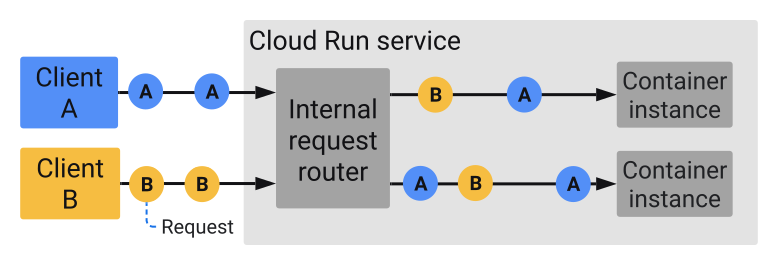
Per impostazione predefinita, l'affinità sessione non è abilitata, quindi le richieste dello stesso client potrebbero essere gestite da istanze diverse, come mostrato di seguito:
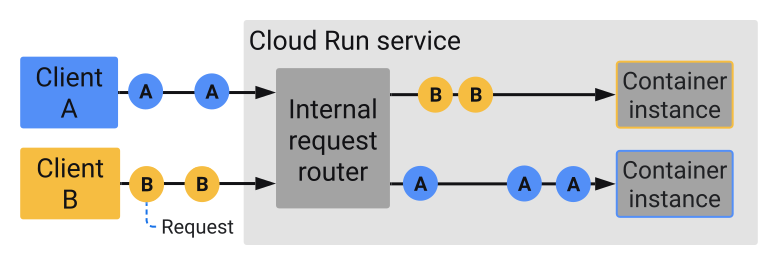
Se abiliti l'affinità sessione, Cloud Run indirizza le richieste sequenziali
per un determinato client alla stessa istanza di revisione. Cloud Run
utilizza un cookie di affinità sessione con un TTL di 30 giorni e ne esamina il valore per
identificare più richieste dello stesso client e indirizza tutte queste richieste alla
stessa istanza, come mostrato di seguito:
Comportamenti chiave da tenere presenti
Come mostrato nel diagramma sopra riportato, con l'affinità sessione attivata, un client raggiungerà la stessa istanza. Tuttavia, tieni presente che l'istanza può ricevere richieste da client diversi. L'affinità di sessione non significa che l'istanza sia dedicata a un solo client.
A causa del comportamento di scalabilità automatica di Cloud Run, l'affinità sessione è best effort. Se l'istanza viene terminata per qualsiasi motivo o raggiunge la concorrenza massima delle richieste o l'utilizzo massimo della CPU, l'affinità sessione viene interrotta e le richieste successive vengono indirizzate a un'altra istanza.
Sebbene tu possa memorizzare nella cache i dati della sessione client nella memoria delle istanze, non puoi dare per scontato che un client si riconnetta sempre alla stessa istanza, anche quando laffinità sessionene è attivata.
L'affinità di sessione di Cloud Load Balancing e l'affinità sessione di Cloud Run sono due implementazioni separate e indipendenti dellaffinità sessione. Puoi abilitare l'affinità sessione di Cloud Run su un servizio Cloud Run, anche se si trova dietro un bilanciatore del carico. Tuttavia, non devi abilitare la affinità sessione di Cloud Load Balancing su un gruppo di endpoint di rete serverless, poiché non è supportata.
Affinità di sessione e suddivisione del traffico
Puoi attivare o disattivare l'affinità sessione a livello di revisione. Se attivi l'affinità sessione in una revisione di Cloud Run e utilizzi anche la suddivisione del traffico, l'affinità sessione ha la precedenza su qualsiasi suddivisione del traffico. In casi estremi, se un singolo client che utilizza affinità sessione è responsabile della stragrande maggioranza di tutte le richieste, tutte queste richieste possono essere indirizzate a una determinata revisione indipendentemente dalla configurazione della suddivisione del traffico.
Se abiliti la suddivisione del traffico per le revisioni in cui alcune revisioni hanno l'affinità di sessione abilitata e altre no, il risultato è che le richieste vengono spostate gradualmente verso le revisioni che hanno l'affinità sessione abilitata, anche se non modifichi esplicitamente la configurazione della suddivisione del traffico. Il motivo è che ogni richiesta a cui non è associato un cookie di affinità sessione è soggetta a una suddivisione casuale, in cui alcune verranno assegnate a una revisione con affinità sessione e successivamente queste richieste rimarranno con quella particolare revisione.
Quando aggiorni la configurazione della suddivisione del traffico per un servizio Cloud Run, le richieste successive con i cookie di affinità sessione allegati potrebbero essere assegnate a una revisione diversa. Cloud Run riduce al minimo il numero di client reindirizzati a una nuova revisione.
Ad esempio, se un servizio suddivideva il traffico al 90%/10% e la suddivisione del traffico viene aggiornata all'80%/20%, il 10% del traffico verrà reindirizzato alla revisione che ora pubblica il 20% del traffico.
Impostare l'affinità sessione
Qualsiasi modifica alla configurazione comporta la creazione di una nuova revisione. Anche le revisioni successive riceveranno automaticamente questa impostazione di configurazione, a meno che tu non apporti aggiornamenti espliciti per modificarla.
Puoi impostare affinità sessione utilizzando la console Google Cloud , la riga di comando gcloud o un file .yaml quando crei un nuovo servizio o esegui il deployment di una nuova revisione:
Console
Nella console Google Cloud , vai a Cloud Run:
Seleziona Servizi dal menu di navigazione di Cloud Run:
Se stai configurando un nuovo servizio, fai clic su Deploy container e compila la pagina delle impostazioni iniziali del servizio. Poi fai clic su Contenitori, networking, sicurezza per espandere la pagina di configurazione del servizio.
Se stai configurando un servizio esistente, fai clic sul servizio.
Fai clic sulla scheda Networking.
Fai clic sulla casella Affinità di sessione.
Fai clic su Crea per un nuovo servizio. Fai clic su Visualizza differenze e fai di nuovo il deployment, quindi su Esegui il deployment delle modifiche per un servizio esistente.
gcloud
Per specificare l'affinità sessione, utilizza questo comando:
gcloud run services update SERVICE --session-affinity
Sostituisci
- SERVICE con il nome del servizio che stai aggiornando.
Per rimuovere l'affinità sessione, utilizza il comando
gcloud run services update SERVICE --no-session-affinity
YAML
Se stai creando un nuovo servizio, salta questo passaggio. Se stai aggiornando un servizio esistente, scarica la relativa configurazione YAML:
gcloud run services describe SERVICE --format export > service.yaml
Aggiungi l'annotazione
run.googleapis.com/sessionAffinity::spec: template: metadata: annotations: run.googleapis.com/sessionAffinity: 'BOOL'
Sostituisci
- "BOOL" con il valore "
true" per impostare l'affinità sessione o "false" per rimuoverla.
- "BOOL" con il valore "
Crea o aggiorna il servizio utilizzando il seguente comando:
gcloud run services replace service.yaml
Il comando
gcloud run services replaceutilizza per impostazione predefinita il fileservice.yaml, se presente.
Terraform
Per scoprire come applicare o rimuovere una configurazione Terraform, consulta Comandi Terraform di base.
Aggiungi quanto segue a una risorsagoogle_cloud_run_v2_service nella configurazione Terraform:resource "google_cloud_run_v2_service" "default" {
name = "cloudrun-service-aff"
location = "REGION"
deletion_protection = false
ingress = "INGRESS_TRAFFIC_ALL"
template {
containers {
image = "us-docker.pkg.dev/cloudrun/container/hello"
}
session_affinity = BOOL
}
}
Sostituisci:
- REGION con la regione Google Cloud . Ad esempio
europe-west1. - BOOL con valore
trueper impostare l'affinità sessione ofalseper rimuoverla.
Visualizzare le impostazioni di affinità sessione
Per visualizzare le impostazioni di affinità sessione correnti per il tuo servizio Cloud Run:
Console
Nella console Google Cloud , vai alla pagina Servizi di Cloud Run:
Fai clic sul servizio che ti interessa per aprire la pagina Dettagli servizio.
Fai clic sulla scheda Networking per visualizzare le impostazioni.
gcloud
Utilizza il seguente comando:
gcloud run services describe SERVICE
Individua l'impostazione di affinità sessione nella configurazione restituita.