


Banyak aplikasi memerlukan penanganan sesi untuk autentikasi dan preferensi pengguna. Sinatra hadir dengan implementasi berbasis memori untuk menjalankan fungsi ini. Namun, penerapan ini tidak cocok untuk aplikasi yang dapat ditayangkan dari beberapa instance, karena sesi yang direkam di satu instance mungkin berbeda dengan instance lainnya. Tutorial ini menunjukkan cara menangani sesi di App Engine.
Tujuan
- Tulis aplikasi.
- Jalankan aplikasi secara lokal.
- Deploy aplikasi di App Engine.
Biaya
Dalam dokumen ini, Anda akan menggunakan komponen Google Cloudyang dapat ditagih berikut:
Untuk membuat perkiraan biaya berdasarkan proyeksi penggunaan Anda,
gunakan kalkulator harga.
Setelah menyelesaikan tugas yang dijelaskan dalam dokumen ini, Anda dapat menghindari penagihan berkelanjutan dengan menghapus resource yang Anda buat. Untuk mengetahui informasi selengkapnya, baca bagian Pembersihan.
Sebelum memulai
- Login ke akun Google Cloud Anda. Jika Anda baru menggunakan Google Cloud, buat akun untuk mengevaluasi performa produk kami dalam skenario dunia nyata. Pelanggan baru juga mendapatkan kredit gratis senilai $300 untuk menjalankan, menguji, dan men-deploy workload.
-
In the Google Cloud console, on the project selector page, select or create a Google Cloud project.
Roles required to select or create a project
- Select a project: Selecting a project doesn't require a specific IAM role—you can select any project that you've been granted a role on.
-
Create a project: To create a project, you need the Project Creator role
(
roles/resourcemanager.projectCreator), which contains theresourcemanager.projects.createpermission. Learn how to grant roles.
-
Verify that billing is enabled for your Google Cloud project.
Enable the Firestore API, if it is not already enabled.
Roles required to enable APIs
To enable APIs, you need the
serviceusage.services.enablepermission. If you created the project, then you likely already have this permission through the Owner role (roles/owner). Otherwise, you can get this permission through the Service Usage Admin role (roles/serviceusage.serviceUsageAdmin). Learn how to grant roles.-
In the Google Cloud console, on the project selector page, select or create a Google Cloud project.
Roles required to select or create a project
- Select a project: Selecting a project doesn't require a specific IAM role—you can select any project that you've been granted a role on.
-
Create a project: To create a project, you need the Project Creator role
(
roles/resourcemanager.projectCreator), which contains theresourcemanager.projects.createpermission. Learn how to grant roles.
-
Verify that billing is enabled for your Google Cloud project.
Enable the Firestore API, if it is not already enabled.
Roles required to enable APIs
To enable APIs, you need the
serviceusage.services.enablepermission. If you created the project, then you likely already have this permission through the Owner role (roles/owner). Otherwise, you can get this permission through the Service Usage Admin role (roles/serviceusage.serviceUsageAdmin). Learn how to grant roles.- Siapkan lingkungan pengembangan Anda.
Menyiapkan project
Di jendela terminal, mulai di direktori pilihan Anda dan buat direktori baru bernama
sessions. Semua kode untuk tutorial ini ada di dalam direktorisessions.Ubah ke direktori
sessions:cd sessionsLakukan inisialisasi
Gemfile:bundle initTambahkan kode berikut ke Gemfile yang dihasilkan:
Gemfile mencantumkan library Ruby non-standar yang dibutuhkan aplikasi Anda App Engine untuk dimuat:
google-cloud-firestoreadalah klien Ruby untuk Firestore API.Sinatra adalah framework web Ruby yang digunakan untuk aplikasi.
Instal dependensinya:
bundle install
Menulis aplikasi web
Aplikasi ini menampilkan sapaan dalam berbagai bahasa untuk setiap pengguna. Pengguna yang kembali selalu disapa dalam bahasa yang sama.
Dengan editor teks, buat file bernama
app.rbdi direktorisessionsdengan konten berikut:
Membuat penyimpanan sesi
Sebelum aplikasi Anda dapat menyimpan preferensi untuk pengguna, Anda memerlukan cara untuk menyimpan informasi tentang pengguna saat ini dalam sesi. Diagram berikut mengilustrasikan cara Firestore menangani sesi untuk aplikasi App Engine.
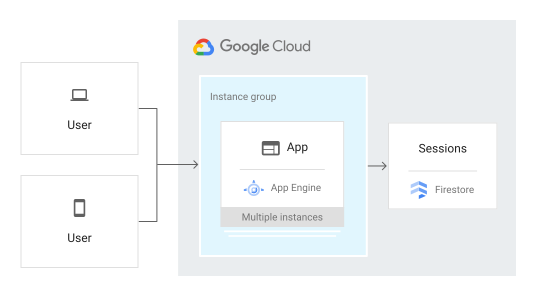
Sinatra memiliki dukungan bawaan untuk menyimpan data sesi ke cookie. Untuk menyimpan ke
Firestore, Anda harus menentukan objek Rack::Session Anda sendiri.
Di direktori
sessions, buat file bernamafirestore_session.rbdengan konten berikut:
Menghapus sesi
Seperti yang ditulis, aplikasi ini tidak menghapus sesi lama atau yang sudah habis masa berlakunya. Anda dapat menghapus data sesi di konsolGoogle Cloud , atau Anda dapat menerapkan strategi penghapusan otomatis.
Berjalan secara lokal
Mulai server HTTP:
bundle exec ruby app.rbLihat aplikasi di browser web Anda.
Anda akan melihat salah satu dari lima ucapan: "Hello World", "Hallo Welt", "Hola mundo", "Salut le Monde", atau "Ciao Mondo". Bahasa akan berubah jika Anda membuka halaman di browser lain atau dalam mode samaran. Anda dapat melihat dan mengedit data sesi di konsolGoogle Cloud .
Untuk menghentikan server HTTP, di jendela terminal, tekan
Control+C.
Men-deploy dan menjalankan di App Engine
Anda dapat menggunakan lingkungan standar App Engine untuk membangun dan men-deploy aplikasi yang berjalan secara andal dalam beban berat dan dengan data dalam jumlah besar.
Tutorial ini menggunakan lingkungan standar App Engine untuk men-deploy server.
Di jendela terminal, buat file
app.yamldan tempelkan kode berikut ke dalam file:Deploy aplikasi di App Engine:
gcloud app deployLihat aplikasi live di URL berikut, dengan
PROJECT_IDadalah project ID Google Cloud Anda:https://PROJECT_ID.appspot.com
Ucapan kini dikirim oleh server web yang berjalan di instance App Engine.
Men-debug aplikasi
Jika Anda tidak dapat terhubung ke aplikasi App Engine, periksa hal-hal berikut:
- Periksa apakah perintah deployment
gcloudberhasil diselesaikan dan tidak menampilkan error. Jika ada error (misalnya,message=Build failed), perbaiki, lalu coba deploy aplikasi App Engine lagi. Di konsol Google Cloud , buka halaman Logs Explorer.
Di menu drop-down Recently selected resources, klik App Engine Application, lalu klik All module_id. Anda akan melihat daftar permintaan sejak Anda mengunjungi aplikasi. Jika Anda tidak melihat daftar permintaan, pastikan Anda memilih Semua module_id dari daftar drop-down. Jika Anda melihat pesan error yang dicetak ke konsol Google Cloud , periksa apakah kode aplikasi Anda cocok dengan kode di bagian tentang penulisan aplikasi web.
Pastikan Firestore API diaktifkan.
Pembersihan
Menghapus project
- Di konsol Google Cloud , buka halaman Manage resources.
- Pada daftar project, pilih project yang ingin Anda hapus, lalu klik Delete.
- Pada dialog, ketik project ID, lalu klik Shut down untuk menghapus project.
Menghapus instance App Engine
- Di konsol Google Cloud , buka halaman Versi untuk App Engine.
- Pilih kotak centang untuk versi aplikasi non-default yang ingin Anda hapus.
- Untuk menghapus versi aplikasi, klik Hapus.
Langkah berikutnya
- Coba tutorial fungsi Cloud Run lainnya.
- Pelajari App Engine lebih lanjut.
- Coba Cloud Run, yang memungkinkan Anda menjalankan container stateless di lingkungan yang terkelola sepenuhnya atau di cluster Google Kubernetes Engine Anda sendiri.