


מטרות
חובה לדרוש מהמשתמשים באפליקציית App Engine לעבור אימות באמצעות IAP.
גישה לזהויות של משתמשים באפליקציה כדי להציג את כתובת האימייל המאומתת של המשתמש הנוכחי.
עלויות
במסמך הזה משתמשים ברכיבים הבאים של Google Cloud, והשימוש בהם כרוך בתשלום:
כדי להעריך את ההוצאות בהתאם לתחזית השימוש שלכם, אתם יכולים להיעזר במחשבון העלויות.
כשמסיימים את המשימות שמתוארות במסמך הזה אפשר למחוק את המשאבים שיצרתם כדי להימנע מחיובים נוספים. מידע נוסף זמין בקטע הסרת המשאבים.
לפני שמתחילים
- נכנסים לחשבון Google Cloud . אם אתם משתמשים חדשים ב- Google Cloud, צרו חשבון כדי שתוכלו להעריך את הביצועים של המוצרים שלנו בתרחישים מהעולם האמיתי. לקוחות חדשים מקבלים בחינם גם קרדיט בשווי 300$ להרצה, לבדיקה ולפריסה של עומסי העבודה.
-
In the Google Cloud console, on the project selector page, select or create a Google Cloud project.
Roles required to select or create a project
- Select a project: Selecting a project doesn't require a specific IAM role—you can select any project that you've been granted a role on.
-
Create a project: To create a project, you need the Project Creator role
(
roles/resourcemanager.projectCreator), which contains theresourcemanager.projects.createpermission. Learn how to grant roles.
-
Verify that billing is enabled for your Google Cloud project.
-
In the Google Cloud console, on the project selector page, select or create a Google Cloud project.
Roles required to select or create a project
- Select a project: Selecting a project doesn't require a specific IAM role—you can select any project that you've been granted a role on.
-
Create a project: To create a project, you need the Project Creator role
(
roles/resourcemanager.projectCreator), which contains theresourcemanager.projects.createpermission. Learn how to grant roles.
-
Verify that billing is enabled for your Google Cloud project.
- הכנת סביבת הפיתוח.
רקע
במדריך הזה נעשה שימוש ב-IAP לאימות משתמשים. זו רק אחת מכמה גישות אפשריות. בקטע מושגי אימות מוסבר על השיטות השונות לאימות משתמשים.
אפליקציית Hello user-email-address
האפליקציה במדריך הזה היא אפליקציית App Engine מינימלית מסוג Hello world, עם תכונה אחת לא אופיינית: במקום Hello world מוצג Hello user-email-address, כאשר user-email-address היא כתובת האימייל של המשתמש המאומת.
הפונקציונליות הזו מתאפשרת באמצעות בדיקה של המידע המאומת ש-IAP מוסיף לכל בקשה לאחזור מהרשת שהוא מעביר לאפליקציה שלכם. יש שלוש כותרות בקשה חדשות שנוספות לכל בקשה לאחזור מהרשת שמגיעה לאפליקציה שלכם. שתי הכותרות הראשונות הן מחרוזות טקסט פשוט שבהן אפשר להשתמש כדי לזהות את המשתמש. הכותרת השלישית היא אובייקט חתום בצורה מוצפנת עם אותו מידע.
X-Goog-Authenticated-User-Email: כתובת האימייל של המשתמש מזהה אותו. אל תאחסנו מידע אישי אם האפליקציה יכולה להימנע מכך. האפליקציה הזו לא שומרת נתונים, אלא רק מחזירה אותם למשתמש.
X-Goog-Authenticated-User-Id: מזהה המשתמש הזה שמוקצה על ידי Google לא מציג מידע על המשתמש, אבל הוא מאפשר לאפליקציה לדעת שהמשתמש המחובר הוא אותו משתמש שנראה בעבר.
X-Goog-Iap-Jwt-Assertion: אתם יכולים להגדיר Google Cloud אפליקציות כך שיקבלו בקשות אינטרנט מאפליקציות אחרות בענן, ויעקפו את IAP, בנוסף לבקשות אינטרנט מהאינטרנט. אם אפליקציה מוגדרת כך, יכול להיות שבבקשות כאלה יהיו כותרות מזויפות. במקום להשתמש באחד מהכותרות של הטקסט הפשוט שצוינו קודם, אפשר להשתמש בכותרת הזו שחתמה באופן קריפטוגרפי ולאמת אותה כדי לבדוק שהמידע סופק על ידי Google. גם כתובת האימייל של המשתמש וגם User-ID קבוע זמינים כחלק מכותרת חתומה.
אם אתם בטוחים שהאפליקציה מוגדרת כך שרק בקשות אינטרנט יכולות להגיע אליה, ושאי אפשר להשבית את שירות הרכישות מתוך האפליקציה, אז כדי לאחזר מזהה משתמש ייחודי צריך רק שורת קוד אחת:
user_id = request.env["HTTP_X_GOOG_AUTHENTICATED_USER_ID"]
עם זאת, באפליקציה עמידה צריך לצפות לבעיות, כולל בעיות לא צפויות בהגדרות או בסביבה. לכן, מומלץ ליצור פונקציה שמשתמשת בכותרת החתומה קריפטוגרפית ומאמתת אותה. אי אפשר לזייף את החתימה של הכותרת הזו, ואחרי האימות שלה אפשר להשתמש בה כדי להחזיר את הזיהוי.
יצירת קוד המקור
משתמשים בעורך טקסט כדי ליצור קובץ בשם
app.rbומדביקים בו את הקוד הבא:הסבר מפורט על הקובץ
app.rbמופיע בקטע הסבר על הקוד בהמשך המדריך הזה.בחלון המסוף, עוברים לאותה תיקייה שבה נמצא
app.rbהחדש שנוצר ומריצים את הפקודהbundle init.מוסיפים את השורות הבאות לקובץ Gemfile שנוצר:
ב-Gemfile מפורטות כל ספריות Ruby הלא סטנדרטיות שהאפליקציה צריכה ש-App Engine יטען בשבילה:
Sinatraהיא מסגרת האינטרנט של Ruby שמשמשת לאפליקציה.
jwtמספק את השיטה לבדיקה ולפענוח של JWT.
מתקינים את יחסי התלות שמופיעים בקובץ Gemfile:
bundle install
יוצרים קובץ בשם
app.yamlומדביקים בו את הטקסט הבא:קובץ
app.yamlמציין ל-App Engine איזו סביבת שפה נדרשת לקוד.
הסבר על הקוד
בקטע הזה מוסבר איך הקוד בקובץ app.rb פועל. אם אתם רק רוצים להריץ את האפליקציה, אתם יכולים לדלג לקטע פריסת האפליקציה.
כשהאפליקציה מקבלת בקשה
HTTP GETלדף הבית, Sinatra מפעיל את הבלוק הבא:הבלוק מקבל את ערך הכותרת של טענת ה-JWT שנוספה על ידי IAP מהבקשה הנכנסת, ומפעיל שיטה לאימות הערך הזה שנחתם באופן קריפטוגרפי. הערך הראשון שמוחזר (כתובת אימייל) משמש בדף אינטרנט מינימלי שנוצר על ידי Sinatra.
השיטה
validate_assertionמשתמשת בשיטהJWT.decodeמהספרייה של צד שלישיjwtכדי לוודא שטענת הנכוֹנוּת (assertion) חתומה כראוי, וכדי לחלץ את פרטי המטען הייעודי (payload) מטענת הנכוֹנוּת (assertion). המידע הזה כולל את כתובת האימייל של המשתמש המאומת ומזהה ייחודי קבוע של המשתמש. אם אי אפשר לפענח את הטענה, השיטה הזו מחזירהnilלכל אחד מהערכים האלה ומדפיסה הודעה כדי לתעד את השגיאה ביומן.כדי לאמת הצהרת JWT, צריך לדעת את אישורי המפתח הציבורי של הישות שחתמה על ההצהרה (Google במקרה הזה) ואת קהל היעד שאליו ההצהרה מיועדת. באפליקציית App Engine, קהל היעד הוא מחרוזת עם Google Cloud פרטי זיהוי של הפרויקט. השיטה הזו מקבלת את האישורים האלה ואת מחרוזת הקהל מהשיטות שקדמו לה.
אתם יכולים לחפש את המזהה המספרי ואת השם של הפרויקט Google Cloud ולהזין את הערכים האלה בקוד המקור בעצמכם, אבל השיטה
audienceעושה את זה בשבילכם על ידי שליחת שאילתה לשירות המטא-נתונים הרגיל שזמין לכל אפליקציית App Engine. מכיוון ששירות המטא-נתונים הוא חיצוני לקוד האפליקציה, התוצאה נשמרת באובייקטsettingsשל מסגרת Sinatra.שירות המטא-נתונים של App Engine (ושירותי מטא-נתונים דומים לשירותי מחשוב אחרים שלGoogle Cloud ) נראה כמו אתר אינטרנט, והשאילתות שמופנות אליו הן שאילתות אינטרנט רגילות. עם זאת, זה לא אתר חיצוני, אלא תכונה פנימית שמחזירה מידע מבוקש על האפליקציה שפועלת, ולכן אפשר להשתמש ב-
httpבמקום בבקשותhttps. במקרה הזה, שירות המטא-נתונים של App Engine משמש כדי לקבל את מזהיGoogle Cloud הנוכחיים שנדרשים להגדרת קהל היעד של הצהרת ה-JWT.אימות חתימה דיגיטלית דורש את אישור של מפתח ציבורי של בעל החתימה. Google מספקת אתר שמחזיר את כל אישורי המפתח הציבורי שנמצאים בשימוש כרגע. התוצאות האלה נשמרות במטמון למקרה שיהיה בהן צורך שוב באותו מופע של האפליקציה.
פריסת האפליקציה
עכשיו אפשר לפרוס את האפליקציה ואז להפעיל את IAP כדי לדרוש מהמשתמשים לבצע אימות לפני שהם יכולים לגשת לאפליקציה.
בחלון ה-Terminal, עוברים לתיקייה שמכילה את הקובץ
app.yamlומפעילים את האפליקציה ב-App Engine:gcloud app deployכשמופיעה בקשה, בוחרים אזור סמוך.
כשמוצגת השאלה אם רוצים להמשיך בפעולת הפריסה, מזינים
Y.תוך כמה דקות, האפליקציה שלכם תהיה פעילה באינטרנט.
צפייה באפליקציה:
gcloud app browseבפלט, מעתיקים את
web-site-url, כתובת האינטרנט של האפליקציה.בחלון של הדפדפן, מדביקים את
web-site-urlכדי לפתוח את האפליקציה.לא מוצג אימייל כי עדיין לא השתמשתם ברכישות מתוך האפליקציה, ולכן לא נשלח מידע על המשתמש לאפליקציה.
הפעלת IAP
עכשיו, כשקיים מופע של App Engine, אפשר להגן עליו באמצעות IAP:
נכנסים לדף שרת proxy לאימות זהויות (IAP) במסוף Google Cloud .
זו הפעם הראשונה שאתם מפעילים אפשרות אימות לפרויקט הזה, ולכן מוצגת לכם הודעה שלפיה אתם צריכים להגדיר את מסך ההסכמה של OAuth לפני שתוכלו להשתמש ב-IAP.
לוחצים על הגדרת מסך בקשת ההסכמה.
בכרטיסייה OAuth Consent Screen בדף Credentials, ממלאים את השדות הבאים:
אם החשבון שלכם נמצא בארגון Google Workspace, בוחרים באפשרות חיצוני ולוחצים על יצירה. בתור התחלה, האפליקציה תהיה זמינה רק למשתמשים שאתם מאשרים במפורש.
בשדה שם האפליקציה, מזינים
IAP Example.בשדה כתובת אימייל לתמיכה, מזינים את כתובת האימייל שלכם.
בשדה דומיין מורשה, מזינים את החלק של שם המארח בכתובת האתר של האפליקציה, לדוגמה,
iap-example-999999.uc.r.appspot.com. אחרי שמזינים את שם המארח בשדה, מקישים על המקשEnter.בשדה קישור לדף הבית של האפליקציה, מזינים את כתובת ה-URL של האפליקציה, לדוגמה,
https://iap-example-999999.uc.r.appspot.com/.בשדה Application privacy policy line (שורת מדיניות הפרטיות של האפליקציה), משתמשים באותה כתובת URL כמו בקישור לדף הבית למטרות בדיקה.
לוחצים על Save. כשמוצגת בקשה ליצירת פרטי כניסה, אפשר לסגור את החלון.
נכנסים לדף שרת proxy לאימות זהויות (IAP) במסוף Google Cloud .
כדי לרענן את הדף, לוחצים על רענון refresh. בדף הזה מופיעה רשימת המשאבים שאתם יכולים להגן עליהם.
בעמודה IAP, לוחצים כדי להפעיל את הרכישות מתוך האפליקציה.
בדפדפן, נכנסים שוב אל
web-site-url.במקום דף האינטרנט, מוצג מסך התחברות שבו צריך לאמת את הזהות. כשאתם מתחברים, הגישה שלכם נדחית כי ל-IAP אין רשימה של משתמשים שאפשר לאפשר להם גישה לאפליקציה.
הוספת משתמשים מורשים לאפליקציה
נכנסים לדף שרת proxy לאימות זהויות (IAP) במסוף Google Cloud .
מסמנים את התיבה של אפליקציית App Engine ולוחצים על הוספת ישות ראשית.
מזינים
allAuthenticatedUsersובוחרים בתפקיד Cloud IAP/IAP-Secured Web App User.לוחצים על Save.
עכשיו כל משתמש ש-Google יכולה לאמת יכול לגשת לאפליקציה. אם רוצים, אפשר להגביל עוד יותר את הגישה על ידי הוספה של משתמשים או קבוצות כגורמים ראשיים:
כל כתובת אימייל ב-Gmail או ב-Google Workspace
כתובת אימייל קבוצתית ב-Google
שם דומיין של Google Workspace
גישה לאפליקציה
בדפדפן, עוברים אל
web-site-url.כדי לרענן את הדף, לוחצים על רענון refresh.
במסך הכניסה, מתחברים באמצעות פרטי הכניסה לחשבון Google.
בדף מוצגת ההודעה 'שלום
user-email-address' עם כתובת האימייל שלכם.אם עדיין מוצג אותו דף כמו קודם, יכול להיות שיש בעיה בדפדפן, שלא מעדכן באופן מלא בקשות חדשות עכשיו כשהפעלתם את IAP. סוגרים את כל חלונות הדפדפן, פותחים אותם מחדש ומנסים שוב.
מושגי אימות
יש כמה דרכים שבהן אפליקציה יכולה לאמת את המשתמשים שלה ולהגביל את הגישה רק למשתמשים מורשים. בקטעים הבאים מפורטות שיטות אימות נפוצות, לפי רמת המאמץ הנדרש מהאפליקציה, מהגבוהה לנמוכה.
| אפשרות | יתרונות | חסרונות |
|---|---|---|
| אימות אפליקציות |
|
|
| OAuth2 |
|
|
| IAP |
|
|
אימות שמנוהל על ידי האפליקציה
בשיטה הזו, האפליקציה מנהלת בעצמה כל היבט של אימות המשתמשים. האפליקציה צריכה לנהל מסד נתונים משלה של פרטי כניסה של משתמשים ושל סשנים של משתמשים, ולספק פונקציות לניהול חשבונות משתמשים וסיסמאות, לבדיקת פרטי כניסה של משתמשים, ולהנפקה, בדיקה ועדכון של סשנים של משתמשים בכל כניסה מאומתת. התרשים הבא מדגים את שיטת האימות שמנוהלת על ידי האפליקציה.
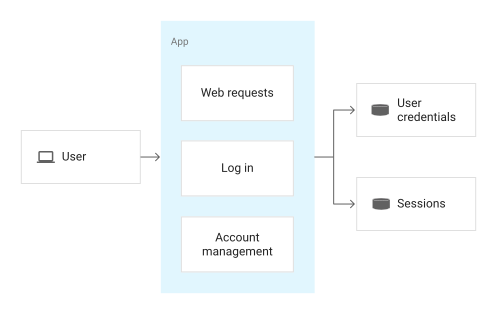
כפי שמוצג בתרשים, אחרי שהמשתמש מתחבר, האפליקציה יוצרת ושומרת מידע על הסשן של המשתמש. כשהמשתמש שולח בקשה לאפליקציה, הבקשה צריכה לכלול פרטי סשן שהאפליקציה אחראית לאמת.
היתרון העיקרי בגישה הזו הוא שהיא עצמאית ונמצאת בשליטת האפליקציה. האפליקציה אפילו לא צריכה להיות זמינה באינטרנט. החיסרון העיקרי הוא שעכשיו האפליקציה אחראית לספק את כל הפונקציות של ניהול החשבון ולהגן על כל נתוני ההרשאות הרגישים.
אימות חיצוני באמצעות OAuth2
חלופה טובה לטיפול בכל הפעולות בתוך האפליקציה היא שימוש בשירות חיצוני לניהול זהויות, כמו Google, שמטפל בכל המידע והפונקציות של חשבונות המשתמשים ואחראי על שמירת פרטי הכניסה הרגישים. כשמשתמש מנסה להתחבר לאפליקציה, הבקשה מנותבת לשירות הזהויות, שמאמת את המשתמש ואז מנתב את הבקשה בחזרה לאפליקציה עם פרטי האימות הנדרשים. תוכלו להיעזר במאמר שימוש ב-OAuth 2.0 לאפליקציות אינטרנט.
בתרשים הבא מודגם אימות חיצוני באמצעות שיטת OAuth2.
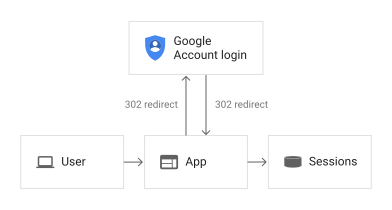
התהליך בדיאגרמה מתחיל כשהמשתמש שולח בקשה לגשת לאפליקציה. במקום להגיב ישירות, האפליקציה מפנה את הדפדפן של המשתמש לפלטפורמת הזהויות של Google, שבה מוצג דף להתחברות ל-Google. אחרי שהמשתמש מתחבר בהצלחה, הדפדפן שלו מופנה חזרה לאפליקציה. הבקשה הזו כוללת מידע שהאפליקציה יכולה להשתמש בו כדי לחפש מידע על המשתמש שאומת, והאפליקציה מגיבה למשתמש.
לשיטה הזו יש הרבה יתרונות לאפליקציה. היא מעבירה את כל הפונקציות והסיכונים של ניהול החשבון לשירות החיצוני, מה שיכול לשפר את האבטחה של הכניסה והחשבון בלי שהאפליקציה תצטרך להשתנות. עם זאת, כפי שמוצג בתרשים הקודם, לאפליקציה צריכה להיות גישה לאינטרנט כדי להשתמש בשיטה הזו. האפליקציה אחראית גם לניהול הסשנים אחרי שהמשתמש מאומת.
שרת proxy לאימות זהויות (IAP)
הגישה השלישית, שמוסברת במדריך הזה, היא שימוש ב-IAP כדי לטפל בכל האימות וניהול הסשנים עם כל שינוי באפליקציה. IAP מיירט את כל בקשות האינטרנט לאפליקציה, חוסם את הבקשות שלא עברו אימות ומעביר את השאר עם נתוני זהות המשתמש שנוספו לכל בקשה.
בתרשים הבא מוצג הטיפול בבקשה.
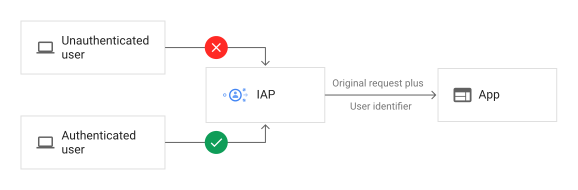
בקשות ממשתמשים נחסמות על ידי IAP, שחוסם בקשות לא מאומתות. בקשות מאומתות מועברות לאפליקציה, בתנאי שהמשתמש המאומת נמצא ברשימת המשתמשים המורשים. לבקשות שעוברות דרך IAP מתווספות כותרות שמזהות את המשתמש ששלח את הבקשה.
האפליקציה לא צריכה יותר לטפל בפרטים של חשבון משתמש או בסשן. כל פעולה שצריכה לדעת מזהה ייחודי של המשתמש יכולה לקבל אותו ישירות מכל בקשה לאחזור מהרשת נכנסת. עם זאת, אפשר להשתמש בשיטה הזו רק בשירותי מחשוב שתומכים ב-IAP, כמו App Engine ומאזני עומסים. אי אפשר להשתמש ב-IAP במחשב פיתוח מקומי.
הסרת המשאבים
כדי להימנע מחיובים בחשבון Google Cloud בגלל השימוש במשאבים שנעשה במסגרת המדריך הזה, אפשר למחוק את הפרויקט שמכיל את המשאבים, או להשאיר את הפרויקט ולמחוק את המשאבים בנפרד.
- במסוף Google Cloud , נכנסים לדף Manage resources.
- ברשימת הפרויקטים, בוחרים את הפרויקט שרוצים למחוק ולוחצים על Delete.
- כדי למחוק את הפרויקט, כותבים את מזהה הפרויקט בתיבת הדו-שיח ולוחצים על Shut down.