


Nous traiterons chaque note positive de film (note supérieure ou égale à 4) comme un événement de vue de la page produit. Nous allons entraîner un modèle de recommandation de type "Autres titres susceptibles de vous plaire" qui recommandera des films en fonction d'un utilisateur ou d'un film source de notre ensemble de données.
Durée estimée :
- Étapes initiales pour commencer à entraîner le modèle : environ 1 heure et 30 minutes.
- Durée d'entraînement du modèle : environ 2 jours.
- Évaluation des prédictions du modèle et nettoyage : environ 30 minutes.
Objectifs
- Découvrez comment importer des produits et des données d'événements utilisateur de BigQuery dans AI Commerce Search.
- Entraîner et évaluer des modèles de recommandation
Coûts
Ce tutoriel fait appel à des composants payants de Google Cloud, y compris :- Cloud Storage
- BigQuery
- AI Commerce Search
Pour en savoir plus sur le coût de Cloud Storage, consultez la page Tarifs de Cloud Storage.
Pour plus d'informations sur les coûts de BigQuery, consultez la page Tarifs de BigQuery.
Pour en savoir plus sur les coûts liés à la recherche AI Commerce, consultez la page Tarifs de la recherche AI Commerce.
Avant de commencer
- Connectez-vous à votre compte Google Cloud . Si vous débutez sur Google Cloud, créez un compte pour évaluer les performances de nos produits en conditions réelles. Les nouveaux clients bénéficient également de 300 $ de crédits sans frais pour exécuter, tester et déployer des charges de travail.
-
In the Google Cloud console, on the project selector page, select or create a Google Cloud project.
Roles required to select or create a project
- Select a project: Selecting a project doesn't require a specific IAM role—you can select any project that you've been granted a role on.
-
Create a project: To create a project, you need the Project Creator role
(
roles/resourcemanager.projectCreator), which contains theresourcemanager.projects.createpermission. Learn how to grant roles.
-
Verify that billing is enabled for your Google Cloud project.
-
In the Google Cloud console, on the project selector page, select or create a Google Cloud project.
Roles required to select or create a project
- Select a project: Selecting a project doesn't require a specific IAM role—you can select any project that you've been granted a role on.
-
Create a project: To create a project, you need the Project Creator role
(
roles/resourcemanager.projectCreator), which contains theresourcemanager.projects.createpermission. Learn how to grant roles.
-
Verify that billing is enabled for your Google Cloud project.
Préparer l'ensemble de données
Ouvrez la consoleGoogle Cloud et sélectionnez votre projet Google Cloud . Notez l'ID du projet dans la fiche Informations sur le projet de la page du tableau de bord. Vous aurez besoin de l'ID du projet pour les étapes suivantes. Ensuite, cliquez sur le bouton Activer Cloud Shell en haut de la console.

Une session Cloud Shell s'ouvre dans un nouveau cadre en bas de la console Google Cloud et affiche une invite de ligne de commande.
Importer l'ensemble de données
À l'aide de Cloud Shell, téléchargez et décompressez l'ensemble de données source :
wget https://files.grouplens.org/datasets/movielens/ml-latest.zip
unzip ml-latest.zip
Créez un bucket Cloud Storage et importez-y les données :
gcloud storage buckets create gs://PROJECT_ID-movielens-data
gcloud storage cp ml-latest/movies.csv ml-latest/ratings.csv \
  gs://PROJECT_ID-movielens-data
Créez un ensemble de données BigQuery :
bq mk movielensChargez
movies.csvdans une nouvelle table BigQuery "movies" (films) :bq load --skip_leading_rows=1 movielens.movies \ gs://PROJECT_ID-movielens-data/movies.csv \ movieId:integer,title,genresChargez
ratings.csvdans une nouvelle table BigQuery "ratings" (notes) :bq load --skip_leading_rows=1 movielens.ratings \ gs://PROJECT_ID-movielens-data/ratings.csv \ userId:integer,movieId:integer,rating:float,time:timestamp
Créer des vues BigQuery
Créez une vue qui convertit la table "movies" en utilisant le schéma de catalogue de produits Retail :
bq mk --project_id=PROJECT_ID \
 --use_legacy_sql=false \
 --view '
 SELECT
   CAST(movieId AS string) AS id,
   SUBSTR(title, 0, 128) AS title,
   SPLIT(genres, "|") AS categories
 FROM `PROJECT_ID.movielens.movies`' \
movielens.products
La nouvelle vue comporte maintenant le schéma attendu par AI Commerce Search. Ensuite, dans la barre latérale de gauche, sélectionnez
BIG DATA -> BigQuery. Ensuite, dans la barre de l'explorateur à gauche, développez le nom de votre projet et sélectionnezmovielens -> productspour ouvrir la page de requête pour cette vue.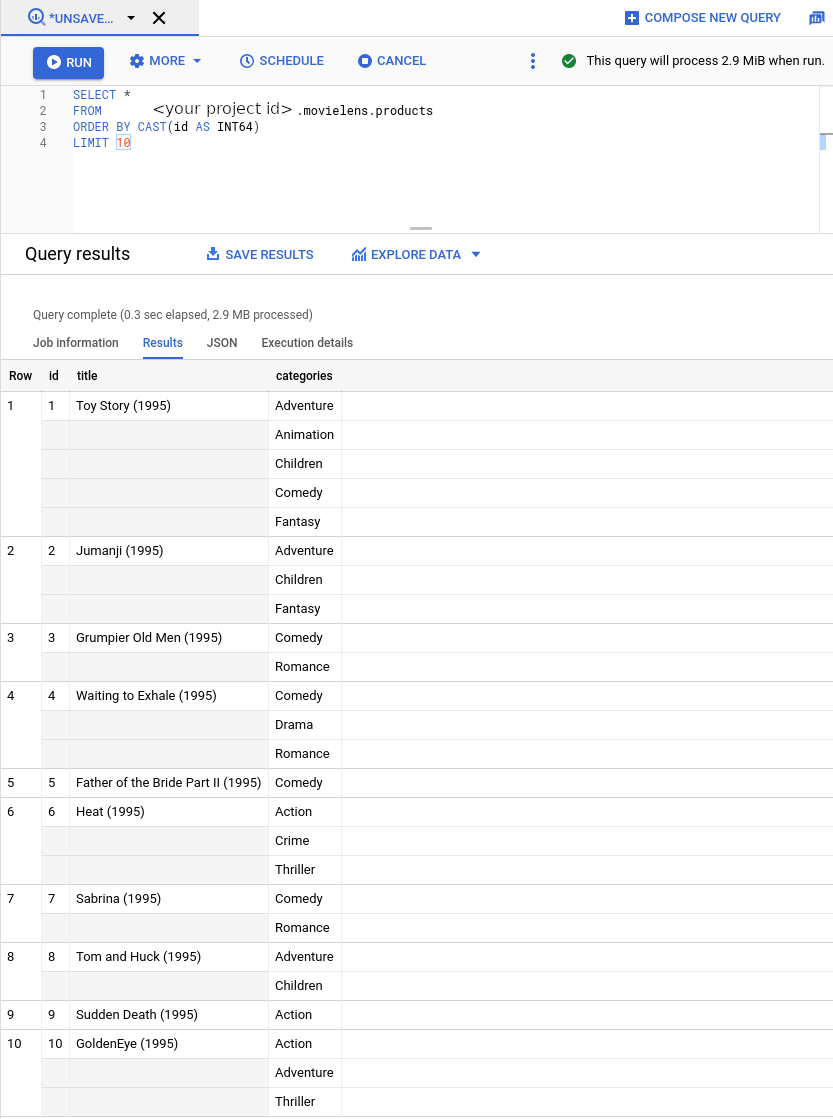
Convertissez maintenant les évaluations de films en événements utilisateur. Lors de cet événement, nous allons :
- Ignorer les notes négatives (<4).
- Traiter chaque note positive comme un événement de vue de page produit (
detail-page-view). - Limiter aux 90 derniers jours la portion utilisée de l'ensemble de données MovieLens. Nous procédons ainsi pour deux raisons :
- AI Commerce Search exige que les événements utilisateur ne datent pas d'avant 2015. Les évaluations MovieLens remontent jusqu'à 1995.
- AI Commerce Search utilise les événements utilisateur des 90 derniers jours lorsqu'il traite les demandes de prédiction pour un utilisateur. Ainsi, lorsque nous effectuons des prédictions pour un utilisateur quelconque, chaque utilisateur apparaît comme ayant des événements récents.
Créez une vue BigQuery. La commande suivante utilise une requête SQL qui répond aux exigences de conversion listées précédemment.
bq mk --project_id=PROJECT_ID \
 --use_legacy_sql=false \
 --view '
 WITH t AS (
   SELECT
     MIN(UNIX_SECONDS(time)) AS old_start,
     MAX(UNIX_SECONDS(time)) AS old_end,
     UNIX_SECONDS(TIMESTAMP_SUB(
       CURRENT_TIMESTAMP(), INTERVAL 90 DAY)) AS new_start,
     UNIX_SECONDS(CURRENT_TIMESTAMP()) AS new_end
   FROM `PROJECT_ID.movielens.ratings`)
 SELECT
   CAST(userId AS STRING) AS visitorId,
   "detail-page-view" AS eventType,
   FORMAT_TIMESTAMP(
     "%Y-%m-%dT%X%Ez",
     TIMESTAMP_SECONDS(CAST(
       (t.new_start + (UNIX_SECONDS(time) - t.old_start) *
         (t.new_end - t.new_start) / (t.old_end - t.old_start))
     AS int64))) AS eventTime,
   [STRUCT(STRUCT(movieId AS id) AS product)] AS productDetails,
 FROM `PROJECT_ID.movielens.ratings`, t
 WHERE rating >= 4' \
movielens.user_events
Importer un catalogue de produits et des événements utilisateur
Nous sommes maintenant prêts à importer le catalogue de produits et les données d'événements utilisateur dans AI Commerce Search.
Activez l'API AI Commerce Search pour votre projet Google Cloud .
Cliquez sur Commencer.
Accédez à la page Données dans la console AI Commerce Search dans Gemini Enterprise for Customer Experience.
Accéder à la page "Données"Cliquez sur Import (Importer).
Importer un catalogue de produits
Remplissez le formulaire pour importer des produits depuis la vue BigQuery que vous avez créée précédemment :
- Sélectionnez le type d'importation : Catalogue de produits.
- Sélectionnez le nom de la branche par défaut.
- Sélectionnez la source de données : BigQuery.
- Sélectionnez un schéma de données : Schéma de produit Retail.
Saisissez le nom de la vue BigQuery des produits que vous avez créée précédemment (
PROJECT_ID.movielens.products).
Cliquez sur Importer.
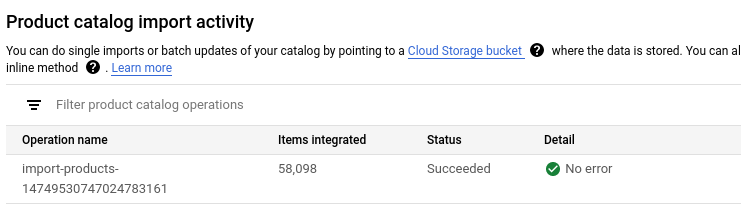
Attendez que tous les produits aient été importés, ce qui prend entre 5 et 10 minutes.
Vous pouvez vérifier l'état de l'opération d'importation si vous le souhaitez. Une fois l'importation terminée, l'état de l'opération d'importation devient Réussie.
Importer des événements utilisateur
Importez la vue BigQuery "user_events" :
- Sélectionnez le type d'importation : Événements utilisateur.
- Sélectionnez la source de données : BigQuery.
- Sélectionnez un schéma de données : Schéma d'événement utilisateur Retail.
- Saisissez le nom de la vue BigQuery
user_eventsque vous avez créée précédemment.
Cliquez sur Importer.
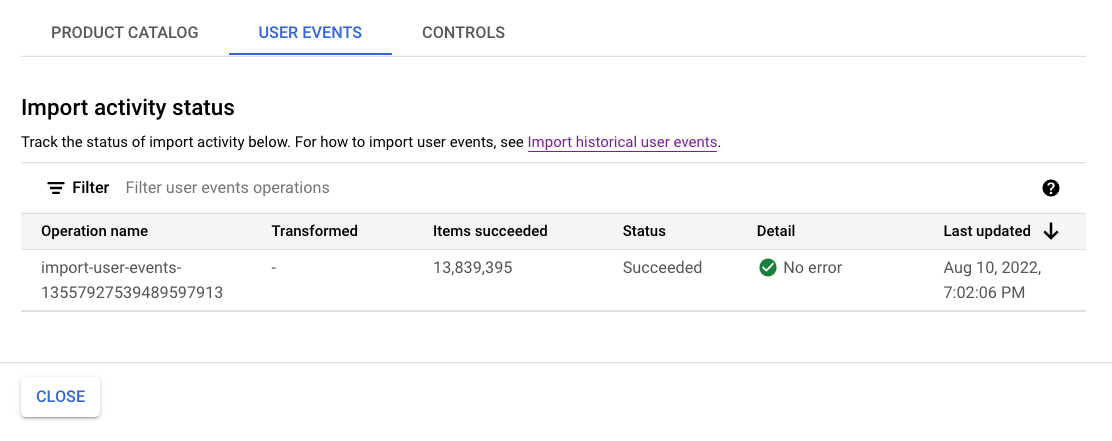
Attendez qu'au moins un million d'événements aient été importés avant de passer à l'étape suivante, afin de satisfaire les exigences relatives aux données d'entraînement d'un nouveau modèle.
Vous pouvez vérifier l'état de l'activité d'importation si vous le souhaitez. Le processus prend environ une heure.
Entraîner et évaluer des modèles de recommandation
Suivez ces instructions pour entraîner et évaluer des modèles de recommandation.
Créer un modèle de recommandation
Accédez à la page Modèles dans la console AI Commerce Search dans Gemini Enterprise for Customer Experience.
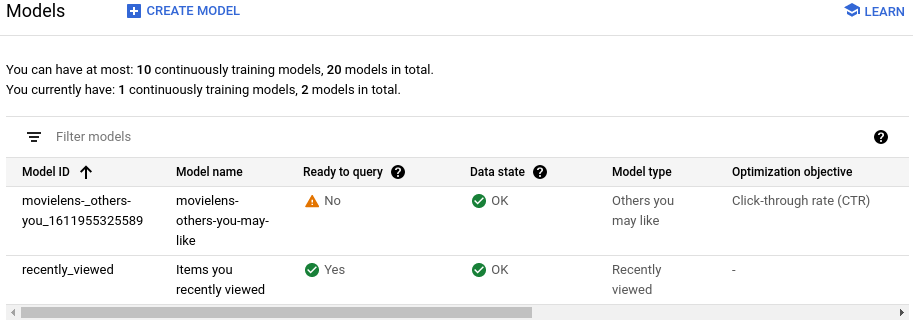
Accéder à la page "Modèles"Cliquez sur Créer un modèle :
- Attribuez un nom au modèle.
- Sélectionnez le type de modèle Autres articles susceptibles de vous intéresser.
- Sélectionnez Taux de clics (CTR) comme objectif commercial.
Cliquez sur Create (Créer).
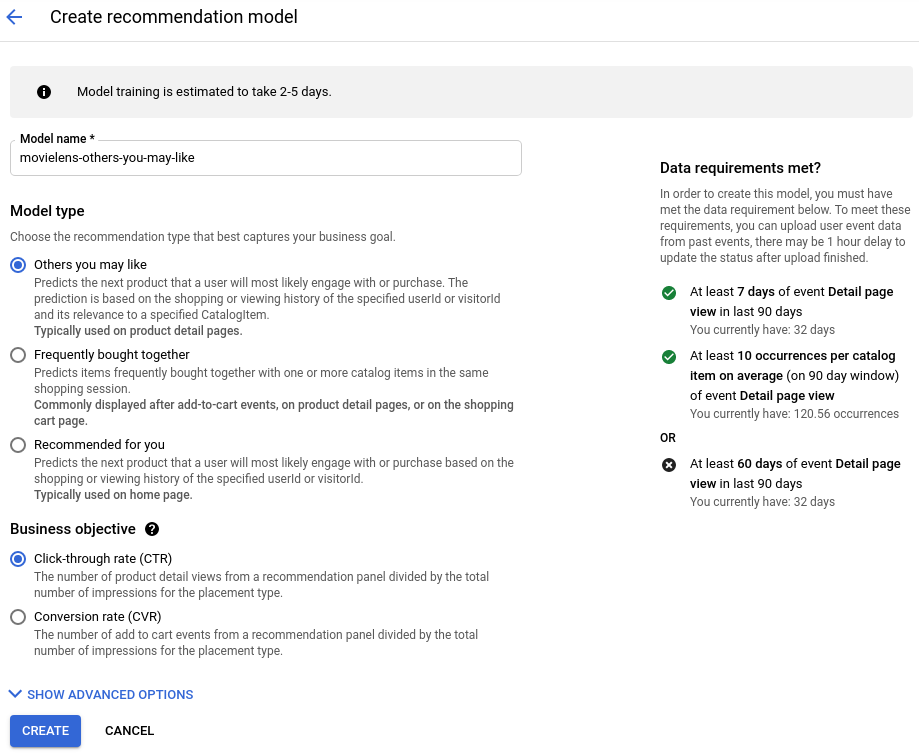
L'entraînement de votre modèle commence.
Créer une configuration de diffusion
Accédez à la page Configurations de diffusion dans la console AI Commerce Search dans Gemini Enterprise for Customer Experience.
Accéder à la page "Configurations de diffusion"Cliquez sur Créer une configuration de diffusion :
- Sélectionnez Recommandation.
- Attribuez un nom à la configuration de diffusion.
- Sélectionnez le modèle que vous avez créé.
Cliquez sur Create (Créer).
Attendez que le modèle soit "Prêt à interroger"
L'entraînement et la mise à disposition du modèle pour interrogation prennent environ deux jours.
Pour afficher l'état, cliquez sur la configuration de diffusion créée sur la page Configurations de diffusion.
Le champ Modèle prêt à interroger indique Oui lorsque le processus est terminé.
Prévisualiser les recommandations
Une fois le modèle prêt à être interrogé :
-
Accédez à la page Configurations de diffusion dans la console AI Commerce Search dans Gemini Enterprise for Customer Experience.
Accéder à la page "Configurations de diffusion" - Cliquez sur le nom de la configuration de diffusion pour accéder à sa page d'informations.
- Cliquez sur l'onglet Évaluation*.
Saisissez un ID de film source, par exemple
4993pour "The Lord of the Rings: The Fellowship of the Ring (2001)".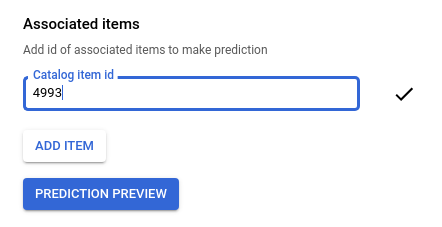
Cliquez sur Aperçu de la prédiction pour afficher la liste des éléments recommandés à droite de la page.
Effectuer un nettoyage
Pour éviter que les ressources utilisées lors de ce tutoriel soient facturées sur votre compte Google Cloud, supprimez le projet contenant les ressources, ou conservez le projet et supprimez les ressources individuelles.
Supprimer le projet
- Dans la console Google Cloud , accédez à la page Gérer les ressources.
- Dans la liste des projets, sélectionnez le projet que vous souhaitez supprimer, puis cliquez sur Supprimer.
- Dans la boîte de dialogue, saisissez l'ID du projet, puis cliquez sur Arrêter pour supprimer le projet.
Supprimer des ressources individuelles
Accédez à la page Configurations de la mise en service et supprimez la configuration de la mise en service que vous avez créée.
Accédez à la page Modèles et supprimez le modèle.
Supprimez l'ensemble de données BigQuery dans Cloud Shell :
bq rm --recursive --dataset movielensSupprimez le bucket Cloud Storage et son contenu :
gcloud storage rm gs://PROJECT_ID-movielens-data --recursive