


Para uma determinada consulta, talvez você se pergunte por que certos produtos não intencionais aparecem nas pesquisas ou por que os produtos que você quer não aparecem.
Por exemplo, tênis de corrida. Você se pergunta por que uma marca conhecida de corrida não aparece nas pesquisas de teste.
Você precisa ser um detetive para descobrir por que os resultados da pesquisa não estão sendo renderizados como esperado.
O console de merchandising oferece um recurso de explicabilidade da pesquisa, que permite gerar insights sobre possíveis problemas com os resultados da pesquisa e faz o diagnóstico para você.
Basicamente, o console de merchandising detalha os blocos de construção de uma consulta para ajudar você a analisar o que está acontecendo, como e por que seus produtos estão posicionados. Assim, você não precisa adivinhar por que um produto está classificado acima de outro.
Explicabilidade da pesquisa por autoatendimento
O console de merchandising permite um autoatendimento para explicar possíveis problemas nos resultados da pesquisa. Ele expõe as pontuações de relevância e receita de cada produto. Ele também mostra os controles de atividade aplicados, destacando claramente qual produto está fixado por essa campanha ou oculto por essa regra global. Ele vai mostrar análises importantes, informando que o produto foi excluído ou que a consulta é nova e não tem treinamento suficiente.
| Possíveis problemas | Explicação de autoatendimento |
|---|---|
| O produto é relevante? | Mostre as pontuações esperadas de relevância e receita |
| O produto é um best-seller? | Mostre as pontuações esperadas de relevância e receita |
| O controle é aplicado? | Mostrar controles que afetam este produto |
| O produto está no catálogo? | Mostrar análises |
| Consulta sem treinamento suficiente? | Mostrar análises |
Explicação da consulta
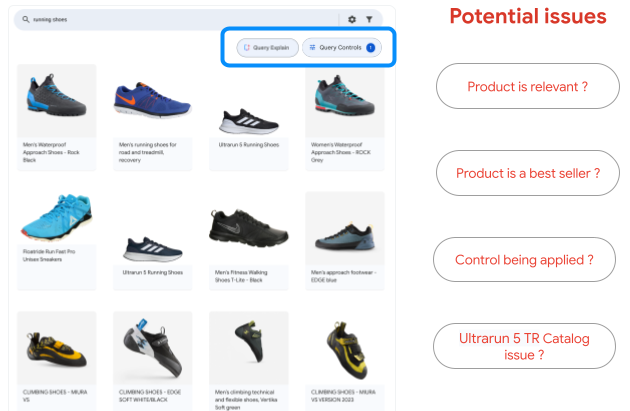
Normalmente, os problemas surgem quando resultados da pesquisa aparentemente irrelevantes são mostrados. Com o recurso Explicação da consulta, você pode se concentrar no problema de cada consulta em todos os produtos diretamente no console do Merchandising.
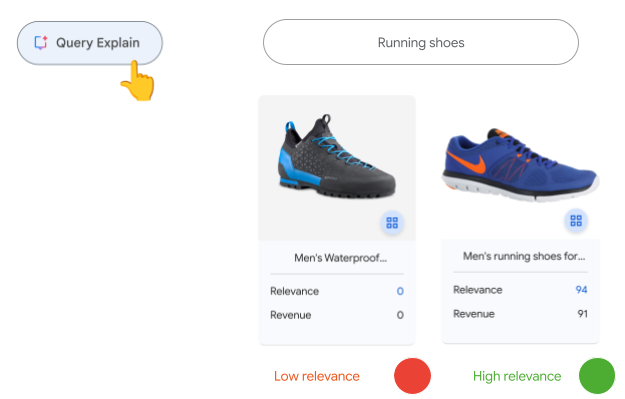
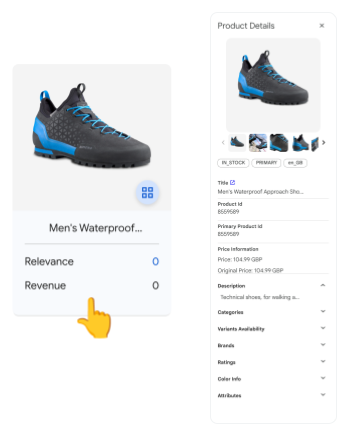
Cada produto aparece como um bloco com a receita e as pontuações de relevância em cada card.
Por exemplo, se você executar uma consulta tênis de corrida na Prévia, a Explicação da consulta poderá fornecer insights sobre por que um determinado tênis de corrida não está aparecendo na prévia dos resultados da pesquisa conforme o esperado.
Ao analisar os detalhes de cada produto, é possível determinar por que um item específico está se comportando de maneira diferente do esperado para determinada consulta.
Isso pode acontecer pelos seguintes motivos:
- Um controle que rege o comportamento segmentado não sendo aplicado. Por exemplo, se você quiser impulsionar o produto, verifique se um controle de impulsionamento ou ocultação foi aplicado.
- Baixa relevância, o que indica a necessidade de ajustar a descrição do produto no catálogo.
- Uma pontuação de receita baixa.
- Se um produto estiver fora de estoque (não estiver mais no catálogo), ele poderá não aparecer nos resultados da pesquisa, mesmo que os controles certos estejam aplicados e as configurações de veiculação ativadas.
Se o produto não aparecer na consulta de teste, é hora de investigar mais.
Impacto dos controles nos resultados da pesquisa
Imagine que sapatos de escalada aparecem em consultas de tênis de corrida e você quer descobrir a causa raiz disso.
Clique na página de controles deslizantes para ver quais controles você publicou. Verifique se você configurou controles para a consulta exata de tênis de corrida.
Se você encontrar um controle de tênis de corrida, volte para Página inicial.
Faça uma pesquisa de Prévia por tênis de corrida. Seus tênis de escalada aparecem lá?
Se sim, clique no bloco do produto para conferir a descrição e saber se é um problema de relevância.
Se ele tiver uma pontuação de receita alta, verifique se você não tem outros controles em tênis de corrida que impulsionam ou fixam produtos de alta receita. Nesse caso, esse pode ser o problema. Remova o controle para que o tênis de escalada não apareça mais nas pesquisas de tênis de corrida.
Clique em Controles de consulta para analisar o comportamento global da consulta tênis de corrida em todos os produtos. Para isso, destaque os controles e veja quais aparecem ao aplicá-los. Ative ou desative os destaques para ver quais produtos aparecem e desaparecem na prévia e observar o comportamento deles. Ao testar os controles antes de fazer mudanças neles ou nos produtos, você pode avaliar qual controle pode estar afetando o comportamento ou qual precisa ser aplicado.
Se você ainda não encontrou o problema ou, ao contrário, se quer que os tênis de escalada apareçam nas pesquisas de tênis de corrida e eles não aparecem, repita essas etapas para uma consulta mais ampla de tênis e veja quais produtos aparecem.