


Pour une requête donnée, vous pouvez vous demander pourquoi certains produits non souhaités s'affichent dans les résultats de recherche ou pourquoi les produits que vous souhaitez voir apparaître ne le font pas.
Prenons l'exemple des chaussures de course. Vous vous demandez pourquoi une marque de chaussures de course connue n'apparaît pas dans les recherches de test.
Vous êtes confronté au dilemme de devoir jouer les détectives pour découvrir pourquoi vos résultats de recherche ne s'affichent pas comme prévu.
La console Merchandising fournit une fonctionnalité d'explication de la recherche, qui vous permet d'obtenir des informations sur les problèmes potentiels liés à vos résultats de recherche et d'effectuer le diagnostic pour vous.
En résumé, la console Merchandising décompose les éléments constitutifs d'une requête pour vous aider à examiner ce qui se passe, comment vos produits sont positionnés et pourquoi. Vous n'avez ainsi plus besoin de deviner pourquoi un produit est mieux classé qu'un autre.
Explicabilité de la recherche en libre-service
La console de merchandising permet d'expliquer en libre-service les problèmes potentiels dans vos résultats de recherche. Il expose les scores de pertinence et de revenus de chaque produit. Il indique également les contrôles actifs qui lui sont appliqués en mettant clairement en évidence le produit épinglé par cette campagne ou celui masqué par cette règle globale. Il affichera des analyses clés, vous indiquant que ce produit a été supprimé ou que cette requête est nouvelle et sous-entraînée.
| Problèmes potentiels | Explication en libre-service |
|---|---|
| Le produit est-il pertinent ? | Montre-moi les scores de pertinence et de revenus attendus |
| Le produit est-il une meilleure vente ? | Montre-moi les scores de pertinence et de revenus attendus |
| Le contrôle est-il appliqué ? | Afficher les paramètres ayant une incidence sur ce produit |
| Le produit figure-t-il dans le catalogue ? | Affiche-moi les données analytiques |
| Requête sous-entraînée ? | Affiche-moi les données analytiques |
Explication de la requête
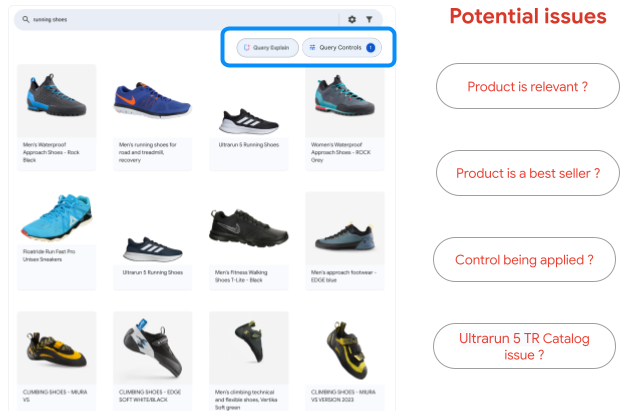
En général, les problèmes surviennent lorsque des résultats de recherche apparemment non pertinents sont affichés. La fonctionnalité Explication de la requête vous permet d'identifier le problème pour chaque requête dans les produits, directement dans la console Merchandising.
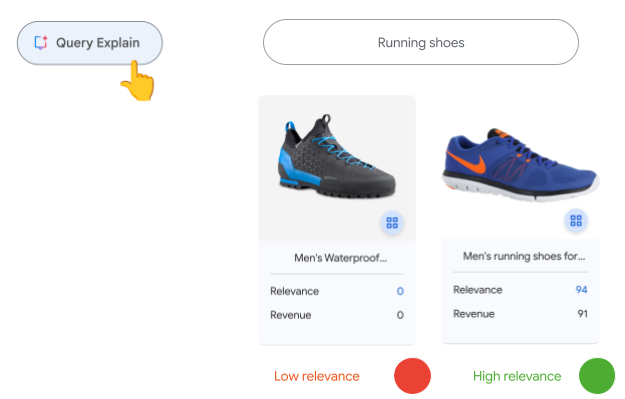
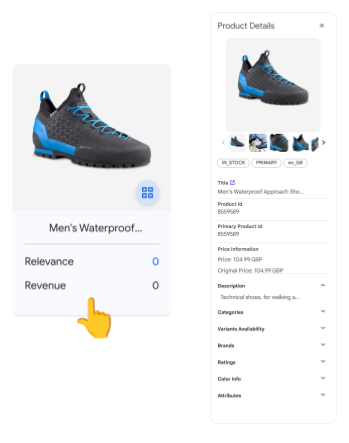
Chaque produit apparaît sous forme de vignette, avec les scores de revenus et de pertinence sur chaque fiche.
Par exemple, si vous exécutez une requête chaussures de course dans l'aperçu, l'explication de la requête peut vous indiquer pourquoi une chaussure de course spécifique ne s'affiche pas comme prévu dans l'aperçu des résultats de recherche.
En examinant les détails du produit sur chaque vignette, vous pouvez déterminer pourquoi un produit donné se comporte différemment de ce qui était prévu pour la requête en question.
Voici les causes possibles du problème :
- Un contrôle qui régit le comportement ciblé n'est pas appliqué. Par exemple, si vous souhaitez que le produit soit mis en avant, assurez-vous qu'une option de mise en avant ou de mise en veille est appliquée.
- Pertinence faible, ce qui indique qu'il est nécessaire d'ajuster la description du produit dans le catalogue.
- Un score de revenus faible.
- Si un produit est en rupture de stock (il n'est plus dans le catalogue), il est possible qu'il n'apparaisse pas dans les résultats de recherche, même si les bons contrôles sont appliqués et que les configurations de diffusion sont activées.
Si le produit n'apparaît pas dans votre requête de test, il est temps d'enquêter plus en détail.
Impact des paramètres sur les résultats de recherche
Imaginez que des chaussures d'escalade s'affichent dans les requêtes chaussures de course et que vous souhaitez en connaître la raison.
Cliquez sur la page des commandes du curseur pour afficher les commandes que vous avez publiées. Assurez-vous d'avoir configuré des contrôles pour la requête exacte chaussures de course.
Si vous trouvez une commande Chaussures de course, revenez à Accueil.
Effectuez une recherche Aperçu pour chaussures de running. Vos chaussures d'escalade s'y trouvent-elles ?
Si c'est le cas, cliquez sur la fiche produit des chaussures d'escalade pour afficher sa description et déterminer s'il s'agit d'un problème de pertinence.
Si son score de revenus est élevé, assurez-vous de ne pas avoir d'autres contrôles sur chaussures de course qui boostent ou épinglent les produits à revenus élevés. Si tel est le cas, cela peut être la cause du problème. Vous devez supprimer ce contrôle afin que les chaussures d'escalade n'apparaissent plus dans les recherches de chaussures de course.
Cliquez sur Contrôles des requêtes pour explorer le comportement global de la requête chaussures de course dans les produits en mettant en évidence les contrôles pour visualiser ceux qui s'affichent lors de leur application. Activez ou désactivez la mise en surbrillance pour voir quels produits apparaissent et disparaissent dans l'aperçu, et ainsi observer leur comportement. En testant les contrôles avant d'y apporter des modifications ou à vos produits, vous pouvez évaluer quel contrôle pourrait avoir un impact sur le comportement ou lequel doit être appliqué.
Si vous n'avez toujours pas trouvé le problème (ou si, à l'inverse, vous souhaitez que les chaussures d'escalade apparaissent dans les recherches chaussures de course et que ce n'est pas le cas), essayez de répéter ces étapes pour une requête chaussures plus large et voyez quels produits apparaissent.