


머천다이징 콘솔은 컨트롤을 만들고 관리할 수 있도록 설계된 도구입니다. 모든 상품 관리자가 모든 컨트롤을 제안하고 승인자가 이를 검토할 수 있도록 승인 흐름을 제공합니다.
Merchandising 콘솔을 사용하면 고정, 부스트/하강, 동의어, 패싯과 같은 서빙 컨트롤을 만들 수 있습니다. 상품기획 콘솔을 사용하면 AI Commerce Search를 통해 서비스로서의 규칙에 더 가까워질 수 있습니다. 예를 들어 상품 콘솔을 사용하면 부스트 또는 하강을 수동으로 구성하지 않아도 특정 검색어에 표시되는 제품 수가 줄어듭니다.
Merchandising 콘솔에서 Identity and Access Management 구성
Google Cloud에서 상품 콘솔 탭에 액세스하려면 최소한 다음 권한이 있어야 합니다.
프로젝트 뷰어 (뷰어)가 프로젝트에 액세스할 수 있습니다.
Retail 편집자: Merchandising 콘솔 설정을 수정하고 저장합니다.
크리에이터로 콘솔에 액세스
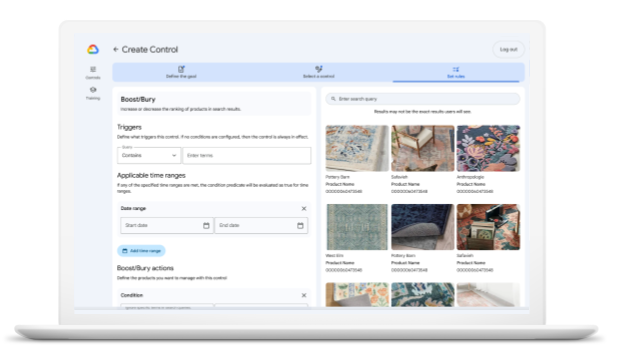
상품기획 콘솔에서 크리에이터는 다음 작업을 할 수 있습니다.
- 목표를 정의합니다.
- 컨트롤을 선택합니다.
- 규칙을 설정하고 미리보기합니다.
- 새 컨트롤을 만들고 승인을 위해 초안으로 저장합니다.
- 승인을 위해 새 컨트롤을 제출합니다.
- 생성한 답안을 볼 수 있습니다.
- Google Cloud에서 모든 컨트롤을 확인합니다.
하지만 크리에이터는 게시된 컨트롤을 수정할 수 없습니다.
승인자로 콘솔에 액세스
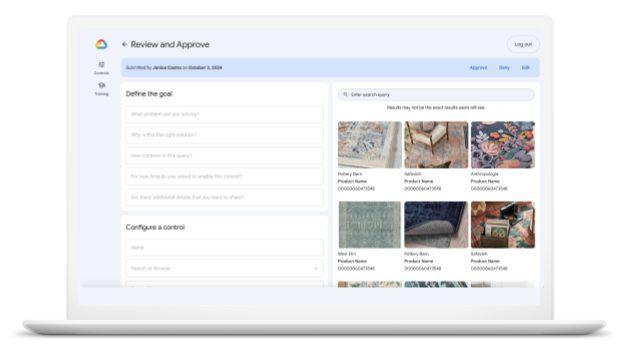
상품기획 콘솔에서 승인자는 다음 작업을 할 수 있습니다.
- 승인 흐름을 설정합니다.
- 모든 요청의 상태를 확인합니다.
- 검토하고 승인합니다.
- Google Cloud에서 모든 컨트롤을 보고 수정할 수 있습니다.
화살표를 클릭하여 해당하는 옵션을 펼칩니다.
관리자로 콘솔 사용
시작하기 전에 사용자를 Merchandising 콘솔에 온보딩하려면 Google Cloud 관리자여야 합니다. 그런 다음 다음 관리자 설정 단계를 진행합니다.
Merchandising 콘솔에 대한 관리자 액세스 권한 설정
머천다이징 콘솔 사용자의 크리에이터 또는 승인자 역할에 액세스하고, 이를 수정하고, 할당하려면 다음 IAM 역할이 필요합니다.
- Merchandising 콘솔을 수정하려면 최소한 Retail 편집자 역할이 필요합니다.
- 사용자에게 생성자 또는 승인자 역할을 할당하려면 프로젝트 수준 IAM 관리자 역할이 필요합니다.
IAM 프로젝트 수준 및 AI Commerce Search 권한의 전체 레이아웃은 이 [AI Commerce Search 제품](/gemini-enterprise-cx/ai-commerce-search/iam) 문서의 [사전 정의된 관리자 역할](/gemini-enterprise-cx/ai-commerce-search/iam#roles) 섹션을 참고하세요.
상품기획 콘솔 탭 액세스
Google Cloud 콘솔 내의 상품기획 콘솔 탭에 액세스하여 상품기획 콘솔에 액세스합니다.
- Gemini Enterprise for Customer Experience의 AI Commerce Search로 이동합니다.
- 컨트롤을 클릭합니다.
- 머천다이징 콘솔 탭으로 이동합니다.
상품기획 콘솔 사용자 추가
Google Cloud 콘솔 운영자인 경우 사이트 상품기획자에게 상품기획 콘솔 액세스 권한을 부여하고 제작자 또는 승인 담당자 역할을 할당하려면 다음 단계를 따르세요.
-
Gemini Enterprise for Customer Experience 콘솔의 AI Commerce Search에서 컨트롤 페이지로 이동합니다.
컨트롤 페이지로 이동 - 머천다이징 콘솔 탭으로 이동합니다.
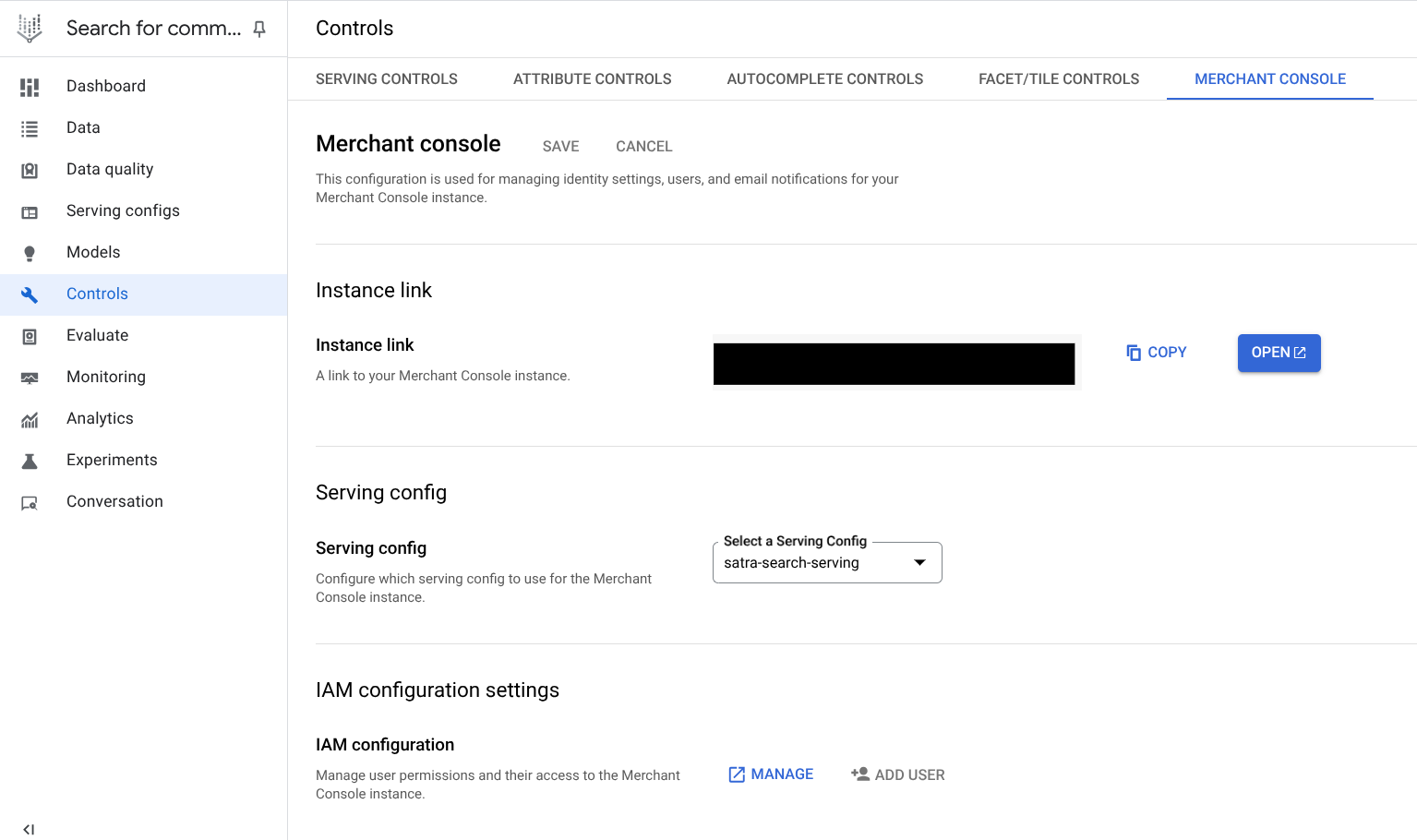
- 현재 Google Cloud 프로젝트와 연결된 머천다이징 콘솔의 고유 URL을 확인할 수 있습니다. 링크를 복사하거나 Google Cloud 콘솔에서 직접 엽니다.
- 머천다이저가 승인된 컨트롤을 미리보기하고 첨부하는 데 사용할 기본 서빙 구성을 선택합니다.
- 사용자에게 승인자 또는 생성자 역할을 부여합니다.
- 현재 Google Cloud 프로젝트와 연결된 머천다이징 콘솔의 고유 URL을 확인할 수 있습니다. 링크를 복사하거나 Google Cloud 콘솔에서 직접 엽니다.
- 머천다이징 콘솔에서 미리보기의 기본 서빙 구성을 선택합니다.
- (선택사항) 다음 함수를 사용하여 Merchandising 콘솔에 대한 수정 액세스 권한을 수정합니다.
- 사용자 추가: 사용자에게 머천다이징 콘솔에 대한 승인자 또는 생성자 액세스 권한을 부여합니다.
- 사용자 삭제: 승인 담당자 또는 제작자를 삭제하여 상품기획 콘솔에 대한 액세스 권한을 취소합니다.
- 승인 담당자 이메일을 추가합니다. 상품 관리자가 제출한 각 관리 기능에 대해 승인 담당자는 이 관리 기능을 검토하고 승인하는 이메일을 받습니다.
사용자로 콘솔에 액세스
URL을 통해 액세스 권한을 부여받은 경우 표준 Google Cloud 콘솔 대신 머천다이징 콘솔을 사용할 수 있습니다. Merchandising 콘솔을 사용하여 컨트롤을 만들려면 다음 단계를 따르세요.
- 관리자가 제공한 사용자 인증 정보를 사용하여 로그인합니다.
- 각 게재 관리 섹션의 상품 콘솔 문서 단계를 따릅니다.
- 제출 후 제목이 [판매자 콘솔] 검토 대기 중인 제안된 관리인 알림 이메일이 전송됩니다.
- 승인자는 관리 요청을 수락하거나 거부하거나 변경할 수 있습니다.
관리자 전용 기타 컨트롤에 관한 정보를 확인하세요.
콘솔을 사이트 상품 관리자로 사용
사이트 상품화 담당자로서 상품화 콘솔을 시작하려면 다음 단계를 따르세요.
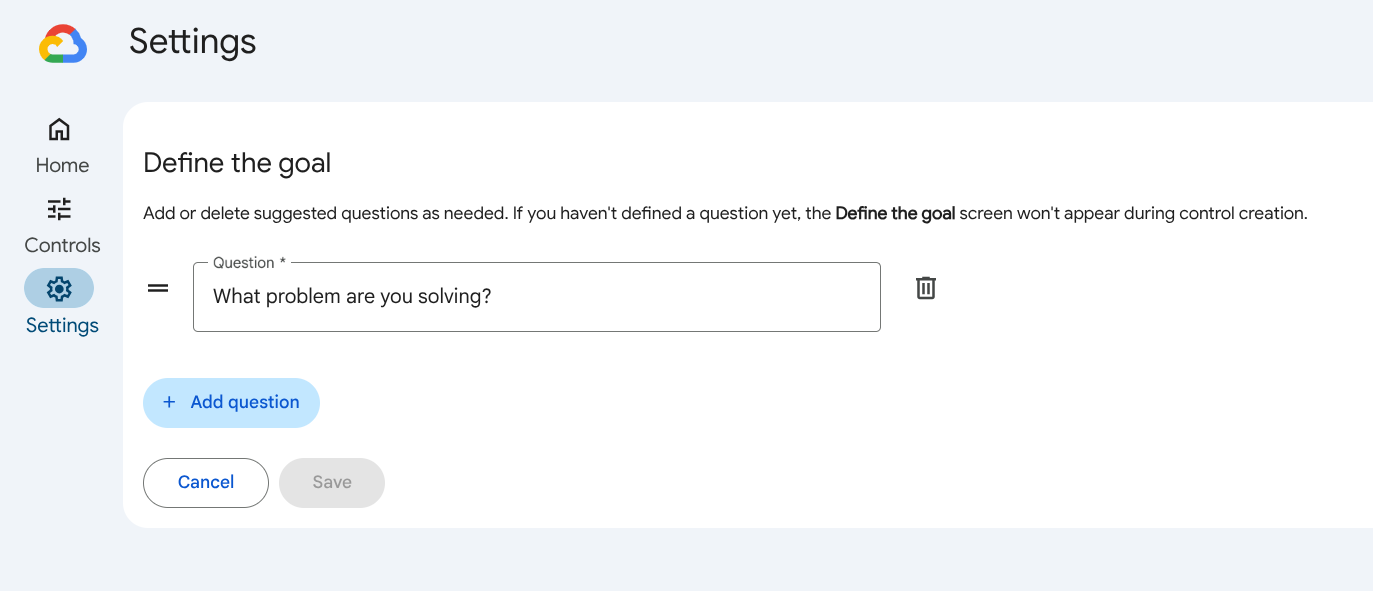
- 질문에 대한 승인 흐름을 설정합니다.
- 기본 메뉴의 settings설정 부분으로 이동합니다.
- 기본적으로 목표 정의 화면에는 사전 정의된 질문 목록이 설정되어 있습니다.
- add_box질문 추가를 클릭하여 승인자가 새 관리 기능의 목적을 이해하는 데 도움이 되는 질문을 추가합니다.
- 저장을 클릭하여 질문을 저장합니다.
- 컨트롤 만들기
- 설정 섹션으로 이동합니다.
- add_box컨트롤 만들기를 클릭합니다.
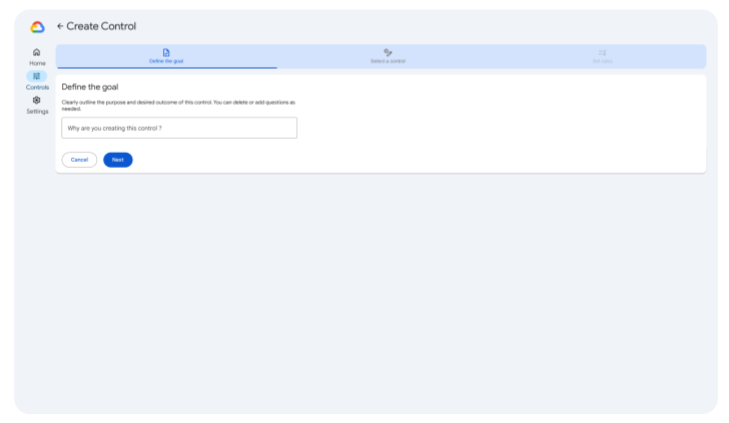
- 목표 정의: 이전에 정의된 모든 질문에 답변해야 합니다. 아직 질문을 정의하지 않은 경우 이 화면이 표시되지 않습니다.
- 컨트롤을 선택합니다. 컨트롤 유형을 지정하고 컨트롤에 이름을 할당합니다.
- 규칙 설정: 각 규칙에 대해 트리거와 작업을 정의할 수 있습니다.
- 트리거 정의: 이 컨트롤을 적용할 시점을 설정하는 것이 목표입니다.
- 검색어: 검색어에 특정 검색어가 포함되거나 정확히 일치하는 경우 이 규칙이 트리거될 수 있습니다. 이러한 검색어는 정의할 수 있습니다.
- 해당 기간: 이 규칙의 활성화를 특정 기간으로 제한하는 시간 제한을 적용할 수 있습니다.
- 작업 정의: 컨트롤 유형에 따라 고정 컨트롤의 상품 ID 및 위치와 같은 작업을 정의할 수 있습니다.
- 규칙 미리보기: 화면에 규칙의 동적 미리보기가 표시됩니다.
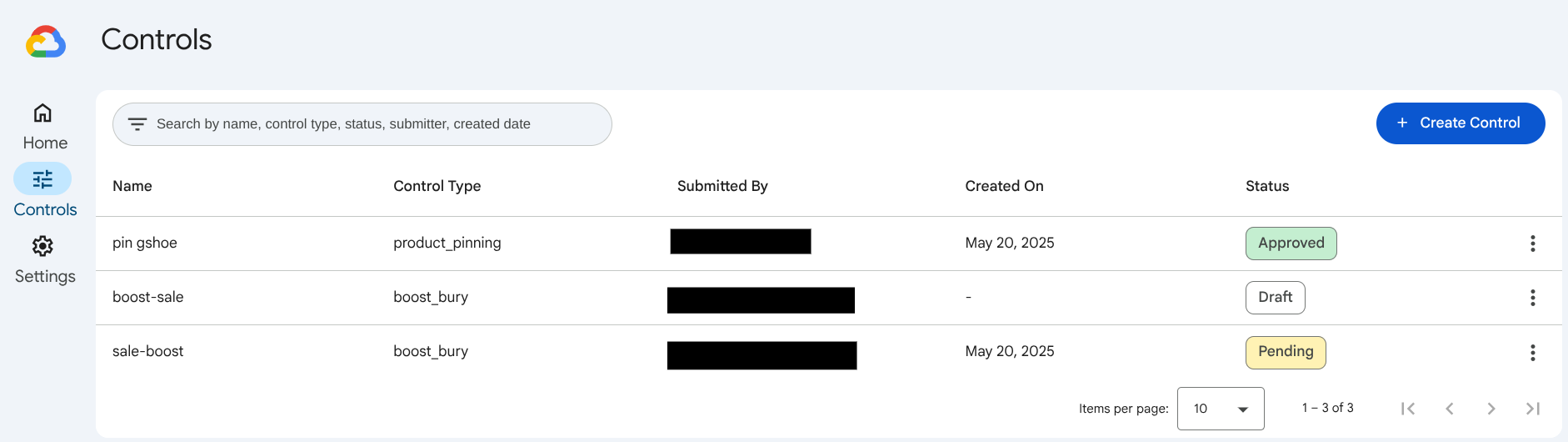
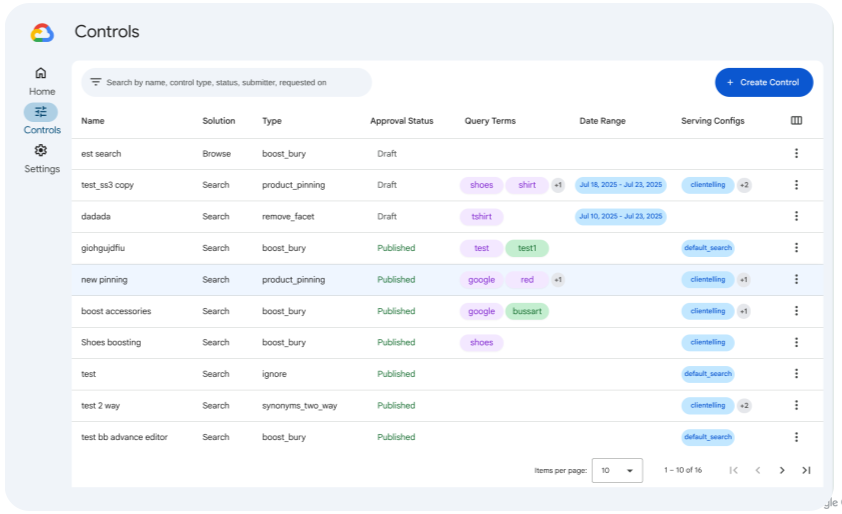
- 규칙 집합 제출: 상품 관리자가 설정한 규칙 집합을 제출하려면 제출을 클릭합니다. 그러면 컨트롤 목록에 컨트롤이 대기 중으로 표시됩니다.
- 컨트롤 승인하기
- 컨트롤을 승인하려면 컨트롤 목록에서 컨트롤 옆에 있는 more_vert더보기 아이콘을 클릭합니다. 검토를 선택합니다.
- 승인, 거부 또는 수정 후 승인할 수 있는 화면이 제공됩니다.
-
승인되면 컨트롤이 승인됨으로 표시되는 컨트롤 목록 페이지로 리디렉션됩니다.
상품기획 콘솔 단계
Merchandising 콘솔에서 컨트롤 만들기 및 관리
이 섹션에서는 Merchandising 콘솔에서 검색 기능의 컨트롤을 만들고 관리하는 모든 방법을 다룹니다.
머천다이징 콘솔에는 효율적으로 컨트롤을 만들고 관리할 수 있는 사용자 친화적인 인터페이스가 있습니다. 이 도구는 승인 프로세스도 지원하므로 모든 상품 관리자가 제어를 제안하고 상품 관리자 승인자가 이를 검토할 수 있습니다.
머천다이징 콘솔에서 서빙 컨트롤 만들기
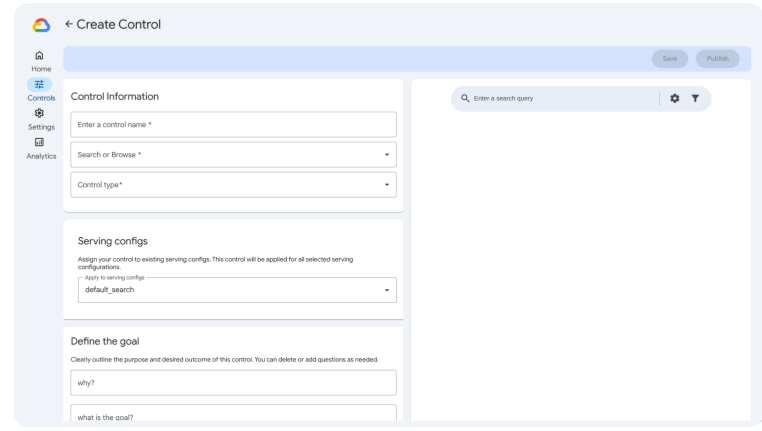
Merchandising 콘솔에서 게재 컨트롤을 만들려면 각 구성 단계를 다음 순서대로 선택해야 합니다.
| 1. 컨트롤 유형 | 2. 작업 | 3. 트리거 | 4. 서빙 |
|---|---|---|---|
| 검색 | 상승/하강 | 쿼리 | 기본 검색 |
| 찾아보기 | 고정 | 페이지 카테고리 | Clienteling (서빙 구성 예시) |
| 필터링 | 기간 | 테스트 A (서빙 구성 예) | |
| 동의어 | 테스트 B (서빙 구성 예시) | ||
| 리디렉션 |
머천다이징 콘솔에서 컨트롤을 구성하는 방법을 알아보려면 각 작업을 클릭하세요.
Merchandising 콘솔에서 컨트롤 구성
이 섹션에서는 상품 콘솔의 제어 구성요소를 자세히 설명합니다.
제어 트리거
반면 컨트롤 트리거는 컨트롤이 적용되는 시점을 정의합니다. 예를 들어 지정된 기간 또는 검색어에 따라 정렬할 수 있습니다.
제어 서비스
컨트롤은 서빙 컨트롤 (규칙)에 설정된 구성에 따라 제공됩니다. 즉, 만들 수 있는 컨트롤 유형과 컨트롤이 적용되는 위치를 결정하는 서빙 구성 (규칙 집합)에 따라 제공됩니다.
자세한 내용은 서빙 컨트롤과 구성 간의 관계를 참고하세요.
컨트롤 작업
컨트롤 작업은 컨트롤이 수행하는 작업의 분류입니다. 이는 컨트롤의 기본 구성입니다.
크리에이터로서 머천다이징 콘솔에서 각 컨트롤을 만들고, 트리거하고, 제공하는 방법에 관한 안내는 컨트롤 작업 탭을 스크롤하여 확인하세요. 승인자인 경우 컨트롤 작업 탭의 일반 안내를 검토한 후 추가 승인자 단계의 특별 섹션을 참고하세요.
상승 또는 하강
관리자가 제공한 URL을 클릭합니다. Sign in을 클릭합니다.
그러면 머천다이징 콘솔의 컨트롤 페이지로 이동합니다.
add_box컨트롤 만들기를 클릭합니다.
최종 사용자의 목표와 필요한 시기를 정의합니다. 모든 질문에 답변해야 합니다. 다음을 클릭합니다.
컨트롤을 선택합니다. 컨트롤 이름을 입력하고 검색 제품을 선택한 다음 컨트롤 유형 상승/하강을 선택합니다.
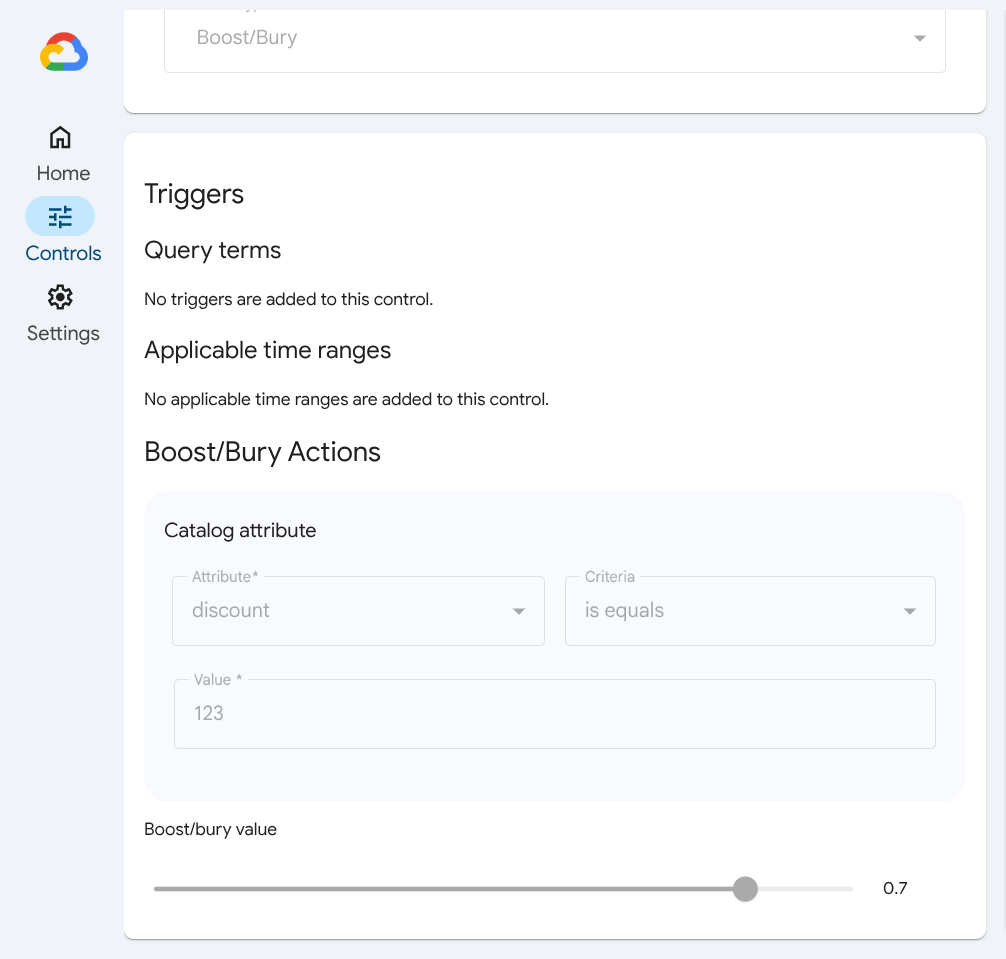
부스트/하강 컨트롤을 구성합니다.
트리거에서 포함 또는 범위 외와 같은 관련 검색어에 기준을 부여하여 이 관리를 트리거하는 카탈로그 속성을 정의합니다. 카탈로그 속성이 구성되지 않은 경우 이 컨트롤은 항상 적용됩니다.
기간을 입력하여 적용 가능한 기간을 정의합니다. 지정된 기간 중 하나라도 충족되면 지정된 기간 중 카탈로그 속성이 쿼리와 일치합니다. add_box기간 추가를 사용하여 기간을 추가합니다.
이 컨트롤로 트리거할 부스트/하강 작업을 정의합니다. 이러한 작업은 색상과 같은 카탈로그 속성, 포함과 같은 기준,빨간색과 같은 값으로 정의됩니다.
add_box속성 추가를 클릭하여 속성을 더 추가합니다.
슬라이더를 사용하여 상승/하강 값을 설정합니다. 음수는 bury이고 양수는 boost입니다.
제출을 클릭하여 승인 담당자에게 관리 요청을 제출합니다. 머천다이징 콘솔에서 제출된 요청의 상태를 확인할 수 있습니다. 또는 나중에 사용할 수 있도록 관리 초안을 저장할 수 있습니다. 마음이 바뀌면 관리 요청을 삭제할 수 있습니다.
자세한 내용은 추천/비추천 관리 만들기 및 규칙을 참고하세요.
필터
관리자가 제공한 URL을 클릭합니다. Sign in을 클릭합니다.
그러면 머천다이징 콘솔의 컨트롤 페이지로 이동합니다.
add_box컨트롤 만들기를 클릭합니다.
최종 사용자의 목표와 필요한 시기를 정의합니다. 모든 질문에 답변해야 합니다. 다음을 클릭합니다.
컨트롤을 선택합니다. 컨트롤 이름을 입력하고 검색 또는 탐색 제품을 선택한 다음 컨트롤 유형 필터를 선택합니다.
필터 컨트롤을 구성합니다.
트리거에서 관련 검색어 또는 페이지 카테고리에 포함 또는 범위 외와 같은 기준을 지정하여 이 컨트롤을 트리거하는 카탈로그 속성을 정의합니다. 카탈로그 속성이 구성되지 않은 경우 이 컨트롤은 항상 적용됩니다.
기간을 입력하여 적용 가능한 기간을 정의합니다. 지정된 기간 중 하나라도 충족되면 지정된 기간 중 카탈로그 속성이 쿼리와 일치합니다. add_box기간 추가를 사용하여 기간을 추가합니다.
이 컨트롤로 트리거할 필터 작업을 정의합니다. 이러한 작업은 색상과 같은 카탈로그 속성,포함과 같은 기준,빨간색과 같은 값으로 정의됩니다.
add_box속성 추가를 클릭하여 속성을 더 추가합니다.
제출을 클릭하여 승인 담당자에게 관리 요청을 제출합니다. 머천다이징 콘솔에서 제출된 요청의 상태를 확인할 수 있습니다. 또는 나중에 사용할 수 있도록 관리 초안을 저장할 수 있습니다. 마음이 바뀌면 관리 요청을 삭제할 수 있습니다.
자세한 내용은 필터 컨트롤 만들기 및 규칙을 참고하세요.
리디렉션
관리자가 제공한 URL을 클릭합니다. Sign in을 클릭합니다.
그러면 머천다이징 콘솔의 컨트롤 페이지로 이동합니다.
add_box컨트롤 만들기를 클릭합니다.
최종 사용자의 목표와 필요한 시기를 정의합니다. 모든 질문에 답변해야 합니다. 다음을 클릭합니다.
컨트롤을 선택합니다. 컨트롤 이름을 입력하고 검색 제품을 선택한 다음 컨트롤 유형 리디렉션을 선택합니다.
리디렉션 컨트롤을 구성합니다.
트리거에서 포함 또는 범위 외와 같은 관련 검색어에 기준을 부여하여 이 관리를 트리거하는 카탈로그 속성을 정의합니다. 카탈로그 속성이 구성되지 않은 경우 이 컨트롤은 항상 적용됩니다.
기간을 입력하여 적용 가능한 기간을 정의합니다. 지정된 기간 중 하나라도 충족되면 지정된 기간 중 카탈로그 속성이 쿼리와 일치합니다. add_box기간 추가를 사용하여 기간을 추가합니다.
리디렉션 URL을 입력하여 이 컨트롤로 트리거할 리디렉션 작업을 정의합니다.
제출을 클릭하여 승인 담당자에게 관리 요청을 제출합니다. 머천다이징 콘솔에서 제출된 요청의 상태를 확인할 수 있습니다. 또는 나중에 사용할 수 있도록 관리 초안을 저장할 수 있습니다. 마음이 바뀌면 관리 요청을 삭제할 수 있습니다.
자세한 내용은 리디렉션 컨트롤 만들기 및 규칙을 참고하세요.
연결 안함
관리자가 제공한 URL을 클릭합니다. Sign in을 클릭합니다.
그러면 머천다이징 콘솔의 컨트롤 페이지로 이동합니다.
add_box컨트롤 만들기를 클릭합니다.
최종 사용자의 목표와 필요한 시기를 정의합니다. 모든 질문에 답변해야 합니다. 다음을 클릭합니다.
컨트롤을 선택합니다. 컨트롤 이름을 입력하고 검색 제품을 선택한 다음 컨트롤 유형 연결하지 않음을 선택합니다.
연관 금지 컨트롤을 구성합니다.
트리거에서 포함 또는 범위 외와 같은 관련 검색어에 기준을 부여하여 이 관리를 트리거하는 카탈로그 속성을 정의합니다. 카탈로그 속성이 구성되지 않은 경우 이 컨트롤은 항상 적용됩니다.
기간을 입력하여 적용 가능한 기간을 정의합니다. 지정된 기간 중 하나라도 충족되면 지정된 기간 중 카탈로그 속성이 쿼리와 일치합니다. add_box기간 추가를 사용하여 기간을 추가합니다.
연관되지 않은 작업에 이전 트리거 섹션에 입력한 검색어와 연관되어서는 안 되는 검색어를 지정합니다. 각각 검색어 및 연결 해제된 검색어 필드에 입력합니다.
제출을 클릭하여 승인 담당자에게 관리 요청을 보냅니다. 머천다이징 콘솔에서 제출된 요청의 상태를 확인할 수 있습니다. 또는 나중에 사용할 수 있도록 관리 초안을 저장할 수 있습니다. 마음이 바뀌면 관리 요청을 삭제할 수 있습니다.
자세한 내용은 연결 금지 컨트롤 만들기 및 규칙을 참고하세요.
무시
관리자가 제공한 URL을 클릭합니다. Sign in을 클릭합니다.
그러면 머천다이징 콘솔의 컨트롤 페이지로 이동합니다.
add_box컨트롤 만들기를 클릭합니다.
최종 사용자의 목표와 필요한 시기를 정의합니다. 모든 질문에 답변해야 합니다. 다음을 클릭합니다.
컨트롤을 선택합니다. 컨트롤 이름을 입력하고 검색 제품을 선택한 다음 컨트롤 유형 무시를 선택합니다.
무시 컨트롤을 구성합니다.
트리거에서 포함 또는 범위 외와 같은 관련 검색어에 기준을 부여하여 이 관리를 트리거하는 카탈로그 속성을 정의합니다. 카탈로그 속성이 구성되지 않은 경우 이 컨트롤은 항상 적용됩니다.
기간을 입력하여 적용 가능한 기간을 정의합니다. 지정된 기간 중 하나라도 충족되면 지정된 기간 중 카탈로그 속성이 쿼리와 일치합니다. add_box기간 추가를 사용하여 기간을 추가합니다.
작업 무시에 무시할 검색어를 입력합니다.
제출을 클릭하여 승인 담당자에게 관리 요청을 제출합니다. 머천다이징 콘솔에서 제출된 요청의 상태를 확인할 수 있습니다. 또는 나중에 사용할 수 있도록 관리 초안을 저장할 수 있습니다. 마음이 바뀌면 관리 요청을 삭제할 수 있습니다.
자세한 내용은 무시 컨트롤 만들기 및 규칙을 참고하세요.
대체
관리자가 제공한 URL을 클릭합니다. Sign in을 클릭합니다.
그러면 머천다이징 콘솔의 컨트롤 페이지로 이동합니다.
add_box컨트롤 만들기를 클릭합니다.
최종 사용자의 목표와 필요한 시기를 정의합니다. 모든 질문에 답변해야 합니다. 다음을 클릭합니다.
컨트롤을 선택합니다. 컨트롤 이름을 입력하고 검색 제품을 선택한 다음 컨트롤 유형 대체를 선택합니다.
대체 컨트롤을 구성합니다.
트리거에서 포함 또는 범위 외와 같은 관련 검색어에 기준을 부여하여 이 관리를 트리거하는 카탈로그 속성을 정의합니다. 카탈로그 속성이 구성되지 않은 경우 이 컨트롤은 항상 적용됩니다.
기간을 입력하여 적용 가능한 기간을 정의합니다. 지정된 기간 중 하나라도 충족되면 지정된 기간 중 카탈로그 속성이 쿼리와 일치합니다. add_box기간 추가를 사용하여 기간을 추가합니다.
대체 작업에서 첫 번째 필드에 대체할 검색어를 정의하고 두 번째 필드에 대체 검색어를 정의합니다.
제출을 클릭하여 승인 담당자에게 관리 요청을 보냅니다. 머천다이징 콘솔에서 제출된 요청의 상태를 확인할 수 있습니다. 또는 나중에 사용할 수 있도록 관리 초안을 저장할 수 있습니다. 마음이 바뀌면 관리 요청을 삭제할 수 있습니다.
자세한 내용은 대체 컨트롤 만들기 및 규칙을 참고하세요.
고정
관리자가 제공한 URL을 클릭합니다. Sign in을 클릭합니다.
그러면 머천다이징 콘솔의 컨트롤 페이지로 이동합니다.
add_box컨트롤 만들기를 클릭합니다.
최종 사용자의 목표와 필요한 시기를 정의합니다. 모든 질문에 답변해야 합니다. 다음을 클릭합니다.
컨트롤을 선택합니다. 컨트롤 이름을 입력하고 검색 제품을 선택한 다음 컨트롤 유형 고정을 선택합니다.
고정 컨트롤을 구성합니다.
트리거에서 포함 또는 범위 외와 같은 관련 검색어에 기준을 부여하여 이 관리를 트리거하는 카탈로그 속성을 정의합니다. 카탈로그 속성이 구성되지 않은 경우 이 컨트롤은 항상 적용됩니다.
날짜 범위를 입력하여 적용 가능한 기간을 정의합니다. 지정된 기간 중 하나라도 충족되면 지정된 기간 중 카탈로그 속성이 쿼리와 일치합니다. add_box기간 추가를 사용하여 기간을 추가합니다.
이 컨트롤로 트리거할 고정 작업을 정의합니다. 이러한 작업은 제품 ID와 핀 위치 (일반적인 페이지 크기인 120 미만의 숫자)로 정의됩니다. add_box제품 추가를 클릭하여 최대 10개의 제품을 추가할 수 있습니다.
제출을 클릭하여 승인 담당자에게 관리 요청을 제출합니다. 머천다이징 콘솔에서 제출된 요청의 상태를 확인할 수 있습니다. 또는 나중에 사용할 수 있도록 관리 초안을 저장할 수 있습니다. 마음이 바뀌면 관리 요청을 삭제할 수 있습니다.
자세한 내용은 고정 관리 기능 만들기 및 규칙을 참고하세요.
양방향 동의어
관리자가 제공한 URL을 클릭합니다. Sign in을 클릭합니다.
그러면 머천다이징 콘솔의 컨트롤 페이지로 이동합니다.
add_box컨트롤 만들기를 클릭합니다.
최종 사용자의 목표와 필요한 시기를 정의합니다. 모든 질문에 답변해야 합니다. 다음을 클릭합니다.
컨트롤을 선택합니다. 컨트롤 이름을 입력하고 검색 제품을 선택한 다음 컨트롤 유형 동의어를 선택합니다.
양방향 동의어 컨트롤을 구성합니다.
트리거에서 포함 또는 범위 외와 같은 관련 검색어에 기준을 부여하여 이 관리를 트리거하는 카탈로그 속성을 정의합니다. 카탈로그 속성이 구성되지 않은 경우 이 컨트롤은 항상 적용됩니다.
기간을 입력하여 적용 가능한 기간을 정의합니다. 지정된 기간 중 하나라도 충족되면 지정된 기간 중 카탈로그 속성이 쿼리와 일치합니다. add_box기간 추가를 사용하여 기간을 추가합니다.
이 컨트롤로 트리거할 동의어 유형을 정의합니다. 양방향을 선택합니다. 동의어 유형에 대한 자세한 내용은 동의어 섹션을 참고하세요.
제출을 클릭합니다. 그러면 자세한 양방향 동의어 구성 화면으로 이동합니다.
양방향 동의어 작업 아래의 필드에 동의어를 입력합니다. 이 작업을 통해 검색 결과에서 동일하게 처리되도록 양방향으로 용어를 연결하므로 빨간색 소파 쿼리는 빨간색 자주색 소파를 표시하지만 자주색 소파 쿼리는 진홍색 또는 분홍색과 같은 모든 유형의 빨간색 소파를 포함하도록 확장됩니다.
제출을 다시 클릭하여 승인 담당자에게 관리 요청을 보냅니다. 머천다이징 콘솔에서 제출된 요청의 상태를 확인할 수 있습니다. 또는 나중에 사용할 수 있도록 관리 초안을 저장할 수 있습니다. 마음이 바뀌면 관리 요청을 삭제할 수 있습니다.
자세한 내용은 양방향 동의어 컨트롤 만들기 및 규칙을 참고하세요.
단방향 동의어
관리자가 제공한 URL을 클릭합니다. Sign in을 클릭합니다.
그러면 머천다이징 콘솔의 컨트롤 페이지로 이동합니다.
add_box컨트롤 만들기를 클릭합니다.
최종 사용자의 목표와 필요한 시기를 정의합니다. 모든 질문에 답변해야 합니다. 다음을 클릭합니다.
컨트롤을 선택합니다. 컨트롤 이름을 입력하고 검색 제품을 선택한 다음 컨트롤 유형 동의어를 선택합니다.
단방향 동의어 컨트롤을 구성합니다.
트리거에서 포함 또는 범위 외와 같은 관련 검색어에 기준을 부여하여 이 관리를 트리거하는 카탈로그 속성을 정의합니다. 카탈로그 속성이 구성되지 않은 경우 이 컨트롤은 항상 적용됩니다.
기간을 입력하여 적용 가능한 기간을 정의합니다. 지정된 기간 중 하나라도 충족되면 지정된 기간 중 카탈로그 속성이 쿼리와 일치합니다. add_box기간 추가를 사용하여 기간을 추가합니다.
이 컨트롤로 트리거할 동의어 유형을 정의합니다. 단방향을 선택합니다. 동의어 유형에 대한 자세한 내용은 동의어 섹션을 참고하세요.
제출을 클릭합니다. 그러면 자세한 단방향 동의어 구성 화면으로 이동합니다.
단방향 동의어 작업 아래 필드에 동의어를 입력합니다. 이 작업은 검색 결과에서 동일하게 처리되도록 단어를 단방향으로 연결하므로 빨간색 소파 검색어에는 밤색 소파가 포함되지만 밤색 소파 검색어에는 다른 유형의 빨간색 소파가 반환되지 않아 결과가 밤색 소파로만 제한됩니다.
제출을 다시 클릭하여 승인자에게 관리 요청을 보냅니다. 머천다이징 콘솔에서 제출된 요청의 상태를 확인할 수 있습니다. 또는 나중에 사용할 수 있도록 관리 초안을 저장할 수 있습니다. 마음이 바뀌면 관리 요청을 삭제할 수 있습니다.
자세한 내용은 단방향 동의어 컨트롤 만들기 및 규칙을 참고하세요.
추가 승인자 단계
다음 추가 단계는 상품 콘솔의 승인자가 관리 컨트롤에 사용할 수 있습니다.
목표 정의는 승인자의 경우 선택사항입니다.
크리에이터가 부스트/하강 컨트롤을 요청한 경우 승인, 거부 또는 수정합니다.
제출 단계는 선택사항입니다. 관리 항목을 직접 게시할 수 있습니다.
컨트롤에 연결된 모든 서빙 구성을 삭제하여 컨트롤을 비활성화할 수도 있습니다.
Merchandising 콘솔의 왼쪽에 있는 슬라이더 아이콘으로 표시된 관리 구성 페이지를 클릭합니다.
목록에서 수정할 컨트롤을 선택합니다.
컨트롤을 수정합니다.
컨트롤 수정 패널의 서빙 구성 섹션으로 이동합니다.
체크박스를 선택 해제하여 서빙 구성을 선택 해제합니다.
저장을 클릭합니다.
추천 부스트 또는 숨기기
관리자가 제공한 URL을 클릭합니다. Sign in을 클릭합니다.
그러면 머천다이징 콘솔의 컨트롤 페이지로 이동합니다.
- add_box컨트롤 만들기를 클릭합니다.
- 최종 사용자의 목표와 필요한 시기를 정의합니다. 모든 질문에 답변해야 합니다. 다음을 클릭합니다.
- 컨트롤을 선택합니다. 컨트롤 이름을 입력하고 탐색 제품을 선택한 다음 컨트롤 유형 상승/하강을 선택합니다.
- 부스트/하강 컨트롤을 구성합니다.
- 트리거에서 컨트롤을 트리거할 페이지 카테고리를 입력합니다. 카탈로그 속성이 구성되지 않으면 이 컨트롤이 항상 적용됩니다.
- 기간을 입력하여 적용 가능한 기간을 정의합니다. 지정된 기간 중 하나라도 충족되면 지정된 기간 동안 카탈로그 속성이 쿼리와 일치합니다. add_box기간 추가를 사용하여 기간을 추가합니다.
- 이 컨트롤로 트리거할 부스트/하강 작업을 정의합니다. 이러한 작업은 색상과 같은 카탈로그 속성,포함과 같은 기준,빨간색과 같은 값으로 정의됩니다.
- add_box속성 추가를 클릭하여 속성을 더 추가합니다.
- 슬라이더를 사용하여 상승/하강 값을 설정합니다. 음수는 bury이고 양수는 boost입니다.
- 제출을 클릭하여 승인 담당자에게 관리 요청을 제출합니다. 머천다이징 콘솔에서 제출된 요청의 상태를 확인할 수 있습니다. 마음이 바뀌면 관리 요청을 삭제할 수 있습니다.
승인자 단계
- 서빙 구성에서 컨트롤을 기존 서빙 구성에 할당합니다.
- 부스트/하강 컨트롤 요청을 승인합니다.
프로덕션에서 컨트롤 비활성화
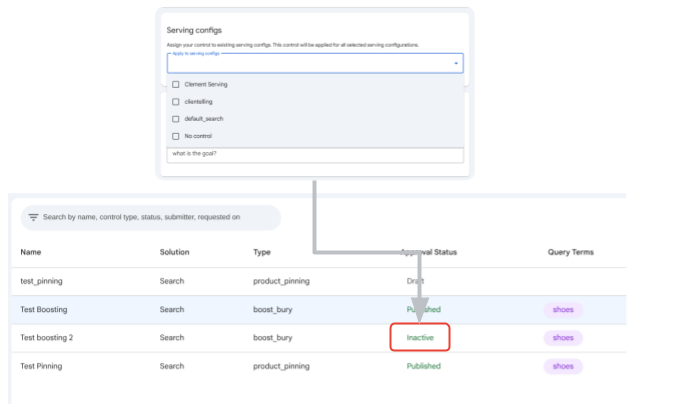
Google Cloud 콘솔에서 컨트롤을 만드는 방법에 대한 자세한 내용은 제공 컨트롤 만들기 페이지를 참고하세요.
기타 제어 (관리자만 해당)
| 속성 제어 | 자동 완성 컨트롤 | 패싯/타일 컨트롤 |
|---|---|---|
| 유형 | 자동 학습 | |
| Indexable | 일치 순서 | 패싯/타일 값 무시 |
| 동적 패싯 생성 및 타일링 | 트리거할 최소 길이 | 패싯/타일 값 대체 |
| 검색 가능 | 추천 수 | 숫자 간격 설정 |
| 가져오기 가능 | 거부 목록 | 패싯 및 타일 삭제 |
| 완전 일치 | 삭제 제외 목록 | 패싯 강제 반환 (위치) |
| 필터링 가능 | 추천 용어 목록 (수동) |