


Esta página descreve como criar controlos de publicação.
Os controlos de publicação são regras que define e aplica a configurações de publicação individuais.
Pode criar um controlo de publicação na consola de pesquisa para comércio composto por uma condição, que aciona o controlo, e uma ação que é realizada quando a condição é acionada. Em seguida, pode anexar o novo controlo de publicação a uma configuração de publicação.
Relação entre os controlos de publicação e as configurações
As configurações de publicação têm uma relação de muitos-para-muitos com os controlos. Pode adicionar vários controlos a uma configuração de publicação e um único controlo pode ser associado a várias configurações de publicação.
Quando cria controlos de publicação e configurações de publicação, seleciona um produto (recomendações ou pesquisa) para o qual o controlo pode ser usado.
Os controlos de publicação só podem ser associados a configurações de publicação do mesmo tipo de produto. Por exemplo, um controlo de publicação criado para recomendações não pode ser associado a uma configuração de publicação criada para a pesquisa.
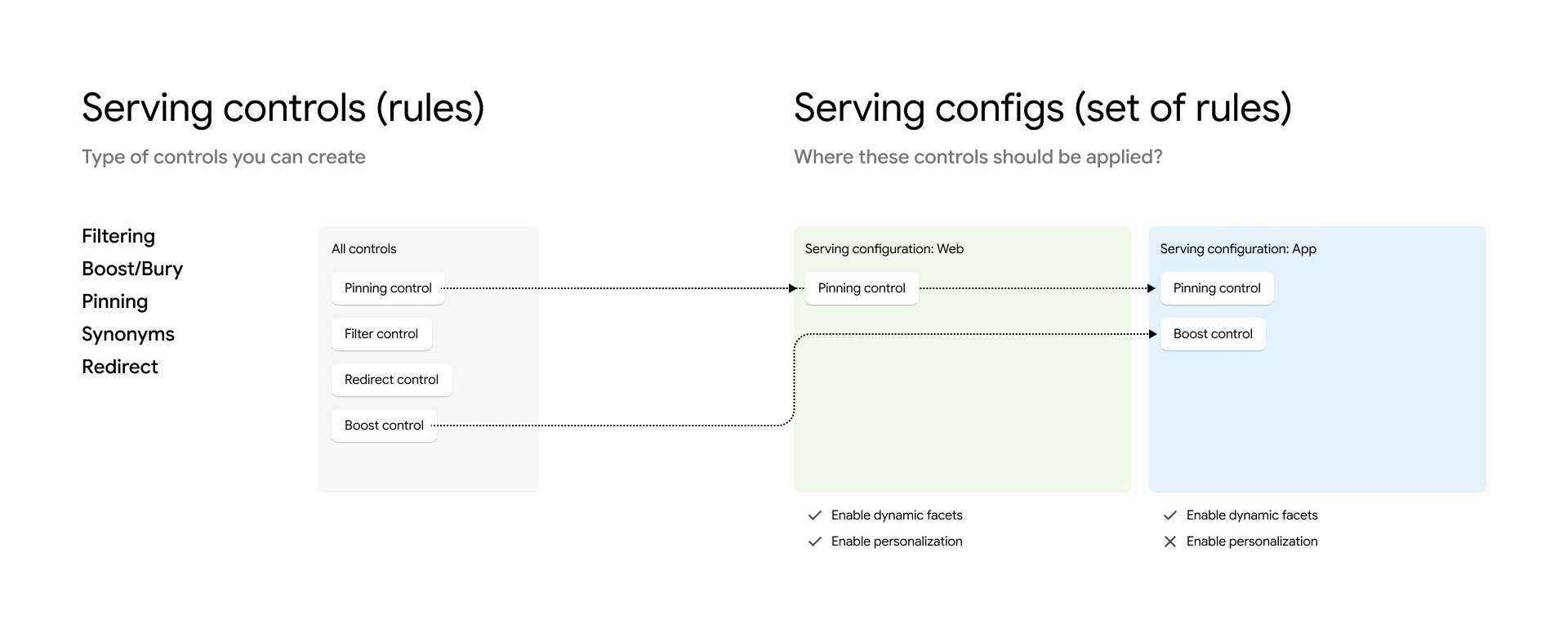
As configurações de publicação gerem os controlos que são aplicados durante uma pesquisa ou um pedido de previsão. Apenas os controlos na configuração de publicação ativa para um pedido são considerados no momento da publicação. Por exemplo, suponhamos que criou dois controlos: um controlo denominado gShoe Sale que aumenta os resultados da marca gShoe quando se pesquisa sapatos e um controlo denominado Mais sapatos que expande as consultas com o termo sapatos de corrida para incluir sapatos desportivos. Se anexar apenas o controlo gShoe Sale a uma configuração de publicação, os pedidos de pesquisa que usam essa configuração de publicação aumentam os resultados do gShoe para consultas que usam o termo sapatos,mas o controlo Mais sapatos não tem efeito porque não está anexado à configuração de publicação que está a usar.
Para mais informações, consulte o artigo Acerca das configurações de publicação.
Vídeos e guias de início rápido
- Introdução aos controlos de publicação: os controlos de publicação permitem-lhe criar regras que personalizam a forma como as suas configurações de publicação devolvem resultados da pesquisa.
- Aumentar/diminuir: afeta a classificação e a ordem dos resultados na lista de resultados devolvidos.
Disponível para pesquisa e recomendações.
- Filter: remove os resultados que não passam o filtro da lista de resultados devolvida. Disponível apenas para pesquisa.
- Redirecionamento: redireciona os utilizadores para uma página específica consoante a consulta de pesquisa. Disponível apenas para pesquisa.
Este tutorial mostra como usar o controlo de redirecionamento.
Para seguir orientações passo a passo para esta tarefa diretamente no editor do Cloud Shell, clique em Orientar-me:
- Linguístico: personaliza a linguística das consultas de pesquisa. Disponível apenas para pesquisa.
Estão disponíveis vários tipos de controlos linguísticos:
- Sinónimo: expande os sinónimos considerados para uma consulta de pesquisa.
- Sinónimo unidirecional: expande os sinónimos considerados unidirecionalmente para termos específicos.
- Não associar: impeça a utilização de um grupo de termos na pesquisa quando aparecem termos específicos.
- Ignorar: impede que um termo seja usado em pesquisas.
- Substituição: substitui termos na consulta de pesquisa.
- Fixação: afeta a ordenação dos resultados, colocando um resultado numa posição específica, por exemplo, na posição 4. Disponível para pesquisa e navegação.
Para ver exemplos destes controlos, consulte o artigo Acerca dos controlos de publicação.
Opções de configuração do controlo da publicação
Pode criar controlos e, em seguida, adicioná-los ou trocá-los numa configuração de publicação em direto.
Pode criar até 100 controlos de publicação no Vertex AI Search para comércio. Se precisar de mais controlos de publicação, peça uma quota adicional. Para o fazer, siga os passos descritos no artigo Aumente as suas quotas.
Uma configuração de publicação pode ter até 100 controlos de publicação de qualquer tipo, com exceção dos controlos de redirecionamento de pesquisa, cujo limite pode ser de até 1000 por configuração de publicação. Tenha em atenção que a sua quota para controlos numa configuração de publicação pode diferir da quota geral permitida para um tipo de controlo na sua API Vertex AI Search for commerce.
Pode criar um controlo de publicação das seguintes formas:
Na página Controlos daGoogle Cloud consola: aqui, pode criar opcionalmente controlos durante o processo de criação da configuração de publicação.
Pode usar a consola de merchandising.
Pode criar um controlo de publicação inline através do método
Controls.create.
Para usar a Google Cloud consola para criar controlos de publicação:
Aceda à página Controlos na consola de pesquisa para comércio.
Aceda à página ControlosSiga os Google Cloud passos da consola em cada secção de controlo da publicação.
Tipos de controlos
Os controlos têm requisitos diferentes consoante o respetivo tipo. Aceda ao procedimento de criação para o tipo de controlo que planeia criar:
- Crie um controlo de realce/ocultação
- Crie um controlo de filtros
- Crie um controlo de redirecionamento
- Crie um controlo de fixação
- Crie um controlo de sinónimos bidirecional
- Crie um controlo de sinónimos unidirecional
- Crie um controlo de não associação
- Crie um controlo de ignorar
- Crie um controlo de substituição
Crie um controlo de realce/ocultação
Este tipo de controlo está disponível para a pesquisa e as recomendações.
- Crie um controlo de aumento/diminuição da pesquisa
- Crie um controlo de aumento/ocultação de recomendações
Consulte a secção Controlos de realce/ocultação para saber mais sobre este tipo de controlo.
Crie um controlo de aumento/ocultação de pesquisas
Para criar um controlo de aumento/ocultação de pesquisas:
Cloud Console
Aceda à página Controlos na consola de pesquisa para comércio.
Aceda à página ControlosNo separador Controlos de publicação, clique em add_boxCriar controlo.
É aberto o painel Criar controlo.
Na secção Preferências, no campo Nome do controlo, introduza um nome para o novo controlo.
Opcional: para alterar o ID do controlo criado automaticamente, clique em Editar e introduza um novo ID do controlo.
Na secção Seleção de produtos, selecione Pesquisar.
Escolha Controlos de realce/ocultação como o tipo de controlo. Clique em Continuar
Na secção Acionadores, selecione o tipo de comportamento do utilizador que aciona este controlo.
Procurar categorias: a regra é acionada quando um utilizador procura categorias no seu site (
search.request.queryestá vazio).Pesquisa: a regra é acionada quando um utilizador pesquisa no seu site (
search.request.querynão está vazio). Para definir este controlo para ser acionado quando qualquer categoria é procurada ou qualquer consulta é pesquisada, ignore o passo seguinte.
Opcional: defina categorias ou consultas específicas que podem acionar este controlo, consoante se uma categoria específica for explorada ou se uma consulta específica for pesquisada.
Se escolheu Procurar categorias: no campo Categorias, introduza as categorias que vão acionar este controlo quando forem procuradas.
Se escolheu Pesquisar: clique no botão Adicionar consulta para adicionar termos de consulta (por exemplo,
running shoes) a filtrar. Para cada termo, escolha Correspondência parcial ou Correspondência total.
Opcional: clique no botão Adicionar intervalo de tempo para adicionar um ou mais intervalos de tempo durante os quais este controlo pode ser aplicado.
Clique em Continuar para avançar para a secção Ações.
Adicione filtros para atributos de produtos no campo Realçar/ocultar produto.
Use a sintaxe de expressão de filtro documentada em Filtragem e ordenação. Por exemplo, para especificar as versões vermelha e azul de "product1" e "product2":
(id: ANY("product1","product2")) AND
(colorFamily: ANY("Red","Blue"))
Para o Valor de amplificação/ocultação, use o controlo de deslize para definir a intensidade da amplificação. Os valores positivos melhoram os resultados e os valores negativos ocultam-nos. Clique em Continuar.
Na secção Configurações de publicação, selecione a que configurações de publicação quer aplicar o controlo.
Envie as definições de controlo.
Os controlos recém-criados ou atualizados demoram alguns minutos a ficar prontos para publicar tráfego em direto. Pode testar se as alterações foram aplicadas na página Avaliar da consola.
Agora, pode encontrar o novo controlo indicado no separador Controlos de publicação da página Controlos.
curl
Faça um pedido Control.create com um ID de controlo e uma instância de Control contida no corpo do pedido.
Para ver detalhes dos campos, consulte a
Controls referência da API e a
Controls.create referência da API.
Um controlo de realce/ocultação pode ser acionado quando um utilizador procura categorias no seu site (search.request.query está vazio) ou quando um utilizador pesquisa no seu site (search.request.query não está vazio).
O exemplo seguinte mostra os campos de um controlo acionado pela navegação, em que
searchSolutionUseCase está definido como SEARCH_SOLUTION_USE_CASE_BROWSE.
curl -X POST \
     -H "Authorization: Bearer $(gcloud auth application-default print-access-token)" \
     -H "Content-Type: application/json; charset=utf-8" \
     --data '{
              "displayName": "DISPLAY_NAME",
              "solutionTypes": [ "SOLUTION_TYPE_SEARCH" ],
              "searchSolutionUseCase": [
                "SEARCH_SOLUTION_USE_CASE_BROWSE"
              ],
              "rule": {
                "condition": {
                  "pageCategories": [
                      "CATEGORY_ABC",
                      "CATEGORY_XYZ"
                  ],
                  "activeTimeRange": [
                    {
                      "startTime": "START_TIMESTAMP_1",
                      "endTime": "END_TIMESTAMP_1"
                    },
                    {
                      "startTime": "START_TIMESTAMP_2",
                      "endTime": "END_TIMESTAMP_2"
                    }
                  ]
                },
                "boostAction": {
                  "boost": BOOST_NUMBER,
                  "productsFilter": "FILTER_EXPRESSION"
                }
              }
    }' \
    "https://retail.googleapis.com/v2beta/projects/PROJECT_NUMBER/locations/global/catalogs/default_catalog/controls?controlId=CONTROL_ID"
O exemplo seguinte mostra os campos de um controlo acionado pela pesquisa, em que
searchSolutionUseCase está definido como SEARCH_SOLUTION_USE_CASE_SEARCH.
curl -X POST \
     -H "Authorization: Bearer $(gcloud auth application-default print-access-token)" \
     -H "Content-Type: application/json; charset=utf-8" \
     --data '{
              "displayName": "DISPLAY_NAME",
              "solutionTypes": [ "SOLUTION_TYPE_SEARCH" ],
              "searchSolutionUseCase": [
                "SEARCH_SOLUTION_USE_CASE_SEARCH"
              ],
              "rule": {
                "condition": {
                  "queryTerms": [
                    {
                      "value": "VALUE_1",
                      "fullMatch": "FULLMATCH_BOOLEAN_1"
                    },
                    {
                      "value": "VALUE_2",
                      "fullMatch": "FULLMATCH_BOOLEAN_2"
                    }
                  ],
                  "activeTimeRange": [
                    {
                      "startTime": "START_TIMESTAMP_1",
                      "endTime": "END_TIMESTAMP_1"
                    },
                    {
                      "startTime": "START_TIMESTAMP_2",
                      "endTime": "END_TIMESTAMP_2"
                    }
                  ]
                },
                "boostAction": {
                  "boost": BOOST_NUMBER,
                  "productsFilter": "FILTER_EXPRESSION"
                }
              }
    }' \
    "https://retail.googleapis.com/v2beta/projects/PROJECT_NUMBER/locations/global/catalogs/default_catalog/controls?controlId=CONTROL_ID"
Os controlos recém-criados ou atualizados demoram alguns minutos a ficar prontos para publicar tráfego em direto. Pode testar se as alterações foram aplicadas na página Avaliar da consola.
Para adicionar um controlo a uma configuração de publicação, use o método ServingConfig.addControl:
Para mais informações sobre este método, consulte a
ServingConfig.addControlreferência da API.Para ver um exemplo deste método, consulte o artigo Gerir configurações de publicação.
Crie um controlo de impulso/ocultação de recomendações
Para criar um controlo de aumento/ocultação de recomendações:
Cloud Console
Aceda à página Controlos na consola de pesquisa para comércio.
Aceda à página ControlosNo separador Controlos de publicação, clique em add_boxCriar controlo.
É aberto o painel Criar controlo.
Na secção Preferências, no campo Nome do controlo, introduza um nome para o novo controlo.
(Opcional) Para alterar o ID do controlo criado automaticamente, clique em Editar e introduza um novo ID do controlo.
Na secção Seleção de produtos, selecione Recomendação.
Escolha Controlos de realce/ocultação como o tipo de controlo.
Clique em Continuar para avançar para a secção Ações.
Adicione filtros para atributos de produtos no campo Realçar/ocultar produto.
Use a sintaxe de expressão de filtro documentada no artigo Filtre recomendações.
Por exemplo, para especificar as versões vermelha e azul de "product1" e "product2":
(id: ANY("product1","product2")) AND (colorFamily: ANY("Red","Blue"))Para o Valor de amplificação/ocultação, use o controlo de deslize para definir a intensidade da amplificação. Os valores positivos melhoram os resultados e os valores negativos ocultam-nos.
Clique em Continuar para aceder à secção Configurações de publicação.
Selecione as configurações de publicação às quais aplicar o controlo.
Envie as definições de controlo.
Os controlos recém-criados ou atualizados demoram alguns minutos a ficar prontos para publicar tráfego em direto. Pode testar se as alterações foram aplicadas na página Avaliar da consola.
Pode encontrar o novo controlo indicado no separador Controlos de publicação da página Controlos.
curl
Faça um pedido Control.create com um ID de controlo e uma instância de Control contida no corpo do pedido.
Para ver detalhes dos campos, consulte a
Controls referência da API e a
Controls.create referência da API.
Para criar uma expressão de filtro, use a sintaxe de expressão de filtro documentada em Recomendações de filtros.
curl -X POST \
     -H "Authorization: Bearer $(gcloud auth application-default print-access-token)" \
     -H "Content-Type: application/json; charset=utf-8" \
     --data '{
              "displayName": "DISPLAY_NAME",
              "solutionTypes": [ "SOLUTION_TYPE_RECOMMENDATION" ],
                "boostAction": {
                  "boost": BOOST_NUMBER,
                  "productsFilter": "FILTER_EXPRESSION"
                }
              }
    }' \
    "https://retail.googleapis.com/v2beta/projects/PROJECT_NUMBER/locations/global/catalogs/default_catalog/controls?controlId=CONTROL_ID"
Os controlos recém-criados ou atualizados demoram alguns minutos a ficar prontos para publicar tráfego em direto. Pode testar se as alterações foram aplicadas na página Avaliar da consola.
Para adicionar um controlo a uma configuração de publicação, use o método ServingConfig.addControl:
Para mais informações sobre este método, consulte a
ServingConfig.addControlreferência da API.Para ver um exemplo deste método, consulte o artigo Gerir configurações de publicação.
Crie um controlo de filtro
Consulte a secção Controlos de filtros para saber mais sobre este tipo de controlo.
Cloud Console
Aceda à página Controlos na consola do Search for commerce.
Aceda à página ControlosNo separador Controlos de publicação, clique em add_boxCriar controlo.
É aberto o painel Criar controlo.
Na secção Preferências, no campo Nome do controlo, introduza um nome para o novo controlo.
Opcional: para alterar o ID do controlo criado automaticamente, clique em Editar e introduza um novo ID do controlo.
Escolha Controlos de filtros como o tipo de controlo.
Clique em Continuar para avançar para a secção Acionadores.
Selecione o tipo de comportamento do utilizador que aciona este controlo:
Procurar categorias: a regra é acionada quando um utilizador procura categorias no seu site (
search.request.queryestá vazio).Pesquisa: a regra é acionada quando um utilizador pesquisa no seu site (
search.request.querynão está vazio).
Opcional: defina uma condição de controlo que aciona a regra com base na categoria explorada ou na consulta pesquisada. A opção disponível depende de ter escolhido Procurar categorias ou Pesquisar:
Se escolheu Procurar categorias: no campo Categorias, introduza as categorias que vão acionar este controlo quando forem procuradas.
Se escolheu Pesquisa: clique no botão Adicionar consulta para adicionar termos de consulta (por exemplo,
running shoes) a filtrar e selecione uma das seguintes opções para cada termo:- Correspondência parcial: este controlo aplica-se quando uma consulta contém uma correspondência parcial com este termo de consulta.
- Correspondência total: este controlo aplica-se apenas quando uma consulta contém uma correspondência total com este termo de consulta.
Quando um destes termos é incluído numa consulta, o controlo é aplicado.
Opcional: clique no botão Adicionar intervalo de tempo para adicionar um ou mais intervalos de tempo durante os quais este controlo pode ser aplicado.
Clique em Continuar para avançar para a secção Ações.
Adicione filtros para atributos do produto no campo Ação de filtro.
Use a sintaxe de expressão de filtro documentada em Filtragem e ordenação.
Por exemplo, para especificar as versões vermelha e azul de "product1" e "product2":
(id: ANY("product1","product2")) AND (colorFamily: ANY("Red","Blue"))Clique em Continuar para aceder à secção Configurações de publicação.
Selecione as configurações de publicação às quais aplicar o controlo.
Envie as definições de controlo.
Os controlos recém-criados ou atualizados demoram alguns minutos a ficar prontos para publicar tráfego em direto. Pode testar se as alterações foram aplicadas na página Avaliar da consola.
Pode encontrar o novo controlo indicado no separador Controlos de publicação da página Controlos.
curl
Faça um pedido Control.create com um ID de controlo e uma instância de Control contida no corpo do pedido.
Para ver detalhes dos campos, consulte a
Controls referência da API e a
Controls.create referência da API.
Um controlo de filtro pode ser acionado quando um utilizador procura categorias no seu site (search.request.query está vazio) ou quando um utilizador pesquisa no seu site (search.request.query não está vazio).
O exemplo seguinte mostra os campos de um controlo acionado pela navegação, em que
searchSolutionUseCase está definido como SEARCH_SOLUTION_USE_CASE_BROWSE.
curl -X POST \
     -H "Authorization: Bearer $(gcloud auth application-default print-access-token)" \
     -H "Content-Type: application/json; charset=utf-8" \
     --data '{
              "displayName": "DISPLAY_NAME",
              "solutionTypes": [ "SOLUTION_TYPE_SEARCH" ],
              "searchSolutionUseCase": [
                "SEARCH_SOLUTION_USE_CASE_BROWSE"
              ],
              "rule": {
                "condition": {
                  "pageCategories": [
                      "CATEGORY_ABC",
                      "CATEGORY_XYZ"
                  ],
                  "activeTimeRange": [
                    {
                      "startTime": "START_TIMESTAMP_1",
                      "endTime": "END_TIMESTAMP_1"
                    },
                    {
                      "startTime": "START_TIMESTAMP_2",
                      "endTime": "END_TIMESTAMP_2"
                    }
                  ]
                },
                "filterAction": {
                  "filter": "FILTER_EXPRESSION"
                }
              }
    }' \
    "https://retail.googleapis.com/v2beta/projects/PROJECT_NUMBER/locations/global/catalogs/default_catalog/controls?controlId=CONTROL_ID"
O exemplo seguinte mostra os campos de um controlo acionado pela pesquisa, em que
searchSolutionUseCase está definido como SEARCH_SOLUTION_USE_CASE_SEARCH.
curl -X POST \
     -H "Authorization: Bearer $(gcloud auth application-default print-access-token)" \
     -H "Content-Type: application/json; charset=utf-8" \
     --data '{
              "displayName": "DISPLAY_NAME",
              "solutionTypes": [ "SOLUTION_TYPE_SEARCH" ],
              "searchSolutionUseCase": [
                "SEARCH_SOLUTION_USE_CASE_SEARCH"
              ],
              "rule": {
                "condition": {
                  "pageCategories": [
                      "CATEGORY_ABC",
                      "CATEGORY_XYZ"
                  ],
                  "activeTimeRange": [
                    {
                      "startTime": "START_TIMESTAMP_1",
                      "endTime": "END_TIMESTAMP_1"
                    },
                    {
                      "startTime": "START_TIMESTAMP_2",
                      "endTime": "END_TIMESTAMP_2"
                    }
                  ]
                },
                "filterAction": {
                  "filter": "FILTER_EXPRESSION"
                }
              }
    }' \
    "https://retail.googleapis.com/v2beta/projects/PROJECT_NUMBER/locations/global/catalogs/default_catalog/controls?controlId=CONTROL_ID"
Para adicionar um controlo a uma configuração de publicação, use o método ServingConfig.addControl:
Para mais informações sobre este método, consulte a
ServingConfig.addControlreferência da API.Para ver um exemplo deste método, consulte o artigo Gerir configurações de publicação.
Crie um controlo de redirecionamento
Consulte a secção Controlos de redirecionamento para saber mais sobre este tipo de controlo.
Cloud Console
Aceda à página Controlos na consola de pesquisa para comércio.
Aceder à página ControlosNo separador Controlos de publicação, clique em add_boxCriar controlo.
É aberto o painel Criar controlo.
Na secção Preferências, no campo Nome do controlo, introduza um nome para o novo controlo.
Opcional: para alterar o ID do controlo criado automaticamente, clique em Editar e introduza um novo ID do controlo.
Escolha Controlos de redirecionamento como o tipo de controlo.
Clique em Continuar para avançar para a secção Acionadores.
Crie, pelo menos, um termo de consulta ou um intervalo de tempo de acionamento. Os controlos de redirecionamento requerem, pelo menos, um acionador:
Selecione o tipo de comportamento do utilizador que aciona este controlo:
Procurar categorias: a regra é acionada quando um utilizador procura categorias no seu site (
search.request.queryestá vazio).Pesquisa: a regra é acionada quando um utilizador pesquisa no seu site (
search.request.querynão está vazio).
Defina uma condição de controlo que aciona a regra com base na categoria que é explorada ou na consulta que é pesquisada. A opção disponível depende de ter escolhido Procurar categorias ou Pesquisar:
Se escolheu Procurar categorias: no campo Categorias, introduza as categorias que vão acionar este controlo quando forem procuradas.
Se escolheu Pesquisa: clique no botão Adicionar consulta para adicionar termos de consulta (por exemplo,
running shoes) a filtrar e selecione uma das seguintes opções para cada termo:- Correspondência parcial: este controlo aplica-se quando uma consulta contém uma correspondência parcial com este termo de consulta.
- Correspondência total: este controlo aplica-se apenas quando uma consulta contém uma correspondência total com este termo de consulta.
Quando um destes termos é incluído numa consulta, o controlo é aplicado.
Clique no botão Adicionar intervalo de tempo para adicionar um ou mais intervalos de tempo durante os quais este controlo pode ser aplicado.
Clique em Continuar para avançar para a secção Ações.
Introduza o URI para o qual redirecionar quando este controlo for acionado.
Clique em Continuar para aceder à secção Configurações de publicação.
Selecione as configurações de publicação às quais aplicar o controlo.
Envie as definições de controlo.
Os controlos recém-criados ou atualizados demoram alguns minutos a ficar prontos para publicar tráfego em direto. Pode testar se as alterações foram aplicadas na página Avaliar da consola.
Pode encontrar o novo controlo indicado no separador Controlos de publicação da página Controlos.
curl
Faça um pedido Control.create com um ID de controlo e uma instância de Control contida no corpo do pedido.
Para ver detalhes dos campos, consulte a
Controls referência da API e a
Controls.create referência da API.
Um controlo de redirecionamento pode ser acionado quando um utilizador navega pelas categorias no seu site (search.request.query está vazio) ou quando um utilizador pesquisa no seu site (search.request.query não está vazio).
O exemplo seguinte mostra os campos de um controlo acionado pela navegação, em que
searchSolutionUseCase está definido como SEARCH_SOLUTION_USE_CASE_BROWSE.
curl -X POST \
     -H "Authorization: Bearer $(gcloud auth application-default print-access-token)" \
     -H "Content-Type: application/json; charset=utf-8" \
     --data '{
              "displayName": "DISPLAY_NAME",
              "solutionTypes": [ "SOLUTION_TYPE_SEARCH" ],
              "searchSolutionUseCase": [
                "SEARCH_SOLUTION_USE_CASE_BROWSE"
              ],
              "rule": {
                "condition": {
                  "queryTerms": [
                    {
                      "value": "VALUE_1",
                      "fullMatch": "FULLMATCH_BOOLEAN_1"
                    },
                    {
                      "value": "VALUE_2",
                      "fullMatch": "FULLMATCH_BOOLEAN_2"
                    }
                  ],
                  "activeTimeRange": [
                    {
                      "startTime": "START_TIMESTAMP_1",
                      "endTime": "END_TIMESTAMP_1"
                    },
                    {
                      "startTime": "START_TIMESTAMP_2",
                      "endTime": "END_TIMESTAMP_2"
                    }
                  ]
                },
                "redirectAction": {
                  "redirectUri": "REDIRECT_URI",
                }
              }
    }' \
    "https://retail.googleapis.com/v2beta/projects/PROJECT_NUMBER/locations/global/catalogs/default_catalog/controls?controlId=CONTROL_ID"
O exemplo seguinte mostra os campos de um controlo acionado pela pesquisa, em que
searchSolutionUseCase está definido como SEARCH_SOLUTION_USE_CASE_SEARCH.
curl -X POST \
     -H "Authorization: Bearer $(gcloud auth application-default print-access-token)" \
     -H "Content-Type: application/json; charset=utf-8" \
     --data '{
              "displayName": "DISPLAY_NAME",
              "solutionTypes": [ "SOLUTION_TYPE_SEARCH" ],
              "searchSolutionUseCase": [
                "SEARCH_SOLUTION_USE_CASE_SEARCH"
              ],
              "rule": {
                "condition": {
                  "queryTerms": [
                    {
                      "value": "VALUE_1",
                      "fullMatch": "FULLMATCH_BOOLEAN_1"
                    },
                    {
                      "value": "VALUE_2",
                      "fullMatch": "FULLMATCH_BOOLEAN_2"
                    }
                  ],
                  "activeTimeRange": [
                    {
                      "startTime": "START_TIMESTAMP_1",
                      "endTime": "END_TIMESTAMP_1"
                    },
                    {
                      "startTime": "START_TIMESTAMP_2",
                      "endTime": "END_TIMESTAMP_2"
                    }
                  ]
                },
                "redirectAction": {
                  "redirectUri": "REDIRECT_URI",
                }
              }
    }' \
    "https://retail.googleapis.com/v2beta/projects/PROJECT_NUMBER/locations/global/catalogs/default_catalog/controls?controlId=CONTROL_ID"
Para adicionar um controlo a uma configuração de publicação, use o método ServingConfig.addControl:
Para mais informações sobre este método, consulte a
ServingConfig.addControlreferência da API.Para ver um exemplo deste método, consulte o artigo Gerir configurações de publicação.
Crie um controlo de sinónimos bidirecional
Consulte a secção Controlos de sinónimos bidirecionais para saber mais sobre este tipo de controlo.
Cloud Console
Aceda à página Controlos na consola de pesquisa para comércio.
Aceda à página ControlosNo separador Controlos de publicação, clique em add_boxCriar controlo.
No campo Nome do controlo, introduza um nome para o novo controlo.
É aberto o painel Criar controlo.
Vai aceder à secção Preferências.
Opcional: para alterar o ID do controlo criado automaticamente, clique em Editar e introduza um novo ID do controlo.
Escolha Controlo de sinónimos bidirecional como o tipo de controlo.
Clique em Continuar para avançar para a secção Acionadores.
Opcional: clique no botão Adicionar intervalo de tempo para adicionar um ou mais intervalos de tempo durante os quais este controlo pode ser aplicado.
Clique em Continuar para avançar para a secção Ações.
No campo Sinónimos, introduza entre 2 e 100 termos de consulta (por exemplo,
shirtetop) que devem ser sinónimos entre si.Quando qualquer um destes termos é incluído numa consulta, a pesquisa considera os outros termos da consulta como sinónimos do termo incluído.
Clique em Continuar para aceder à secção Configurações de publicação.
Selecione as configurações de publicação às quais aplicar o controlo.
Envie as definições de controlo.
Os controlos recém-criados ou atualizados demoram alguns minutos a ficar prontos para publicar tráfego em direto. Pode testar se as alterações foram aplicadas na página Avaliar da consola.
Pode encontrar o novo controlo indicado no separador Controlos de publicação da página Controlos.
curl
Faça um pedido Control.create com um ID de controlo e uma instância de Control contida no corpo do pedido.
Para ver detalhes dos campos, consulte a
Controls referência da API e a
Controls.create referência da API.
curl -X POST \
     -H "Authorization: Bearer $(gcloud auth application-default print-access-token)" \
     -H "Content-Type: application/json; charset=utf-8" \
     --data '{
              "displayName": "DISPLAY_NAME",
              "solutionTypes": [ "SOLUTION_TYPE_SEARCH" ],
              "rule": {
                "condition": {
                  "activeTimeRange": [
                    {
                      "startTime": "START_TIMESTAMP_1",
                      "endTime": "END_TIMESTAMP_1"
                    },
                    {
                      "startTime": "START_TIMESTAMP_2",
                      "endTime": "END_TIMESTAMP_2"
                    }
                    ]
                },
                "twoWaySynonymAction": {
                  "synonyms": [
                    "SYNONYM_1",
                    "SYNONYM_2"
                  ]
                }
              }
    }' \
    "https://retail.googleapis.com/v2beta/projects/PROJECT_NUMBER/locations/global/catalogs/default_catalog/controls?controlId=CONTROL_ID"
Para adicionar um controlo a uma configuração de publicação, use o método ServingConfig.addControl. Consulte o artigo
Adicione controlos às configurações de publicação inline.
Crie um controlo de sinónimos unidirecional
Consulte a secção Controlos de sinónimos unidirecionais para saber mais sobre este tipo de controlo.
Cloud Console
Aceda à página Controlos na consola de pesquisa para comércio.
Aceda à página ControlosNo separador Controlos de publicação, clique em add_boxCriar controlo.
É aberto o painel Criar controlo.
Na secção Preferências, no campo Nome do controlo, introduza um nome para o novo controlo.
Opcional: para alterar o ID do controlo criado automaticamente, clique em Editar e introduza um novo ID do controlo.
Escolha Controlo de sinónimos unidirecional como o tipo de controlo.
Clique em Continuar para avançar para a secção Acionadores.
Opcional: clique no botão Adicionar intervalo de tempo para adicionar um ou mais intervalos de tempo durante os quais este controlo pode ser aplicado.
Clique em Continuar para avançar para a secção Ações.
No campo Termos de consulta, introduza termos (por exemplo,
shoes) que devem ter sinónimos associados quando qualquer um deles estiver incluído numa consulta.No campo Sinónimos, introduza termos que devem ser usados como sinónimos para os termos de consulta especificados (por exemplo,
sneakersesandalscomo sinónimos unidirecionais para o termo de consultashoes).Clique em Continuar para aceder à secção Configurações de publicação.
Selecione as configurações de publicação às quais aplicar o controlo.
Envie as definições de controlo.
Os controlos recém-criados ou atualizados demoram alguns minutos a ficar prontos para publicar tráfego em direto. Pode testar se as alterações foram aplicadas na página Avaliar da consola.
Pode encontrar o novo controlo indicado no separador Controlos de publicação da página Controlos.
curl
Faça um pedido Control.create com um ID de controlo e uma instância de Control contida no corpo do pedido.
Para ver detalhes dos campos, consulte a
Controls referência da API e a
Controls.create referência da API.
curl -X POST \
     -H "Authorization: Bearer $(gcloud auth application-default print-access-token)" \
     -H "Content-Type: application/json; charset=utf-8" \
     --data '{
              "displayName": "DISPLAY_NAME",
              "solutionTypes": [ "SOLUTION_TYPE_SEARCH" ],
              "rule": {
                "condition": {
                  "activeTimeRange": [
                    {
                      "startTime": "START_TIMESTAMP_1",
                      "endTime": "END_TIMESTAMP_1"
                    },
                    {
                      "startTime": "START_TIMESTAMP_2",
                      "endTime": "END_TIMESTAMP_2"
                    }
                  ]
                },
                "oneWaySynonymAction": {
                  "synonyms": [
                    "queryTerms": [
                      "QUERY_TERM_1",
                      "QUERY_TERM_2"
                    ],
                    "synonyms": [
                      "SYNONYM_1",
                      "SYNONYM_2"
                    ]
                  ]
                }
              }
    }' \
    "https://retail.googleapis.com/v2beta/projects/PROJECT_NUMBER/locations/global/catalogs/default_catalog/controls?controlId=CONTROL_ID"
Para adicionar um controlo a uma configuração de publicação, use o método ServingConfig.addControl:
Para mais informações sobre este método, consulte a
ServingConfig.addControlreferência da API.Para ver um exemplo deste método, consulte o artigo Gerir configurações de publicação.
Crie um controlo de não associação
Consulte as Regras de controlo de não associação para saber mais sobre este tipo de controlo.
Cloud Console
Aceda à página Controlos na consola de pesquisa para comércio.
Aceda à página ControlosNo separador Controlos de publicação, clique em add_boxCriar controlo.
É aberto o painel Criar controlo.
Na secção Preferências, no campo Nome do controlo, introduza um nome para o novo controlo.
Opcional: para alterar o ID do controlo criado automaticamente, clique em Editar e introduza um novo ID do controlo.
Escolha Não associar controlo como o tipo de controlo.
Clique em Continuar para avançar para a secção Acionadores.
Opcional: clique no botão Adicionar intervalo de tempo para adicionar um ou mais intervalos de tempo durante os quais este controlo pode ser aplicado.
Clique em Continuar para avançar para a secção Ações.
No campo Termos de consulta, introduza termos (por exemplo,
gShoe) que quer desambiguar explicitamente de outros.No campo Termos dissociados, introduza os termos que quer dissociar dos resultados da pesquisa com os termos de consulta que especificou.
Por exemplo, pode dissociar o termo de consulta
gShoedo termocheap.Clique em Continuar para aceder à secção Configurações de publicação.
Selecione as configurações de publicação às quais aplicar o controlo.
Envie as definições de controlo.
Os controlos recém-criados ou atualizados demoram alguns minutos a ficar prontos para publicar tráfego em direto. Pode testar se as alterações foram aplicadas na página Avaliar da consola.
Pode encontrar o novo controlo indicado no separador Controlos de publicação da página Controlos.
curl
Faça um pedido Control.create com um ID de controlo e uma instância de Control contida no corpo do pedido.
Para ver detalhes dos campos, consulte a
Controls referência da API e a
Controls.create referência da API.
curl -X POST \
     -H "Authorization: Bearer $(gcloud auth application-default print-access-token)" \
     -H "Content-Type: application/json; charset=utf-8" \
     --data '{
              "displayName": "DISPLAY_NAME",
              "solutionTypes": [ "SOLUTION_TYPE_SEARCH" ],
              "rule": {
                "condition": {
                  "activeTimeRange": [
                    {
                      "startTime": "START_TIMESTAMP_1",
                      "endTime": "END_TIMESTAMP_1"
                    },
                    {
                      "startTime": "START_TIMESTAMP_2",
                      "endTime": "END_TIMESTAMP_2"
                    }
                  ]
                },
                "doNotAssociateAction": {
                    "queryTerms": [
                      "QUERY_TERM_1",
                      "QUERY_TERM_2"
                    ],
                    "doNotAssociateTerms": [
                      "DISSOCIATED_TERM_1",
                      "DISSOCIATED_TERM_2"
                    ]
                  ]
                }
              }
    }' \
    "https://retail.googleapis.com/v2beta/projects/PROJECT_NUMBER/locations/global/catalogs/default_catalog/controls?controlId=CONTROL_ID"
Para adicionar um controlo a uma configuração de publicação, use o método ServingConfig.addControl:
Para mais informações sobre este método, consulte a
ServingConfig.addControlreferência da API.Para ver um exemplo deste método, consulte o artigo Gerir configurações de publicação.
Crie um controlo de ignorar
Consulte a secção Ignorar controlos para saber mais sobre este tipo de controlo.
Cloud Console
Aceda à página Controlos na consola do Search for commerce.
Aceda à página ControlosNo separador Controlos de publicação, clique em add_boxCriar controlo.
É aberto o painel Criar controlo.
Na secção Preferências, no campo Nome do controlo, introduza um nome para o novo controlo.
Opcional: para alterar o ID do controlo criado automaticamente, clique em Editar e introduza um novo ID do controlo.
Escolha Não associar controlo como o tipo de controlo.
Clique em Continuar para avançar para a secção Acionadores.
Opcional: clique no botão Adicionar intervalo de tempo para adicionar um ou mais intervalos de tempo durante os quais este controlo pode ser aplicado.
Clique em Continuar para avançar para a secção Ações.
No campo Ignorar termos, introduza termos (por exemplo,
shoddy) que quer que uma pesquisa ignore quando são introduzidos como termos de consulta.Clique em Continuar para aceder à secção Configurações de publicação.
Selecione as configurações de publicação às quais aplicar o controlo.
Envie as definições de controlo.
Os controlos recém-criados ou atualizados demoram alguns minutos a ficar prontos para publicar tráfego em direto. Pode testar se as alterações foram aplicadas na página Avaliar da consola.
Pode encontrar o novo controlo indicado no separador Controlos de publicação da página Controlos.
curl
Faça um pedido Control.create com um ID de controlo e uma instância de Control contida no corpo do pedido.
Para ver detalhes dos campos, consulte a
Controls referência da API e a
Controls.create referência da API.
curl -X POST \
     -H "Authorization: Bearer $(gcloud auth application-default print-access-token)" \
     -H "Content-Type: application/json; charset=utf-8" \
     --data '{
              "displayName": "DISPLAY_NAME",
              "solutionTypes": [ "SOLUTION_TYPE_SEARCH" ],
              "rule": {
                "condition": {
                  "activeTimeRange": [
                    {
                      "startTime": "START_TIMESTAMP_1",
                      "endTime": "END_TIMESTAMP_1"
                    },
                    {
                      "startTime": "START_TIMESTAMP_2",
                      "endTime": "END_TIMESTAMP_2"
                    }
                  ]
                },
                "ignoreAction": {
                  "ignoreTerms": [
                      "IGNORE_TERM_1",
                      "IGNORE_TERM_2"
                    ]
                  ]
                }
              }
    }' \
    "https://retail.googleapis.com/v2beta/projects/PROJECT_NUMBER/locations/global/catalogs/default_catalog/controls?controlId=CONTROL_ID"
Para adicionar um controlo a uma configuração de publicação, use o método ServingConfig.addControl:
Para mais informações sobre este método, consulte a
ServingConfig.addControlreferência da API.Para ver um exemplo deste método, consulte o artigo Gerir configurações de publicação.
Crie um grupo de controlo de substituição
Consulte a secção Controlos de substituição para saber mais sobre este tipo de controlo.
Cloud Console
Aceda à página Controlos na consola de pesquisa para comércio.
Aceda à página ControlosNo separador Controlos de publicação, clique em add_boxCriar controlo.
É aberto o painel Criar controlo.
Na secção Preferências, no campo Nome do controlo, introduza um nome para o novo controlo.
Opcional: para alterar o ID do controlo criado automaticamente, clique em Editar e introduza um novo ID do controlo.
Escolha Controlo de substituição como o tipo de controlo.
Clique em Continuar para avançar para a secção Acionadores.
Opcional: clique no botão Adicionar intervalo de tempo para adicionar um ou mais intervalos de tempo durante os quais este controlo pode ser aplicado.
Clique em Continuar para avançar para a secção Ações.
No campo Termos de consulta, introduza termos de consulta (por exemplo,
gShoe) que quer substituir pelo termo de substituição.No campo Termo de substituição, introduza o termo que deve substituir os termos de consulta especificados.
Por exemplo, pode substituir o termo de consulta
gShoepelo termo de substituiçãoGoogle Shoe.Clique em Continuar para aceder à secção Configurações de publicação.
Selecione as configurações de publicação às quais aplicar o controlo.
Envie as definições de controlo.
Demora alguns minutos até que os controlos criados ou atualizados recentemente estejam prontos para publicar tráfego em direto. Pode testar se as alterações foram aplicadas na página Avaliar da consola.
Pode encontrar o novo controlo indicado no separador Controlos de publicação da página Controlos.
curl
Faça um pedido Control.create com um ID de controlo e uma instância de Control contida no corpo do pedido.
Para ver detalhes dos campos, consulte a
Controls referência da API e a
Controls.create referência da API.
curl -X POST \
     -H "Authorization: Bearer $(gcloud auth application-default print-access-token)" \
     -H "Content-Type: application/json; charset=utf-8" \
     --data '{
              "displayName": "DISPLAY_NAME",
              "solutionTypes": [ "SOLUTION_TYPE_SEARCH" ],
              "rule": {
                "condition": {
                  "activeTimeRange": [
                    {
                      "startTime": "START_TIMESTAMP_1",
                      "endTime": "END_TIMESTAMP_1"
                    },
                    {
                      "startTime": "START_TIMESTAMP_2",
                      "endTime": "END_TIMESTAMP_2"
                    }
                  ]
                },
                "replacementAction": {
                    "queryTerms": [
                      "QUERY_TERM_1",
                      "QUERY_TERM_2"
                    ],
                    "replacementTerm": "REPLACEMENT_TERM"
                  }
                }
              }
    }' \
    "https://retail.googleapis.com/v2beta/projects/PROJECT_NUMBER/locations/global/catalogs/default_catalog/controls?controlId=CONTROL_ID"
Para adicionar um controlo a uma configuração de publicação, use o método ServingConfig.addControl:
Para mais informações sobre este método, consulte a
ServingConfig.addControlreferência da API.Para ver um exemplo deste método, consulte o artigo Gerir configurações de publicação.
Crie um controlo de fixação
Para criar um controlo de fixação:
Cloud Console
Aceda à página Controlos na consola de pesquisa para comércio.
Aceda à página ControlosNo separador Controlos de publicação, clique em add_boxCriar controlo.
É aberto o painel Criar controlo.
No campo Nome do controlo da secção Preferências, introduza um nome para o novo controlo.
Opcional: para alterar o ID do controlo criado automaticamente, clique em Editar e introduza um novo ID do controlo.
Na secção Seleção de produtos, selecione Pesquisar ou procurar.
Escolha Controlo de fixação como o tipo de controlo. Clique em Continuar.
Na secção Acionadores, escolha o comportamento do utilizador que aciona este controlo:
Procurar categorias: os pedidos de navegação têm de ter o campo
page_categoriespreenchido, além de o camposearch.request.queryestar vazio.Pesquisa: os pedidos de pesquisa só requerem o preenchimento do campo
search.request.query.Por predefinição, todas as categorias exploradas e as consultas pesquisadas acionam este controlo.
Opcional: defina uma condição que aciona a regra com base numa categoria específica consultada ou numa consulta pesquisada:
Procurar categorias: no campo Categorias, introduza as categorias que acionam o controlo.
Pesquisa: para adicionar termos de consulta a filtrar (por exemplo,
running shoes), clique em Adicionar consulta. Para cada termo, escolha Correspondência parcial ou Correspondência exata.
Opcional: clique em Adicionar intervalo de tempo ou Adicionar intervalo de datas para adicionar um ou mais intervalos de tempo durante os quais este controlo pode ser aplicado.
Clique em Continuar para avançar para a secção Ações. Para Afixar localização, use o controlo de deslize para especificar a posição na qual os produtos devem ser afixados. O controlo de deslize do valor do alfinete não aceita valores de 0, números negativos nem números não inteiros.
O Vertex AI Search para comércio permite 10 marcadores no mapa de marcadores de qualquer controlo único. A posição pode ser qualquer valor entre 1 e 120 (o tamanho máximo da página de pedido).
Clique em Continuar para aceder à secção Configurações de publicação. Selecione as configurações de publicação às quais quer aplicar o controlo e envie as definições de controlo.
Demora alguns minutos até que os controlos criados ou atualizados recentemente estejam prontos para publicar tráfego em direto. Pode testar se as alterações foram aplicadas na página Avaliar da consola.
Pode encontrar o novo controlo indicado no separador Controlos de publicação da página Controlos.
curl
Faça um pedido Control.create com um ID de controlo e uma instância de Control contida no corpo do pedido.
Para ver detalhes dos campos, consulte a
Controls referência da API e a
Controls.create referência da API.
curl -X POST \
 -H "Authorization: Bearer $(gcloud auth application-default print-access-token)" \
 -H "Content-Type: application/json; charset=utf-8" \
 -H "X-Goog-User-Project: PROJECT_NUMBER" \
 --data '{
          "displayName": "DisplayName",
          "solutionTypes": "SOLUTION_TYPE_SEARCH",
          "searchSolutionUseCase": ["SEARCH_SOLUTION_USE_CASE_SEARCH"],
     "rule": {
            "condition": {
 "queryTerms": [
                {
                  "value": "Term1",
                  "fullMatch": "boolean: true / false"
                },
                {
                  "value": "Term2",
                  "fullMatch": "boolean: true / false"
                },
             ],
             "activeTimeRange": [
               {
                 "startTime": timestamp1,
                 "endTime": timestamp2
               },
               {
                 "startTime": timestamp3,
                 "endTime": timestamp4
               }
             ]
            },
            "pinAction": {
               "pinMap" :  {
                        "pin_position1": "product_id",
                      "pin_position2": "product_id>"
                    }
            }
              }
}' \
"https://retail.googleapis.com/v2alpha/projects/PROJECT_NUMBER/locations/LOCATION/catalogs/default_catalog/controls?controlId=CONTROL_ID"
pin_position deve ser um número inteiro entre [1,10] inclusive e product_id tem de existir no seu catálogo. O número máximo de elementos permitidos no mapa de pins é 10 para cada controlo.
Em seguida, anexe o controlo de fixação à configuração de publicação:
curl -X POST \
-H "Authorization: Bearer $(gcloud auth application-default print-access-token)" \
-H "Content-Type: application/json; charset=utf-8" \
-H "X-Goog-User-Project: PROJECT_NUMBER" \
-d '{
      "controlId": "CONTROL_ID"
  }' \
'https://retail.googleapis.com/v2alpha/projects/PROJECT_NUMBER/locations/LOCATION/catalogs/default_catalog/servingConfigs/SERVING_CONFIG_ID:addControl'
Neste caso, CONTROL_ID deve ser o controlo de fixação id que criou anteriormente.
Para adicionar um controlo a uma configuração de publicação, use o método ServingConfig.addControl:
Para mais informações sobre este método, consulte a
ServingConfig.addControlreferência da API.Para ver um exemplo deste método, consulte o artigo Gerir configurações de publicação.
Por fim, para testar a configuração, faça um pedido de pesquisa. Para se certificar de que um pedido tem o controlo de fixação aplicado com êxito, use termos de consulta (na pesquisa) ou categorias de páginas (na navegação) que correspondam aos termos/categorias fornecidos no controlo que criou nos passos anteriores.
Cloud Console
Aceda à página Avaliar na consola de pesquisa para comércio.
Aceda à página AvaliarAceda ao separador Pesquisar.
Introduza uma consulta de teste no campo de consulta de pesquisa.
Clique em Pré-visualização da pesquisa.
Veja os resultados para garantir que os produtos escolhidos estão fixados.
curl
curl -s -X POST -H "Authorization: Bearer" -H "Content-Type: application/json" --data "{'query': '','visitorId': ' \ "https://retail.googleapis.com/v2/projects/PROJECT/locations/global/catalogs/CATALOG/placements/default_search:search"'}"
Restrições para a verificação de erros
Para a verificação de erros, tenha em atenção estas restrições:
- Não é possível fixar dois produtos na mesma posição, ou seja, os produtos "a" e "b" não podem ocupar a posição n.º 2.
- Por outro lado, um produto não pode ser fixado em mais do que uma posição, ou seja, o produto "a" não pode ser fixado nas posições n.º 2 e n.º 3 ao mesmo tempo para a mesma consulta.
- O
product_idtem de existir como um produto no catálogo, partindo do princípio de que não são aplicados filtros nem ordenação.