


En esta página se describe cómo crear controles de publicación.
Los controles de publicación son reglas que defines y aplicas a configuraciones de publicación concretas.
Puede crear un control de publicación en la consola de búsqueda de comercio que conste de una condición, que activa el control, y una acción que se lleva a cabo cuando se activa la condición. A continuación, puede adjuntar el nuevo control de publicación a una configuración de publicación.
Relación entre los controles y las configuraciones de publicación
Las configuraciones de servicio tienen una relación de muchos a muchos con los controles. Puedes añadir varios controles a una configuración de servicio y un solo control se puede asociar a varias configuraciones de servicio.
Cuando creas controles y configuraciones de publicación, seleccionas un producto (recomendaciones o búsqueda) para el que se puede usar el control.
Los controles de publicación solo se pueden asociar a configuraciones de publicación del mismo tipo de producto. Por ejemplo, un control de publicación creado para recomendaciones no se puede asociar a una configuración de publicación creada para búsquedas.
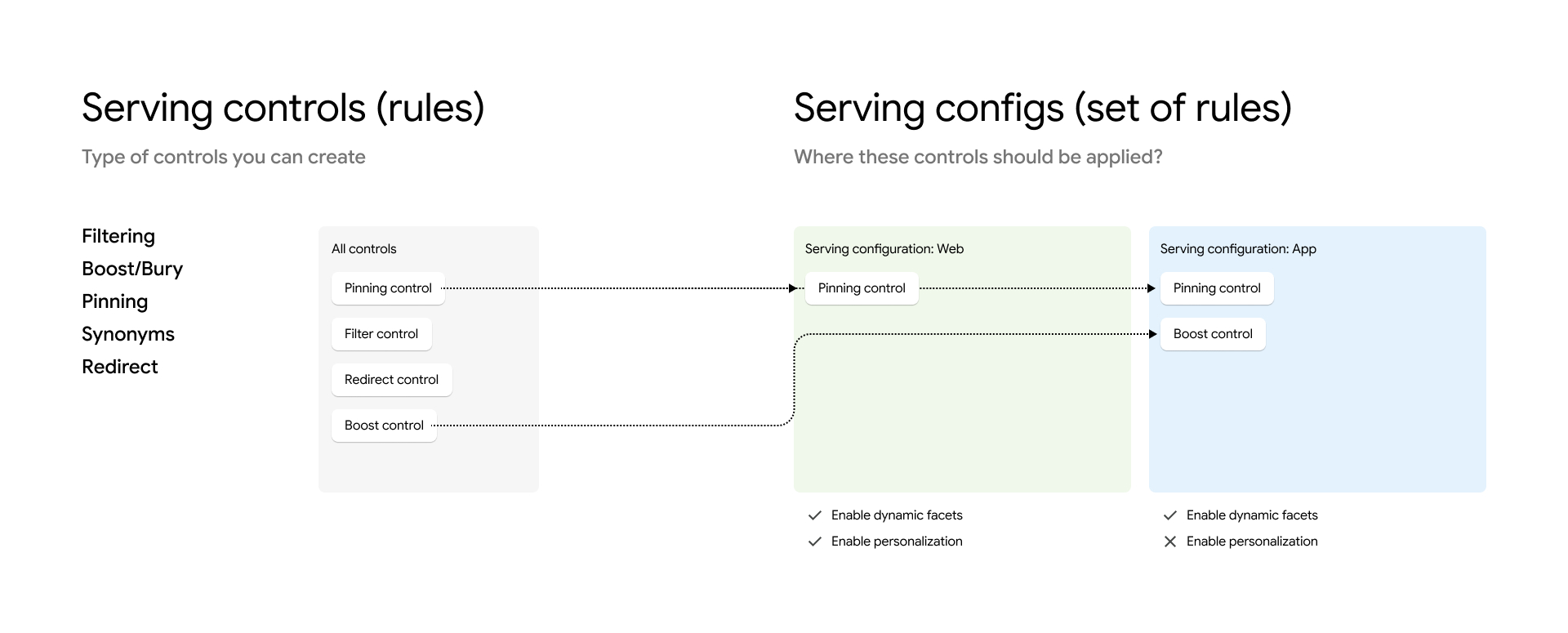
Las configuraciones de servicio gestionan los controles que se aplican durante una búsqueda o una solicitud de predicción. Solo se tienen en cuenta los controles de la configuración de servicio activa de una solicitud en el momento de servirla. Por ejemplo, supongamos que ha creado dos controles: uno llamado gShoe Sale que mejora los resultados de la marca gShoe cuando se busca zapatos y otro llamado More shoes que amplía las consultas que usan el término zapatillas para correr para incluir zapatillas deportivas. Si solo adjunta el control gShoe Sale a una configuración de servicio, las solicitudes de búsqueda que usen esa configuración de servicio potenciarán los resultados de gShoe para las consultas que incluyan el término zapatos,pero el control More shoes no tendrá ningún efecto porque no está adjunto a la configuración de servicio que está usando.
Para obtener más información, consulta Acerca de las configuraciones de servicio.
Vídeos y guías de inicio rápido
- Introducción a los controles del servicio: los controles del servicio te permiten crear reglas que personalizan la forma en que tus configuraciones del servicio devuelven los resultados de búsqueda.
- Impulsar o eliminar: afecta al posicionamiento y al orden de los resultados en la lista devuelta.
Disponible para búsquedas y recomendaciones.
- Filtro: elimina de la lista de resultados devuelta los resultados que no superan el filtro. Solo disponible para búsquedas.
- Redirección: redirige a los usuarios a una página específica en función de la consulta de búsqueda. Solo disponible para búsquedas.
En este tutorial se explica cómo usar el control de redirección.
Para seguir las instrucciones paso a paso de esta tarea directamente en el editor de Cloud Shell, haz clic en Ayúdame:
- Lingüística: personaliza la lingüística de las consultas de búsqueda. Solo disponible para búsquedas.
Hay varios tipos de controles lingüísticos disponibles:
- Sinónimo: amplía los sinónimos que se tienen en cuenta en una consulta de búsqueda.
- Sinónimo unidireccional: amplía los sinónimos considerados de forma unidireccional para términos específicos.
- No asociar: evita que se use un grupo de términos en la búsqueda cuando aparezcan términos específicos.
- Ignorar: evita que se use un término en las búsquedas.
- Sustitución: sustituye términos de la consulta de búsqueda.
- Fijar: afecta al orden de los resultados, ya que coloca un resultado en una posición específica (por ejemplo, en la cuarta posición). Disponible para buscar y consultar.
Para ver ejemplos de estos controles, consulta el artículo Acerca de los controles de publicación.
Opciones de configuración de control de publicación
Puedes crear controles y, a continuación, añadirlos o cambiarlos en una configuración de servicio activo.
Puedes crear hasta 100 controles de servicio en Vertex AI Search for commerce. Si necesitas más controles de publicación, solicita cuota adicional. Para ello, sigue los pasos que se indican en Aumentar las cuotas.
Una configuración de publicación puede tener hasta 100 controles de publicación de cualquier tipo, excepto los controles de redirección de búsqueda, cuyo límite puede ser de hasta 1000 por configuración de publicación. Ten en cuenta que la cuota de controles de una configuración de servicio puede ser diferente de la cuota general permitida para un tipo de control en tu API Vertex AI Search para el sector del comercio.
Puedes crear un control de publicación de las siguientes formas:
En la página Controles de la consolaGoogle Cloud , puedes crear controles durante el proceso de creación de la configuración de servicio.
Puedes usar la consola de merchandising.
Puedes crear un control de publicación insertado con el método
Controls.create.
Para usar la Google Cloud consola para crear controles de servicio, sigue estos pasos:
Ve a la página Controles de la consola de búsqueda de comercio.
Ve a la página Controles.Sigue los Google Cloud pasos de la consola que se indican en cada sección de control de publicación.
Tipos de controles
Los controles tienen requisitos diferentes en función de su tipo. Ve al procedimiento de creación del tipo de control que quieras crear:
- Crear un control de aumentar o reducir
- Crear un control de filtros
- Crear un control de redirección
- Crear un control de fijación
- Crear un control de sinónimos bidireccional
- Crear un control de sinónimos unidireccional
- Crear un control de no asociar
- Crear un control de ignorar
- Crear un control de sustitución
Crear un control de aumentar o reducir
Este tipo de control está disponible para las búsquedas y las recomendaciones.
- Crear un control de aumentar o reducir la visibilidad de la búsqueda
- Crear un control para destacar o ocultar recomendaciones
Consulta más información sobre este tipo de control en Controles de aumentar o reducir la visibilidad.
Crear un control de refuerzo o ocultación de búsqueda
Para crear un control de refuerzo o de ocultación de búsquedas, siga estos pasos:
consola de Cloud
Ve a la página Controles de la consola de búsqueda de comercio.
Ve a la página Controles.En la pestaña Controles de publicación, haz clic en add_boxCrear control.
Se abrirá el panel Crear control.
En la sección Preferencias, en el campo Nombre del control, introduce un nombre para el nuevo control.
Opcional: Para cambiar el ID de control creado automáticamente, haz clic en Editar e introduce un nuevo ID de control.
En la sección Selección de producto, elija Buscar.
Elige Controles de aumentar/reducir como tipo de control. Haz clic en Continuar.
En la sección Activadores, selecciona el tipo de comportamiento del usuario que activa este control.
Buscar categorías: la regla se activa cuando un usuario busca categorías en su sitio (
search.request.queryestá vacío).Búsqueda: la regla se activa cuando un usuario busca en tu sitio (
search.request.queryno está vacío). Para configurar este control de forma que se active cuando se consulte cualquier categoría o se busque cualquier consulta, omite el paso siguiente.
Opcional: Define categorías o consultas específicas que puedan activar este control en función de si se consulta una categoría específica o se busca una consulta específica.
Si has elegido Buscar categorías: en el campo Categorías, indica qué categorías activarán este control cuando se busquen.
Si has elegido Buscar, haz clic en el botón Añadir consulta para añadir términos de consulta (por ejemplo,
running shoes) que se van a filtrar. En cada término, elija Concordancia parcial o Concordancia completa.
Opcional: Haz clic en el botón Añadir periodo para añadir uno o varios periodos durante los cuales se puede aplicar este control.
Haz clic en Continuar para ir a la sección Acciones.
Añada filtros para los atributos de producto en el campo Impulsar o enterrar producto.
Use la sintaxis de expresiones de filtro que se describe en Filtrar y ordenar. Por ejemplo, para especificar las versiones roja y azul de "producto1" y "producto2", haz lo siguiente:
(id: ANY("product1","product2")) AND
(colorFamily: ANY("Red","Blue"))
En Valor de amplificación/atenuación, usa el control deslizante para definir la intensidad de la amplificación. Los valores positivos mejoran los resultados y los negativos los ocultan. Haz clic en Continuar.
En la sección Configuraciones de publicación, seleccione las configuraciones de publicación a las que quiera aplicar el control.
Envía la configuración de los controles.
Los controles recién creados o actualizados tardan unos minutos en estar listos para servir tráfico real. Puedes comprobar si los cambios se han aplicado en la página Evaluar de la consola.
Ahora, el nuevo control aparece en la pestaña Controles de publicación de la página Controles.
curl
Envía una solicitud Control.create con un ID de control y una instancia de Control en el cuerpo de la solicitud.
Para obtener información detallada sobre los campos, consulta la referencia de la API Controls y la referencia de la API Controls.create.
Un control de aumentar o reducir la visibilidad se puede activar cuando un usuario consulta las categorías de su sitio (search.request.query está vacío) o cuando hace una búsqueda en su sitio (search.request.query no está vacío).
En el siguiente ejemplo se muestran los campos de un control activado por la navegación, donde searchSolutionUseCase se ha definido como SEARCH_SOLUTION_USE_CASE_BROWSE.
curl -X POST \
     -H "Authorization: Bearer $(gcloud auth application-default print-access-token)" \
     -H "Content-Type: application/json; charset=utf-8" \
     --data '{
              "displayName": "DISPLAY_NAME",
              "solutionTypes": [ "SOLUTION_TYPE_SEARCH" ],
              "searchSolutionUseCase": [
                "SEARCH_SOLUTION_USE_CASE_BROWSE"
              ],
              "rule": {
                "condition": {
                  "pageCategories": [
                      "CATEGORY_ABC",
                      "CATEGORY_XYZ"
                  ],
                  "activeTimeRange": [
                    {
                      "startTime": "START_TIMESTAMP_1",
                      "endTime": "END_TIMESTAMP_1"
                    },
                    {
                      "startTime": "START_TIMESTAMP_2",
                      "endTime": "END_TIMESTAMP_2"
                    }
                  ]
                },
                "boostAction": {
                  "boost": BOOST_NUMBER,
                  "productsFilter": "FILTER_EXPRESSION"
                }
              }
    }' \
    "https://retail.googleapis.com/v2beta/projects/PROJECT_NUMBER/locations/global/catalogs/default_catalog/controls?controlId=CONTROL_ID"
En el siguiente ejemplo se muestran los campos de un control activado por una búsqueda, donde searchSolutionUseCase se ha definido como SEARCH_SOLUTION_USE_CASE_SEARCH.
curl -X POST \
     -H "Authorization: Bearer $(gcloud auth application-default print-access-token)" \
     -H "Content-Type: application/json; charset=utf-8" \
     --data '{
              "displayName": "DISPLAY_NAME",
              "solutionTypes": [ "SOLUTION_TYPE_SEARCH" ],
              "searchSolutionUseCase": [
                "SEARCH_SOLUTION_USE_CASE_SEARCH"
              ],
              "rule": {
                "condition": {
                  "queryTerms": [
                    {
                      "value": "VALUE_1",
                      "fullMatch": "FULLMATCH_BOOLEAN_1"
                    },
                    {
                      "value": "VALUE_2",
                      "fullMatch": "FULLMATCH_BOOLEAN_2"
                    }
                  ],
                  "activeTimeRange": [
                    {
                      "startTime": "START_TIMESTAMP_1",
                      "endTime": "END_TIMESTAMP_1"
                    },
                    {
                      "startTime": "START_TIMESTAMP_2",
                      "endTime": "END_TIMESTAMP_2"
                    }
                  ]
                },
                "boostAction": {
                  "boost": BOOST_NUMBER,
                  "productsFilter": "FILTER_EXPRESSION"
                }
              }
    }' \
    "https://retail.googleapis.com/v2beta/projects/PROJECT_NUMBER/locations/global/catalogs/default_catalog/controls?controlId=CONTROL_ID"
Los controles recién creados o actualizados tardan unos minutos en estar listos para servir tráfico real. Puedes comprobar si los cambios se han aplicado en la página Evaluar de la consola.
Para añadir un control a una configuración de servicio, utiliza el método ServingConfig.addControl:
Para obtener más información sobre este método, consulta la referencia de la API
ServingConfig.addControl.Para ver un ejemplo de este método, consulta Gestionar configuraciones de servicio.
Crear un control de impulso o ocultación de recomendaciones
Para crear un control de aumentar o reducir la visibilidad de las recomendaciones, sigue estos pasos:
consola de Cloud
Ve a la página Controles de la consola de búsqueda de comercio.
Ve a la página Controles.En la pestaña Controles de publicación, haz clic en add_boxCrear control.
Se abrirá el panel Crear control.
En la sección Preferencias, en el campo Nombre del control, escribe el nombre del nuevo control.
(Opcional) Para cambiar el ID de control creado automáticamente, haz clic en Editar e introduce un nuevo ID de control.
En la sección Selección de producto, elija Recomendación.
Elige Controles de aumentar/reducir como tipo de control.
Haz clic en Continuar para ir a la sección Acciones.
Añada filtros para los atributos de producto en el campo Impulsar o enterrar producto.
Usa la sintaxis de la expresión de filtro que se describe en el artículo Filtrar recomendaciones.
Por ejemplo, para especificar las versiones roja y azul de "producto1" y "producto2":
(id: ANY("product1","product2")) AND (colorFamily: ANY("Red","Blue"))En Valor de amplificación/atenuación, usa el control deslizante para definir la intensidad de la amplificación. Los valores positivos mejoran los resultados y los negativos los ocultan.
Haz clic en Continuar para ir a la sección Configuraciones de publicación.
Selecciona las configuraciones de publicación a las que quieras aplicar el control.
Envía la configuración de los controles.
Los controles recién creados o actualizados tardan unos minutos en estar listos para servir tráfico real. Puedes comprobar si los cambios se han aplicado en la página Evaluar de la consola.
Puedes encontrar el nuevo control en la pestaña Controles de publicación de la página Controles.
curl
Envía una solicitud Control.create con un ID de control y una instancia de Control en el cuerpo de la solicitud.
Para obtener información detallada sobre los campos, consulta la referencia de la API Controls y la referencia de la API Controls.create.
Para crear una expresión de filtro, usa la sintaxis de expresión de filtro que se describe en Recomendaciones de filtros.
curl -X POST \
     -H "Authorization: Bearer $(gcloud auth application-default print-access-token)" \
     -H "Content-Type: application/json; charset=utf-8" \
     --data '{
              "displayName": "DISPLAY_NAME",
              "solutionTypes": [ "SOLUTION_TYPE_RECOMMENDATION" ],
                "boostAction": {
                  "boost": BOOST_NUMBER,
                  "productsFilter": "FILTER_EXPRESSION"
                }
              }
    }' \
    "https://retail.googleapis.com/v2beta/projects/PROJECT_NUMBER/locations/global/catalogs/default_catalog/controls?controlId=CONTROL_ID"
Los controles recién creados o actualizados tardan unos minutos en estar listos para servir tráfico real. Puedes comprobar si los cambios se han aplicado en la página Evaluar de la consola.
Para añadir un control a una configuración de servicio, utiliza el método ServingConfig.addControl:
Para obtener más información sobre este método, consulta la referencia de la API
ServingConfig.addControl.Para ver un ejemplo de este método, consulta Gestionar configuraciones de servicio.
Crear un control de filtro
Consulta más información sobre este tipo de control en Controles de filtros.
consola de Cloud
Ve a la página Controles de la consola de búsqueda de comercio.
Ve a la página Controles.En la pestaña Controles de publicación, haz clic en add_boxCrear control.
Se abrirá el panel Crear control.
En la sección Preferencias, en el campo Nombre del control, escribe el nombre del nuevo control.
Opcional: Para cambiar el ID de control creado automáticamente, haz clic en Editar e introduce un nuevo ID de control.
Elige Controles de filtro como tipo de control.
Haz clic en Continuar para ir a la sección Activadores.
Selecciona el tipo de comportamiento de usuario que activa este control:
Buscar categorías: la regla se activa cuando un usuario busca categorías en su sitio (
search.request.queryestá vacío).Búsqueda: la regla se activa cuando un usuario busca en tu sitio (
search.request.queryno está vacío).
Opcional: Define una condición de control que active la regla en función de la categoría que se consulte o de la consulta que se busque. La opción disponible depende de si has elegido Explorar categorías o Buscar:
Si has elegido Buscar categorías: en el campo Categorías, indica qué categorías activarán este control cuando se busquen.
Si ha elegido Buscar, haga clic en el botón Añadir consulta para añadir términos de consulta (por ejemplo,
running shoes) que se van a filtrar y seleccione una de las siguientes opciones para cada término:- Coincidencia parcial: este control se aplica cuando una consulta contiene una coincidencia parcial con este término de consulta.
- Coincidencia total: este control solo se aplica cuando una consulta contiene una coincidencia total con este término de consulta.
Cuando se incluye uno de estos términos en una consulta, se aplica el control.
Opcional: Haz clic en el botón Añadir periodo para añadir uno o varios periodos durante los cuales se puede aplicar este control.
Haz clic en Continuar para ir a la sección Acciones.
Añada filtros para los atributos de producto en el campo Acción de filtro.
Utilice la sintaxis de la expresión de filtro que se describe en la sección Filtrar y ordenar.
Por ejemplo, para especificar las versiones roja y azul de "producto1" y "producto2":
(id: ANY("product1","product2")) AND (colorFamily: ANY("Red","Blue"))Haz clic en Continuar para ir a la sección Configuraciones de publicación.
Selecciona las configuraciones de publicación a las que quieras aplicar el control.
Envía la configuración de los controles.
Los controles recién creados o actualizados tardan unos minutos en estar listos para servir tráfico real. Puedes comprobar si los cambios se han aplicado en la página Evaluar de la consola.
Puedes encontrar el nuevo control en la pestaña Controles de publicación de la página Controles.
curl
Envía una solicitud Control.create con un ID de control y una instancia de Control en el cuerpo de la solicitud.
Para obtener información detallada sobre los campos, consulta la referencia de la API Controls y la referencia de la API Controls.create.
Un control de filtro se puede activar cuando un usuario consulta las categorías de tu sitio (search.request.query está vacío) o cuando hace una búsqueda en tu sitio (search.request.query no está vacío).
En el siguiente ejemplo se muestran los campos de un control activado por la navegación, donde searchSolutionUseCase se ha definido como SEARCH_SOLUTION_USE_CASE_BROWSE.
curl -X POST \
     -H "Authorization: Bearer $(gcloud auth application-default print-access-token)" \
     -H "Content-Type: application/json; charset=utf-8" \
     --data '{
              "displayName": "DISPLAY_NAME",
              "solutionTypes": [ "SOLUTION_TYPE_SEARCH" ],
              "searchSolutionUseCase": [
                "SEARCH_SOLUTION_USE_CASE_BROWSE"
              ],
              "rule": {
                "condition": {
                  "pageCategories": [
                      "CATEGORY_ABC",
                      "CATEGORY_XYZ"
                  ],
                  "activeTimeRange": [
                    {
                      "startTime": "START_TIMESTAMP_1",
                      "endTime": "END_TIMESTAMP_1"
                    },
                    {
                      "startTime": "START_TIMESTAMP_2",
                      "endTime": "END_TIMESTAMP_2"
                    }
                  ]
                },
                "filterAction": {
                  "filter": "FILTER_EXPRESSION"
                }
              }
    }' \
    "https://retail.googleapis.com/v2beta/projects/PROJECT_NUMBER/locations/global/catalogs/default_catalog/controls?controlId=CONTROL_ID"
En el siguiente ejemplo se muestran los campos de un control activado por una búsqueda, donde searchSolutionUseCase se ha definido como SEARCH_SOLUTION_USE_CASE_SEARCH.
curl -X POST \
     -H "Authorization: Bearer $(gcloud auth application-default print-access-token)" \
     -H "Content-Type: application/json; charset=utf-8" \
     --data '{
              "displayName": "DISPLAY_NAME",
              "solutionTypes": [ "SOLUTION_TYPE_SEARCH" ],
              "searchSolutionUseCase": [
                "SEARCH_SOLUTION_USE_CASE_SEARCH"
              ],
              "rule": {
                "condition": {
                  "pageCategories": [
                      "CATEGORY_ABC",
                      "CATEGORY_XYZ"
                  ],
                  "activeTimeRange": [
                    {
                      "startTime": "START_TIMESTAMP_1",
                      "endTime": "END_TIMESTAMP_1"
                    },
                    {
                      "startTime": "START_TIMESTAMP_2",
                      "endTime": "END_TIMESTAMP_2"
                    }
                  ]
                },
                "filterAction": {
                  "filter": "FILTER_EXPRESSION"
                }
              }
    }' \
    "https://retail.googleapis.com/v2beta/projects/PROJECT_NUMBER/locations/global/catalogs/default_catalog/controls?controlId=CONTROL_ID"
Para añadir un control a una configuración de servicio, utiliza el método ServingConfig.addControl:
Para obtener más información sobre este método, consulta la referencia de la API
ServingConfig.addControl.Para ver un ejemplo de este método, consulta Gestionar configuraciones de servicio.
Crear un control de redirección
Consulta Controles de redirección para obtener más información sobre este tipo de control.
consola de Cloud
Ve a la página Controles de la consola de búsqueda de comercio.
Ve a la página Controles.En la pestaña Controles de publicación, haz clic en add_boxCrear control.
Se abrirá el panel Crear control.
En la sección Preferencias, en el campo Nombre del control, escribe el nombre del nuevo control.
Opcional: Para cambiar el ID de control creado automáticamente, haz clic en Editar e introduce un nuevo ID de control.
Elige Controles de redirección como tipo de control.
Haz clic en Continuar para ir a la sección Activadores.
Crea al menos un término de consulta o un intervalo de tiempo activador. Los controles de redirección requieren al menos un activador:
Selecciona el tipo de comportamiento de usuario que activa este control:
Buscar categorías: la regla se activa cuando un usuario busca categorías en su sitio (
search.request.queryestá vacío).Búsqueda: la regla se activa cuando un usuario busca en tu sitio (
search.request.queryno está vacío).
Define una condición de control que active la regla en función de la categoría que se consulte o de la consulta que se busque. La opción disponible depende de si has elegido Explorar categorías o Buscar:
Si has elegido Buscar categorías: en el campo Categorías, indica qué categorías activarán este control cuando se busquen.
Si ha elegido Buscar, haga clic en el botón Añadir consulta para añadir términos de consulta (por ejemplo,
running shoes) que se van a filtrar y seleccione una de las siguientes opciones para cada término:- Coincidencia parcial: este control se aplica cuando una consulta contiene una coincidencia parcial con este término de consulta.
- Coincidencia total: este control solo se aplica cuando una consulta contiene una coincidencia total con este término de consulta.
Cuando se incluye uno de estos términos en una consulta, se aplica el control.
Haz clic en el botón Añadir intervalo de tiempo para añadir uno o varios intervalos de tiempo durante los cuales se puede aplicar este control.
Haz clic en Continuar para ir a la sección Acciones.
Introduce el URI al que se redirigirá cuando se active este control.
Haz clic en Continuar para ir a la sección Configuraciones de publicación.
Selecciona las configuraciones de publicación a las que quieras aplicar el control.
Envía la configuración de los controles.
Los controles recién creados o actualizados tardan unos minutos en estar listos para servir tráfico real. Puedes comprobar si los cambios se han aplicado en la página Evaluar de la consola.
Puedes encontrar el nuevo control en la pestaña Controles de publicación de la página Controles.
curl
Envía una solicitud Control.create con un ID de control y una instancia de Control en el cuerpo de la solicitud.
Para obtener información detallada sobre los campos, consulta la referencia de la API Controls y la referencia de la API Controls.create.
Un control de redirección se puede activar cuando un usuario consulta las categorías de su sitio (search.request.query está vacío) o cuando busca en su sitio (search.request.query no está vacío).
En el siguiente ejemplo se muestran los campos de un control activado por la navegación, donde searchSolutionUseCase se ha definido como SEARCH_SOLUTION_USE_CASE_BROWSE.
curl -X POST \
     -H "Authorization: Bearer $(gcloud auth application-default print-access-token)" \
     -H "Content-Type: application/json; charset=utf-8" \
     --data '{
              "displayName": "DISPLAY_NAME",
              "solutionTypes": [ "SOLUTION_TYPE_SEARCH" ],
              "searchSolutionUseCase": [
                "SEARCH_SOLUTION_USE_CASE_BROWSE"
              ],
              "rule": {
                "condition": {
                  "queryTerms": [
                    {
                      "value": "VALUE_1",
                      "fullMatch": "FULLMATCH_BOOLEAN_1"
                    },
                    {
                      "value": "VALUE_2",
                      "fullMatch": "FULLMATCH_BOOLEAN_2"
                    }
                  ],
                  "activeTimeRange": [
                    {
                      "startTime": "START_TIMESTAMP_1",
                      "endTime": "END_TIMESTAMP_1"
                    },
                    {
                      "startTime": "START_TIMESTAMP_2",
                      "endTime": "END_TIMESTAMP_2"
                    }
                  ]
                },
                "redirectAction": {
                  "redirectUri": "REDIRECT_URI",
                }
              }
    }' \
    "https://retail.googleapis.com/v2beta/projects/PROJECT_NUMBER/locations/global/catalogs/default_catalog/controls?controlId=CONTROL_ID"
En el siguiente ejemplo se muestran los campos de un control activado por una búsqueda, donde searchSolutionUseCase se ha definido como SEARCH_SOLUTION_USE_CASE_SEARCH.
curl -X POST \
     -H "Authorization: Bearer $(gcloud auth application-default print-access-token)" \
     -H "Content-Type: application/json; charset=utf-8" \
     --data '{
              "displayName": "DISPLAY_NAME",
              "solutionTypes": [ "SOLUTION_TYPE_SEARCH" ],
              "searchSolutionUseCase": [
                "SEARCH_SOLUTION_USE_CASE_SEARCH"
              ],
              "rule": {
                "condition": {
                  "queryTerms": [
                    {
                      "value": "VALUE_1",
                      "fullMatch": "FULLMATCH_BOOLEAN_1"
                    },
                    {
                      "value": "VALUE_2",
                      "fullMatch": "FULLMATCH_BOOLEAN_2"
                    }
                  ],
                  "activeTimeRange": [
                    {
                      "startTime": "START_TIMESTAMP_1",
                      "endTime": "END_TIMESTAMP_1"
                    },
                    {
                      "startTime": "START_TIMESTAMP_2",
                      "endTime": "END_TIMESTAMP_2"
                    }
                  ]
                },
                "redirectAction": {
                  "redirectUri": "REDIRECT_URI",
                }
              }
    }' \
    "https://retail.googleapis.com/v2beta/projects/PROJECT_NUMBER/locations/global/catalogs/default_catalog/controls?controlId=CONTROL_ID"
Para añadir un control a una configuración de servicio, utiliza el método ServingConfig.addControl:
Para obtener más información sobre este método, consulta la referencia de la API
ServingConfig.addControl.Para ver un ejemplo de este método, consulta Gestionar configuraciones de servicio.
Crear un control de sinónimos bidireccional
Consulta Controles de sinónimos bidireccionales para obtener más información sobre este tipo de control.
consola de Cloud
Ve a la página Controles de la consola de búsqueda de comercio.
Ve a la página Controles.En la pestaña Controles de publicación, haz clic en add_boxCrear control.
En el campo Nombre del control, escribe el nombre del nuevo control.
Se abrirá el panel Crear control.
Estarás en la sección Preferencias.
Opcional: Para cambiar el ID de control creado automáticamente, haz clic en Editar e introduce un nuevo ID de control.
Elige Control de sinónimos bidireccional como tipo de control.
Haz clic en Continuar para ir a la sección Activadores.
Opcional: Haz clic en el botón Añadir periodo para añadir uno o varios periodos durante los cuales se puede aplicar este control.
Haz clic en Continuar para ir a la sección Acciones.
En el campo Sinónimos, introduce entre 2 y 100 términos de consulta (por ejemplo,
shirtytop) que deban ser sinónimos entre sí.Cuando se incluye alguno de estos términos en una consulta, la búsqueda considera los demás términos de la consulta como sinónimos del término incluido.
Haz clic en Continuar para ir a la sección Configuraciones de publicación.
Selecciona las configuraciones de publicación a las que quieras aplicar el control.
Envía la configuración de los controles.
Los controles recién creados o actualizados tardan unos minutos en estar listos para servir tráfico real. Puedes comprobar si los cambios se han aplicado en la página Evaluar de la consola.
Puedes encontrar el nuevo control en la pestaña Controles de publicación de la página Controles.
curl
Envía una solicitud Control.create con un ID de control y una instancia de Control en el cuerpo de la solicitud.
Para obtener información detallada sobre los campos, consulta la referencia de la API Controls y la referencia de la API Controls.create.
curl -X POST \
     -H "Authorization: Bearer $(gcloud auth application-default print-access-token)" \
     -H "Content-Type: application/json; charset=utf-8" \
     --data '{
              "displayName": "DISPLAY_NAME",
              "solutionTypes": [ "SOLUTION_TYPE_SEARCH" ],
              "rule": {
                "condition": {
                  "activeTimeRange": [
                    {
                      "startTime": "START_TIMESTAMP_1",
                      "endTime": "END_TIMESTAMP_1"
                    },
                    {
                      "startTime": "START_TIMESTAMP_2",
                      "endTime": "END_TIMESTAMP_2"
                    }
                    ]
                },
                "twoWaySynonymAction": {
                  "synonyms": [
                    "SYNONYM_1",
                    "SYNONYM_2"
                  ]
                }
              }
    }' \
    "https://retail.googleapis.com/v2beta/projects/PROJECT_NUMBER/locations/global/catalogs/default_catalog/controls?controlId=CONTROL_ID"
Para añadir un control a una configuración de servicio, utiliza el método ServingConfig.addControl. Consulta cómo añadir controles a las configuraciones de servicio de forma directa.
Crear un control de sinónimos unidireccional
Consulta Controles de sinónimos unidireccionales para obtener más información sobre este tipo de control.
consola de Cloud
Ve a la página Controles de la consola de búsqueda de comercio.
Ve a la página Controles.En la pestaña Controles de publicación, haz clic en add_boxCrear control.
Se abrirá el panel Crear control.
En la sección Preferencias, en el campo Nombre del control, escribe el nombre del nuevo control.
Opcional: Para cambiar el ID de control creado automáticamente, haz clic en Editar e introduce un nuevo ID de control.
Elige Control de sinónimos unidireccional como tipo de control.
Haz clic en Continuar para ir a la sección Activadores.
Opcional: Haz clic en el botón Añadir periodo para añadir uno o varios periodos durante los cuales se puede aplicar este control.
Haz clic en Continuar para ir a la sección Acciones.
En el campo Términos de consulta, introduzca términos (por ejemplo,
shoes) que deberían tener sinónimos asociados cuando se incluyan en una consulta.En el campo Sinónimos, introduce los términos que se deben usar como sinónimos de los términos de consulta que has especificado (por ejemplo,
sneakersysandalscomo sinónimos unidireccionales del término de consultashoes).Haz clic en Continuar para ir a la sección Configuraciones de publicación.
Selecciona las configuraciones de publicación a las que quieras aplicar el control.
Envía la configuración de los controles.
Los controles recién creados o actualizados tardan unos minutos en estar listos para servir tráfico real. Puedes comprobar si los cambios se han aplicado en la página Evaluar de la consola.
Puedes encontrar el nuevo control en la pestaña Controles de publicación de la página Controles.
curl
Envía una solicitud Control.create con un ID de control y una instancia de Control en el cuerpo de la solicitud.
Para obtener información detallada sobre los campos, consulta la referencia de la API Controls y la referencia de la API Controls.create.
curl -X POST \
     -H "Authorization: Bearer $(gcloud auth application-default print-access-token)" \
     -H "Content-Type: application/json; charset=utf-8" \
     --data '{
              "displayName": "DISPLAY_NAME",
              "solutionTypes": [ "SOLUTION_TYPE_SEARCH" ],
              "rule": {
                "condition": {
                  "activeTimeRange": [
                    {
                      "startTime": "START_TIMESTAMP_1",
                      "endTime": "END_TIMESTAMP_1"
                    },
                    {
                      "startTime": "START_TIMESTAMP_2",
                      "endTime": "END_TIMESTAMP_2"
                    }
                  ]
                },
                "oneWaySynonymAction": {
                  "synonyms": [
                    "queryTerms": [
                      "QUERY_TERM_1",
                      "QUERY_TERM_2"
                    ],
                    "synonyms": [
                      "SYNONYM_1",
                      "SYNONYM_2"
                    ]
                  ]
                }
              }
    }' \
    "https://retail.googleapis.com/v2beta/projects/PROJECT_NUMBER/locations/global/catalogs/default_catalog/controls?controlId=CONTROL_ID"
Para añadir un control a una configuración de servicio, utiliza el método ServingConfig.addControl:
Para obtener más información sobre este método, consulta la referencia de la API
ServingConfig.addControl.Para ver un ejemplo de este método, consulta Gestionar configuraciones de servicio.
Crear un control de no asociar
Consulta Reglas de control de no asociar para obtener más información sobre este tipo de control.
consola de Cloud
Ve a la página Controles de la consola de búsqueda de comercio.
Ve a la página Controles.En la pestaña Controles de publicación, haz clic en add_boxCrear control.
Se abrirá el panel Crear control.
En la sección Preferencias, en el campo Nombre del control, escribe el nombre del nuevo control.
Opcional: Para cambiar el ID de control creado automáticamente, haz clic en Editar e introduce un nuevo ID de control.
Elige No asociar control como tipo de control.
Haz clic en Continuar para ir a la sección Activadores.
Opcional: Haz clic en el botón Añadir periodo para añadir uno o varios periodos durante los cuales se puede aplicar este control.
Haz clic en Continuar para ir a la sección Acciones.
En el campo Términos de consulta, introduce los términos (por ejemplo,
gShoe) que quieras desambiguar explícitamente de otros.En el campo Términos disociados, introduce los términos que quieras disociar de los resultados de búsqueda con los términos de consulta que hayas especificado.
Por ejemplo, puedes disociar el término de consulta
gShoedel términocheap.Haz clic en Continuar para ir a la sección Configuraciones de publicación.
Selecciona las configuraciones de publicación a las que quieras aplicar el control.
Envía la configuración de los controles.
Los controles recién creados o actualizados tardan unos minutos en estar listos para servir tráfico real. Puedes comprobar si los cambios se han aplicado en la página Evaluar de la consola.
Puedes encontrar el nuevo control en la pestaña Controles de publicación de la página Controles.
curl
Envía una solicitud Control.create con un ID de control y una instancia de Control en el cuerpo de la solicitud.
Para obtener información detallada sobre los campos, consulta la referencia de la API Controls y la referencia de la API Controls.create.
curl -X POST \
     -H "Authorization: Bearer $(gcloud auth application-default print-access-token)" \
     -H "Content-Type: application/json; charset=utf-8" \
     --data '{
              "displayName": "DISPLAY_NAME",
              "solutionTypes": [ "SOLUTION_TYPE_SEARCH" ],
              "rule": {
                "condition": {
                  "activeTimeRange": [
                    {
                      "startTime": "START_TIMESTAMP_1",
                      "endTime": "END_TIMESTAMP_1"
                    },
                    {
                      "startTime": "START_TIMESTAMP_2",
                      "endTime": "END_TIMESTAMP_2"
                    }
                  ]
                },
                "doNotAssociateAction": {
                    "queryTerms": [
                      "QUERY_TERM_1",
                      "QUERY_TERM_2"
                    ],
                    "doNotAssociateTerms": [
                      "DISSOCIATED_TERM_1",
                      "DISSOCIATED_TERM_2"
                    ]
                  ]
                }
              }
    }' \
    "https://retail.googleapis.com/v2beta/projects/PROJECT_NUMBER/locations/global/catalogs/default_catalog/controls?controlId=CONTROL_ID"
Para añadir un control a una configuración de servicio, utiliza el método ServingConfig.addControl:
Para obtener más información sobre este método, consulta la referencia de la API
ServingConfig.addControl.Para ver un ejemplo de este método, consulta Gestionar configuraciones de servicio.
Crear un control de ignorar
Consulta Ignorar controles para obtener más información sobre este tipo de control.
consola de Cloud
Ve a la página Controles de la consola de búsqueda de comercio.
Ve a la página Controles.En la pestaña Controles de publicación, haz clic en add_boxCrear control.
Se abrirá el panel Crear control.
En la sección Preferencias, en el campo Nombre del control, escribe el nombre del nuevo control.
Opcional: Para cambiar el ID de control creado automáticamente, haz clic en Editar e introduce un nuevo ID de control.
Elige No asociar control como tipo de control.
Haz clic en Continuar para ir a la sección Activadores.
Opcional: Haz clic en el botón Añadir periodo para añadir uno o varios periodos durante los cuales se puede aplicar este control.
Haz clic en Continuar para ir a la sección Acciones.
En el campo Ignorar términos, introduzca los términos (por ejemplo,
shoddy) que quiera que se ignoren en una búsqueda cuando se introduzcan como términos de consulta.Haz clic en Continuar para ir a la sección Configuraciones de publicación.
Selecciona las configuraciones de publicación a las que quieras aplicar el control.
Envía la configuración de los controles.
Los controles recién creados o actualizados tardan unos minutos en estar listos para servir tráfico real. Puedes comprobar si los cambios se han aplicado en la página Evaluar de la consola.
Puedes encontrar el nuevo control en la pestaña Controles de publicación de la página Controles.
curl
Envía una solicitud Control.create con un ID de control y una instancia de Control en el cuerpo de la solicitud.
Para obtener información detallada sobre los campos, consulta la referencia de la API Controls y la referencia de la API Controls.create.
curl -X POST \
     -H "Authorization: Bearer $(gcloud auth application-default print-access-token)" \
     -H "Content-Type: application/json; charset=utf-8" \
     --data '{
              "displayName": "DISPLAY_NAME",
              "solutionTypes": [ "SOLUTION_TYPE_SEARCH" ],
              "rule": {
                "condition": {
                  "activeTimeRange": [
                    {
                      "startTime": "START_TIMESTAMP_1",
                      "endTime": "END_TIMESTAMP_1"
                    },
                    {
                      "startTime": "START_TIMESTAMP_2",
                      "endTime": "END_TIMESTAMP_2"
                    }
                  ]
                },
                "ignoreAction": {
                  "ignoreTerms": [
                      "IGNORE_TERM_1",
                      "IGNORE_TERM_2"
                    ]
                  ]
                }
              }
    }' \
    "https://retail.googleapis.com/v2beta/projects/PROJECT_NUMBER/locations/global/catalogs/default_catalog/controls?controlId=CONTROL_ID"
Para añadir un control a una configuración de servicio, utiliza el método ServingConfig.addControl:
Para obtener más información sobre este método, consulta la referencia de la API
ServingConfig.addControl.Para ver un ejemplo de este método, consulta Gestionar configuraciones de servicio.
Crear un control de sustitución
Consulta más información sobre este tipo de control en Controles de sustitución.
consola de Cloud
Ve a la página Controles de la consola de búsqueda de comercio.
Ve a la página Controles.En la pestaña Controles de publicación, haz clic en add_boxCrear control.
Se abrirá el panel Crear control.
En la sección Preferencias, en el campo Nombre del control, escribe el nombre del nuevo control.
Opcional: Para cambiar el ID de control creado automáticamente, haz clic en Editar e introduce un nuevo ID de control.
Elige Control de sustitución como tipo de control.
Haz clic en Continuar para ir a la sección Activadores.
Opcional: Haz clic en el botón Añadir periodo para añadir uno o varios periodos durante los cuales se puede aplicar este control.
Haz clic en Continuar para ir a la sección Acciones.
En el campo Términos de consulta, introduzca los términos de consulta (por ejemplo,
gShoe) que quiera sustituir por el término de sustitución.En el campo Término de sustitución, introduce el término que debe sustituir a los términos de consulta que hayas especificado.
Por ejemplo, puedes sustituir el término de consulta
gShoepor el término de sustituciónGoogle Shoe.Haz clic en Continuar para ir a la sección Configuraciones de publicación.
Selecciona las configuraciones de publicación a las que quieras aplicar el control.
Envía la configuración de los controles.
Los controles recién creados o actualizados tardan unos minutos en estar listos para servir tráfico real. Puedes comprobar si los cambios se han aplicado en la página Evaluar de la consola.
Puedes encontrar el nuevo control en la pestaña Controles de publicación de la página Controles.
curl
Envía una solicitud Control.create con un ID de control y una instancia de Control en el cuerpo de la solicitud.
Para obtener información detallada sobre los campos, consulta la referencia de la API Controls y la referencia de la API Controls.create.
curl -X POST \
     -H "Authorization: Bearer $(gcloud auth application-default print-access-token)" \
     -H "Content-Type: application/json; charset=utf-8" \
     --data '{
              "displayName": "DISPLAY_NAME",
              "solutionTypes": [ "SOLUTION_TYPE_SEARCH" ],
              "rule": {
                "condition": {
                  "activeTimeRange": [
                    {
                      "startTime": "START_TIMESTAMP_1",
                      "endTime": "END_TIMESTAMP_1"
                    },
                    {
                      "startTime": "START_TIMESTAMP_2",
                      "endTime": "END_TIMESTAMP_2"
                    }
                  ]
                },
                "replacementAction": {
                    "queryTerms": [
                      "QUERY_TERM_1",
                      "QUERY_TERM_2"
                    ],
                    "replacementTerm": "REPLACEMENT_TERM"
                  }
                }
              }
    }' \
    "https://retail.googleapis.com/v2beta/projects/PROJECT_NUMBER/locations/global/catalogs/default_catalog/controls?controlId=CONTROL_ID"
Para añadir un control a una configuración de servicio, utiliza el método ServingConfig.addControl:
Para obtener más información sobre este método, consulta la referencia de la API
ServingConfig.addControl.Para ver un ejemplo de este método, consulta Gestionar configuraciones de servicio.
Crear un control de fijación
Para crear un control de fijación, sigue estos pasos:
consola de Cloud
Ve a la página Controles de la consola de búsqueda de comercio.
Ve a la página Controles.En la pestaña Controles de publicación, haz clic en add_boxCrear control.
Se abrirá el panel Crear control.
En el campo Nombre del control de la sección Preferencias, escribe el nombre del nuevo control.
Opcional: Para cambiar el ID de control creado automáticamente, haz clic en Editar e introduce un nuevo ID de control.
En la sección Selección de producto, elija Buscar o explorar.
Elige Control de fijación como tipo de control. Haz clic en Continuar.
En la sección Activadores, elige el comportamiento del usuario que activa este control:
Buscar categorías: las solicitudes de búsqueda deben tener el campo
page_categoriesrellenado, además de que el camposearch.request.queryesté vacío.Búsqueda: las solicitudes de búsqueda solo requieren que se rellene el campo
search.request.query.De forma predeterminada, este control se activa con todas las categorías consultadas y las búsquedas realizadas.
Opcional: Define una condición que active la regla en función de una categoría consultada o una consulta buscada concretas:
Examinar categorías: en el campo Categorías, indica qué categorías activan el control.
Buscar: para añadir términos de consulta que se van a filtrar (por ejemplo,
running shoes), haz clic en Añadir consulta. En cada término, elige Concordancia parcial o Concordancia completa.
Opcional: Haz clic en Añadir intervalo de tiempo o Añadir intervalo de fechas para añadir uno o varios intervalos de tiempo durante los que se puede aplicar este control.
Haz clic en Continuar para ir a la sección Acciones. En Fijar ubicación, usa el control deslizante para especificar en qué posición se deben fijar los productos. El control deslizante del valor de fijación no acepta valores de 0, números negativos ni números no enteros.
Vertex AI Search for commerce permite 10 marcadores en el mapa de marcadores de cualquier control. La posición puede ser cualquier valor entre 1 y 120 (el tamaño máximo de la página de solicitud).
Haz clic en Continuar para ir a la sección Configuraciones de publicación. Selecciona las configuraciones de publicación a las que quieras aplicar el control y envía los ajustes.
Los controles recién creados o actualizados tardan unos minutos en estar listos para servir tráfico real. Puedes comprobar si los cambios se han aplicado en la página Evaluar de la consola.
Puedes encontrar el nuevo control en la pestaña Controles de publicación de la página Controles.
curl
Envía una solicitud Control.create con un ID de control y una instancia de Control en el cuerpo de la solicitud.
Para obtener información detallada sobre los campos, consulta la referencia de la API Controls y la referencia de la API Controls.create.
curl -X POST \
 -H "Authorization: Bearer $(gcloud auth application-default print-access-token)" \
 -H "Content-Type: application/json; charset=utf-8" \
 -H "X-Goog-User-Project: PROJECT_NUMBER" \
 --data '{
          "displayName": "DisplayName",
          "solutionTypes": "SOLUTION_TYPE_SEARCH",
          "searchSolutionUseCase": ["SEARCH_SOLUTION_USE_CASE_SEARCH"],
     "rule": {
            "condition": {
 "queryTerms": [
                {
                  "value": "Term1",
                  "fullMatch": "boolean: true / false"
                },
                {
                  "value": "Term2",
                  "fullMatch": "boolean: true / false"
                },
             ],
             "activeTimeRange": [
               {
                 "startTime": timestamp1,
                 "endTime": timestamp2
               },
               {
                 "startTime": timestamp3,
                 "endTime": timestamp4
               }
             ]
            },
            "pinAction": {
               "pinMap" :  {
                        "pin_position1": "product_id",
                      "pin_position2": "product_id>"
                    }
            }
              }
}' \
"https://retail.googleapis.com/v2alpha/projects/PROJECT_NUMBER/locations/LOCATION/catalogs/default_catalog/controls?controlId=CONTROL_ID"
El valor de pin_position debe ser un número entero entre 1 y 10 (ambos incluidos) y product_id debe estar en tu catálogo. El número máximo de elementos permitidos en el mapa de chinchetas es 10 por cada control.
A continuación, adjunta el control de fijación a tu configuración de servicio:
curl -X POST \
-H "Authorization: Bearer $(gcloud auth application-default print-access-token)" \
-H "Content-Type: application/json; charset=utf-8" \
-H "X-Goog-User-Project: PROJECT_NUMBER" \
-d '{
      "controlId": "CONTROL_ID"
  }' \
'https://retail.googleapis.com/v2alpha/projects/PROJECT_NUMBER/locations/LOCATION/catalogs/default_catalog/servingConfigs/SERVING_CONFIG_ID:addControl'
En este caso, CONTROL_ID debe ser el control de fijación id que has creado anteriormente.
Para añadir un control a una configuración de servicio, utiliza el método ServingConfig.addControl:
Para obtener más información sobre este método, consulta la referencia de la API
ServingConfig.addControl.Para ver un ejemplo de este método, consulta Gestionar configuraciones de servicio.
Por último, para probar la configuración, haz una solicitud de búsqueda. Para asegurarse de que una solicitud tenga el control de fijación aplicado correctamente, use términos de consulta (en la búsqueda) o categorías de página (en la navegación) que coincidan con los términos o las categorías proporcionados en el control que ha creado en los pasos anteriores.
consola de Cloud
Ve a la página Evaluar de la consola de búsqueda para comercio.
Ve a la página Evaluar.Ve a la pestaña Buscar.
Introduce una consulta de prueba en el campo de consulta de búsqueda.
Haz clic en Vista previa de la búsqueda.
Consulta los resultados para asegurarte de que los productos que has elegido se han fijado.
curl
curl -s -X POST -H "Authorization: Bearer" -H "Content-Type: application/json" --data "{'query': '','visitorId': ' \ "https://retail.googleapis.com/v2/projects/PROJECT/locations/global/catalogs/CATALOG/placements/default_search:search"'}"
Restricciones para la comprobación de errores
Para comprobar si hay errores, ten en cuenta estas restricciones:
- No se pueden fijar dos productos en la misma posición. Es decir, los productos "a" y "b" no pueden ocupar la posición 2.
- Por el contrario, un producto no se puede fijar en más de una ubicación. Es decir, el producto "a" no se puede fijar en las posiciones 2 y 3 al mismo tiempo para la misma consulta.
- El
product_iddebe existir como producto en el catálogo, siempre que no se apliquen filtros ni ordenaciones.