Confira a seguir um guia para desenvolvedores sobre como integrar a filtragem de produtos por conversa na sua API.
Atender aos requisitos mínimos de dados para ativar a filtragem conversacional
Para atender à cota de 25% necessária para ativar a filtragem de produtos por conversa, aumente o volume de eventos do usuário que contêm informações de filtro válidas. Quanto mais filtros você fizer upload nos eventos do usuário, maior será a cobertura da conversa.
Confira as etapas e a lógica específicas para aumentar a cobertura:
Fazer upload de filtros em eventos do usuário. É necessário aumentar a entrada de filtros aplicados a eventos do usuário. Isso garante que, quando um usuário aplica um filtro como cor ou preço no seu site, essa ação seja capturada no campo de filtro do evento de usuário de pesquisa correspondente enviado para o AI Commerce Search.
Estabeleça um ciclo de feedback. O LLM infere a popularidade da faceta com base nesses filtros. Ao incluir filtros correspondentes em eventos de pesquisa quando um atributo é marcado como dinamicamente facetável, você inicia o processo de aprendizado do modelo. O ideal é que a interface do usuário capture e transmita as seleções de filtro do usuário em solicitações e eventos de pesquisa para impulsionar esse refinamento contínuo do modelo.
Monitore as verificações de consultoria sobre a qualidade de dados. Se você atingiu o limite inicial de 1.000 consultas por dia,mas não alcançou 25% de cobertura, a página Qualidade de dados no console (na guia Conversa) vai fornecer verificações consultivas específicas. Essas verificações calculam e mostram a porcentagem exata em que seus filtros aplicados de evento do usuário precisam aumentar para atingir a meta de cobertura.
Verifique a configuração de atributos. Como o modelo usa os atributos que você está filtrando para gerar perguntas, verifique se eles estão configurados corretamente no catálogo como indexáveis e com facetas dinâmicas.
Experiência do administrador
Gerencie as perguntas generativas e a filtragem de produtos conversacionais diretamente na API ou no console do AI Commerce Search no Gemini Enterprise for Customer Experience e configure nas seções Qualidade de dados e Avaliar do console.
Console do Cloud
Com o console, os varejistas podem gerenciar perguntas generativas em uma experiência de filtragem conversacional de produtos. Saiba mais sobre como usar perguntas generativas na filtragem de produtos por conversa.
Etapas para usar o serviço de perguntas generativas
Atenda aos requisitos de dados.
Configure substituições manuais de perguntas.
Requisitos de dados
Para saber se os dados de pesquisa estão prontos para a filtragem de produtos por conversa, no console, em Filtragem e navegação de produtos por conversa ou em Qualidade de dados > Conversa, acesse a guia Verificações de cobertura.
Para ativar a filtragem de produtos por conversa, você precisa atender a determinados requisitos de dados.
São eles:
- 1.000 consultas por dia: depois de atingir esse primeiro limite, um plano de conversa é gerado para avaliar suas entradas e saídas:
- Entradas: contagem de filtros em eventos
- Saídas: cobertura de conversas
- Cobertura de conversação de 25%: calculada por modelos de AI Commerce Search, a cobertura de conversação significa a porcentagem de consultas que têm uma pergunta. 25% (por volume) das consultas ponderadas por frequência precisam ter pelo menos uma pergunta inicial correspondente.
Se você ainda não tiver 25% de cobertura de conversa, mas tiver o primeiro pré-requisito de 1.000 consultas por dia, as verificações de bloqueio e de aviso vão começar a ser aplicadas às suas saídas e entradas, respectivamente. Nesse momento, a AI Commerce Search começa a calcular em quanto por cento os filtros aplicados aos eventos do usuário precisam aumentar para atingir o limite de 25% de cobertura de conversação. Quanto mais filtros forem enviados, maior será a cobertura alcançada.
Para conferir sua prontidão para conversas:
- Acesse a guia Conversa na página Qualidade dos dados no console da Pesquisa de comércio com IA no Gemini Enterprise for Customer Experience. Isso fornece uma verificação crítica para saber se um mínimo de 25% das consultas de pesquisa tem pelo menos uma pergunta de acompanhamento, além de verificações consultivas sobre qual porcentagem de eventos do usuário com filtros válidos é necessária para atingir essa meta de cobertura de conversa.
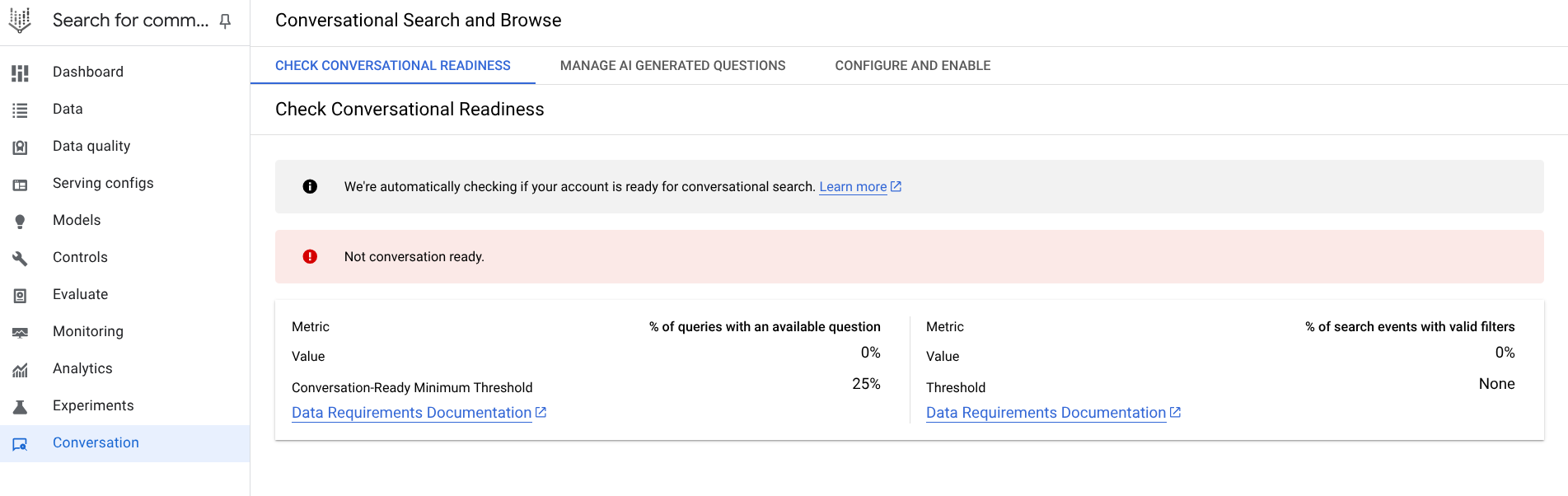 Figura 1. Verificação de prontidão para pesquisa conversacional.
Se você passar na verificação crítica e tiver eventos de usuário suficientes com filtros válidos, avance para a próxima etapa.
Para controlar como as perguntas generativas são veiculadas, acesse a página de filtragem e navegação de produtos conversacionais no console da Pesquisa de comércio com IA.
Controles de perguntas generativas
A IA generativa escreve uma pergunta para cada atributo indexável no catálogo, usando nomes e valores de atributos do sistema e personalizados. Essas perguntas são geradas por um LLM e têm como objetivo melhorar a experiência de pesquisa. Por exemplo, para o tipo de móvel, os valores podem ser "interno" ou "externo". A IA sintetiza uma pergunta sobre o tipo de móvel que você está procurando.
Cada atributo tem uma pergunta gerada. Com base nos eventos históricos do usuário e no engajamento de facetas dos dados de eventos de pesquisa anteriores, as perguntas são classificadas pela frequência esperada de aparição. Primeiro, a IA analisa as perguntas na parte de cima e depois encontra o que é relevante por atributo. A lista de perguntas é gerada uma vez. Se um novo atributo for adicionado, ele vai aparecer na lista em duas horas.
Acesse a página Agente de compras no console da Pesquisa de comércio com IA no Gemini Enterprise for Customer Experience.
Acesse a página "Pesquisa e busca conversacionais".Na guia Gerenciar perguntas geradas com IA, confira todas as perguntas classificadas por frequência de uso, em frequência ponderada por consulta, ou seja, com que frequência elas são veiculadas com consultas comuns. O ranking usa o campo de frequência na configuração
GenerativeQuestionConfig. Esse campo é responsável por classificar as perguntas geradas com IA de acordo com a frequência de uso.Use a opção de filtro para filtrar as perguntas.
Marque a caixa para ativar a visibilidade das perguntas em cada atributo.
Clique em edit no final de cada linha para abrir um painel de edição para cada pergunta.
Para fazer edições em massa, siga estas etapas:
Marque ou desmarque as caixas ao lado das perguntas que você quer incluir ou excluir da conversa.
Clique no botão addPermitir na conversa ou removeNão permitir na conversa que aparece na parte de cima da lista. Como alternativa, para editar uma pergunta específica, clique em edit e desmarque ou marque novamente a caixa ao lado de Permitido na conversa no painel que aparece:
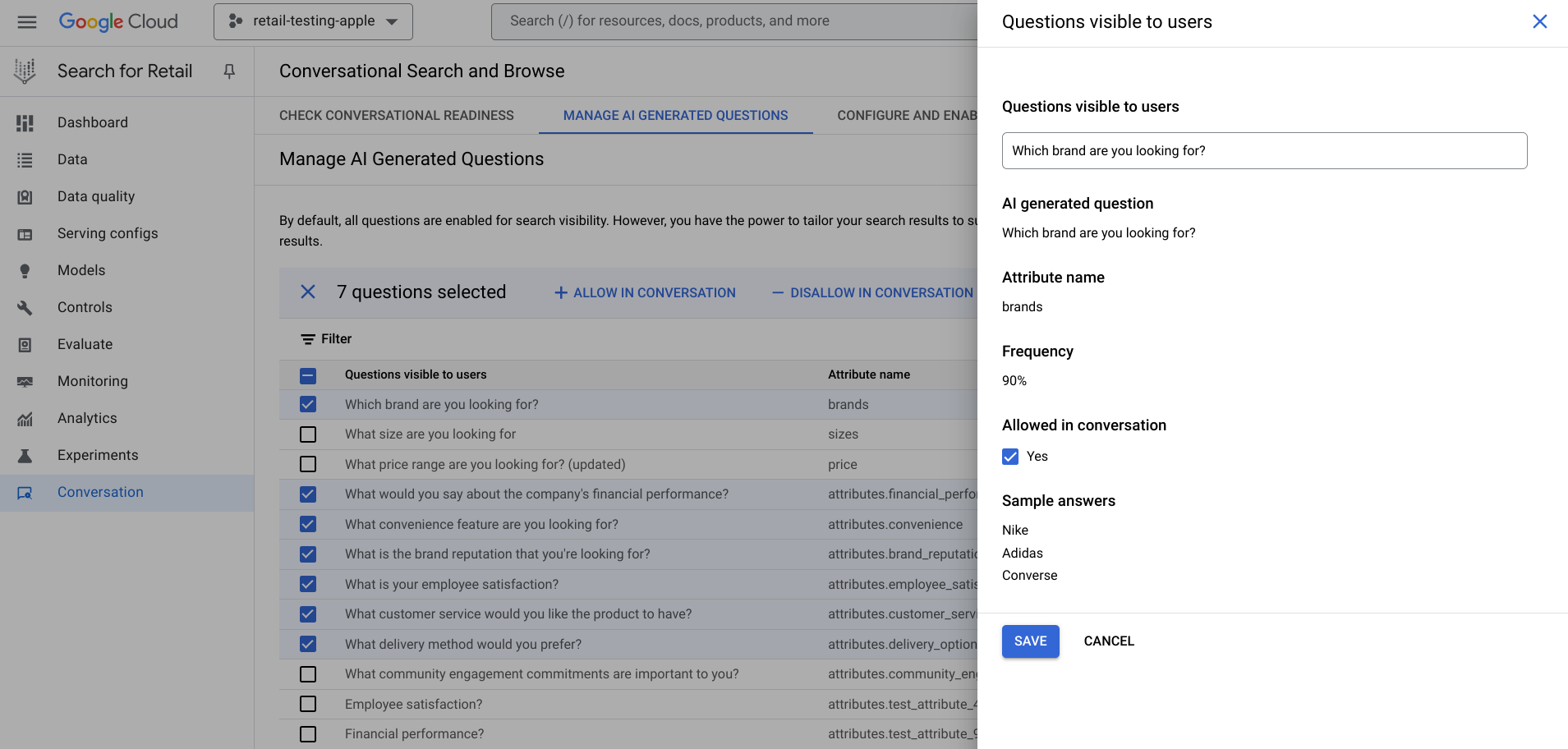 Figura 2. Edite cada pergunta gerada com IA.
Usar perguntas generativas na filtragem conversacional de produtos
A API de serviço de perguntas generativas oferece controles para reduzir possíveis inconsistências na saída do LLM. Eles podem ser gerenciados no console. Aqui, os varejistas também podem configurar a filtragem conversacional de produtos ativando ou desativando o estado dela e definindo o número mínimo de produtos necessários para acioná-la.
Você pode definir as perguntas, especificando a pergunta em si, as respostas possíveis e se ela é permitida na conversa. As perguntas individuais podem ser geradas por um LLM ou substituídas pelo varejista. O console permite revisar as perguntas geradas com IA, permitindo que os varejistas as substituam ou alternem o status da conversa. As perguntas também podem ser editadas em massa.
Editar perguntas individuais
Você também pode usar controles para selecionar as perguntas individuais. Recomendamos fazer isso antes de ativar a filtragem conversacional de produtos.
Para cada pergunta, há duas opções. Clique em edit na última coluna para acessar o painel "Perguntas mostradas aos usuários":
- Desativar uma pergunta para todas as consultas: a pergunta é ativada por padrão. Limpe (ou marque novamente) a caixa ao lado de Permitido na conversa. Essa opção pula a pergunta. Um varejista pode desativar uma pergunta completamente se ela não estiver relacionada aos atributos consultados ou puder ser interpretada como inadequada. Por exemplo, uma pergunta como Qual tamanho de vestido você está procurando? pode ser percebida como uma intromissão sobre o peso.
- Reescrever uma pergunta: no painel, você pode ver a pergunta gerada com IA, a qual atributo ela está vinculada e quais valores o atributo tem. Clique no lápis para reescrever.
Ativar a filtragem conversacional
Depois de editar as perguntas de IA generativa no console, você pode ativar a filtragem conversacional de produtos.
Para ativar a filtragem conversacional de produtos, acesse a página Procurar e de filtragem de produtos conversacionais no console da AI Commerce Search no Gemini Enterprise for Customer Experience.
Acesse a página Agente de compras no console da Pesquisa de comércio com IA no Gemini Enterprise for Customer Experience.
Acesse a página "Pesquisa e busca conversacionais".Considere a quantidade mínima de produtos no catálogo que você quer que sejam retornados na pesquisa antes da geração de perguntas. Esse número pode ser maior, mas nunca menor que 2. Uma linha por página geralmente é a quantidade certa para iniciar uma conversa.
Configure o número e mude o botão para Ativado. Se houver menos produtos correspondentes, eles serão filtrados.
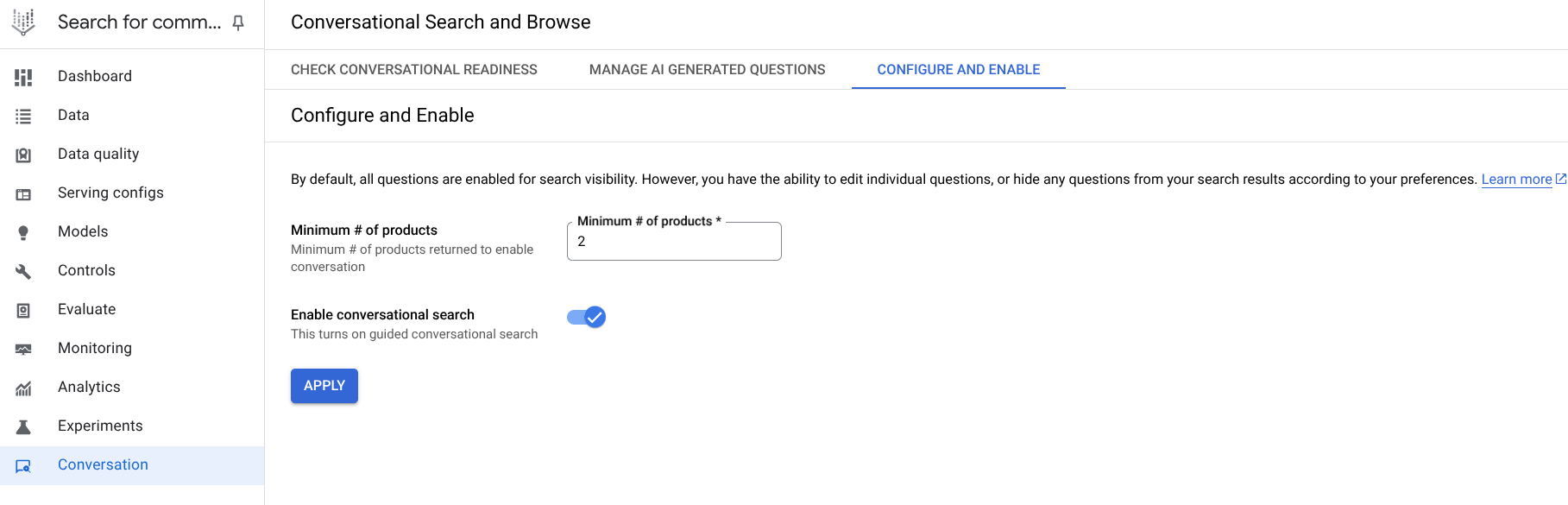 Figura 3. Mude a chave para Ativar pesquisa conversacional.
Esta página fornece informações sobre o status das suas verificações de bloqueio e de aviso. Se você tiver consultas de pesquisa suficientes com pelo menos uma pergunta complementar, seu site estará pronto para a pesquisa conversacional.
Avaliar e testar
Com a opção Avaliar, você pode visualizar a experiência de veiculação fazendo uma pesquisa de teste e testando suas perguntas em relação às facetas mostradas. Essa parte do console oferece uma prévia da sua experiência de exibição com a filtragem de produtos por conversa.
Para avaliar e testar, siga estas etapas. Na seção Avaliar das guias Pesquisar ou Navegar na página "Avaliar" do console da AI Commerce Search no Gemini Enterprise for Customer Experience.
Acesse a página Avaliar no console da Pesquisa de comércio com IA no Gemini Enterprise for Customer Experience.
Acessar a página "Avaliar"Clique em Pesquisar ou Procurar.
No campo Avaliação da pesquisa, insira uma consulta de teste que faça sentido com base no catálogo que você enviou para pesquisa, como sapatos se o catálogo consistir em itens de vestuário.
Clique em Visualização da pesquisa para conferir os resultados da pesquisa.
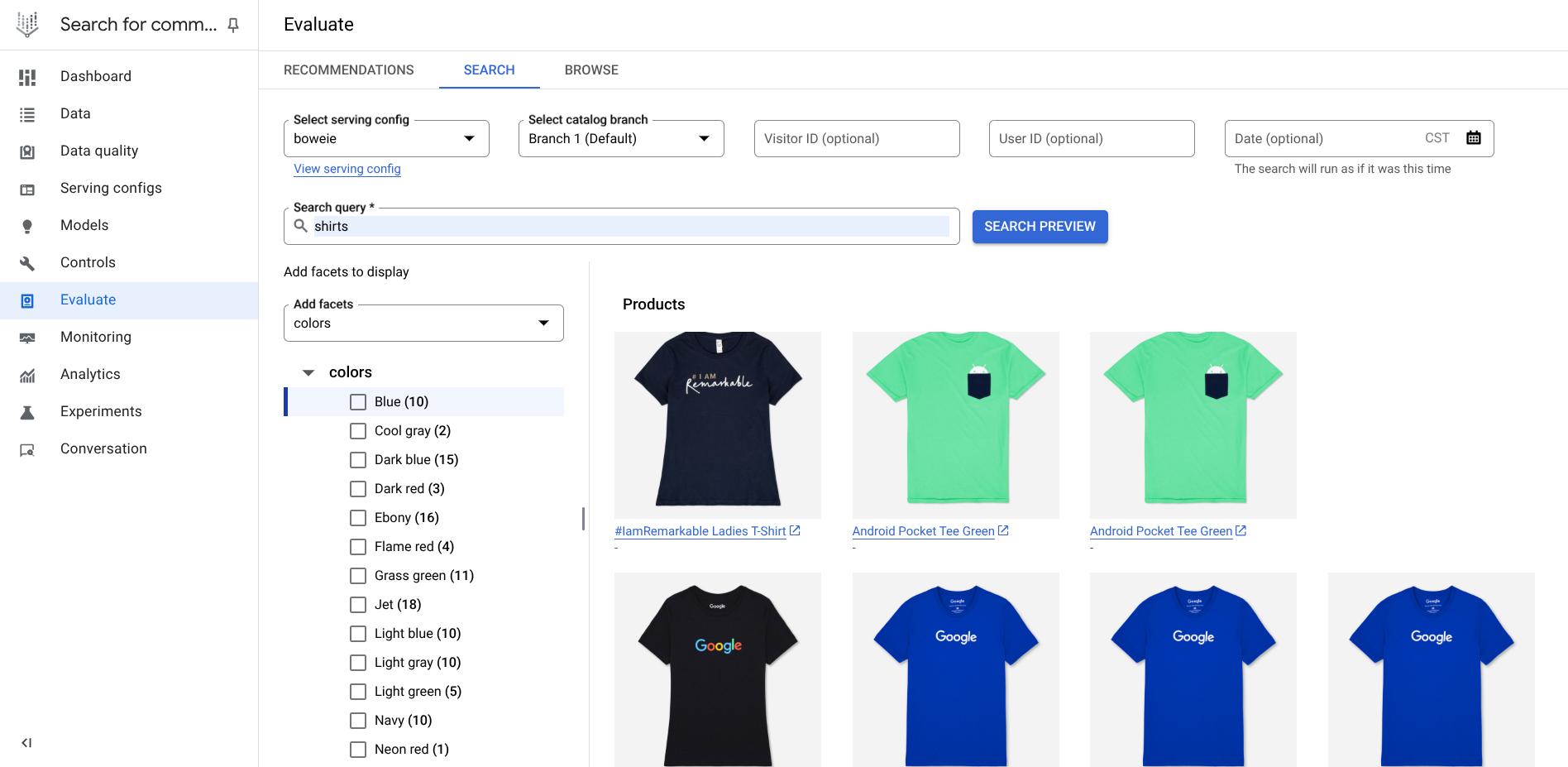 Figura 4. Visualizar resultados.
Se você tiver a filtragem conversacional de produtos ativada, as perguntas generativas também estarão.
API Generative Question
Nesta seção, descrevemos como usar a API de perguntas generativas para integrar a API Conversational à sua interface da Web, gerenciar as perguntas generativas e veicular a filtragem de produtos conversacionais no seu site.
Integração de API
Objetos:
- GenerativeQuestionsFeatureConfig
- GenerativeQuestionConfig
- Serviço GenerativeQuestions
- UpdateGenerativeQuestionsFeatureConfiguration
- UpdateGenerativeQuestionConfig
- ListGenerativeQuestionConfigs
- GetGenerativeQuestionFeatureConfig
- BatchUpdateGenerativeQuestionConfigs
O principal para integrar a filtragem de produtos conversacional é definir o recurso question. Isso inclui a pergunta em si e se ela é permitida na conversa. Por padrão, a pergunta é gerada por um LLM, mas pode ser substituída pelo administrador.
Ativar a filtragem conversacional de produtos
Objeto:
- GenerativeQuestionsFeatureConfig
Esse objeto é um arquivo de configuração de controle para ativar a filtragem de produtos conversacionais em perguntas generativas e gerenciar a experiência geral de veiculação. O GenerativeQuestionsFeatureConfig usa um método GET para receber informações de atributos e saber se eles são indexáveis ou não no catálogo associado ao projeto.
A chave feature_enabled determina se as perguntas são usadas no momento da veiculação. Ele gerencia as alternâncias de nível superior no console.
Experiência de veiculação
A filtragem conversacional de produtos se baseia em uma conversa contínua de várias rodadas com o usuário. Portanto, é necessária pelo menos uma segunda resposta para que a filtragem conversacional de produtos funcione. O usuário recebe uma pergunta de acompanhamento e respostas sugeridas na resposta. Ele pode responder a essa pergunta digitando a resposta ou clicando em uma opção sugerida (múltipla escolha).
A opção de múltipla escolha funciona nos bastidores como uma faceta (um filtro de tipo de evento), que restringe a consulta usando a filtragem. Em segundo plano, quando o usuário clica em uma resposta de múltipla escolha, um filtro é aplicado à consulta. Aplicar um filtro usando a múltipla escolha conversacional é idêntico a aplicar o mesmo filtro usando facetas ou blocos dinâmicos.
Serviço ativado pela filtragem conversacional de produtos
O serviço de perguntas generativas (service GenerativeQuestionService{...}) é usado para gerenciar perguntas geradas por LLMs. O objeto principal é o catálogo, de onde ele extrai informações para retornar perguntas sobre um determinado catálogo. O serviço é usado para gerenciar o estado geral das perguntas generativas, fazer mudanças individuais ou em lote e ativar ou desativar perguntas. Os requisitos de dados precisam ser atendidos para interagir com a API Service, e as perguntas precisam ser inicializadas antes de serem gerenciadas.
O serviço interage com os arquivos de configuração no nível do recurso e da pergunta com dois conjuntos de manipuladores:
GenerativeQuestionsFeatureConfigmanipuladores (no nível do recurso):- Atualizar: permite mudar o número mínimo de produtos e ativar campos.
- Get: retorna um objeto.
Processadores de configuração do GenerativeQuestion (nível de pergunta):
- List: retorna todas as perguntas de um determinado catálogo.
- Update: realiza o gerenciamento de perguntas individuais.
- A atualização em lote realiza o gerenciamento de perguntas agrupadas.
O serviço retorna uma pergunta semanticamente adequada com base na consulta inicial.
Uma pergunta complementar é gerada pelo modelo de LLM e pode ser substituída. As perguntas são mostradas com base na probabilidade de serem usadas pelos clientes ao chamar o histórico de eventos de pesquisa. Se não houver um histórico de eventos de pesquisa, o fallback será nos registros de pesquisa de comércio.
Perguntas diferentes são geradas com base na consulta anterior. Não há pesos fixos. A IA que gera as perguntas do LLM aprende com as consultas e muda a ponderação de cada uma delas. Por exemplo, "camiseta" pesa muito na categoria, mas "camiseta vermelha GG" pesa na categoria, no tamanho e na cor.
Configurar a experiência de exibição
Configure a experiência de exibição integrando a API de configuração de filtragem de conversas com a API Search.
A API de configuração ConversationalFilteringSpec do recurso fica acima da API Conversational. É possível chamar as duas APIs em paralelo ou nesta ordem:
- API Conversational
- API Search
ConversationalFilteringSpec: esse campo opcional foi adicionado aoConversationalSearchRequest, mas é obrigatório se você quiser usar a filtragem de produtos por conversa. O campo reutiliza os camposSearchRequest, consulta e filtro. Ele também inclui um campo para ativar uma pergunta de acompanhamento feita ao usuário após uma consulta inicial e umconversation_idpara manter o estado da conversa entre o cliente e o servidor.ConversationalFilteringResult: um arquivo proto contém informações extras necessárias para serem retornadas no fluxo de CRS conversacional emConversationalSearchResponse. Isso inclui umconversation_id,refined_query,additional_filters,follow_up_questionesuggested_answers.
Jornada do usuário na API de conversação
O usuário inicia uma pesquisa com uma consulta inicial e define a flag mode como CONVERSATIONAL_FILTER_ONLY. Em seguida, o usuário seleciona uma resposta, que é enviada de volta à API usando o campo user_answer.
A API Conversational fornece o campo additional_filter na resposta. O usuário precisa aplicar esses filtros à solicitação de acompanhamento da API Search. Os resultados da pesquisa são baseados na entrada do usuário e fornecem uma nova pergunta de acompanhamento, solicitando uma consulta de acompanhamento e continuando a conversa em várias etapas até que o usuário encontre o que está procurando no site do varejista.
Supondo que a filtragem conversacional de produtos esteja ativada no site, a jornada do usuário e a interação subsequente com o AI Commerce Search seguem este caminho:
Etapa 1. A primeira consulta é feita pelo usuário para as APIs Search e Conversational. A API Search só retorna resultados da pesquisa. A API Conversational retorna as respostas sugeridas e as perguntas de acompanhamento. Chame a API Search para a mesma consulta ou
page_categorye extraia os resultados da pesquisa. A conversa complementar solicitada é enviada para a pesquisa conversacional. Chame a API Conversational com o modo de filtragem de conversa correto.Etapa 2. Resposta inicial da pesquisa com apenas resultados da pesquisa. A API Conversational refina a consulta retornando as respostas sugeridas e as perguntas de acompanhamento. O usuário final seleciona múltipla escolha:
- O filtro de resposta selecionado é enviado à API Conversacional.
- As APIs Conversation e Search são executadas com o filtro aplicado.
Consulta inicial do usuário
A primeira consulta é quando o usuário inicia uma conversa no AI Commerce Search e procura dress na caixa de pesquisa.
- Ação do usuário: o usuário final pesquisa vestido.
- Sua implementação: faça duas chamadas de API.
- Solicitação de API Conversacional:
query: "dress"conversational_search_spec:mode:"CONVERSATIONAL_FILTER_ONLY". Este é o parâmetro principal.
- Solicitação de API Search:
query: vestido
- Resposta da API de conversação:
conversation_id: "c15..." Armazene essa variável.followup_question: a pergunta Qual é a cor? é gerada.suggested_answers:[ {name: "colors", value: "yellow"}, {name: "colors", value: "blue"}, ... ]
- Ação: mostre
followup_questionesuggested_answersao usuário.
Enviar solicitação para a API Search
Envie uma solicitação à API Search criando a seguinte solicitação de pesquisa definindo dress como a consulta (ou qualquer que seja a consulta real):
Não há mudanças na solicitação de API Search como parte da filtragem conversacional de produtos.
Enviar solicitação para a API Conversational
Envie uma solicitação para a API Conversational fazendo o seguinte:
Crie uma solicitação de pesquisa conversacional definindo
dresscomo a consulta (ou qualquer que seja a consulta real).Defina
modecomoCONVERSATIONAL_FILTER_ONLYpara receber uma resposta de conversa. Se estiver definido comoDISABLED, nenhuma pergunta complementar será fornecida.Preencha
SearchParamsna solicitação de pesquisa conversacional. Os parâmetros de pesquisa precisam ser os mesmos da chamada de API Search.
Resposta da API de conversa
A resposta da API Conversational será parecida com esta:
O que fazer com a resposta:
conversation_id: esse ID pode ser armazenado no armazenamento de sessão do navegador e usado para continuar a pesquisa conversacional com o servidor. Como um comprador pode ter várias guias abertas com mais de uma conversa, oconversation_idé usado para rastrear as conversas.refined_query: identifica a consulta atual. Você precisa usar essa resposta para chamar a API Search e buscar os resultados do produto.followup_question: identifica a pergunta a ser mostrada ao usuário.suggested_answers: uma lista ordenada das respostas de múltipla escolha que devem ser mostradas aos usuários. Se você quiser mostrar menos respostas, mostre apenas os primeiros N resultados. A lista é classificada na ordem em que os resultados devem ser mostrados.
A consulta inicial tem a conversa ativada.
A Pesquisa lida com respostas de múltipla escolha
- Ação do usuário: clica em amarelo.
- Sua implementação: faça duas novas chamadas de API.
- Solicitação de API Conversacional:
query: vestidoconversation_id:"c15..."Use o ID armazenado.user_answer: {selected_answer: {product_attribute_value: { name: "colors", value: "yellow" } } }
- Solicitação de API Search:
query: vestido.
- Resposta da API de conversação:
additional_filter: {product_attribute_value: { name: "colors", value: "yellow" } }followup_question: Qual é a ocasião?
- Ação: use
additional_filterpara atualizar a interface da Web, como marcar a caixa de filtro amarela e mostrar a nova pergunta.
A filtragem conversacional de produtos oferece estas opções para manter a conversa contínua, o que leva a um refinamento de pesquisa mais rápido:
Quando os resultados da pesquisa são mostrados ao usuário, ele pode selecionar uma opção de múltipla escolha.
Este exemplo de código demonstra que o usuário selecionou a resposta de múltipla escolha amarelo,e uma nova solicitação de conversa é enviada à API Search ao enviar a consulta novamente com o filtro de usuário correto aplicado.
Para enviar uma solicitação à API Conversational:
- Restaure o
conversation_iddo armazenamento de sessão. - Defina
modecomoCONVERSATIONAL_FILTER_ONLY. - Defina
user_answerpara o que o usuário selecionar.
A resposta da API Conversational será semelhante a esta:
O que fazer com a resposta:
- A resposta do Google é basicamente idêntica à resposta da primeira consulta, exceto que o campo
additional_filterpode ser usado para marcar a caixa de filtro decolor = yellowe deve ser adicionado a qualquer outro filtro selecionado pelo usuário. - O
additional_filtertambém precisa ser adicionado ao evento de campo de filtro enviado ao Google para essa consulta de acompanhamento e a solicitação de pesquisa de acompanhamento. Ela precisa ser aplicada na solicitação de pesquisa para buscar produtos e também na solicitação de pesquisa conversacional para buscar a conversa de acompanhamento. - O
refined_queryprecisa ser enviado à API Search para buscar produtos mais relevantes.
Implementar filtros de produto
Esta seção serve como um guia para os usuários implementarem a filtragem conversacional de produtos no nível da API. O estado inicial (neutro) é uma página de destino, provavelmente com uma barra de pesquisa, recomendações ou campanhas de marketing, dependendo do seu aplicativo AI Commerce Search. Nenhuma chamada foi feita para a API Search ou Conversation.
Estado inicial
Esta é a página de destino da interface do usuário, das recomendações ou das campanhas. Nenhuma chamada de API Search for Conversational foi feita ainda.
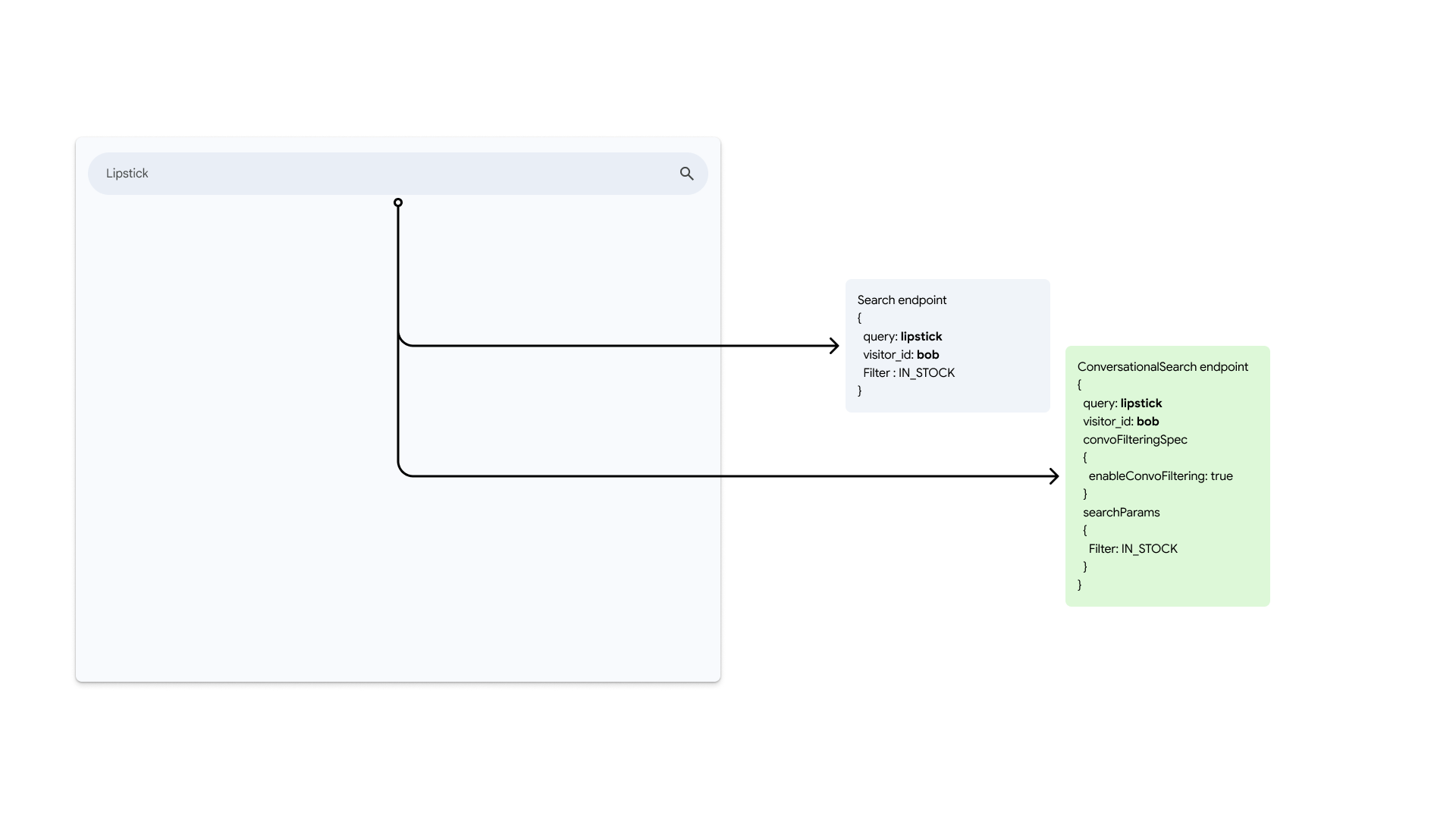
O usuário insere uma consulta
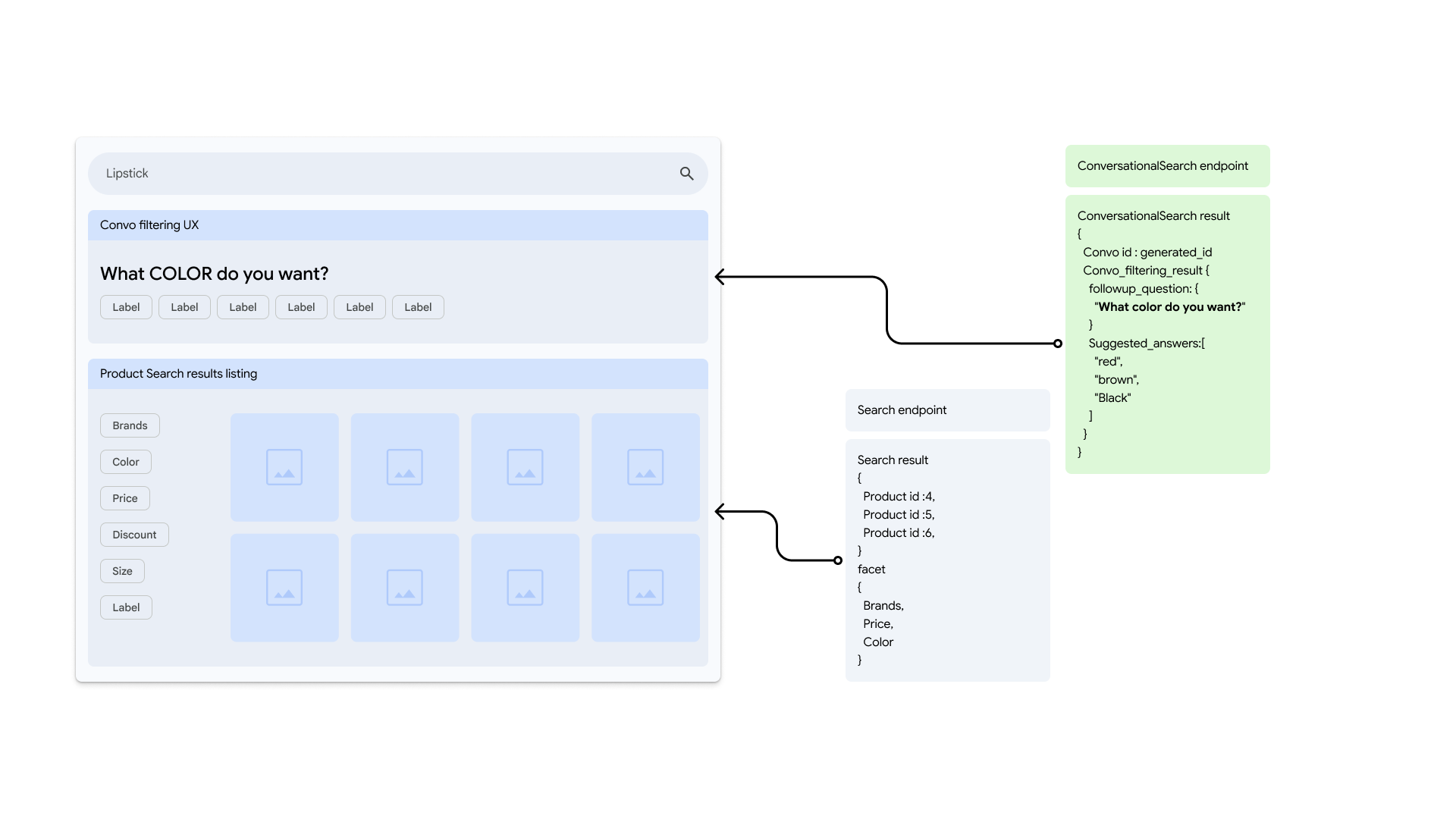
Insira uma consulta, como batom,para fazer chamadas paralelas às APIs Search e Conversation.
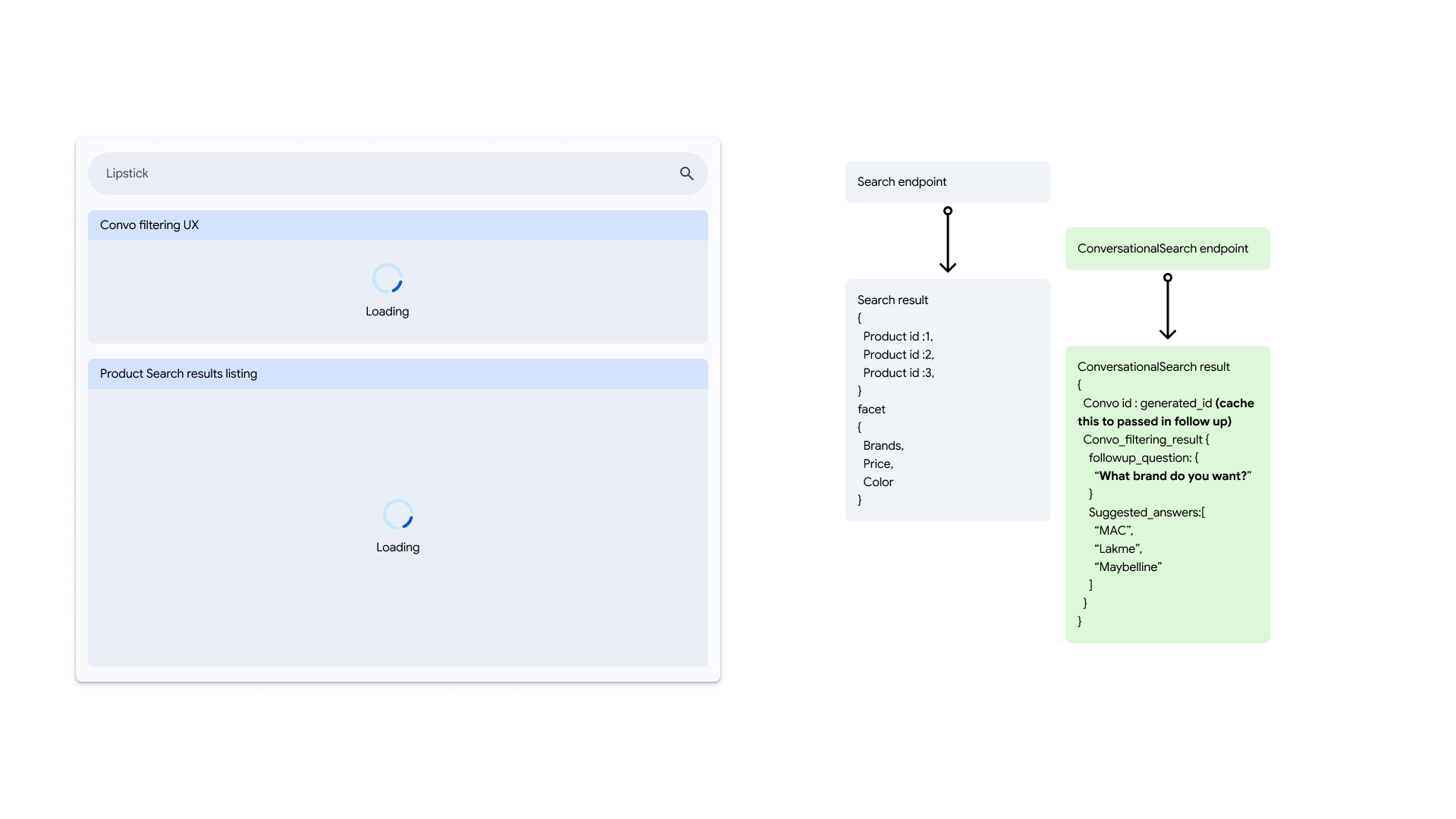
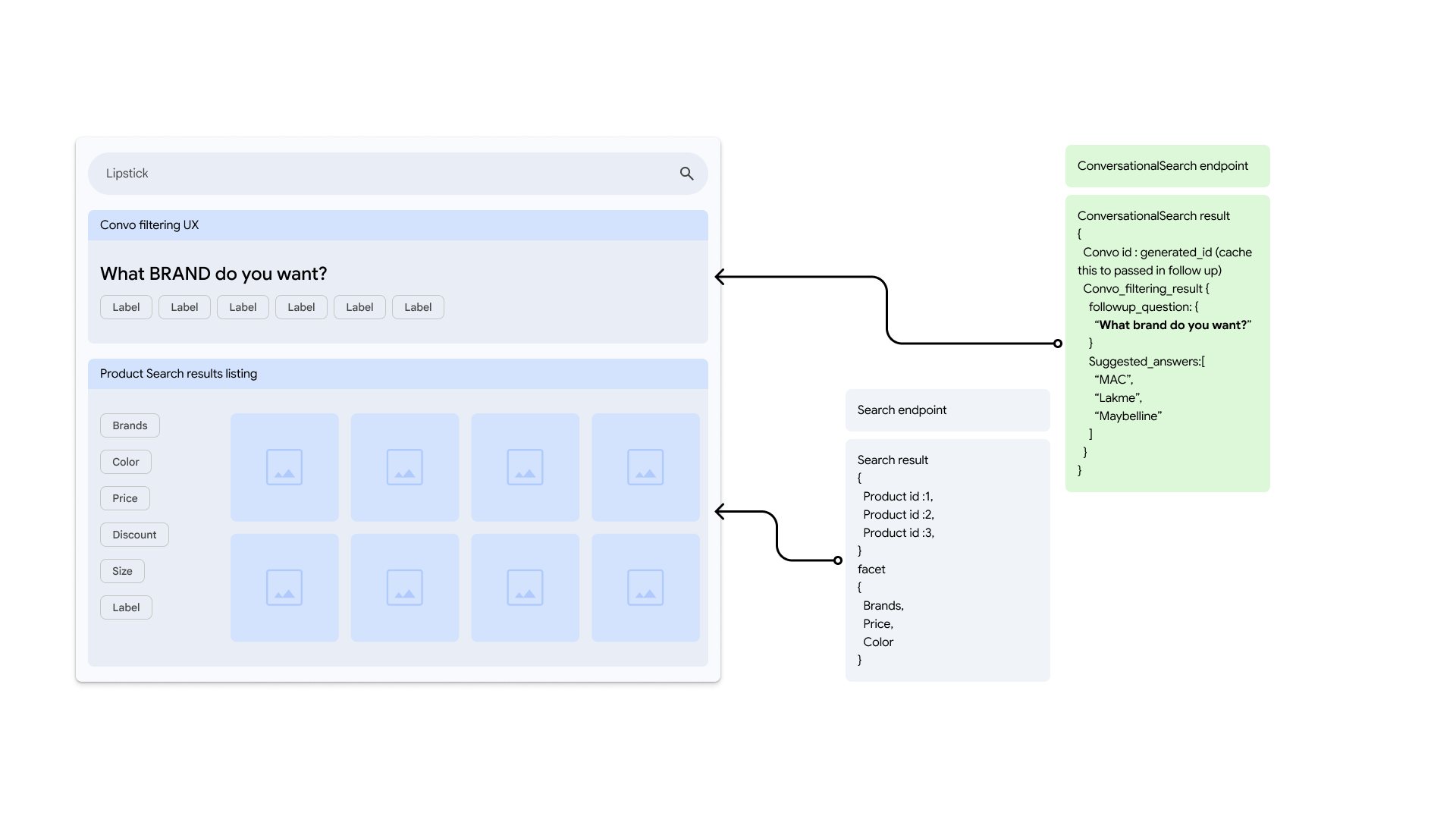
A pesquisa e a conversa atendem à primeira pergunta
As respostas da API aparecem, incluindo uma pergunta inicial e um conjunto de opções de resposta. As respostas das APIs Conversacional e Search à consulta inicial do usuário são assíncronas, respectivamente.
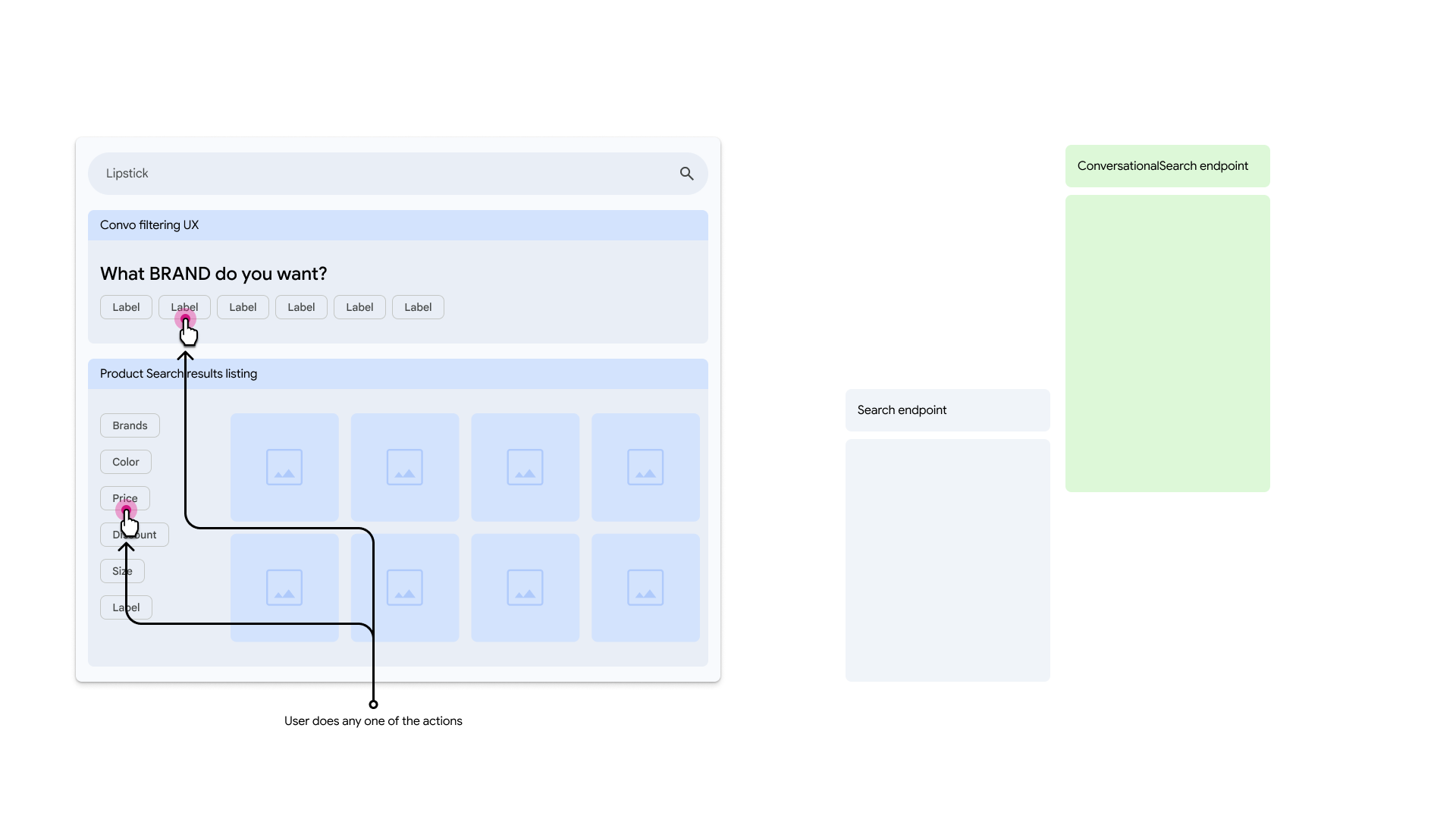
O usuário seleciona uma resposta ou um filtro apresentado
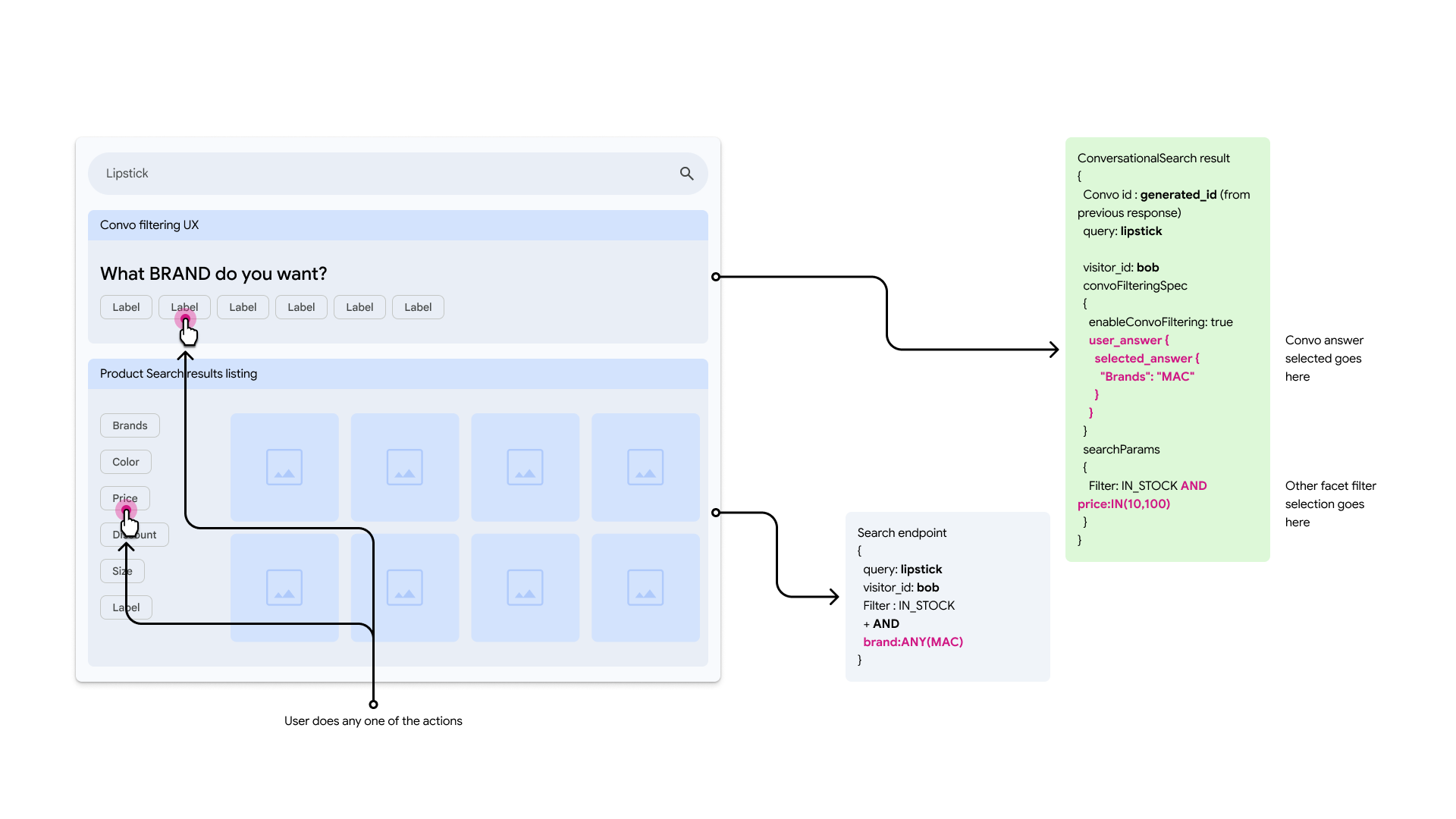
O usuário seleciona uma resposta ou um filtro apresentado.
Em seguida, a seleção do usuário emite uma segunda chamada para as duas APIs com a faceta de filtro ou a resposta do usuário.
As APIs fazem perguntas complementares
As APIs Search e Conversation respondem de forma assíncrona para atender a outra pergunta e apresentar opções de resposta.
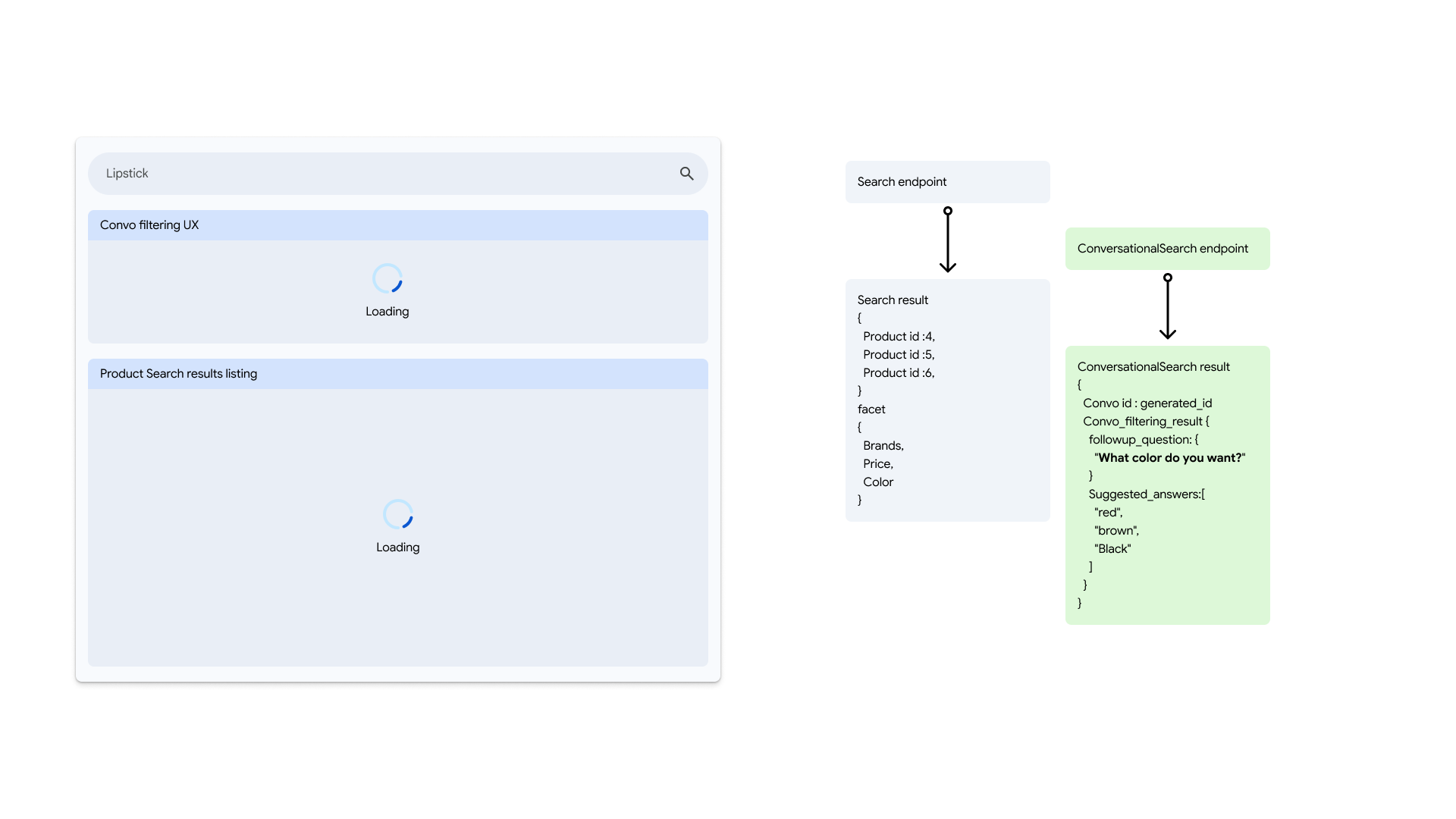
O usuário vê a próxima pergunta e um conjunto de opções de resposta.
Casos extremos
Há alguns outros cenários possíveis cobertos pela implementação.
O usuário insere uma nova consulta
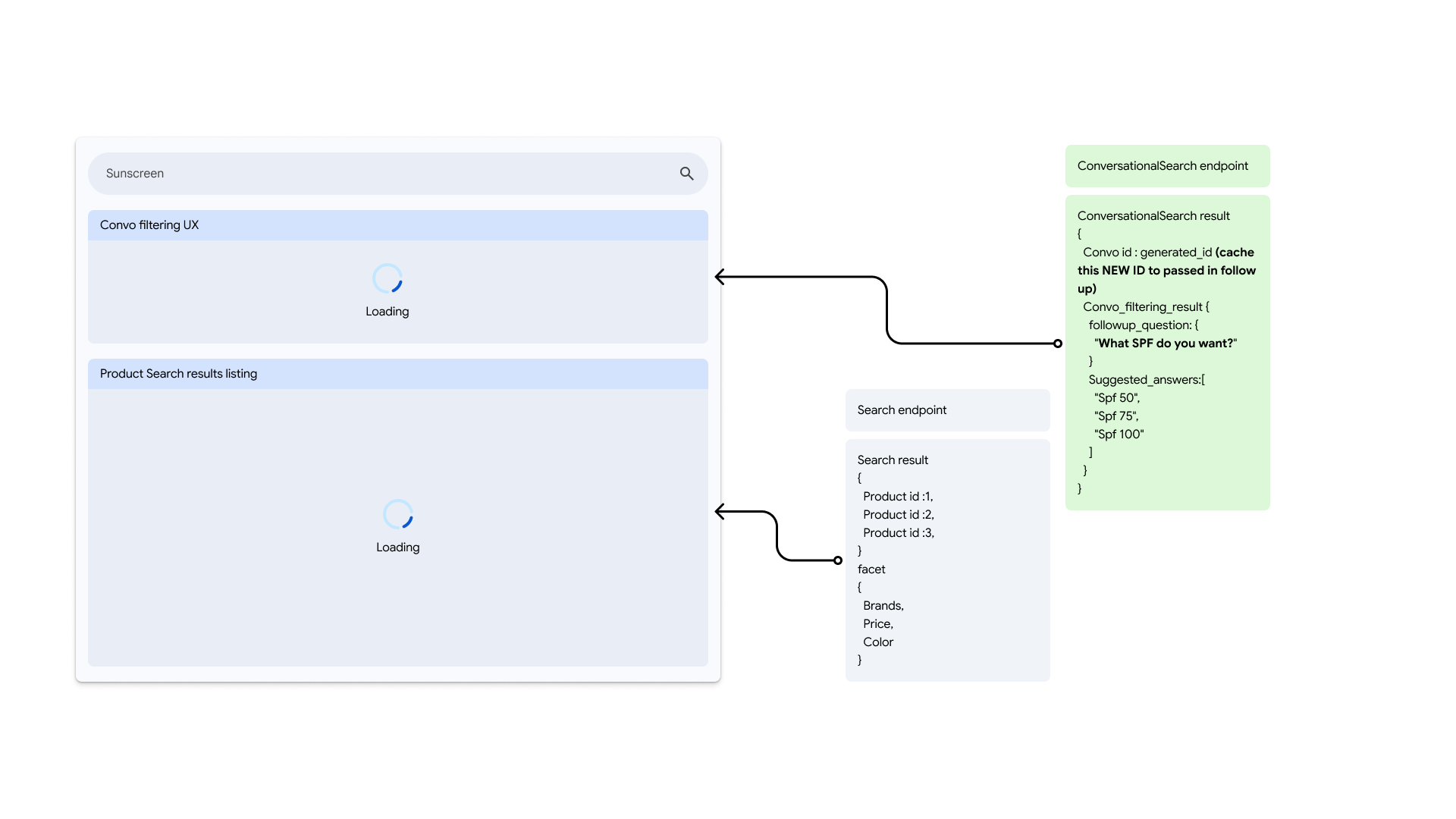
Se o usuário estiver no meio da inserção de um filtro de conversa para uma consulta, como batom,a interface da Web já terá sido preenchida com a resposta inicial da API. No entanto, quando o usuário insere uma nova consulta, como protetor solar, uma nova conversa é iniciada. Se isso acontecer, a implementação da API vai reverter para uma nova consulta, mas com um campo conversation_id vazio. Essa nova consulta gera uma nova resposta e, por sua vez, preenche novamente a interface da Web com uma nova resposta.
O usuário desmarca um filtro de refinamento ou uma pergunta respondida anteriormente
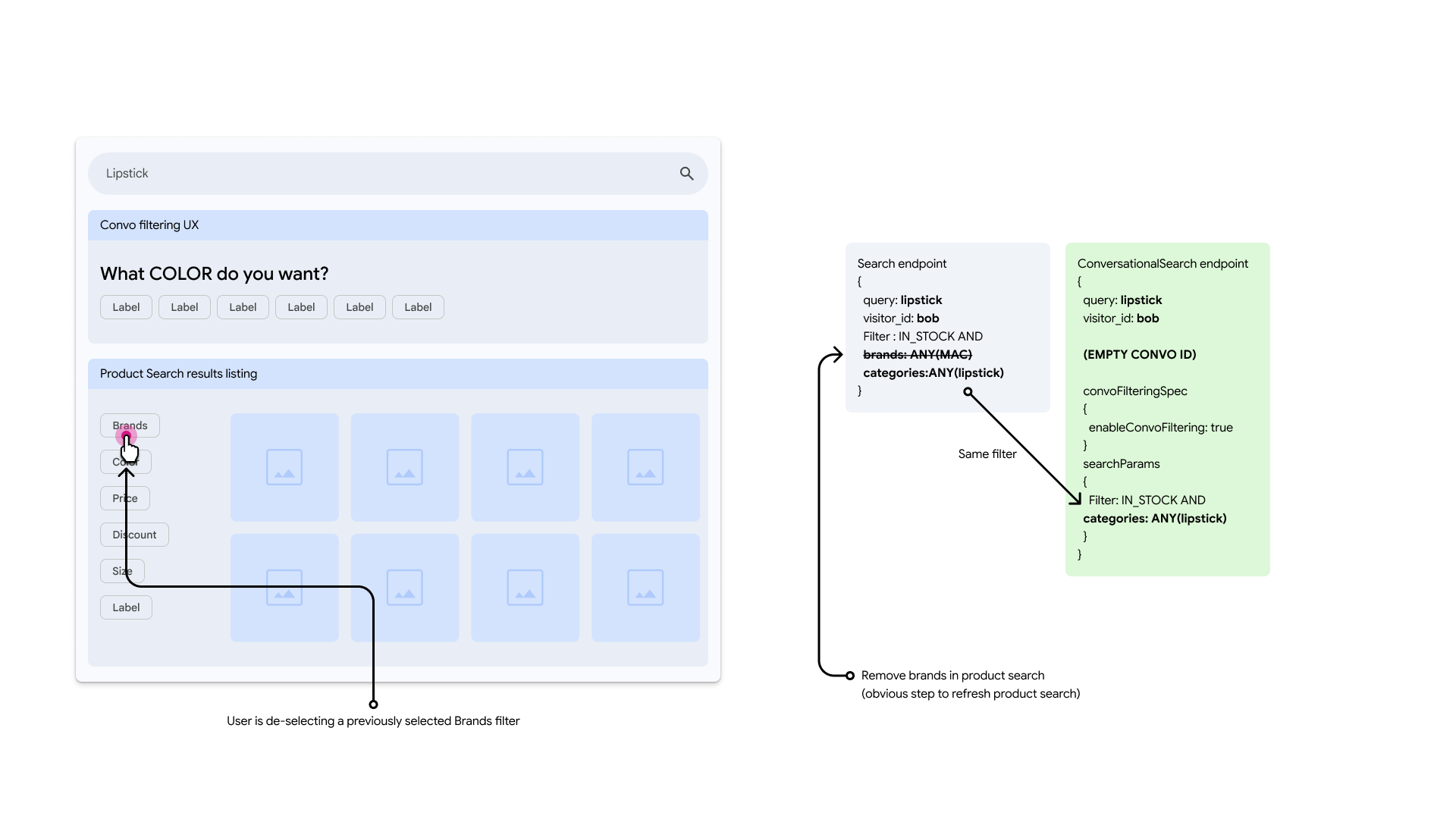
Se o usuário estiver em uma interface que já foi preenchida com a resposta de uma consulta anterior, mas desmarcar o filtro de refinamento ou a resposta selecionada, uma nova sessão de conversa será iniciada com filtros searchParam. Isso acontece porque o usuário está saindo do fluxo de conversa atual.