


このページでは、重要な連絡先の表示、追加、変更、削除と、それらの通知カテゴリの設定に使用できる方法について説明します。
組織管理者であれば、 Google Cloud コンソール、Google Cloud CLI、または REST API を使用して、重要な連絡先を管理できます。エッセンシャル連絡先を管理するためのベスト プラクティスに従います。
重要な連絡先の場合は、特定の通知カテゴリの受信を確認するためのテストメールを送信するよう管理者に依頼してください。通知が届かない場合は、次の点を確認してください。
- メールの迷惑メールフォルダを確認します。
- 連絡先として登録されているメールアドレスが正しく、外部メールを受信できることを確認します。
- 連絡先情報が関連する通知カテゴリに割り当てられていることを確認します。
始める前に
通知を受け取るには、連絡先が Google からのメールを受信できる必要があります。
gcloud CLI または REST API を使用して連絡先を管理する場合は、Essential Contacts API を有効にします。 Google Cloud コンソールを使用して連絡先の管理のみを行う場合は、API を有効にする必要はありません。
API を有効にするために必要なロール
API を有効にするには、serviceusage.services.enable 権限が必要です。プロジェクトを作成した場合は、オーナーロール(roles/owner)を介してこの権限がすでに付与されている可能性があります。それ以外の場合は、Service Usage 管理者ロール(roles/serviceusage.serviceUsageAdmin)を介してこの権限を取得できます。ロールを付与する方法をご覧ください。
必要なロール
連絡先を管理するために必要な権限を取得するには、連絡先が割り当てられているプロジェクト、フォルダ、組織に対し、次の IAM ロールを付与するように管理者に依頼してください。
-
連絡先を表示する: エッセンシャル コンタクトの閲覧者 (
roles/essentialcontacts.viewer) -
連絡先を表示、編集、削除、作成する: エッセンシャル コンタクトの管理者 (
roles/essentialcontacts.admin)
ロールの付与については、プロジェクト、フォルダ、組織へのアクセス権の管理をご覧ください。
これらの事前定義ロールには、連絡先を管理するために必要な権限が含まれています。必要とされる正確な権限については、「必要な権限」セクションを開いてご確認ください。
必要な権限
連絡先を管理するには、次の権限が必要です。
-
連絡先を表示するには:
-
essentialcontacts.contacts.get -
essentialcontacts.contacts.list
-
-
連絡先を編集、削除、作成するには:
-
essentialcontacts.contacts.create -
essentialcontacts.contacts.delete -
essentialcontacts.contacts.update
-
カスタムロールや他の事前定義ロールを使用して、これらの権限を取得することもできます。
連絡先を表示する
子リソース(フォルダとプロジェクト)は、祖先(組織や他のフォルダ)から連絡先を継承します。子リソースの連絡先を表示するときに、祖先の対応する権限がある場合は、祖先から継承された連絡先も表示できます。この機能を利用するには、連絡先を閲覧するために必要な権限を含むロールを祖先リソースで取得します。組織または最上位フォルダの連絡先を表示しても、その子リソースの連絡先は表示されません。
プロジェクト、フォルダ、組織内のすべての重要な連絡先のリストを表示するには、次の操作を行います。
コンソール
Google Cloud コンソールで、[重要な連絡先] ページに移動します。
プロジェクト、フォルダ、または組織の名前が、ページのリソース セレクタに表示されていることを確認します。リソース セレクタを使用すると、重要な連絡先を表示するプロジェクト、フォルダ、組織を選択できます。
[表示] の横で、次のいずれかのオプションを選択できます。
- 連絡先をカテゴリ別に一覧表示するには、[カテゴリ] を選択します。
- 連絡先をアルファベット順で一覧表示するには、[連絡先] を選択します。
gcloud
-
Google Cloud コンソールで Cloud Shell をアクティブにします。
Google Cloud コンソールの下部にある Cloud Shell セッションが開始し、コマンドライン プロンプトが表示されます。Cloud Shell はシェル環境です。Google Cloud CLI がすでにインストールされており、現在のプロジェクトの値もすでに設定されています。セッションが初期化されるまで数秒かかることがあります。
-
Google Cloud CLI を使用すると、リソースに定義されている連絡先を一覧表示するか、リソースのすべての連絡先と継承された連絡先を一覧表示できます。
リソースに定義された連絡先を一覧表示する
特定のプロジェクト、フォルダ、組織に定義された重要な連絡先を表示するには、
gcloud essential-contacts listコマンドを使用します。gcloud essential-contacts list --RESOURCE_TYPE="RESOURCE_ID"
次のように置き換えます。
RESOURCE_TYPE: 連絡先を一覧表示するリソースタイプ。値project、folder、またはorganizationを使用します。RESOURCE_ID: Google Cloud プロジェクト番号、組織 ID、またはフォルダ ID。プロジェクト番号、フォルダ ID、組織 ID は数値です(例:123456789012)。プロジェクトの場合は、数値のプロジェクト番号を使用する必要があります。英数字のプロジェクト ID はサポートされていません。
または、リソースタイプや ID を指定しない場合、gcloud CLI では現在のプロジェクトの連絡先が一覧表示されます。
レスポンスは次の例のようになります。
---
email: my-contact-1@example.com
languageTag: en-US
name: projects/my-projects/contacts/1
notificationCategorySubscriptions:
- ALL
---
email: my-contact-2@example.com
languageTag: en-US
name: projects/my-projects/contacts/2
notificationCategorySubscriptions:
- BILLING
---
連絡先と継承された連絡先の一覧表示
リソースのすべての連絡先と、祖先から継承された連絡先を一覧表示するには、連絡先を表示するために必要な権限を含むロールが祖先リソースに必要です。
gcloud essential-contacts computeコマンドを使用します。gcloud essential-contacts compute --notification-categories="NOTIFICATION_CATEGORY" \ --RESOURCE_TYPE="RESOURCE_ID"
次のように置き換えます。
NOTIFICATION_CATEGORY: 連絡先を表示する通知カテゴリのカンマ区切りリスト。リストには次のいずれかの値を含めることができます。billinglegalproduct-updatessecuritysuspensiontechnicalallnotification-category-unspecified
詳細については、通知カテゴリをご覧ください。
RESOURCE_TYPE: 連絡先を表示するリソースタイプ。値project、folder、またはorganizationを使用します。RESOURCE_ID: Google Cloud プロジェクト番号、組織 ID、またはフォルダ ID。プロジェクト番号、フォルダ ID、組織 ID は数値です(例:123456789012)。プロジェクトの場合は、数値のプロジェクト番号を使用する必要があります。英数字のプロジェクト ID はサポートされていません。
リソースタイプと ID を指定しない場合、gcloud CLI は現在のプロジェクトの連絡先を一覧表示します。
レスポンスは次の例のようになります。
---
email: my-contact-1@example.com
languageTag: en-US
name: projects/my-projects/contacts/1
notificationCategorySubscriptions:
- ALL
---
email: my-contact-2@example.com
languageTag: en-US
name: projects/my-projects/contacts/2
notificationCategorySubscriptions:
- BILLING
---
email: my-organization-contact@example.com
languageTag: en-US
name: organizations/my-organization/contacts/1
notificationCategorySubscriptions:
- ALL
---
REST
Essential Contacts REST API を使用すると、リソースに定義されている連絡先を一覧表示するか、リソースのすべての連絡先と継承された連絡先を一覧表示できます。
リソースに定義された連絡先を一覧表示する
特定のプロジェクト、フォルダ、または組織に定義された連絡先を表示するには、Essential Contacts API の contacts.list メソッドを使用します。
Request からのメールのデータを読み取ります。
GET essentialcontacts.googleapis.com/v1/RESOURCE_TYPE/RESOURCE_ID/contacts?pageSize=PAGE_SIZE&pageToken=NEXT_PAGE_TOKEN
次のように置き換えます。
RESOURCE_TYPE: 連絡先を一覧表示するリソースタイプ。値projects、folders、またはorganizationsを使用します。RESOURCE_ID: Google Cloud プロジェクト番号、組織 ID、またはフォルダ ID。プロジェクト番号、フォルダ ID、組織 ID は数値です(例:123456789012)。プロジェクトの場合は、数値のプロジェクト番号を使用する必要があります。英数字のプロジェクト ID はサポートされていません。PAGE_SIZE: 省略可。レスポンスに含める連絡先の数。デフォルト値は50、最大値は100です。連絡先の数がページサイズより大きい場合、レスポンスにページ設定トークンが含まれます。このトークンを使用して、結果の次のページを取得できます。NEXT_PAGE_TOKEN: 省略可。以前のレスポンスでこのメソッドから返されたページ設定トークン。指定すると、前のレスポンスが終了した時点から連絡先のリストが開始されます。
リクエストを送信するには、次のいずれかのオプションを展開します。
curl(Linux、macOS、Cloud Shell)
GOOGLE_APPLICATION_CREDENTIALS 環境変数をサービス アカウントの秘密鍵パスに設定します。次に、リクエストを行います。
curl -X GET \
-H "Authorization: Bearer "$(gcloud auth application-default print-access-token) \
https://essentialcontacts.googleapis.com/v1/RESOURCE_TYPE/RESOURCE_ID/contacts?pageSize=PAGE_SIZE&pageToken=NEXT_PAGE_TOKEN
PowerShell(Windows)
GOOGLE_APPLICATION_CREDENTIALS 環境変数をサービス アカウントの秘密鍵パスに設定します。次に、リクエストを行います。
$cred = gcloud auth application-default print-access-token
$headers = @{ "Authorization" = "Bearer $cred" }

Invoke-WebRequest `
  -Method GET `
  -Headers $headers `
  -Uri "https://essentialcontacts.googleapis.com/v1/RESOURCE_TYPE/RESOURCE_ID/contacts?pageSize=PAGE_SIZE&pageToken=NEXT_PAGE_TOKEN" | Select-Object -Expand Content
リクエストを送信すると、次のような JSON レスポンスが返されます。
{
  "contacts": [
    {
      "name": "projects/my-projects/contacts/1",
      "email": "my-contact-1@example.com",
      "notificationCategorySubscriptions": [
        "ALL"
      ],
      "languageTag": "en-US"
    },
    {
      "name": "projects/my-projects/contacts/2",
      "email": "my-contact-2@example.com",
      "notificationCategorySubscriptions": [
        "BILLING"
      ],
      "languageTag": "en-US"
    }
  ]
}
連絡先と継承された連絡先の一覧表示
リソースのすべての連絡先と、祖先から継承された連絡先を一覧表示するには、連絡先を表示するために必要な権限を含むロールが祖先リソースに必要です。次に、Essential Contacts API の contacts.compute メソッドを使用します。
Request からのメールのデータを読み取ります。
GET essentialcontacts.googleapis.com/v1/RESOURCE_TYPE/RESOURCE_ID/contacts:compute?notificationCategories=NOTIFICATION_CATEGORY&pageSize=PAGE_SIZE&pageToken=NEXT_PAGE_TOKEN
次のように置き換えます。
RESOURCE_TYPE: 連絡先を表示するリソースタイプ。値projects、folders、またはorganizationsを使用します。RESOURCE_ID: Google Cloud プロジェクト番号、組織 ID、またはフォルダ ID。プロジェクト番号、フォルダ ID、組織 ID は数値です(例:123456789012)。プロジェクトの場合は、数値のプロジェクト番号を使用する必要があります。英数字のプロジェクト ID はサポートされていません。NOTIFICATION_CATEGORY: 連絡先を表示する通知カテゴリ。このフィールドを繰り返し使用することで、複数の通知カテゴリの連絡先を一覧表示できます。次のいずれかの値が設定されます。BILLINGLEGALPRODUCT_UPDATESSECURITYSUSPENSIONTECHNICALALLNOTIFICATION_CATEGORY_UNSPECIFIED
詳細については、通知カテゴリをご覧ください。
PAGE_SIZE: 省略可。レスポンスに含める連絡先の数。デフォルト値は50、最大値は100です。連絡先の数がページサイズより大きい場合、レスポンスにページ設定トークンが含まれます。このトークンを使用して、結果の次のページを取得できます。NEXT_PAGE_TOKEN: 省略可。以前のレスポンスでこのメソッドから返されたページ設定トークン。指定すると、前のレスポンスが終了した時点から連絡先のリストが開始されます。
リクエストを送信するには、次のいずれかのオプションを展開します。
curl(Linux、macOS、Cloud Shell)
GOOGLE_APPLICATION_CREDENTIALS 環境変数をサービス アカウントの秘密鍵パスに設定します。次に、リクエストを行います。
curl -X GET \
-H "Authorization: Bearer "$(gcloud auth application-default print-access-token) \
https://essentialcontacts.googleapis.com/v1/RESOURCE_TYPE/RESOURCE_ID/contacts:compute?notificationCategories=NOTIFICATION_CATEGORY&pageSize=PAGE_SIZE&pageToken=NEXT_PAGE_TOKEN
PowerShell(Windows)
GOOGLE_APPLICATION_CREDENTIALS 環境変数をサービス アカウントの秘密鍵パスに設定します。次に、リクエストを行います。
$cred = gcloud auth application-default print-access-token
$headers = @{ "Authorization" = "Bearer $cred" }

Invoke-WebRequest `
  -Method GET `
  -Headers $headers `
  -Uri "https://essentialcontacts.googleapis.com/v1/RESOURCE_TYPE/RESOURCE_ID/contacts:compute?notificationCategories=NOTIFICATION_CATEGORY&pageSize=PAGE_SIZE&pageToken=NEXT_PAGE_TOKEN" | Select-Object -Expand Content
リクエストを送信すると、次のような JSON レスポンスが返されます。
{
  "contacts": [
    {
      "name": "projects/my-projects/contacts/1",
      "email": "my-project-contact-1@example.com",
      "notificationCategorySubscriptions": [
        "ALL"
      ],
      "languageTag": "en-US"
    },
    {
      "name": "projects/my-projects/contacts/2",
      "email": "my-project-contact-2@example.com",
      "notificationCategorySubscriptions": [
        "BILLING"
      ],
      "languageTag": "en-US"
    },
    {
      "name": "organizations/my-organization/contacts/1",
      "email": "my-organization-contact@example.com",
      "notificationCategorySubscriptions": [
        "ALL"
      ],
      "languageTag": "en-US"
    }
  ]
}
連絡先を追加する
連絡先を追加する手順は次のとおりです。
コンソール
Google Cloud コンソールで、[重要な連絡先] ページに移動します。
プロジェクト、フォルダ、または組織の名前が、ページのリソース セレクタに表示されていることを確認します。リソース セレクタを使用すると、重要な連絡先を追加するプロジェクト、フォルダ、組織を選択できます。
[連絡先に追加] をクリックします。
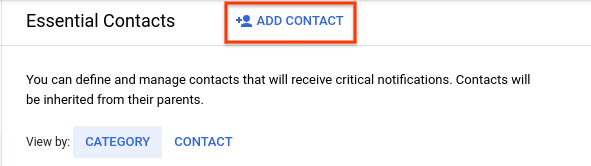
[メール] フィールドと [メールの確認] フィールドに、追加する連絡先のメールアドレスを入力します。
[通知のカテゴリ] プルダウン メニューから、通知を受け取る連絡先のカテゴリを選択します。
通知カテゴリと推奨される連絡先のリストについては、通知カテゴリをご覧ください。
[保存] をクリックします。
gcloud
-
Google Cloud コンソールで Cloud Shell をアクティブにします。
Google Cloud コンソールの下部にある Cloud Shell セッションが開始し、コマンドライン プロンプトが表示されます。Cloud Shell はシェル環境です。Google Cloud CLI がすでにインストールされており、現在のプロジェクトの値もすでに設定されています。セッションが初期化されるまで数秒かかることがあります。
gcloud essential-contacts createコマンドを使用して新しい連絡先を追加します。gcloud essential-contacts create --email="EMAIL" \ --notification-categories="NOTIFICATION_CATEGORY" \ --language="LANGUAGE" \ --RESOURCE_TYPE="RESOURCE_ID"
次のように置き換えます。
EMAIL: 追加する連絡先のメールアドレス。連絡先を作成した後にこのフィールドを変更することはできません。NOTIFICATION_CATEGORY: 連絡先が通知を受け取るカテゴリのカンマ区切りのリスト。リストには、次のいずれかの値を含めることができます。billinglegalproduct-updatessecuritysuspensiontechnicalallnotification-category-unspecified
LANGUAGE: 連絡先の優先通知言語の言語コード。サポートされている言語の任意の言語コードを含めることができます。RESOURCE_TYPE: 連絡先を作成するリソースタイプ。値project、folder、またはorganizationを使用します。RESOURCE_ID: Google Cloud プロジェクト番号、組織 ID、またはフォルダ ID。プロジェクト番号、フォルダ ID、組織 ID は数値です(例:123456789012)。プロジェクトの場合は、数値のプロジェクト番号を使用する必要があります。英数字のプロジェクト ID はサポートされていません。
リソースタイプや ID を指定しない場合、gcloud CLI は、現在のプロジェクトに連絡先を作成します。
コマンドが成功した場合、レスポンスは返されません。
REST
新しい連絡先を追加するには、Essential Contacts API の contacts.create メソッドを使用します。
Request からのメールのデータを読み取ります。
POST essentialcontacts.googleapis.com/v1/RESOURCE_TYPE/RESOURCE_ID/contacts
Request body:
{
  "email": "EMAIL",
  "notificationCategorySubscriptions": [
    "NOTIFICATION_CATEGORY_1",
    "NOTIFICATION_CATEGORY_2"
  ],
  "languageTag": "LANGUAGE"
}
次のように置き換えます。
RESOURCE_TYPE: 連絡先を作成するリソースタイプ。値projects、folders、またはorganizationsを使用します。RESOURCE_ID: Google Cloud プロジェクト番号、組織 ID、またはフォルダ ID。プロジェクト番号、フォルダ ID、組織 ID は数値です(例:123456789012)。プロジェクトの場合は、数値のプロジェクト番号を使用する必要があります。英数字のプロジェクト ID はサポートされていません。EMAIL: 連絡先のメールアドレス。連絡先を作成した後にこのフィールドを変更することはできません。NOTIFICATION_CATEGORY_1とNOTIFICATION_CATEGORY_2: 通知を受け取る連絡先のカテゴリ。これらの値をさらに含めることで、通知カテゴリをさらに追加できます。リストには、次の値の 1 つ以上を指定できます。BILLINGLEGALPRODUCT_UPDATESSECURITYSUSPENSIONTECHNICALALL
通知カテゴリと推奨される連絡先のリストについては、通知カテゴリをご覧ください。
LANGUAGE: 連絡先の優先通知言語の言語コード。サポートされている言語の任意の言語コードを含めることができます。
リクエストを送信するには、次のいずれかのオプションを展開します。
リクエストを送信すると、次のような JSON レスポンスが返されます。
{
  "name": "projects/my-project/contacts/3",
  "email": "my-new-contact@example.com",
  "notificationCategorySubscriptions": [
    "SUSPENSION",
    "TECHNICAL"
  ],
  "languageTag": "en"
}
連絡先情報を変更する
連絡先の通知カテゴリまたは設定言語は変更できますが、連絡先のメールアドレスは変更できません。連絡先のメールアドレスが変更された場合は、更新されたメールアドレスで新しい連絡先を追加し、古い連絡先を削除します。
連絡先に割り当てられている通知カテゴリまたは優先言語を変更するには、次の操作を行います。
コンソール
Google Cloud コンソールで、[重要な連絡先] ページに移動します。
プロジェクト、フォルダ、または組織の名前が、ページのリソース セレクタに表示されていることを確認します。リソース セレクタを使用すると、エッセンシャル連絡先を管理するプロジェクト、フォルダ、組織を選択できます。
[表示] の横にある [連絡先] を選択します。
![重要な連絡先ページで [連絡先] を選択するオプションがハイライト表示されているスクリーンショット。](https://docs.cloud.google.com/static/resource-manager/img/essential-contacts-view-by-contact.png?hl=ja)
通知カテゴリを変更する連絡先の横にある 編集 をクリックします。

[通知のカテゴリ] プルダウン メニューで、変更する通知カテゴリを選択し、[保存] をクリックします。
Google Cloud コンソールから連絡先を管理すると、 Google Cloud コンソールは連絡先作成者の優先言語設定に基づいて連絡先の設定言語を自動的に構成します。詳細については、サポートされている言語をご覧ください。
gcloud
-
Google Cloud コンソールで Cloud Shell をアクティブにします。
Google Cloud コンソールの下部にある Cloud Shell セッションが開始し、コマンドライン プロンプトが表示されます。Cloud Shell はシェル環境です。Google Cloud CLI がすでにインストールされており、現在のプロジェクトの値もすでに設定されています。セッションが初期化されるまで数秒かかることがあります。
gcloud essential-contacts updateコマンドを使用して、既存の連絡先を更新します。gcloud essential-contacts update CONTACT_ID \ --notification-categories="NOTIFICATION_CATEGORY" \ --language="LANGUAGE" --RESOURCE_TYPE="RESOURCE_ID"
次のように置き換えます。
CONTACT_ID: 更新する連絡先の数値 ID。プロジェクト、フォルダ、組織内のすべての連絡先の ID を表示するには、連絡先を表示します。数値 ID は、連絡先の名前のcontactsより後の値全体です。NOTIFICATION_CATEGORY: 連絡先が通知を受け取る新しいカテゴリのカンマ区切りのリスト。このリストは、通知カテゴリの既存のリストに代わるものです。リストには次のいずれかの値を含めることができます。
billinglegalproduct-updatessecuritysuspensiontechnicalallnotification-category-unspecified
LANGUAGE: 連絡先の優先通知言語の言語コード。サポートされている言語の任意の言語コードを含めることができます。RESOURCE_TYPE: 連絡先情報を変更するリソースタイプ。値project、folder、またはorganizationを使用します。RESOURCE_ID: Google Cloud プロジェクト番号、組織 ID、またはフォルダ ID。プロジェクト番号、フォルダ ID、組織 ID は数値です(例:123456789012)。プロジェクトの場合は、数値のプロジェクト番号を使用する必要があります。英数字のプロジェクト ID はサポートされていません。
リソースタイプと ID を指定しない場合、gcloud CLI は、現在のプロジェクトで指定された ID を持つ連絡先を更新します。指定された ID を有する連絡先が存在しない場合、gcloud CLI はエラーを返します。
コマンドが成功した場合、レスポンスは返されません。
REST
既存の連絡先の通知カテゴリまたは設定言語を変更するには、Essential Contacts API の contacts.patch メソッドを使用します。
Request からのメールのデータを読み取ります。
PATCH essentialcontacts.googleapis.com/v1/RESOURCE_TYPE/RESOURCE_ID/contacts/CONTACT_ID?updateMask="UPDATE_MASK"
Request body:
{
  "name": "RESOURCE_TYPE/RESOURCE_ID/contact/CONTACT_ID",
  "email": "EMAIL",
  "notificationCategorySubscriptions": [
    "NOTIFICATION_CATEGORY_1",
    "NOTIFICATION_CATEGORY_2"
  ],
  "languageTag": "LANGUAGE"
}
次のように置き換えます。
RESOURCE_TYPE: 連絡先情報を変更するリソースタイプ。値projects、folders、またはorganizationsを使用します。RESOURCE_ID: Google Cloud プロジェクト番号、組織 ID、またはフォルダ ID。プロジェクト番号、フォルダ ID、組織 ID は数値です(例:123456789012)。プロジェクトの場合は、数値のプロジェクト番号を使用する必要があります。英数字のプロジェクト ID はサポートされていません。CONTACT_ID: 更新する連絡先の数値 ID。プロジェクト、フォルダ、組織内のすべての連絡先の ID を表示するには、連絡先を表示します。数値 ID は、連絡先の名前のcontactsより後のすべての値です。UPDATE_MASK: 省略可。どの連絡先のフィールドを変更したいのかを記述するマスク。マスクの形式は、完全修飾されたフィールド名のカンマ区切りのリストです(例:notificationCategorySubscriptions,languageTag)。EMAIL: 連絡先のメールアドレス。このフィールドは、リクエストに含めるCONTACT_IDに関連付けられたメールアドレスと一致する必要があります。NOTIFICATION_CATEGORY_1、NOTIFICATION_CATEGORY_2: 省略可。連絡先に受け取りを希望する更新カテゴリ。これらの値をさらに含めることで、通知カテゴリをさらに追加できます。リストには、次の値の 1 つ以上を指定できます。BILLINGLEGALPRODUCT_UPDATESSECURITYSUSPENSIONTECHNICALALL
通知カテゴリと推奨される連絡先のリストについては、通知カテゴリをご覧ください。
LANGUAGE: 連絡先の優先通知言語の言語コード。サポートされている言語の任意の言語コードを含めることができます。
リクエストを送信するには、次のいずれかのオプションを展開します。
リクエストを送信すると、次のような JSON レスポンスが返されます。
{
  "name": "projects/my-project/contacts/2",
  "email": "my-new-contact@example.com",
  "notificationCategorySubscriptions": [
    "ALL"
  ],
  "languageTag": "en"
}
連絡先を削除する
連絡先を削除するには、次のようにします。
コンソール
Google Cloud コンソールで、[重要な連絡先] ページに移動します。
プロジェクト、フォルダ、または組織の名前が、ページのリソース セレクタに表示されていることを確認します。リソース セレクタを使用すると、重要な連絡先を削除するプロジェクト、フォルダ、または組織を選択できます。
[表示] の横にある [連絡先] を選択します。
削除する連絡先のメールアドレスの横にある [削除] をクリックします。ダイアログで、連絡先の削除を確定します。

gcloud
-
Google Cloud コンソールで Cloud Shell をアクティブにします。
Google Cloud コンソールの下部にある Cloud Shell セッションが開始し、コマンドライン プロンプトが表示されます。Cloud Shell はシェル環境です。Google Cloud CLI がすでにインストールされており、現在のプロジェクトの値もすでに設定されています。セッションが初期化されるまで数秒かかることがあります。
gcloud essential-contacts deleteコマンドを使用して、既存の連絡先を削除します。gcloud essential-contacts delete CONTACT_ID \ --RESOURCE_TYPE="RESOURCE_ID"
次のように置き換えます。
CONTACT_ID: 削除する連絡先の数値 ID。プロジェクト、フォルダ、組織内のすべての連絡先の ID を表示するには、連絡先を表示します。数値 ID は、連絡先の名前のcontactsより後のすべての値です。RESOURCE_TYPE: 連絡先が定義されているリソースタイプ。値project、folder、またはorganizationを使用します。RESOURCE_ID: Google Cloud プロジェクト番号、組織 ID、またはフォルダ ID。プロジェクト番号、フォルダ ID、組織 ID は数値です(例:123456789012)。プロジェクトの場合は、数値のプロジェクト番号を使用する必要があります。英数字のプロジェクト ID はサポートされていません。
リソースタイプと ID を指定しない場合、gcloud CLI は、現在のプロジェクトで指定された ID を有する連絡先を削除します。指定された ID を有する連絡先が存在しない場合、gcloud CLI はエラーを返します。
コマンドが成功した場合、レスポンスは返されません。
REST
連絡先を削除するには、Essential Contacts API の contacts.delete メソッドを使用します。
Request からのメールのデータを読み取ります。
DELETE essentialcontacts.googleapis.com/v1/RESOURCE_TYPE/RESOURCE_ID/contacts/CONTACT_ID
次のように置き換えます。
RESOURCE_TYPE: 連絡先が定義されているリソースタイプ。値projects、folders、またはorganizationsを使用します。RESOURCE_ID: Google Cloud プロジェクト番号、組織 ID、またはフォルダ ID。プロジェクト番号、フォルダ ID、組織 ID は数値です(例:123456789012)。プロジェクトの場合は、数値のプロジェクト番号を使用する必要があります。英数字のプロジェクト ID はサポートされていません。CONTACT_ID: 削除する連絡先の数値 ID。プロジェクト、フォルダ、組織内のすべての連絡先の ID を表示するには、連絡先を表示します。数値 ID は、連絡先の名前のcontactsより後のすべての値です。
リクエストを送信するには、次のいずれかのオプションを展開します。
リクエストが成功すると、レスポンスの本文は空になります。
カテゴリ別に連絡先を管理する
Google Cloud コンソールでは、[重要な連絡先] ページの [カテゴリ] タブに移動して、通知カテゴリ別に連絡先を管理できます。
単一の通知カテゴリに割り当てられた連絡先を追加、変更、削除するには、次の操作を行います。
Google Cloud コンソールで、[重要な連絡先] ページに移動します。
プロジェクト、フォルダ、または組織の名前が、ページのリソース セレクタに表示されていることを確認します。リソース セレクタを使用すると、エッセンシャル連絡先を管理するプロジェクト、フォルダ、組織を選択できます。
[表示] の横にある [カテゴリ] を選択します。
![[重要な連絡先] ページで [カテゴリ] を選択するオプションがハイライト表示されているスクリーンショット。](https://docs.cloud.google.com/static/resource-manager/img/essential-contacts-view-by-category.png?hl=ja)
管理する連絡先のカテゴリと同じ行の 編集 をクリックします。

通知カテゴリに割り当てられた連絡先を管理します。
- 新しい連絡先を追加するには、[連絡先の追加] をクリックし、連絡先を追加するの手順に沿って操作します。
- 連絡先に割り当てられた通知カテゴリを変更するには、変更するカテゴリの連絡先の横にある [編集] をクリックします。次に、[通知のカテゴリ] プルダウン メニューから目的の通知カテゴリを選択し、[保存] をクリックします。
- 連絡先を削除するには、その連絡先のメールアドレスの横にある 削除 をクリックします。
テストメールを送信して受信を確認する
各カテゴリの連絡先にテストメールを送信して、メール アカウントが Google Cloudからメールを受信できるかどうかを確認できます。カテゴリごとおよびリソースごとに、各連絡先に 24 時間ごとに最大 1 つのテストメールを送信できます。
Google Cloud コンソールを使用して、連絡先を毎年検証し、ディレクトリが最新であることを確認できます。 Google Cloud コンソールで、過去 1 年間に連絡先が確認されていない場合は、連絡先の確認を求めるメッセージが表示されることがあります。ただし、検証されていないステータスは、連絡先が通知を受信できるかどうかに影響しません。メールアドレスが無効であるか、重要な連絡先リストから削除されない限り、連絡先にはメッセージが引き続き届きます。
特定の通知カテゴリの連絡先にテストメールを送信するには、次の操作を行います。
Google Cloud コンソールで、[重要な連絡先] ページに移動します。
プロジェクト、フォルダ、または組織の名前が、ページのリソース セレクタに表示されていることを確認します。リソース セレクタを使用すると、エッセンシャル連絡先を管理するプロジェクト、フォルダ、組織を選択できます。
[表示] の横にある [カテゴリ] を選択します。
テストメールを配信する連絡先の通知カテゴリと同じ行の 送信 をクリックします。
メールを送信する相手となる連絡先の横にあるチェックボックスをオンにします。
[送信] をクリックします。選択した連絡先にテストメールが送信されます。
各連絡先に連絡して、
gcp-essential-contacts-noreply@google.comからテストメールを受信したことを確認します。
高度な構成と自動化を設定する
このセクションでは、連絡先ドメインの制限、Terraform を使用した Infrastructure as Code(IaC)による自動化、カスタム組織ポリシーの作成など、必須連絡先の管理オプションについて説明します。
連絡先に許可されたドメインを制限する
新しい連絡先に登録できるメールアドレスのドメインを制限するには、組織のポリシーの制約 constraints/essentialcontacts.allowedContactDomains を設定します。既存の連絡先はこの制約による影響を受けません。
組織ポリシーの制約を設定する方法については、組織のポリシーの作成と管理をご覧ください。
Terraform を使用して連絡先を管理する
Terraform を使用してエッセンシャル コンタクトを管理できます。連絡先は、Terraform 言語で次の形式になります。
resource "google_essential_contacts_contact" "contact" {
  parent = "RESOURCE_TYPE/RESOURCE_ID"
  email = "EMAIL"
  language_tag = "LANGUAGE"
  notification_category_subscriptions = [NOTIFICATION_CATEGORY]
}
連絡先を管理するときに、次の値を置き換えます。
RESOURCE_TYPE: 連絡先を管理するリソースタイプ。値projects、folders、またはorganizationsを使用します。RESOURCE_ID: Google Cloud プロジェクト番号、組織 ID、またはフォルダ ID。プロジェクト番号、フォルダ ID、組織 ID は数値です(例:123456789012)。プロジェクトの場合は、数値のプロジェクト番号を使用する必要があります。英数字のプロジェクト ID はサポートされていません。EMAIL: 連絡先のメールアドレス。連絡先の作成後にこのフィールドを変更することはできません。LANGUAGE: 省略可。連絡先の優先通知言語の言語コード。サポートされている言語の任意の言語コードを含めることができます。NOTIFICATION_CATEGORY: 連絡先が通知を受け取るカテゴリの配列(["BILLING", "LEGAL"]など)。この配列には、次のいずれかの値を含めることができます。BILLINGLEGALPRODUCT_UPDATESSECURITYSUSPENSIONTECHNICALALL
通知カテゴリと推奨される連絡先のリストについては、通知カテゴリをご覧ください。
連絡先を追加、変更、削除するには、Terraform 構成ファイルで連絡先リソースを追加、変更、削除します。詳細については、Terraform のエッセンシャル コンタクトのドキュメントをご覧ください。
次のステップ
- 重要な連絡先については詳しくは、こちらをご覧ください。
- 重要な連絡先のカスタム制約を作成する。
- 検証するためにドメインをプロジェクトに関連付ける方法について学習する。
- 通知設定の管理方法を確認する。
- アドバイザリ通知について学習する。