


本頁面說明如何查看、新增、修改或移除重要聯絡人,以及如何為他們設定通知類別。
如果您是機構管理員,可以使用 Google Cloud 控制台、Google Cloud CLI 或 REST API 管理重要聯絡人。請遵循最佳做法,管理重要聯絡人。
如果您是重要聯絡人,請管理員傳送測試電子郵件給您,確認特定通知類別的接收狀況。如果沒有收到通知,請確認下列事項:
- 檢查電子郵件垃圾郵件資料夾。
- 確認註冊為聯絡人的電子郵件地址正確無誤,且可以接收外部電子郵件。
- 確認聯絡資訊已指派給相關的通知類別。
事前準備
如要接收通知,聯絡人必須能夠接收 Google 傳送的電子郵件。
如要使用 gcloud CLI 或 REST API 管理聯絡人,請啟用 Essential Contacts API。如果只想透過 Google Cloud 控制台管理聯絡人,則不必啟用 API。
啟用 API 時所需的角色
您必須具備 serviceusage.services.enable 權限,才能啟用 API。如果您建立了專案,可能已透過「擁有者」角色 (roles/owner) 取得這項權限。否則,您可以透過「服務使用情形管理員」角色 (roles/serviceusage.serviceUsageAdmin) 取得這項權限。瞭解如何授予角色。
必要的角色
如要取得管理聯絡人所需的權限,請要求管理員在指派聯絡人的專案、資料夾或組織中,授予您下列 IAM 角色:
-
如要查看聯絡人:重要聯絡人檢視者 (
roles/essentialcontacts.viewer) -
如要查看、編輯、刪除及建立聯絡人:重要聯絡人管理員 (
roles/essentialcontacts.admin)
如要進一步瞭解如何授予角色,請參閱「管理專案、資料夾和組織的存取權」。
這些預先定義的角色具備管理聯絡人所需的權限。如要查看確切的必要權限,請展開「Required permissions」(必要權限) 部分:
所需權限
如要管理聯絡人,必須具備下列權限:
-
如要查看聯絡人:
-
essentialcontacts.contacts.get -
essentialcontacts.contacts.list
-
-
如要編輯、刪除及建立聯絡人:
-
essentialcontacts.contacts.create -
essentialcontacts.contacts.delete -
essentialcontacts.contacts.update
-
查看聯絡人
子項資源 (資料夾和專案) 會繼承祖系 (組織和其他資料夾) 的聯絡人。查看子項資源的聯絡人時,如果您擁有祖系的相應權限,也可以查看從祖系繼承的聯絡人。如要取得這項能力,請在祖系資源中取得包含必要權限的角色,以便查看聯絡人。查看組織或頂層資料夾的聯絡人時,不會看到相關子項資源的聯絡人。
如要查看專案、資料夾或機構中的所有重要聯絡人清單,請按照下列步驟操作:
控制台
在 Google Cloud 控制台,前往「Essential Contacts」(重要聯絡人) 頁面。
確認專案、資料夾或機構的名稱顯示在頁面的資源選取器中。資源選取器可供您選取要查看重要聯絡人的專案、資料夾或機構。
在「依據檢視」旁邊,你可以選擇下列其中一個選項:
- 如要依類別查看聯絡人清單,請選取「Category」(類別)。
- 如要依字母順序查看聯絡人清單,請選取「Contact」(聯絡人)。
gcloud
-
在 Google Cloud 控制台中啟用 Cloud Shell。
控制台底部會開啟 Cloud Shell 工作階段,並顯示指令列提示。 Google Cloud Cloud Shell 是已安裝 Google Cloud CLI 的殼層環境,並已針對您目前的專案設定好相關值。工作階段可能要幾秒鐘的時間才能初始化。
-
使用 Google Cloud CLI 時,您可以列出資源上定義的聯絡人,也可以列出資源的所有聯絡人和繼承的聯絡人。
列出資源上定義的聯絡人
如要查看特定專案、資料夾或機構中定義的重要聯絡人,請使用
gcloud essential-contacts list指令:gcloud essential-contacts list --RESOURCE_TYPE="RESOURCE_ID"
更改下列內容:
RESOURCE_TYPE:要列出聯絡人的資源類型。請使用project、folder或organization值。RESOURCE_ID:您的 Google Cloud 專案編號、組織 ID 或資料夾 ID。專案編號、資料夾 ID 和機構 ID 都是數字,例如123456789012。如果是專案,請務必使用專案編號 (須為數字)。不支援英數字元的專案 ID。
或者,如果您未指定資源類型或 ID,gcloud CLI 會列出目前專案的聯絡人。
回應類似下列範例:
---
email: my-contact-1@example.com
languageTag: en-US
name: projects/my-projects/contacts/1
notificationCategorySubscriptions:
- ALL
---
email: my-contact-2@example.com
languageTag: en-US
name: projects/my-projects/contacts/2
notificationCategorySubscriptions:
- BILLING
---
列出聯絡人和繼承聯絡人
如要列出資源中的所有聯絡人,以及從祖系繼承的聯絡人,您必須在祖系中擁有包含必要權限的角色,才能查看聯絡人。然後使用
gcloud essential-contacts compute指令:gcloud essential-contacts compute --notification-categories="NOTIFICATION_CATEGORY" \ --RESOURCE_TYPE="RESOURCE_ID"
更改下列內容:
NOTIFICATION_CATEGORY:以半形逗號分隔的通知類別清單,您要查看這些類別的聯絡人。清單可包含下列任一值:billinglegalproduct-updatessecuritysuspensiontechnicalallnotification-category-unspecified
詳情請參閱「通知類別」。
RESOURCE_TYPE:要查看聯絡人的資源類型。請使用project、folder或organization值。RESOURCE_ID:您的 Google Cloud 專案編號、組織 ID 或資料夾 ID。專案編號、資料夾 ID 和機構 ID 都是數字,例如123456789012。如果是專案,請務必使用專案編號 (須為數字)。不支援英數字元的專案 ID。
如未指定資源類型和 ID,gcloud CLI 會列出目前專案的聯絡人。
回應類似下列範例:
---
email: my-contact-1@example.com
languageTag: en-US
name: projects/my-projects/contacts/1
notificationCategorySubscriptions:
- ALL
---
email: my-contact-2@example.com
languageTag: en-US
name: projects/my-projects/contacts/2
notificationCategorySubscriptions:
- BILLING
---
email: my-organization-contact@example.com
languageTag: en-US
name: organizations/my-organization/contacts/1
notificationCategorySubscriptions:
- ALL
---
REST
透過 Essential Contacts REST API,您可以列出資源上定義的聯絡人,也可以列出資源的所有聯絡人和繼承聯絡人。
列出資源上定義的聯絡人
如要查看特定專案、資料夾或機構中定義的聯絡人,請使用 Essential Contacts API 的 contacts.list 方法。
Request 讀取電子郵件的資料:
GET essentialcontacts.googleapis.com/v1/RESOURCE_TYPE/RESOURCE_ID/contacts?pageSize=PAGE_SIZE&pageToken=NEXT_PAGE_TOKEN
更改下列內容:
RESOURCE_TYPE:要列出聯絡人的資源類型。請使用projects、folders或organizations值。RESOURCE_ID:您的 Google Cloud 專案編號、組織 ID 或資料夾 ID。專案編號、資料夾 ID 和機構 ID 都是數字,例如123456789012。如果是專案,請務必使用專案編號 (須為數字)。不支援英數字元的專案 ID。PAGE_SIZE:選用。要在回覆中加入的聯絡人數。預設值為50,最大值為100。如果聯絡人數量大於頁面大小,回應會包含分頁符記,可用於擷取下一頁結果。NEXT_PAGE_TOKEN:選用。這個方法先前在回應中傳回的分頁符記。如果指定,聯絡人清單會從上一個回應結束的位置開始。
請展開以下其中一個選項,以傳送要求:
curl (Linux、macOS 或 Cloud Shell)
將 GOOGLE_APPLICATION_CREDENTIALS 環境變數設為服務帳戶私密金鑰路徑。然後提出要求:
curl -X GET \
-H "Authorization: Bearer "$(gcloud auth application-default print-access-token) \
https://essentialcontacts.googleapis.com/v1/RESOURCE_TYPE/RESOURCE_ID/contacts?pageSize=PAGE_SIZE&pageToken=NEXT_PAGE_TOKEN
PowerShell (Windows)
將 GOOGLE_APPLICATION_CREDENTIALS 環境變數設為服務帳戶私密金鑰路徑。然後提出要求:
$cred = gcloud auth application-default print-access-token
$headers = @{ "Authorization" = "Bearer $cred" }

Invoke-WebRequest `
  -Method GET `
  -Headers $headers `
  -Uri "https://essentialcontacts.googleapis.com/v1/RESOURCE_TYPE/RESOURCE_ID/contacts?pageSize=PAGE_SIZE&pageToken=NEXT_PAGE_TOKEN" | Select-Object -Expand Content
傳送要求後,您會收到類似以下範例的 JSON 回應:
{
  "contacts": [
    {
      "name": "projects/my-projects/contacts/1",
      "email": "my-contact-1@example.com",
      "notificationCategorySubscriptions": [
        "ALL"
      ],
      "languageTag": "en-US"
    },
    {
      "name": "projects/my-projects/contacts/2",
      "email": "my-contact-2@example.com",
      "notificationCategorySubscriptions": [
        "BILLING"
      ],
      "languageTag": "en-US"
    }
  ]
}
列出聯絡人和繼承聯絡人
如要列出資源中的所有聯絡人,以及從祖系繼承的聯絡人,您必須在祖系中擁有包含必要權限的角色,才能查看聯絡人。然後使用 Essential Contacts API 的 contacts.compute 方法。
Request 讀取電子郵件的資料:
GET essentialcontacts.googleapis.com/v1/RESOURCE_TYPE/RESOURCE_ID/contacts:compute?notificationCategories=NOTIFICATION_CATEGORY&pageSize=PAGE_SIZE&pageToken=NEXT_PAGE_TOKEN
更改下列內容:
RESOURCE_TYPE:要查看聯絡人的資源類型。請使用projects、folders或organizations值。RESOURCE_ID:您的 Google Cloud 專案編號、組織 ID 或資料夾 ID。專案編號、資料夾 ID 和機構 ID 都是數字,例如123456789012。如果是專案,請務必使用專案編號 (須為數字)。不支援英數字元的專案 ID。NOTIFICATION_CATEGORY:要查看聯絡人的通知類別。如要列出多個通知類別的聯絡人,請重複這個欄位。可採用下列任一值:BILLINGLEGALPRODUCT_UPDATESSECURITYSUSPENSIONTECHNICALALLNOTIFICATION_CATEGORY_UNSPECIFIED
詳情請參閱「通知類別」。
PAGE_SIZE:選用。要在回覆中加入的聯絡人數。預設值為50,最大值為100。如果聯絡人數量大於頁面大小,回應會包含分頁符記,可用於擷取下一頁結果。NEXT_PAGE_TOKEN:選用。這個方法先前在回應中傳回的分頁符記。如果指定,聯絡人清單會從上一個回應結束的位置開始。
請展開以下其中一個選項,以傳送要求:
curl (Linux、macOS 或 Cloud Shell)
將 GOOGLE_APPLICATION_CREDENTIALS 環境變數設為服務帳戶私密金鑰路徑。然後提出要求:
curl -X GET \
-H "Authorization: Bearer "$(gcloud auth application-default print-access-token) \
https://essentialcontacts.googleapis.com/v1/RESOURCE_TYPE/RESOURCE_ID/contacts:compute?notificationCategories=NOTIFICATION_CATEGORY&pageSize=PAGE_SIZE&pageToken=NEXT_PAGE_TOKEN
PowerShell (Windows)
將 GOOGLE_APPLICATION_CREDENTIALS 環境變數設為服務帳戶私密金鑰路徑。然後提出要求:
$cred = gcloud auth application-default print-access-token
$headers = @{ "Authorization" = "Bearer $cred" }

Invoke-WebRequest `
  -Method GET `
  -Headers $headers `
  -Uri "https://essentialcontacts.googleapis.com/v1/RESOURCE_TYPE/RESOURCE_ID/contacts:compute?notificationCategories=NOTIFICATION_CATEGORY&pageSize=PAGE_SIZE&pageToken=NEXT_PAGE_TOKEN" | Select-Object -Expand Content
傳送要求後,您會收到類似以下範例的 JSON 回應:
{
  "contacts": [
    {
      "name": "projects/my-projects/contacts/1",
      "email": "my-project-contact-1@example.com",
      "notificationCategorySubscriptions": [
        "ALL"
      ],
      "languageTag": "en-US"
    },
    {
      "name": "projects/my-projects/contacts/2",
      "email": "my-project-contact-2@example.com",
      "notificationCategorySubscriptions": [
        "BILLING"
      ],
      "languageTag": "en-US"
    },
    {
      "name": "organizations/my-organization/contacts/1",
      "email": "my-organization-contact@example.com",
      "notificationCategorySubscriptions": [
        "ALL"
      ],
      "languageTag": "en-US"
    }
  ]
}
新增聯絡人
如要新增聯絡人,請按照下列步驟操作:
控制台
在 Google Cloud 控制台,前往「Essential Contacts」(重要聯絡人) 頁面。
確認專案、資料夾或機構的名稱顯示在頁面的資源選取器中。資源選取器可供您選取要新增重要聯絡人的專案、資料夾或機構。
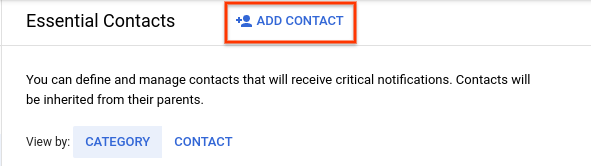
點選 「Add contact」(新增聯絡人)。
在「電子郵件地址」和「確認電子郵件地址」欄位,輸入要新增聯絡人的電子郵件地址。
在「通知類別」下拉式選單中,選取您希望聯絡人接收哪些類別的通知。
如需通知類別和建議聯絡人的清單,請參閱「通知類別」。
按一下 [儲存]。
gcloud
-
在 Google Cloud 控制台中啟用 Cloud Shell。
控制台底部會開啟 Cloud Shell 工作階段,並顯示指令列提示。 Google Cloud Cloud Shell 是已安裝 Google Cloud CLI 的殼層環境,並已針對您目前的專案設定好相關值。工作階段可能要幾秒鐘的時間才能初始化。
使用
gcloud essential-contacts create指令新增聯絡人:gcloud essential-contacts create --email="EMAIL" \ --notification-categories="NOTIFICATION_CATEGORY" \ --language="LANGUAGE" \ --RESOURCE_TYPE="RESOURCE_ID"
更改下列內容:
EMAIL:要新增的聯絡人電子郵件地址。建立聯絡人後,就無法變更這個欄位。NOTIFICATION_CATEGORY:以半形逗號分隔的類別清單,當中列出您希望聯絡人接收哪些類別的通知郵件。清單可包含下列任一值:billinglegalproduct-updatessecuritysuspensiontechnicalallnotification-category-unspecified
LANGUAGE:聯絡人偏好的通知語言代碼。你可以加入支援的語言的語言代碼。RESOURCE_TYPE:要為其建立聯絡人的資源類型。請使用project、folder或organization值。RESOURCE_ID:您的 Google Cloud 專案編號、組織 ID 或資料夾 ID。專案編號、資料夾 ID 和機構 ID 都是數字,例如123456789012。如果是專案,請務必使用數字專案編號。不支援英數字元的專案 ID。
如未指定資源類型和 ID,gcloud CLI 會在目前專案中建立聯絡人。
如果指令執行成功,您不會收到任何回應。
REST
如要新增聯絡人,請使用 Essential Contacts API 的 contacts.create 方法。
Request 讀取電子郵件的資料:
POST essentialcontacts.googleapis.com/v1/RESOURCE_TYPE/RESOURCE_ID/contacts
要求主體:
{
  "email": "EMAIL",
  "notificationCategorySubscriptions": [
    "NOTIFICATION_CATEGORY_1",
    "NOTIFICATION_CATEGORY_2"
  ],
  "languageTag": "LANGUAGE"
}
更改下列內容:
RESOURCE_TYPE:要為其建立聯絡人的資源類型。請使用projects、folders或organizations值。RESOURCE_ID:您的 Google Cloud 專案編號、組織 ID 或資料夾 ID。專案編號、資料夾 ID 和機構 ID 都是數字,例如123456789012。如果是專案,請務必使用專案編號 (須為數字)。不支援英數字元的專案 ID。EMAIL:聯絡人的電子郵件地址。聯絡人建立後,您就無法變更這個欄位。NOTIFICATION_CATEGORY_1和NOTIFICATION_CATEGORY_2:您希望聯絡人接收哪些類別的通知。如要新增更多通知類別,請加入更多這類值。清單可採用下列一或多個值:BILLINGLEGALPRODUCT_UPDATESSECURITYSUSPENSIONTECHNICALALL
如需通知類別和建議聯絡人的清單,請參閱「通知類別」。
LANGUAGE:聯絡人偏好的通知語言代碼。你可以加入任何支援語言的語言代碼。
請展開以下其中一個選項,以傳送要求:
傳送要求後,您會收到類似以下範例的 JSON 回應:
{
  "name": "projects/my-project/contacts/3",
  "email": "my-new-contact@example.com",
  "notificationCategorySubscriptions": [
    "SUSPENSION",
    "TECHNICAL"
  ],
  "languageTag": "en"
}
修改聯絡資訊
你可以變更聯絡人的通知類別或偏好語言,但無法變更聯絡人的電子郵件地址。如果聯絡人的電子郵件地址有變更,請新增聯絡人並輸入更新後的電子郵件地址,然後刪除舊聯絡人。
如要變更指派給聯絡人的通知類別或偏好語言,請按照下列步驟操作:
控制台
在 Google Cloud 控制台,前往「Essential Contacts」(重要聯絡人) 頁面。
確認專案、資料夾或機構的名稱顯示在頁面的資源選取器中。資源選取器可供您選取要管理重要聯絡人的專案、資料夾或機構。
選取「查看依據」旁邊的「聯絡人」。
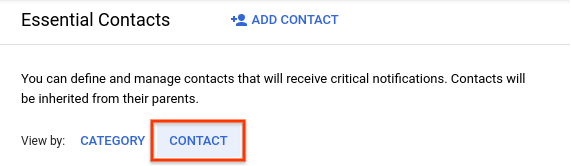
找到要變更通知類別的聯絡人,然後點按旁邊的「編輯」 。

從「通知類別」下拉式選單中,選取要修改的通知類別,然後按一下「儲存」。
透過 Google Cloud 控制台管理聯絡人時, Google Cloud 控制台會根據聯絡人建立者的偏好語言設定,自動設定聯絡人的偏好語言。詳情請參閱「支援的語言」。
gcloud
-
在 Google Cloud 控制台中啟用 Cloud Shell。
控制台底部會開啟 Cloud Shell 工作階段,並顯示指令列提示。 Google Cloud Cloud Shell 是已安裝 Google Cloud CLI 的殼層環境,並已針對您目前的專案設定好相關值。工作階段可能要幾秒鐘的時間才能初始化。
使用
gcloud essential-contacts update指令更新現有聯絡人:gcloud essential-contacts update CONTACT_ID \ --notification-categories="NOTIFICATION_CATEGORY" \ --language="LANGUAGE" --RESOURCE_TYPE="RESOURCE_ID"
更改下列內容:
CONTACT_ID:要更新的聯絡人數字 ID。如要查看專案、資料夾或機構中的所有聯絡人 ID,請查看聯絡人。 數字 ID 是聯絡人名稱中contacts後方的完整值。NOTIFICATION_CATEGORY:以半形逗號分隔的清單,當中列出您希望聯絡人接收通知的新類別。這份清單會取代現有的通知類別清單。清單可包含下列任一值:
billinglegalproduct-updatessecuritysuspensiontechnicalallnotification-category-unspecified
LANGUAGE:聯絡人偏好的通知語言代碼。你可以加入支援的語言的語言代碼。RESOURCE_TYPE:要修改聯絡資訊的資源類型。請使用project、folder或organization值。RESOURCE_ID:您的 Google Cloud 專案編號、組織 ID 或資料夾 ID。專案編號、資料夾 ID 和機構 ID 都是數字,例如123456789012。如果是專案,請務必使用數字專案編號。不支援英數字元的專案 ID。
如未指定資源類型和 ID,gcloud CLI 會更新目前專案中具有指定 ID 的聯絡人。如果沒有指定 ID 的聯絡人,gcloud CLI 會傳回錯誤。
如果指令執行成功,您不會收到任何回應。
REST
如要變更現有聯絡人的通知類別或偏好語言,請使用 Essential Contacts API 的 contacts.patch 方法。
Request 讀取電子郵件的資料:
PATCH essentialcontacts.googleapis.com/v1/RESOURCE_TYPE/RESOURCE_ID/contacts/CONTACT_ID?updateMask="UPDATE_MASK"
要求主體:
{
  "name": "RESOURCE_TYPE/RESOURCE_ID/contact/CONTACT_ID",
  "email": "EMAIL",
  "notificationCategorySubscriptions": [
    "NOTIFICATION_CATEGORY_1",
    "NOTIFICATION_CATEGORY_2"
  ],
  "languageTag": "LANGUAGE"
}
更改下列內容:
RESOURCE_TYPE:要修改聯絡資訊的資源類型。請使用projects、folders或organizations值。RESOURCE_ID:您的 Google Cloud 專案編號、組織 ID 或資料夾 ID。專案編號、資料夾 ID 和機構 ID 都是數字,例如123456789012。如果是專案,請務必使用專案編號 (須為數字)。不支援英數字元的專案 ID。CONTACT_ID:要更新的聯絡人數值 ID。如要查看專案、資料夾或機構中的所有聯絡人 ID,請查看聯絡人。數字 ID 是聯絡人名稱中contacts後方的完整值。UPDATE_MASK:選用。遮罩,說明要變更的聯絡人欄位。遮罩格式為以半形逗號分隔的完整欄位名稱清單,例如notificationCategorySubscriptions,languageTag。EMAIL:聯絡人的電子郵件地址。這個欄位必須與您在要求中加入的CONTACT_ID相關聯電子郵件地址相符。NOTIFICATION_CATEGORY_1和NOTIFICATION_CATEGORY_2:選用。您希望聯絡人接收通知的更新類別。如要新增更多通知類別,請加入更多這類值。清單可以採用下列一或多個值:BILLINGLEGALPRODUCT_UPDATESSECURITYSUSPENSIONTECHNICALALL
如需通知類別和建議聯絡人的清單,請參閱「通知類別」。
LANGUAGE:聯絡人偏好的通知語言代碼。你可以加入任何支援語言的語言代碼。
請展開以下其中一個選項,以傳送要求:
傳送要求後,您會收到類似以下範例的 JSON 回應:
{
  "name": "projects/my-project/contacts/2",
  "email": "my-new-contact@example.com",
  "notificationCategorySubscriptions": [
    "ALL"
  ],
  "languageTag": "en"
}
刪除聯絡人
如要刪除聯絡人,請按照下列步驟操作:
控制台
在 Google Cloud 控制台,前往「Essential Contacts」(重要聯絡人) 頁面。
確認專案、資料夾或機構的名稱顯示在頁面的資源選取器中。資源選取器可供您選取要刪除必要聯絡人的專案、資料夾或機構。
選取「查看依據」旁邊的「聯絡人」。
在要刪除的聯絡人電子郵件地址旁,按一下「刪除」 。接著,在對話方塊中確認要刪除聯絡人。

gcloud
-
在 Google Cloud 控制台中啟用 Cloud Shell。
控制台底部會開啟 Cloud Shell 工作階段,並顯示指令列提示。 Google Cloud Cloud Shell 是已安裝 Google Cloud CLI 的殼層環境,並已針對您目前的專案設定好相關值。工作階段可能要幾秒鐘的時間才能初始化。
使用
gcloud essential-contacts delete指令刪除現有聯絡人:gcloud essential-contacts delete CONTACT_ID \ --RESOURCE_TYPE="RESOURCE_ID"
更改下列內容:
CONTACT_ID:要刪除的聯絡人數值 ID。如要查看專案、資料夾或機構中的所有聯絡人 ID,請查看聯絡人。這個數值 ID 是聯絡人名稱中contacts後方的完整值。RESOURCE_TYPE:定義聯絡人的資源類型。請使用project、folder或organization值。RESOURCE_ID:您的 Google Cloud 專案編號、組織 ID 或資料夾 ID。專案編號、資料夾 ID 和機構 ID 都是數字,例如123456789012。如果是專案,請務必使用數字專案編號。不支援英數字元的專案 ID。
如未指定資源類型和 ID,gcloud CLI 會刪除目前專案中具有指定 ID 的聯絡人。如果沒有指定 ID 的聯絡人,gcloud CLI 會傳回錯誤。
如果指令執行成功,您不會收到任何回應。
REST
如要刪除聯絡人,請使用 Essential Contacts API 的 contacts.delete 方法。
Request 讀取電子郵件的資料:
DELETE essentialcontacts.googleapis.com/v1/RESOURCE_TYPE/RESOURCE_ID/contacts/CONTACT_ID
更改下列內容:
RESOURCE_TYPE:定義聯絡人的資源類型。請使用projects、folders或organizations值。RESOURCE_ID:您的 Google Cloud 專案編號、組織 ID 或資料夾 ID。專案編號、資料夾 ID 和機構 ID 都是數字,例如123456789012。如果是專案,請務必使用專案編號 (須為數字)。不支援英數字元的專案 ID。CONTACT_ID:要刪除的聯絡人數字 ID。如要查看專案、資料夾或機構中的所有聯絡人 ID,請查看聯絡人。數字 ID 是聯絡人名稱中contacts後方的完整值。
請展開以下其中一個選項,以傳送要求:
如果要求成功,回應主體會留白。
依類別管理聯絡人
在 Google Cloud 控制台,您可以前往「Essential Contacts」(重要聯絡人) 頁面的「Category」(類別) 分頁標籤,依通知類別管理聯絡人。
如要新增、變更或刪除指派給單一通知類別的聯絡人,請按照下列步驟操作:
在 Google Cloud 控制台,前往「Essential Contacts」(重要聯絡人) 頁面。
確認專案、資料夾或機構的名稱顯示在頁面的資源選取器中。資源選取器可供您選取要管理重要聯絡人的專案、資料夾或機構。
在「依據」旁邊,選取「類別」。
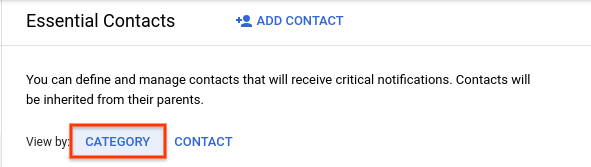
找出要管理聯絡人的類別,然後按一下同一列中的「編輯」。

管理指派給通知類別的聯絡人:
- 如要新增聯絡人,請按一下「新增聯絡人」,然後按照步驟新增聯絡人。
- 如要變更指派給聯絡人的通知類別,請按一下要變更類別的聯絡人旁邊的「編輯」。然後在「通知類別」下拉式選單中選取所需的通知類別,並點選「儲存」。
- 如要刪除聯絡人,請按一下聯絡人電子郵件地址旁的「刪除」。
傳送測試電子郵件,確認是否能順利接收
你可以傳送測試電子郵件給各類別的聯絡人,確認電子郵件帳戶是否能收到 Google Cloud寄來的郵件。每 24 小時內,每個類別和資源的每位聯絡人最多只能收到一封測試電子郵件。
您可以使用 Google Cloud 主控台每年驗證聯絡人,確保目錄為最新狀態。如果聯絡人過去一年未通過驗證, Google Cloud 控制台可能會提示您驗證聯絡人。不過,未驗證的狀態不會影響聯絡人接收通知。除非聯絡人的電子郵件地址無效,或已從重要聯絡人清單中移除,否則他們會繼續收到訊息。
如要傳送測試電子郵件給特定通知類別的聯絡人,請按照下列步驟操作:
在 Google Cloud 控制台,前往「Essential Contacts」(重要聯絡人) 頁面。
確認專案、資料夾或機構的名稱顯示在頁面的資源選取器中。資源選取器可供您選取要管理重要聯絡人的專案、資料夾或機構。
在「依據」旁邊,選取「類別」。
在要傳送測試電子郵件給聯絡人的通知類別同一列中,按一下「傳送」 。
找出要傳送電子郵件的聯絡人,然後勾選旁邊的核取方塊。
按一下 [傳送],系統會傳送測試電子郵件給所選聯絡人。
與每位聯絡人溝通,確認他們已收到來自
gcp-essential-contacts-noreply@google.com的測試電子郵件。
設定進階設定和自動化功能
本節將介紹如何進一步管理重要聯絡人,包括限制聯絡人網域、使用 Terraform 搭配基礎架構即程式碼 (IaC) 進行自動化,以及建立自訂機構政策。
限制聯絡人可存取的許可網域
如要限制新聯絡人可使用的電子郵件地址網域,請設定機構政策限制 constraints/essentialcontacts.allowedContactDomains。現有聯絡人不會受到這項限制影響。
如要瞭解如何設定機構政策限制,請參閱「建立及管理機構政策」。
使用 Terraform 管理聯絡人
您可以使用 Terraform 管理重要聯絡人。聯絡人在 Terraform 語言中採用下列格式:
resource "google_essential_contacts_contact" "contact" {
  parent = "RESOURCE_TYPE/RESOURCE_ID"
  email = "EMAIL"
  language_tag = "LANGUAGE"
  notification_category_subscriptions = [NOTIFICATION_CATEGORY]
}
管理聯絡人時,請替換下列項目:
RESOURCE_TYPE:要管理聯絡人的資源類型。請使用projects、folders或organizations值。RESOURCE_ID:您的 Google Cloud 專案編號、組織 ID 或資料夾 ID。專案編號、資料夾 ID 和機構 ID 都是數字,例如123456789012。如果是專案,您必須使用數字專案編號。 不支援英數字元的專案 ID。EMAIL:聯絡人的電子郵件地址。聯絡人建立後,您就無法變更這個欄位。LANGUAGE:選用。聯絡人偏好的通知語言代碼。你可以加入任何支援語言的語言代碼。NOTIFICATION_CATEGORY:您希望聯絡人接收通知的類別陣列,例如["BILLING", "LEGAL"]。這個陣列可以包含下列任一值:BILLINGLEGALPRODUCT_UPDATESSECURITYSUSPENSIONTECHNICALALL
如需通知類別和建議聯絡人的清單,請參閱「通知類別」。
如要新增、修改或移除聯絡人,請在 Terraform 設定檔中新增、修改或移除聯絡人資源。詳情請參閱 Terraform Essential Contacts 說明文件。
後續步驟
- 進一步瞭解重要聯絡人。
- 為重要聯絡人建立自訂限制條件。
- 瞭解如何建立網域與專案的關聯,藉此進行驗證。
- 瞭解如何管理通知偏好設定。
- 瞭解Advisory Notifications。