


בדף הזה מוסברות השיטות הזמינות לצפייה ב-Essential Contacts, להוספה, לשינוי או להסרה שלהם, ולהגדרה של קטגוריות התראות עבורם.
אם אתם אדמינים של הארגון, אתם יכולים לנהל את אנשי הקשר החיוניים באמצעות מסוף Google Cloud , Google Cloud CLI או API בארכיטקטורת REST. חשוב לפעול לפי השיטות המומלצות לניהול אנשי קשר חיוניים.
אם אתם אנשי קשר חיוניים, בקשו מהאדמין לשלוח לכם אימייל לבדיקה כדי לוודא שאתם מקבלים את ההתראות בקטגוריה הספציפית. אם אתם לא מקבלים התראות, כדאי לבדוק את הדברים הבאים:
- בודקים את תיקיית הספאם או דואר הזבל באימייל.
- מוודאים שכתובת האימייל שרשומה ככתובת ליצירת קשר נכונה ויכולה לקבל אימיילים חיצוניים.
- צריך לוודא שהפרטים ליצירת קשר משויכים לקטגוריות הרלוונטיות של ההתראות.
לפני שמתחילים
כדי לקבל התראות, איש הקשר צריך להיות מסוגל לקבל אימיילים מ-Google.
אם אתם רוצים לנהל את אנשי הקשר באמצעות ה-CLI של gcloud או API בארכיטקטורת REST, אתם צריכים להפעיל את Essential Contacts API. אם אתם רוצים לנהל את אנשי הקשר רק באמצעות מסוף Google Cloud , אתם לא צריכים להפעיל את ה-API.
התפקידים שנדרשים כדי להפעיל ממשקי API
כדי להפעיל ממשקי API, צריך את ההרשאה serviceusage.services.enable. אם יצרתם את הפרויקט, סביר להניח שכבר יש לכם את ההרשאה הזו דרך התפקיד 'בעלים' (roles/owner). אחרת, תוכלו לקבל את ההרשאה הזו דרך התפקיד 'אדמין בממשק 'שימוש בשירות'' (roles/serviceusage.serviceUsageAdmin). איך מקצים תפקידים
התפקידים הנדרשים
כדי שיהיו לכם את ההרשאות שדרושות לניהול אנשי הקשר, בקשו מהאדמין לתת לכם את התפקידים הבאים ב-IAM ברמת הפרויקט, התיקייה או הארגון שבהם נמצא איש הקשר:
-
כדי לראות את אנשי הקשר:
Essential Contacts Viewer (
roles/essentialcontacts.viewer) -
כדי לראות, לערוך, למחוק וליצור אנשי קשר:
Essential Contacts Admin (
roles/essentialcontacts.admin)
להסבר על מתן תפקידים, ראו איך מנהלים את הגישה ברמת הפרויקט, התיקייה והארגון.
התפקידים המוגדרים מראש האלה כוללים את ההרשאות שנדרשות לניהול אנשי קשר. כדי לראות בדיוק אילו הרשאות נדרשות, אפשר להרחיב את הקטע ההרשאות הנדרשות:
ההרשאות הנדרשות
כדי לנהל את אנשי הקשר, צריך את ההרשאות הבאות:
-
כדי לראות את אנשי הקשר:
-
essentialcontacts.contacts.get -
essentialcontacts.contacts.list
-
-
כדי לערוך, למחוק וליצור אנשי קשר:
-
essentialcontacts.contacts.create -
essentialcontacts.contacts.delete -
essentialcontacts.contacts.update
-
יכול להיות שתקבלו את ההרשאות האלה באמצעות תפקידים בהתאמה אישית או תפקידים מוגדרים מראש אחרים.
הצגת אנשי הקשר
משאבי צאצא, שהם תיקיות ופרויקטים, מקבלים בירושה אנשי קשר מהמשאבים שמהם הם נגזרים, שיכולים להיות ארגונים ותיקיות אחרות. כשאתם צופים באנשי הקשר של משאב צאצא, אתם יכולים גם לראות את אנשי הקשר שהתקבלו בירושה מהאב הקדמון שלו, אם יש לכם את ההרשאות המתאימות לאב הקדמון. כדי לקבל את היכולת הזו, צריך לקבל תפקיד במשאב הקדמון שכולל את ההרשאות הנדרשות לצפייה באנשי קשר. כשמציגים אנשי קשר מארגון או מתיקייה ברמה העליונה, לא רואים את אנשי הקשר מהמשאבים שלהם.
כדי לראות את רשימת כל אנשי הקשר החיוניים בפרויקט, בתיקייה או בארגון:
המסוף
במסוף Google Cloud , פותחים את הדף Essential Contacts.
מוודאים ששם הפרויקט, התיקייה או הארגון מופיע בבורר המשאבים שבדף. בכלי לבחירת משאבים אפשר לבחור את הפרויקט, התיקייה או הארגון שמהם רוצים לראות את אנשי הקשר החיוניים.
לצד תצוגה לפי, אפשר לבחור באחת מהאפשרויות הבאות:
- כדי לראות את רשימת אנשי הקשר בחלוקה לקטגוריות, לוחצים על Category.
- כדי לראות את רשימת אנשי הקשר לפי סדר האלף-בית, לוחצים על Contact.
gcloud
-
במסוף Google Cloud , מפעילים את Cloud Shell.
בחלק התחתון של Google Cloud המסוף יתחיל סשן של Cloud Shell ותופיע הודעה של שורת הפקודה. Cloud Shell היא סביבת מעטפת שבה ה-CLI של Google Cloud מותקן ומוגדרים ערכים לפרויקט הקיים. הסשן יופעל תוך כמה שניות.
-
באמצעות Google Cloud CLI, אפשר לרשום את אנשי הקשר שמוגדרים במשאב או לרשום את כל אנשי הקשר ואנשי הקשר שמוגדרים בירושה במשאב.
הצגת רשימה של אנשי הקשר שמוגדרים במשאב
כדי לראות את אנשי הקשר החיוניים שהוגדרו בפרויקט, בתיקייה או בארגון ספציפיים, משתמשים בפקודה
gcloud essential-contacts list:gcloud essential-contacts list --RESOURCE_TYPE="RESOURCE_ID"
מחליפים את מה שכתוב בשדות הבאים:
-
RESOURCE_TYPE: סוג המשאב שרוצים להציג את אנשי הקשר שלו. אפשר להשתמש ב-project, ב-folderאו ב-organization. -
RESOURCE_ID: מספר הפרויקט, מזהה הארגון או מזהה התיקייה ב- Google Cloud . מספרי פרויקטים, מזהי תיקיות ומזהי ארגונים מכילים רק ספרות, למשל123456789012. בפרויקטים, צריך להשתמש במספר הפרויקט. אין תמיכה במזהי פרויקטים אלפאנומריים.
לחלופין, אם לא מציינים סוג משאב או מזהה, ה-CLI של gcloud מציג את אנשי הקשר מהפרויקט הנוכחי.
התגובה אמורה להיראות כך:
---
email: my-contact-1@example.com
languageTag: en-US
name: projects/my-projects/contacts/1
notificationCategorySubscriptions:
- ALL
---
email: my-contact-2@example.com
languageTag: en-US
name: projects/my-projects/contacts/2
notificationCategorySubscriptions:
- BILLING
---
רשימת אנשי קשר ואנשי קשר שהגישה שלהם נמשכת
כדי להציג את כל אנשי הקשר של משאב ואת אנשי הקשר שמועברים בירושה ממשאב אב, צריך להיות לכם תפקיד במשאב האב שכולל את ההרשאות הנדרשות לצפייה באנשי קשר. ואז משתמשים בפקודה
gcloud essential-contacts compute:gcloud essential-contacts compute --notification-categories="NOTIFICATION_CATEGORY" \ --RESOURCE_TYPE="RESOURCE_ID"
מחליפים את מה שכתוב בשדות הבאים:
NOTIFICATION_CATEGORY: רשימה מופרדת בפסיקים של קטגוריות ההתראות שרוצים להציג את אנשי הקשר שלהן. הרשימה יכולה להכיל כל אחד מהערכים הבאים:billinglegalproduct-updatessecuritysuspensiontechnicalallnotification-category-unspecified
למידע נוסף ראו את המאמר קטגוריות של התראות.
RESOURCE_TYPE: סוג המשאב שרוצים להציג את אנשי הקשר שלו. אפשר להשתמש בערךproject,folderאוorganization.
RESOURCE_ID: מספר הפרויקט, מזהה הארגון או מזהה התיקייה ב- Google Cloud . מספרי פרויקטים, מזהי תיקיות ומזהי ארגונים מכילים רק ספרות, למשל123456789012. בפרויקטים, צריך להשתמש במספר הפרויקט, שהוא מספר. אין תמיכה במזהי פרויקטים שמכילים אותיות וספרות.
אם לא מציינים את סוג המשאב ואת המזהה, ה-CLI של gcloud מציג את אנשי הקשר של הפרויקט הנוכחי.
התגובה אמורה להיראות כך:
--- email: my-contact-1@example.com languageTag: en-US name: projects/my-projects/contacts/1 notificationCategorySubscriptions: - ALL --- email: my-contact-2@example.com languageTag: en-US name: projects/my-projects/contacts/2 notificationCategorySubscriptions: - BILLING --- email: my-organization-contact@example.com languageTag: en-US name: organizations/my-organization/contacts/1 notificationCategorySubscriptions: - ALL --- -
REST
באמצעות Essential Contacts API בארכיטקטורת REST, אתם יכולים לראות את רשימת אנשי הקשר שמוגדרים במשאב, או את כל אנשי הקשר ואנשי הקשר שמוגדרים בירושה במשאב.
הצגת רשימת אנשי הקשר שמוגדרים במשאב
כדי לראות את אנשי הקשר שהוגדרו בפרויקט, בתיקייה או בארגון ספציפיים, משתמשים בשיטה contacts.list של Essential Contacts API.
בקשה:
GET essentialcontacts.googleapis.com/v1/RESOURCE_TYPE/RESOURCE_ID/contacts?pageSize=PAGE_SIZE&pageToken=NEXT_PAGE_TOKEN
מחליפים את מה שכתוב בשדות הבאים:
-
RESOURCE_TYPE: סוג המשאב שרוצים להציג את אנשי הקשר שלו. אפשר להשתמש ב-projects, ב-foldersאו ב-organizations. -
RESOURCE_ID: מספר הפרויקט, מזהה הארגון או מזהה התיקייה ב- Google Cloud . מספרי פרויקטים, מזהי תיקיות ומזהי ארגונים מכילים רק ספרות, למשל123456789012. בפרויקטים, צריך להשתמש במספר הפרויקט. אין תמיכה במזהי פרויקטים אלפאנומריים. -
PAGE_SIZE: אופציונלי. מספר אנשי הקשר שיופיעו בתשובה. ערך ברירת המחדל הוא50, והערך המקסימלי הוא100. אם מספר אנשי הקשר גדול יותר מגודל הדף, התשובה תכיל אסימון עימוד שמשמש לאחזור דף התוצאות הבא. -
NEXT_PAGE_TOKEN: אופציונלי. אסימון העימוד שהוחזר באחת מהתשובות הקודמות באמצעות ה-method. אם יש אסימון כזה, רשימת אנשי הקשר תתחיל מהמקום שבו הסתיימה התשובה הקודמת.
כדי לשלוח את הבקשה צריך להרחיב אחת מהאפשרויות הבאות:
Curl (Linux, macOS או Cloud Shell)
מגדירים את משתנה הסביבה GOOGLE_APPLICATION_CREDENTIALS לנתיב של המפתח הפרטי בחשבון השירות. ואז שולחים את הבקשה:
curl -X GET \
-H "Authorization: Bearer "$(gcloud auth application-default print-access-token) \
https://essentialcontacts.googleapis.com/v1/RESOURCE_TYPE/RESOURCE_ID/contacts?pageSize=PAGE_SIZE&pageToken=NEXT_PAGE_TOKEN
PowerShell (Windows)
מגדירים את משתנה הסביבה GOOGLE_APPLICATION_CREDENTIALS לנתיב של המפתח הפרטי בחשבון השירות. לאחר מכן, שולחים את הבקשה:
$cred = gcloud auth application-default print-access-token
$headers = @{ "Authorization" = "Bearer $cred" }

Invoke-WebRequest `
  -Method GET `
  -Headers $headers `
  -Uri "https://essentialcontacts.googleapis.com/v1/RESOURCE_TYPE/RESOURCE_ID/contacts?pageSize=PAGE_SIZE&pageToken=NEXT_PAGE_TOKEN" | Select-Object -Expand Content
אחרי ששולחים את הבקשה, מקבלים תגובת JSON שדומה לדוגמה הבאה:
{
  "contacts": [
    {
      "name": "projects/my-projects/contacts/1",
      "email": "my-contact-1@example.com",
      "notificationCategorySubscriptions": [
        "ALL"
      ],
      "languageTag": "en-US"
    },
    {
      "name": "projects/my-projects/contacts/2",
      "email": "my-contact-2@example.com",
      "notificationCategorySubscriptions": [
        "BILLING"
      ],
      "languageTag": "en-US"
    }
  ]
}
רשימת אנשי קשר ואנשי קשר שהגישה שלהם נמשכת
כדי להציג את כל אנשי הקשר של משאב ואת אנשי הקשר שמועברים בירושה ממשאב אב, צריך להיות לכם תפקיד במשאב האב שכולל את ההרשאות הנדרשות לצפייה באנשי קשר. אחר כך משתמשים ב-method contacts.compute של Essential Contacts API.
בקשה:
GET essentialcontacts.googleapis.com/v1/RESOURCE_TYPE/RESOURCE_ID/contacts:compute?notificationCategories=NOTIFICATION_CATEGORY&pageSize=PAGE_SIZE&pageToken=NEXT_PAGE_TOKEN
מחליפים את מה שכתוב בשדות הבאים:
-
RESOURCE_TYPE: סוג המשאב שרוצים לראות את אנשי הקשר שלו. אפשר להשתמש ב-projects, ב-foldersאו ב-organizations. -
RESOURCE_ID: מספר הפרויקט, מזהה הארגון או מזהה התיקייה ב- Google Cloud . מספרי פרויקטים, מזהי תיקיות ומזהי ארגונים מכילים רק ספרות, למשל123456789012. בפרויקטים, צריך להשתמש במספר הפרויקט, שהוא מספר. אין תמיכה במזהי פרויקטים אלפאנומריים.
NOTIFICATION_CATEGORY: קטגוריית ההתראות שרוצים להציג את אנשי הקשר שלה. אפשר לחזור על השדה הזה כדי לציין אנשי קשר מכמה קטגוריות של התראות. הערך יכול להיות כל אחד מהערכים הבאים:BILLINGLEGALPRODUCT_UPDATESSECURITYSUSPENSIONTECHNICALALLNOTIFICATION_CATEGORY_UNSPECIFIED
מידע נוסף זמין במאמר בנושא קטגוריות של התראות.
PAGE_SIZE: אופציונלי. מספר אנשי הקשר שאפשר לכלול בתשובה. ערך ברירת המחדל הוא50, והערך המקסימלי הוא100. אם מספר אנשי הקשר גדול יותר מגודל הדף, התשובה תכיל אסימון עימוד שמשמש לאחזור דף התוצאות הבא.
NEXT_PAGE_TOKEN: אופציונלי. אסימון העימוד שהוחזר באחת מהתשובות הקודמות באמצעות ה-method. אם יש אסימון כזה, רשימת אנשי הקשר תתחיל מהמקום שבו הסתיימה התשובה הקודמת.
כדי לשלוח את הבקשה צריך להרחיב אחת מהאפשרויות הבאות:
Curl (Linux, macOS או Cloud Shell)
מגדירים את משתנה הסביבה GOOGLE_APPLICATION_CREDENTIALS לנתיב של המפתח הפרטי בחשבון השירות. לאחר מכן, שולחים את הבקשה:
curl -X GET \
-H "Authorization: Bearer "$(gcloud auth application-default print-access-token) \
https://essentialcontacts.googleapis.com/v1/RESOURCE_TYPE/RESOURCE_ID/contacts:compute?notificationCategories=NOTIFICATION_CATEGORY&pageSize=PAGE_SIZE&pageToken=NEXT_PAGE_TOKEN
PowerShell (Windows)
מגדירים את משתנה הסביבה GOOGLE_APPLICATION_CREDENTIALS לנתיב של המפתח הפרטי בחשבון השירות. ואז שולחים את הבקשה:
$cred = gcloud auth application-default print-access-token
$headers = @{ "Authorization" = "Bearer $cred" }

Invoke-WebRequest `
  -Method GET `
  -Headers $headers `
  -Uri "https://essentialcontacts.googleapis.com/v1/RESOURCE_TYPE/RESOURCE_ID/contacts:compute?notificationCategories=NOTIFICATION_CATEGORY&pageSize=PAGE_SIZE&pageToken=NEXT_PAGE_TOKEN" | Select-Object -Expand Content
אחרי ששולחים את הבקשה, מקבלים תגובת JSON שדומה לדוגמה הבאה:
{
  "contacts": [
    {
      "name": "projects/my-projects/contacts/1",
      "email": "my-project-contact-1@example.com",
      "notificationCategorySubscriptions": [
        "ALL"
      ],
      "languageTag": "en-US"
    },
    {
      "name": "projects/my-projects/contacts/2",
      "email": "my-project-contact-2@example.com",
      "notificationCategorySubscriptions": [
        "BILLING"
      ],
      "languageTag": "en-US"
    },
    {
      "name": "organizations/my-organization/contacts/1",
      "email": "my-organization-contact@example.com",
      "notificationCategorySubscriptions": [
        "ALL"
      ],
      "languageTag": "en-US"
    }
  ]
}
הוספת אנשי קשר
כדי להוסיף איש קשר:
המסוף
נכנסים לדף Essential Contacts במסוף Google Cloud .
מוודאים ששם הפרויקט, התיקייה או הארגון מופיע בבורר המשאבים שבדף. בכלי לבחירת משאבים אפשר לבחור את הפרויקט, התיקייה או הארגון שמהם רוצים להוסיף אנשי קשר חיוניים.
לוחצים על Add contact.
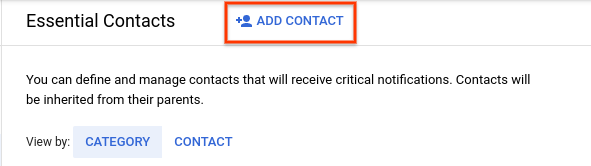
מקלידים את כתובת האימייל של איש הקשר שרוצים להוסיף בשדות Email ו-Confirm email.
בתפריט הנפתח Notification categories, בוחרים את הקטגוריות שרוצים שאיש הקשר יקבל לגביהן התראות.
רשימה של קטגוריות התראות ואנשי קשר מומלצים מופיעה במאמר קטגוריות של התראות.
לוחצים על Save.
gcloud
-
במסוף Google Cloud , מפעילים את Cloud Shell.
בחלק התחתון של מסוף Google Cloud יתחיל סשן של Cloud Shell ותופיע הודעה של שורת הפקודה. Cloud Shell היא סביבת מעטפת שבה ה-CLI של Google Cloud מותקן ומוגדרים ערכים לפרויקט הקיים. הסשן יופעל תוך כמה שניות.
מוסיפים איש קשר חדש באמצעות הפקודה
gcloud essential-contacts create:gcloud essential-contacts create --email="EMAIL" \ --notification-categories="NOTIFICATION_CATEGORY" \ --language="LANGUAGE" \ --RESOURCE_TYPE="RESOURCE_ID"
מחליפים את מה שכתוב בשדות הבאים:
EMAIL: כתובת האימייל של איש הקשר שרוצים להוסיף. אי אפשר לשנות את השדה הזה אחרי שיוצרים את איש הקשר.-
NOTIFICATION_CATEGORY: רשימה מופרדת בפסיקים של הקטגוריות שאיש הקשר יקבל לגביהן התראות. הרשימה יכולה להכיל כל אחד מהערכים הבאים:billinglegalproduct-updatessecuritysuspensiontechnicalallnotification-category-unspecified
-
LANGUAGE: קוד השפה המועדפת על איש הקשר לקבלת התראות. אפשר לכלול את קוד השפה של כל אחת מהשפות הנתמכות. -
RESOURCE_TYPE: סוג המשאב שרוצים ליצור לו איש קשר. אפשר להשתמש בערךproject,folderאוorganization. -
RESOURCE_ID: מספר Google Cloud הפרויקט, מזהה הארגון או מזהה התיקייה. מספרי פרויקטים, מזהי תיקיות ומזהי ארגונים מכילים רק ספרות, למשל123456789012. בפרויקטים, צריך להשתמש במספר הפרויקט. אין תמיכה במזהי פרויקטים אלפאנומריים.
אם לא מציינים סוג משאב ומזהה, ה-CLI של gcloud יוצר איש קשר בפרויקט הנוכחי.
אם הפקודה מצליחה, לא מקבלים תגובה.
REST
כדי להוסיף איש קשר חדש, משתמשים בשיטה contacts.create של Essential Contacts API.
בקשה:
POST essentialcontacts.googleapis.com/v1/RESOURCE_TYPE/RESOURCE_ID/contacts
גוף הבקשה:
{
  "email": "EMAIL",
  "notificationCategorySubscriptions": [
    "NOTIFICATION_CATEGORY_1",
    "NOTIFICATION_CATEGORY_2"
  ],
  "languageTag": "LANGUAGE"
}
מחליפים את מה שכתוב בשדות הבאים:
-
RESOURCE_TYPE: סוג המשאב שרוצים ליצור לו איש קשר. אפשר להשתמש ב-projects, ב-foldersאו ב-organizations. -
RESOURCE_ID: מספר הפרויקט, מזהה הארגון או מזהה התיקייה ב- Google Cloud . מספרי פרויקטים, מזהי תיקיות ומזהי ארגונים מכילים רק ספרות, למשל123456789012. בפרויקטים, צריך להשתמש במספר הפרויקט. אין תמיכה במזהי פרויקטים אלפאנומריים. EMAIL: כתובת האימייל של איש הקשר. אי אפשר לשנות את השדה הזה אחרי שיוצרים את איש הקשר.
NOTIFICATION_CATEGORY_1ו-NOTIFICATION_CATEGORY_2: הקטגוריות של ההתראות שרוצים שאיש הקשר יקבל. כדי להוסיף עוד קטגוריות של התראות, צריך לכלול עוד מהערכים האלה. הרשימה יכולה לכלול אחד או יותר מהערכים הבאים:BILLINGLEGALPRODUCT_UPDATESSECURITYSUSPENSIONTECHNICALALL
לרשימה של קטגוריות של התראות ואנשי קשר מומלצים, ראו קטגוריות של התראות.
LANGUAGE: קוד השפה המועדפת של איש הקשר לקבלת הודעות. אפשר לכלול את קוד השפה של כל אחת מהשפות הנתמכות.
כדי לשלוח את הבקשה צריך להרחיב אחת מהאפשרויות הבאות:
אחרי ששולחים את הבקשה, מקבלים תגובת JSON שדומה לדוגמה הבאה:
{
  "name": "projects/my-project/contacts/3",
  "email": "my-new-contact@example.com",
  "notificationCategorySubscriptions": [
    "SUSPENSION",
    "TECHNICAL"
  ],
  "languageTag": "en"
}
שינוי הפרטים ליצירת קשר
אפשר לשנות את הקטגוריות של ההתראות או את השפה המועדפת של איש קשר, אבל אי אפשר לשנות את כתובת האימייל שלו. אם כתובת האימייל של איש קשר משתנה, מוסיפים איש קשר חדש עם כתובת האימייל המעודכנת ומוחקים את איש הקשר הישן.
כדי לשנות את קטגוריות ההתראות שמשויכות לאיש קשר או את שפת ברירת המחדל שלו:
המסוף
במסוף Google Cloud , נכנסים לדף Essential Contacts.
מוודאים ששם הפרויקט, התיקייה או הארגון מופיע בכלי לבחירת משאבים בדף. בכלי לבחירת משאבים אפשר לבחור את הפרויקט, התיקייה או הארגון שמהם רוצים לנהל את אנשי הקשר החיוניים.
לצד תצוגה לפי, בוחרים באפשרות איש קשר.
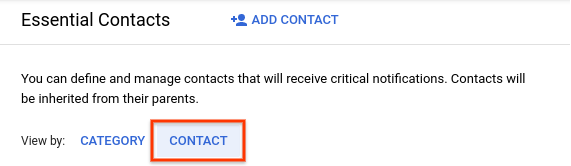
לוחצים על עריכה לצד איש הקשר שרוצים לשנות את קטגוריית ההתראות שלו.

בוחרים את קטגוריות ההתראות שרוצים לשנות מהתפריט הנפתח קטגוריות של התראות ולוחצים על שמירה.
כשמנהלים אנשי קשר דרך מסוף Google Cloud , מסוף Google Cloud מגדיר אוטומטית את השפה המועדפת של איש הקשר על סמך הגדרות השפה המועדפת של יוצר איש הקשר. מידע נוסף על שפות נתמכות
gcloud
-
מפעילים את Cloud Shell במסוף Google Cloud .
בחלק התחתון של Google Cloud המסוף יתחיל סשן של Cloud Shell ותופיע הודעה של שורת הפקודה. Cloud Shell היא סביבת מעטפת שבה ה-CLI של Google Cloud מותקן ומוגדרים ערכים לפרויקט הקיים. הסשן יופעל תוך כמה שניות.
כדי לעדכן איש קשר קיים, משתמשים בפקודה
gcloud essential-contacts update:gcloud essential-contacts update CONTACT_ID \ --notification-categories="NOTIFICATION_CATEGORY" \ --language="LANGUAGE" --RESOURCE_TYPE="RESOURCE_ID"
מחליפים את מה שכתוב בשדות הבאים:
-
CONTACT_ID: המזהה המספרי של איש הקשר שרוצים לעדכן. כדי לראות את המזהים של כל אנשי הקשר בפרויקט, בתיקייה או בארגון, צופים באנשי הקשר. המזהה המספרי הוא הערך המלא שמופיע אחריcontactsבשם של איש הקשר. -
NOTIFICATION_CATEGORY: רשימה מופרדת בפסיקים של הקטגוריות החדשות שרוצים שאיש הקשר יקבל עליהן התראות. הרשימה הזו מחליפה את הרשימה הקיימת של קטגוריות ההתראות.הרשימה יכולה להכיל כל אחד מהערכים הבאים:
billinglegalproduct-updatessecuritysuspensiontechnicalallnotification-category-unspecified
-
LANGUAGE: קוד השפה של שפת ההתראות המועדפת של איש הקשר. אפשר לכלול את קוד השפה של כל אחת מהשפות הנתמכות. -
RESOURCE_TYPE: סוג המשאב שרוצים לשנות בו את פרטי הקשר. אפשר להשתמש בערךproject,folderאוorganization. -
RESOURCE_ID: מספר Google Cloud הפרויקט, מזהה הארגון או מזהה התיקייה. מספרי פרויקטים, מזהי תיקיות ומזהי ארגונים מכילים רק ספרות, למשל123456789012. בפרויקטים, צריך להשתמש במספר הפרויקט. אין תמיכה במזהי פרויקטים אלפאנומריים.
אם לא מציינים סוג ומזהה של משאב, ה-CLI של gcloud מעדכן את איש הקשר עם המזהה שצוין בפרויקט הנוכחי. אם לא קיים איש קשר עם המזהה שצוין, ה-CLI של gcloud מחזיר שגיאה.
אם הפקודה מצליחה, לא מקבלים תגובה.
-
REST
כדי לשנות את קטגוריות ההתראות או את השפה המועדפת של איש קשר קיים, משתמשים בשיטה contacts.patch של Essential Contacts API.
בקשה:
PATCH essentialcontacts.googleapis.com/v1/RESOURCE_TYPE/RESOURCE_ID/contacts/CONTACT_ID?updateMask="UPDATE_MASK"
גוף הבקשה:
{
  "name": "RESOURCE_TYPE/RESOURCE_ID/contact/CONTACT_ID",
  "email": "EMAIL",
  "notificationCategorySubscriptions": [
    "NOTIFICATION_CATEGORY_1",
    "NOTIFICATION_CATEGORY_2"
  ],
  "languageTag": "LANGUAGE"
}
מחליפים את מה שכתוב בשדות הבאים:
-
RESOURCE_TYPE: סוג המשאב שרוצים לשנות את פרטי הקשר שלו. אפשר להשתמש ב-projects, ב-foldersאו ב-organizations. -
RESOURCE_ID: מספר הפרויקט, מזהה הארגון או מזהה התיקייה ב- Google Cloud . מספרי פרויקטים, מזהי תיקיות ומזהי ארגונים מכילים רק ספרות, למשל123456789012. בפרויקטים, צריך להשתמש במספר הפרויקט, שהוא מספר. אין תמיכה במזהי פרויקטים אלפאנומריים. -
CONTACT_ID: המזהה המספרי של איש הקשר שרוצים לעדכן. כדי לראות את המזהים של כל אנשי הקשר בפרויקט, בתיקייה או בארגון, צופים באנשי הקשר. המזהה המספרי הוא כל הערך אחריcontactsבשם של איש הקשר. -
UPDATE_MASK: אופציונלי. מסכה שמתארת אילו שדות של איש הקשר רוצים לשנות. הפורמט של המסכה הוא רשימה מופרדת בפסיקים של שמות מלאים של שדות, למשל,notificationCategorySubscriptions,languageTag. EMAIL: כתובת האימייל של איש הקשר. השדה הזה צריך להיות זהה לכתובת האימייל שמשויכת לCONTACT_IDשציינת בבקשה.
NOTIFICATION_CATEGORY_1ו-NOTIFICATION_CATEGORY_2: אופציונלי. הקטגוריות המעודכנות שלגביהן איש הקשר יקבל התראות. כדי להוסיף עוד קטגוריות של התראות, צריך לכלול עוד ערכים כאלה. הרשימה יכולה לכלול אחד או יותר מהערכים הבאים:BILLINGLEGALPRODUCT_UPDATESSECURITYSUSPENSIONTECHNICALALL
לרשימה של קטגוריות של התראות ואנשי קשר מומלצים, ראו קטגוריות של התראות.
LANGUAGE: קוד השפה של שפת ההתראות המועדפת של איש הקשר. אפשר לכלול את קוד השפה של כל אחת מהשפות הנתמכות.
כדי לשלוח את הבקשה צריך להרחיב אחת מהאפשרויות הבאות:
אחרי ששולחים את הבקשה, מקבלים תגובת JSON שדומה לדוגמה הבאה:
{
  "name": "projects/my-project/contacts/2",
  "email": "my-new-contact@example.com",
  "notificationCategorySubscriptions": [
    "ALL"
  ],
  "languageTag": "en"
}
מחיקת איש קשר
כדי למחוק איש קשר:
המסוף
נכנסים לדף Essential Contacts במסוף Google Cloud .
מוודאים ששם הפרויקט, התיקייה או הארגון מופיע בבורר המשאבים שבדף. בכלי לבחירת משאבים אפשר לבחור את הפרויקט, התיקייה או הארגון שמהם רוצים למחוק אנשי קשר חיוניים.
לצד תצוגה לפי, בוחרים באפשרות איש קשר.
לוחצים על מחיקה ליד כתובת האימייל של איש הקשר שרוצים למחוק. בתיבת הדו-שיח, מאשרים שרוצים למחוק את איש הקשר.

gcloud
-
במסוף Google Cloud , מפעילים את Cloud Shell.
בחלק התחתון של Google Cloud המסוף יתחיל סשן של Cloud Shell ותופיע הודעה של שורת הפקודה. Cloud Shell היא סביבת מעטפת שבה ה-CLI של Google Cloud מותקן ומוגדרים ערכים לפרויקט הקיים. הסשן יופעל תוך כמה שניות.
מוחקים איש קשר קיים באמצעות הפקודה
gcloud essential-contacts delete:gcloud essential-contacts delete CONTACT_ID \ --RESOURCE_TYPE="RESOURCE_ID"
מחליפים את מה שכתוב בשדות הבאים:
-
CONTACT_ID: המזהה המספרי של איש הקשר שרוצים למחוק. כדי לראות את המזהים של כל אנשי הקשר בפרויקט, בתיקייה או בארגון, צפו באנשי הקשר. המזהה המספרי הוא כל הערך שמופיע אחריcontactsבשם של איש הקשר. -
RESOURCE_TYPE: סוג המשאב שבו מוגדר איש הקשר. אפשר להשתמש בערךproject,folderאוorganization. -
RESOURCE_ID: מספר Google Cloud הפרויקט, מזהה הארגון או מזהה התיקייה. מספרי פרויקטים, מזהי תיקיות ומזהי ארגונים מכילים רק ספרות, למשל123456789012. בפרויקטים צריך להשתמש במספר הפרויקט. אין תמיכה במזהי פרויקטים שמכילים אותיות וספרות.
אם לא מציינים את סוג המשאב ואת המזהה שלו, ה-CLI של gcloud מוחק את איש הקשר עם המזהה שצוין בפרויקט הנוכחי. אם לא קיים איש קשר עם המזהה שצוין, ה-CLI של gcloud מחזיר שגיאה.
אם הפקודה מצליחה, לא מקבלים תגובה.
-
REST
כדי למחוק איש קשר, משתמשים בשיטה contacts.delete של Essential Contacts API.
בקשה:
DELETE essentialcontacts.googleapis.com/v1/RESOURCE_TYPE/RESOURCE_ID/contacts/CONTACT_ID
מחליפים את מה שכתוב בשדות הבאים:
-
RESOURCE_TYPE: סוג המשאב שבו מוגדר איש הקשר. אפשר להשתמש ב-projects, ב-foldersאו ב-organizations. -
RESOURCE_ID: מספר הפרויקט, מזהה הארגון או מזהה התיקייה ב- Google Cloud . מספרי פרויקטים, מזהי תיקיות ומזהי ארגונים מכילים רק ספרות, למשל123456789012. בפרויקטים, צריך להשתמש במספר הפרויקט. אין תמיכה במזהי פרויקטים אלפאנומריים. -
CONTACT_ID: המזהה המספרי של איש הקשר שרוצים למחוק. כדי לראות את המזהים של כל אנשי הקשר בפרויקט, בתיקייה או בארגון, צופים באנשי הקשר. המזהה המספרי הוא כל הערך שמופיע אחריcontactsבשם של איש הקשר.
כדי לשלוח את הבקשה צריך להרחיב אחת מהאפשרויות הבאות:
אם הבקשה מצליחה, גוף התגובה ריק.
ניהול אנשי קשר לפי קטגוריה
במסוף Google Cloud , אפשר לנהל את אנשי הקשר לפי קטגוריית התראות. לשם כך, עוברים לכרטיסייה Category בדף Essential Contacts.
כדי להוסיף, לשנות או למחוק את אנשי הקשר שמשויכים לקטגוריה מסוימת של התראות:
במסוף Google Cloud , נכנסים לדף Essential Contacts.
מוודאים ששם הפרויקט, התיקייה או הארגון מופיע בבורר המשאבים שבדף. בכלי לבחירת משאבים אפשר לבחור את הפרויקט, התיקייה או הארגון שמהם רוצים לנהל את אנשי הקשר החיוניים.
לצד תצוגה לפי, בוחרים באפשרות קטגוריה.
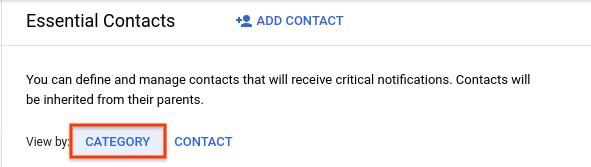
לוחצים על עריכה באותה שורה של הקטגוריה שאנשי הקשר שלה רוצים לנהל.

מנהלים את אנשי הקשר שמשויכים לקטגוריית ההתראות:
- כדי להוסיף איש קשר חדש, לוחצים על הוספת איש קשר ופועלים לפי השלבים להוספת איש קשר.
- כדי לשנות את קטגוריית ההתראות שמוקצית לאיש קשר, לוחצים על עריכה לצד איש הקשר שרוצים לשנות את הקטגוריה שלו. אחר כך, בוחרים את קטגוריות ההתראות הרצויות מהתפריט הנפתח קטגוריות של התראות ולוחצים על שמירה.
- כדי למחוק איש קשר, לוחצים על מחיקה ליד כתובת האימייל של איש הקשר.
שליחת אימייל בדיקה כדי לוודא שהאימייל מתקבל
אתם יכולים לשלוח אימייל לבדיקה לאנשי קשר בכל קטגוריה כדי לוודא שחשבונות האימייל יכולים לקבל אימיילים מ- Google Cloud. אפשר לשלוח לכל היותר אימייל בדיקה אחד כל 24 שעות לכל איש קשר בכל קטגוריה ובכל מקור.
אתם יכולים להשתמש במסוף Google Cloud כדי לאמת את אנשי הקשר מדי שנה ולוודא שהספרייה עדכנית. יכול להיות שתתבקשו במסוף Google Cloud לאמת את אנשי הקשר אם הם לא אומתו בשנה האחרונה. עם זאת, סטטוס לא מאומת לא משפיע על היכולת של איש קשר לקבל התראות. איש הקשר ימשיך לקבל הודעות, אלא אם כתובת האימייל שלו לא תקינה או שהוא יוסר מרשימת אנשי הקשר החיוניים.
כדי לשלוח אימייל לבדיקה לאנשי קשר בקטגוריית התראות ספציפית:
במסוף Google Cloud , נכנסים לדף Essential Contacts.
מוודאים ששם הפרויקט, התיקייה או הארגון מופיע בכלי לבחירת משאבים בדף. בכלי לבחירת משאבים אפשר לבחור את הפרויקט, התיקייה או הארגון שמהם רוצים לנהל את אנשי הקשר החיוניים.
לצד תצוגה לפי, בוחרים באפשרות קטגוריה.
לוחצים על Send בשורה של קטגוריית ההתראות שרוצים לשלוח לאנשי הקשר שלה אימיילים לבדיקה.
מסמנים את התיבות לצד אנשי הקשר שרוצים לשלוח להם אימיילים.
לוחצים על שליחה. המערכת שולחת אימייל לבדיקה לאנשי הקשר שנבחרו.
יוצרים קשר עם כל אחד מאנשי הקשר כדי לוודא שהם קיבלו את הודעת האימייל לבדיקה מ-
gcp-essential-contacts-noreply@google.com.
הגדרת תצורות מתקדמות ואוטומציה
בקטע הזה נסביר על אפשרויות נוספות לניהול אנשי הקשר החיוניים, כולל הגבלת הדומיינים של אנשי הקשר, שימוש בתשתית כקוד (IaC) עם Terraform לאוטומציה ויצירת מדיניות ארגונית בהתאמה אישית.
הגבלת הדומיינים המותרים לאנשי קשר
כדי להגביל את הדומיינים של כתובות האימייל שאפשר להשתמש בהם עבור אנשי קשר חדשים, מגדירים את אילוץ המדיניות הארגונית constraints/essentialcontacts.allowedContactDomains. המגבלה הזו לא משפיעה על אנשי קשר קיימים.
במאמר יצירה וניהול של מדיניות הארגון מוסבר איך מגדירים אילוצים של מדיניות הארגון.
ניהול אנשי קשר באמצעות Terraform
אתם יכולים להשתמש ב-Terraform כדי לנהל את אנשי הקשר החיוניים. אנשי הקשר מוגדרים בפורמט הבא בשפת Terraform:
resource "google_essential_contacts_contact" "contact" {
  parent = "RESOURCE_TYPE/RESOURCE_ID"
  email = "EMAIL"
  language_tag = "LANGUAGE"
  notification_category_subscriptions = [NOTIFICATION_CATEGORY]
}
כשמנהלים איש קשר, מחליפים את מה שכתוב בשדות הבאים:
-
RESOURCE_TYPE: סוג המשאב שרוצים לנהל את איש הקשר שלו. אפשר להשתמש בערךprojects,foldersאוorganizations. -
RESOURCE_ID: מספר הפרויקט, מזהה הארגון או מזהה התיקייה ב- Google Cloud . מספרי פרויקטים, מזהי תיקיות ומזהי ארגונים מכילים רק ספרות, למשל123456789012. בפרויקטים, צריך להשתמש במספר הפרויקט. אין תמיכה במזהי פרויקטים אלפאנומריים. EMAIL: כתובת האימייל של איש הקשר. אי אפשר לשנות את השדה הזה אחרי שיוצרים את איש הקשר.-
LANGUAGE: אופציונלי. קוד השפה של השפה המועדפת על איש הקשר לקבלת התראות. אפשר לכלול את קוד השפה של כל אחת מהשפות הנתמכות.
NOTIFICATION_CATEGORY: מערך של הקטגוריות שרוצים שאיש הקשר יקבל לגביהן התראות, למשל["BILLING", "LEGAL"]. המערך הזה יכול להכיל כל אחד מהערכים הבאים:BILLINGLEGALPRODUCT_UPDATESSECURITYSUSPENSIONTECHNICALALL
רשימה של קטגוריות התראות ואנשי קשר מומלצים מופיעה במאמר קטגוריות של התראות.
כדי להוסיף, לשנות או להסיר איש קשר, מוסיפים, משנים או מסירים משאב של איש קשר בקובץ התצורה של Terraform. פרטים נוספים זמינים במאמרי העזרה בנושא אנשי קשר חיוניים ב-Terraform.
המאמרים הבאים
- מידע נוסף על אנשי קשר חיוניים
- יצירת אילוצים בהתאמה אישית ל-Essential Contacts.
- איך משייכים דומיין לפרויקט לצורך אימות
- איך מנהלים את ההעדפות לגבי התראות
- מידע נוסף על התראות מייעצות