


En este documento se describe cómo configurar una carpeta habilitada para aplicaciones para crear, operar y gestionar aplicaciones de App Hub enGoogle Cloud. Está dirigido a usuarios que configuran y gestionan aplicaciones de App Hub.
Información general
Google Cloud ofrece un enfoque centrado en las aplicaciones para desplegar y gestionar tus recursos. En lugar de centrarte en componentes de infraestructura individuales, puedes gestionar tus aplicaciones en su conjunto. Para obtener más información sobre este modelo centrado en las aplicaciones y su organización de recursos, consulta Google Cloud centrado en las aplicaciones.
La aplicación App Hub es el eje central de la experiencia centrada en las aplicaciones. Una aplicación es una agrupación lógica de recursos que funcionan conjuntamente para proporcionar una función empresarial específica. Estos recursos incluyen lo siguiente:
- Servicios: una red o una interfaz de API que expone funciones a los clientes, como la regla de reenvío de un balanceador de carga.
- Cargas de trabajo: recurso de computación que ejecuta una implementación binaria que realiza una función empresarial distinta, como un grupo de instancias gestionado (MIG) o una implementación de Google Kubernetes Engine (GKE).
¿Qué es una carpeta habilitada para aplicaciones?
Una carpeta habilitada para aplicaciones es una carpeta de la Google Cloud jerarquía de recursos que se ha configurado especialmente para la gestión de aplicaciones. Esta carpeta sirve como límite de gestión de aplicaciones para tus aplicaciones e incluye un proyecto de gestión para almacenar los metadatos y la configuración de la aplicación. Puedes diseñar, configurar, probar, validar y desplegar aplicaciones de App Hub en uno o varios proyectos de la carpeta.
Las carpetas habilitadas para aplicaciones simplifican la gestión de aplicaciones de las siguientes formas:
- Organizar componentes: agrupan servicios y cargas de trabajo relacionados, definidos en App Hub, en una sola aplicación.
- Monitorización y gestión centralizadas: en lugar de hacer un seguimiento de los componentes individuales de diferentes proyectos o productos, puede monitorizar y gestionar el estado y el rendimiento generales de sus aplicaciones a nivel de carpeta.
- Simplifica la administración: al designar una carpeta como habilitada para aplicaciones, crea un límite a nivel de carpeta que simplifica la creación y la gestión de aplicaciones en tu organización.
- Ofrecen una vista centrada en las aplicaciones: cambian el enfoque de los recursos individuales a la aplicación en sí, lo que proporciona una vista integral de su rendimiento.
Para obtener más información sobre los límites a nivel de carpeta y una comparación entre proyectos y carpetas para el límite de gestión de aplicaciones, consulta Elegir el modelo de configuración de la aplicación.
Descripción general de los proyectos de gestión
El proyecto de gestión es unGoogle Cloud proyecto de la carpeta habilitada para aplicaciones que actúa como repositorio central de todos los metadatos centrados en la aplicación. Cada carpeta contiene un solo proyecto de gestión. El proyecto de gestión proporciona la infraestructura para las bibliotecas y las APIs de aplicaciones, incluidas la facturación, las cuotas y el control de acceso. Para obtener más información sobre estas APIs, consulta el artículo Habilitar APIs en un proyecto de gestión.
El proyecto de gestión contiene el modelo de aplicación completo, que incluye lo siguiente:
- Datos de App Hub: el modelo lógico de tus aplicaciones, incluidas sus relaciones con los servicios y las cargas de trabajo, así como los metadatos, como los propietarios y la criticidad.
- Datos del Centro de diseño de aplicaciones: recursos como plantillas, catálogos y espacios que se usan para diseñar y desplegar nuevas aplicaciones.
El proyecto de gestión también puede descubrir recursos en la jerarquía de recursos de la carpeta habilitada para la aplicación. Si se elimina el proyecto de gestión, todos los datos del modelo de aplicación se perderán de forma permanente. Aunque la infraestructura subyacente, como los clústeres de GKE o los balanceadores de carga, permanece intacta, su agrupación lógica en App Hub se elimina de forma permanente.
Configurar una carpeta para la gestión de aplicaciones
Puedes habilitar la gestión de aplicaciones en carpetas nuevas y ya creadas. Te recomendamos que pruebes la gestión de aplicaciones en una carpeta dedicada que hayas creado recientemente. De esta forma, puedes experimentar de forma segura antes de aplicarlo a carpetas críticas.
En una carpeta habilitada para aplicaciones, los usuarios autorizados pueden agregar cargas de trabajo y servicios de cualquier proyecto en aplicaciones directamente en esa carpeta.
Imagina una jerarquía de recursos con la siguiente estructura:
La carpeta F1 contiene los siguientes tres elementos:
- Proyectos P10 y P11
- Carpeta F2
La carpeta F2 contiene los dos elementos siguientes:
- Proyectos P20 y P21
Habilita la gestión de aplicaciones en la carpeta F1 para crear una aplicación que incluya recursos de varios niveles de carpetas. Por ejemplo, una aplicación puede incluir recursos de los proyectos P10 y P20.
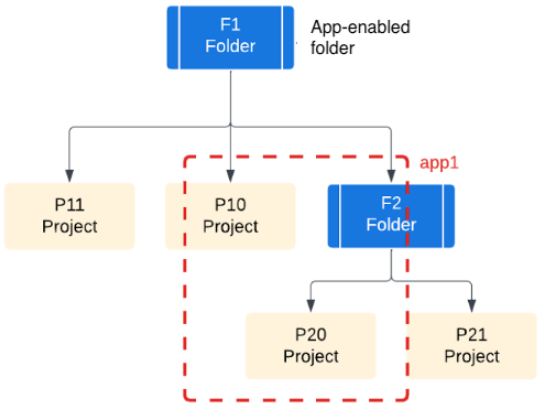
Si habilitas la gestión de aplicaciones solo en la carpeta F2, el proyecto P10 no estará disponible para crear aplicaciones. Para crear aplicaciones en el proyecto P10, mueve el proyecto P10 a la carpeta F2.
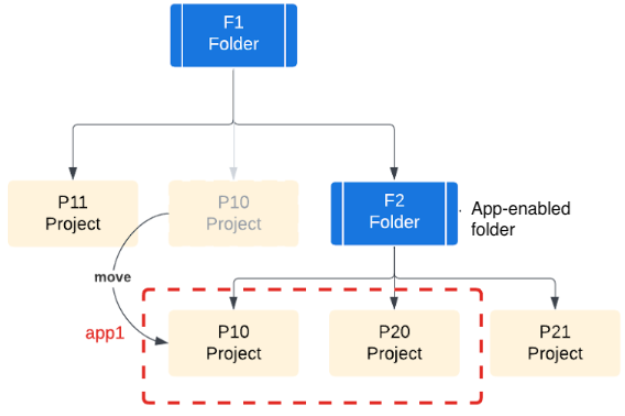
Ten en cuenta la estructura de tu organización, las responsabilidades de los equipos y los recursos al planificar tu estrategia de gestión de aplicaciones. La forma en que se estructuran tus equipos y recursos influye directamente en cómo usas las carpetas habilitadas para aplicaciones.
Roles obligatorios
En función de las responsabilidades identificadas durante el ciclo de vida de la aplicación, tú y tus usuarios necesitaréis varios roles para configurar los distintos aspectos del proceso de gestión de la aplicación.
Para obtener los permisos que necesitas para configurar una carpeta habilitada para aplicaciones, pide a tu administrador que te conceda los siguientes roles de gestión de identidades y accesos:
-
Habilita la gestión de aplicaciones:
Administrador de carpetas (
roles/resourcemanager.folderAdmin) en el recurso principal de la carpeta. -
Habilita las APIs:
Administrador de uso de servicios (
roles/serviceusage.serviceUsageAdmin) en la carpeta de destino (para habilitar las APIs obligatorias y recomendadas) -
Para vincular una cuenta de facturación al proyecto de gestión, sigue estos pasos:
-
Gestor de facturación de proyectos (
roles/billing.projectManager) en el proyecto de gestión -
Usuario de cuenta de facturación (
roles/billing.user) en la cuenta de facturación de destino
-
Gestor de facturación de proyectos (
-
Asigna roles centrados en aplicaciones a los usuarios:
Administrador de gestión de identidades y accesos de proyectos (
roles/resourcemanager.projectIamAdmin) en el proyecto de gestión -
Configura el ámbito de observabilidad:
-
Editor de observabilidad (
roles/observability.editor) en el proyecto de gestión -
Escritor de configuración de registros (
roles/logging.configWriter) en el proyecto de gestión -
Administrador de monitorización (
roles/monitoring.admin) en el proyecto de gestión y en cada proyecto que quieras añadir al ámbito de las métricas -
Usuario de Cloud Trace (
roles/cloudtrace.user) en el proyecto de gestión -
Lector del centro de aplicaciones (
roles/apphub.viewer) en el proyecto de gestión
-
Editor de observabilidad (
-
Ver datos a nivel de aplicación y de proyecto en Cloud Hub:
Operador de Cloud Hub (
roles/cloudhub.operator) en la carpeta habilitada para aplicaciones
Para obtener más información sobre cómo conceder roles, consulta el artículo Gestionar acceso a proyectos, carpetas y organizaciones.
También puedes conseguir los permisos necesarios a través de roles personalizados u otros roles predefinidos.
Habilitar la gestión de aplicaciones
La gestión de aplicaciones te permite centrarte en tu aplicación en su conjunto en lugar de en los componentes de la infraestructura.
Cuando habilitas la gestión de aplicaciones en una carpeta, esta se denomina "carpeta habilitada para aplicaciones" y ocurre lo siguiente:
- Un proyecto se define como el proyecto de gestión de la carpeta.
- El sistema habilita las APIs necesarias en el proyecto de gestión.
- El proyecto de gestión almacena datos de aplicaciones, como APIs habilitadas, facturación, cuotas y controles de acceso.
Para habilitar la gestión de aplicaciones en una carpeta, sigue estos pasos:
Consola
Selecciona o crea la Google Cloud carpeta que quieras configurar como carpeta habilitada para aplicaciones. Para crear una carpeta, consulta Crear carpetas.
En la Google Cloud consola, abre la página Gestionar recursos.
En la lista de proyectos y carpetas, busca la carpeta que quieras configurar.
Si una carpeta tiene el icono de carpeta con aplicaciones habilitadas
 , significa que la gestión de aplicaciones ya está habilitada.
En la fila de la carpeta, abre el menú Acciones y haz clic en Configuración.
Si la gestión de aplicaciones no se ha habilitado en la carpeta, el ajuste Gestión de aplicaciones mostrará el valor No habilitado.
En el área Habilitar la gestión de aplicaciones, haz clic en Crear proyecto.
Se abrirá el panel Crear proyecto de gestión y habilitar las APIs necesarias.
Revisa la lista de APIs obligatorias. Estas APIs gestionan el ciclo de vida de tu aplicación. En el caso de las APIs que tienen costes asociados, haz clic en el nombre de la API para obtener más información sobre los precios.
Para habilitar la gestión de aplicaciones, haz clic en Crear proyecto y habilitar APIs.
El sistema crea el proyecto de gestión en la carpeta.
Anota el nombre y el ID del proyecto de gestión. Estos valores se usan para conceder acceso.
También puedes usar el siguiente comando de la CLI de Google Cloud para obtener el ID del proyecto de gestión:
gcloud resource-manager folders describe FOLDER_ID
    --format="value(managementProject.split('/').slice(-1))"
Sustituye
FOLDER_IDpor el ID de la carpeta habilitada para la aplicación.Para obtener más información, consulta Buscar el nombre, el número y el ID del proyecto.
gcloud
-
In the Google Cloud console, activate Cloud Shell.
At the bottom of the Google Cloud console, a Cloud Shell session starts and displays a command-line prompt. Cloud Shell is a shell environment with the Google Cloud CLI already installed and with values already set for your current project. It can take a few seconds for the session to initialize.
Asegúrate de que esté instalada la versión más reciente de la CLI de Google Cloud:
gcloud components updatePara habilitar la gestión de aplicaciones en una carpeta específica, usa el comando
gcloud resource-manager capabilities updatecon la marca--enable.gcloud resource-manager capabilities update folders/FOLDER_ID/capabilities/app-management \ --enableSustituye
FOLDER_IDpor el ID de la carpeta.Este comando habilita la función de gestión de aplicaciones en la carpeta especificada y aprovisiona automáticamente un nuevo proyecto de Google Cloud en esa carpeta para que actúe como proyecto de gestión.
Si quieres habilitar las APIs recomendadas en el proyecto de gestión, sigue las instrucciones para habilitar Google Cloud servicios en un proyecto.
Terraform
Para habilitar la gestión de aplicaciones en una carpeta con Terraform, usa el recurso google_resource_manager_capability, por ejemplo:
resource "google_folder" "folder" {
  display_name     = "my-folder"
  parent           = "organizations/123456789"
  deletion_protection = false
}
resource "time_sleep" "wait_60s" {
  depends_on = [google_folder.folder]
  create_duration = "60s"
}
resource "google_resource_manager_capability" "capability" {
  value            = true
  parent           = "${google_folder.folder.name}"
  capability_name  = "app-management"
  depends_on = [time_sleep.wait_60s]
}
Este comando habilita la función de gestión de aplicaciones en la carpeta especificada y aprovisiona automáticamente un nuevo proyecto de Google Cloud en esa carpeta para que actúe como proyecto de gestión. Para habilitar la lista de APIs recomendadas en el proyecto de gestión, sigue las instrucciones para habilitar un servicio de API en un proyecto Google Cloud .
Después de crear el proyecto de gestión y habilitar las APIs necesarias, puedes empezar a usar App Hub para agrupar los servicios y las cargas de trabajo en aplicaciones. Sin embargo, te recomendamos que vincules una cuenta de facturación al proyecto de gestión y concedas roles centrados en aplicaciones a tus usuarios para desbloquear funciones avanzadas de otros productos de Google Cloud centrados en aplicaciones. Estas acciones permiten a los usuarios gestionar varios aspectos del proceso de implementación y las operaciones de la aplicación, lo que puede requerir diferentes roles.
Opcional: Vincula una cuenta de facturación al proyecto de gestión
Para usar las funciones avanzadas de Google Cloud centradas en aplicaciones, debes vincular una cuenta de facturación activa al proyecto de gestión. Por ejemplo, una cuenta de facturación vinculada te permite hacer lo siguiente:
- Gestionar cargas de trabajo que superen las cuotas de recursos de App Hub.
- Usa Application Design Center para crear plantillas y desplegar aplicaciones.
Para obtener una descripción general de los posibles costes asociados a la gestión de aplicaciones y a las APIs habilitadas, consulta la sección Información sobre los costes.
Sigue estos pasos para vincular una cuenta de facturación activa a tu proyecto de gestión:
Consola
Verifica que existe la cuenta de facturación que quieres usar para la gestión de aplicaciones. Para crear una cuenta de facturación, consulta el artículo Crear una cuenta de facturación de Cloud con servicio automático.
En la Google Cloud consola, abre la página Facturación.
En la pestaña Mis proyectos, busca el proyecto de gestión.
En la fila del proyecto, abre el menú Acciones, selecciona Cambiar facturación y, a continuación, elige la cuenta de facturación de Cloud.
Para obtener más información sobre cómo habilitar la facturación de un proyecto, consulta el artículo Habilitar la facturación de un proyecto.
gcloud
gcloud billing projects link PROJECT_ID \
    --billing-account ACCOUNT_ID
Haz los cambios siguientes:
PROJECT_ID: el ID del proyecto de gestión.ACCOUNT_ID: el ID de la cuenta de facturación. Los IDs de las cuentas de facturación tienen el formato0X0X0X-0X0X0X-0X0X0X.
Opcional: Habilitar las APIs recomendadas
Además de las APIs habilitadas automáticamente en el proyecto de gestión, puedes habilitar las APIs recomendadas para admitir la creación de aplicaciones. Consulta las APIs recomendadas para conocer sus ventajas y los costes asociados.
Asignar roles centrados en aplicaciones a los usuarios
Puedes conceder acceso a los usuarios en función de sus responsabilidades durante el ciclo de vida de la aplicación. Para saber cómo conceder permisos para diferentes niveles de acceso a las aplicaciones, consulta Conceder permisos a aplicaciones.
En la siguiente tabla se ofrecen directrices generales y roles de IAM recomendados para asignar diferentes responsabilidades de usuario centradas en las aplicaciones a nivel de proyecto o de carpeta. La tabla incluye roles para gestionar aplicaciones con App Hub y App Design Center, así como para ver datos en Cloud Hub.
Para obtener más información sobre estos y otros roles específicos de productos, consulta su documentación.
| Responsabilidades de los usuarios | Roles de gestión de identidades y accesos | Dónde conceder roles |
|---|---|---|
| Administradores de la plataforma
Realizar tareas de administrador en el proyecto de gestión. |
Administrador de gestión de identidades y accesos de proyectos (roles/resourcemanager.projectIamAdmin) |
proyecto de gestión |
| Ingenieros de plataforma
Realizar tareas de administrador en App Hub y App Design Center. |
|
proyecto de gestión |
| Desarrolladores de aplicaciones
Desarrollar aplicaciones. |
|
proyecto de gestión |
| Ingenieros de fiabilidad de sitios, operadores y usuarios de Cloud Hub
Ver datos a nivel de aplicación y de proyecto en Cloud Hub. |
Operador de Cloud Hub (roles/cloudhub.operator) |
carpeta habilitada para aplicaciones |
Configurar el ámbito de observabilidad
El ámbito de observabilidad determina dónde busca la Google Cloud consola datos de telemetría para mostrarlos. Cada Google Cloud proyecto tiene un ámbito de observabilidad, que identifica los ámbitos de registro y de seguimiento predeterminados. En el caso de los datos de métricas, el ámbito de las métricas del proyecto determina dónde busca datos laGoogle Cloud consola.
Para ver o analizar todos los datos de telemetría de tu aplicación, configura el ámbito de observabilidad y el ámbito de métricas del proyecto de gestión. Al configurar estos ámbitos, Cloud Hub y otros servicios pueden encontrar y mostrar los datos de registro, métricas y trazas de tu aplicación, incluso cuando esos datos estén almacenados en varios proyectos.
En esta sección se resume la configuración necesaria. Para obtener instrucciones detalladas, consulta Configurar la monitorización de aplicaciones. En la siguiente tabla se muestran los ámbitos de configuración necesarios.
| Componente de ámbito | Situación de configuración | Acciones y consideraciones clave |
|---|---|---|
| Ámbito de los registros | Utilizas un receptor agregado para dirigir todos los registros de la organización a un contenedor de registro central. |
|
| No tienes un receptor agregado a nivel de organización y la carpeta habilitada para la aplicación no tiene carpetas anidadas. |
|
|
| No quieres usar un receptor agregado. | Configura el ámbito de registro predeterminado en el proyecto de gestión para enumerar las ubicaciones de almacenamiento de los datos de registro de tu aplicación. | |
| Ámbito de las métricas | Has configurado una carpeta habilitada para aplicaciones que contiene todos los proyectos que almacenan los datos de métricas que quieres ver. | Google Cloud Observability intenta sincronizar la lista de proyectos de tu carpeta habilitada para aplicaciones con la lista de proyectos del ámbito de las métricas. Siempre que el número de proyectos de la carpeta habilitada para la aplicación no supere tu cuota de ámbito de métricas, Google Cloud Observability puede mantener actualizada la lista de proyectos del ámbito de las métricas cuando añadas o quites proyectos de la carpeta habilitada para la aplicación. |
| Ámbito de la traza | Quieres monitorizar los datos de traza de aplicaciones en varios proyectos. |
|
Inhabilitar la gestión de aplicaciones
Si ya no quieres que una carpeta Google Cloud sea una carpeta habilitada para aplicaciones, sigue estos pasos para inhabilitar la gestión de aplicaciones:
Si una retención protege el proyecto de gestión de la carpeta en la que se ha habilitado la aplicación contra la eliminación del proyecto, debes quitar la retención. Para obtener más información, consulta Proteger proyectos mediante retenciones.
Selecciona la Google Cloud carpeta en la que quieras inhabilitar la gestión de aplicaciones.
En la Google Cloud consola, abre la página Gestionar recursos.
En la lista de proyectos y carpetas, busca la carpeta en la que se ha habilitado la aplicación.
En la fila de la carpeta, abre el menú Acciones y haz clic en Configuración.
Las carpetas con el icono de carpeta
habilitado para aplicaciones están configuradas para la gestión de aplicaciones.Haz clic en Inhabilitar para inhabilitar la gestión de aplicaciones en la carpeta.
En el cuadro de diálogo de confirmación, introduce
Disableen el campo Inhabilitar.Si quieres inhabilitar la gestión de aplicaciones, haz clic en Inhabilitar.
El sistema elimina el proyecto de gestión de la carpeta. También se elimina todo el modelo de aplicación, incluidas las APIs y los controles de acceso.
Siguientes pasos
- Más información sobre App Hub
- Crea tus aplicaciones
- Consulta información sobre cómo diseñar y desplegar aplicaciones en Application Design Center.