


このドキュメントでは、 Google Cloudで App Hub アプリケーションを構築、運用、管理するためにアプリ対応フォルダを設定する方法について説明します。App Hub アプリケーションの設定と管理を行うユーザーを対象としています。
概要
Google Cloud は、リソースのデプロイと管理にアプリケーション中心のアプローチを提供します。個々のインフラストラクチャ コンポーネントに焦点を当てるのではなく、アプリケーション全体を管理できます。この アプリケーション中心のモデルとそのリソース構成の詳細については、 アプリケーション中心の Google Cloudをご覧ください。
アプリケーション中心のエクスペリエンスの中核となるのは、App Hub アプリケーションです。アプリケーションとは、特定のビジネス機能を提供するために連携するリソースの論理グループです。これらのリソースには、次のものがあります。
- サービス: ロードバランサの転送ルールなど、クライアントに機能を公開するネットワークまたは API インターフェース 。
- ワークロード: 個別のビジネス機能を実行する バイナリ デプロイを実行するコンピューティング リソース。 マネージド インスタンス グループ(MIG)や Google Kubernetes Engine(GKE)のデプロイなど。
アプリ対応フォルダとは
アプリ対応フォルダとは、 リソース階層内のフォルダで、アプリケーション管理用に特別に構成されたものです。 Google Cloud このフォルダ は、アプリケーションのアプリケーション管理境界 として機能し、アプリケーションのメタデータと構成を保存するための 管理プロジェクトが含まれています。フォルダ内の 1 つ以上のプロジェクトで、App Hub アプリケーションを設計、構成、テスト、 検証、デプロイできます。
アプリ対応フォルダを使用すると、次のようにアプリケーション管理を効率化できます。
- コンポーネントの整理: App Hub 内で定義された関連するサービスとワークロードを 1 つのアプリケーションにグループ化します。
- 一元的なモニタリングと管理: さまざまなプロジェクトやプロダクトにまたがる個々のコンポーネントを追跡するのではなく、フォルダレベルでアプリケーション全体の健全性とパフォーマンスをモニタリングして管理できます。
- 管理の簡素化: フォルダをアプリ対応として指定すると、 組織内でアプリケーションの作成と 管理を簡素化するフォルダレベルの境界が作成されます。
- アプリケーション中心のビューの提供: 個々のリソースからアプリケーション自体に焦点を移し、パフォーマンスの全体像を把握できます。
フォルダレベルの境界と、アプリケーション管理境界の プロジェクトとフォルダの比較については、 アプリケーション設定モデルを選択するをご覧ください。
管理プロジェクトの概要
管理プロジェクトは、 Google Cloud アプリ対応フォルダ内のプロジェクトで、 すべてのアプリケーション中心のメタデータの中央リポジトリとして機能します。各フォルダに含めることができる管理プロジェクトは 1 つのみです。管理プロジェクトは、アプリケーション ライブラリと API のためのインフラストラクチャとして機能します。これには、課金、割り当て、アクセス制御が含まれます。 これらの API の詳細については、 管理プロジェクトで API を有効にするをご覧ください。
管理プロジェクトには、次のものを含む完全なアプリケーション モデルが保持されます。
- App Hub データ: アプリケーションの論理モデル。サービスやワークロードとの関係、オーナーや重要度などのメタデータが含まれます。
- App Design Center データ: テンプレート、カタログ、スペースなど、新しいアプリケーションの設計とデプロイに使用されるリソース。
管理プロジェクトは、アプリ対応フォルダのリソース階層内のリソースを見つけるのにも役立ちます。管理プロジェクトが削除されると、このアプリケーション モデルデータはすべて完全に失われます。GKE クラスタやロードバランサなどの基盤となるインフラストラクチャはそのまま残りますが、App Hub 内の論理グループは完全に削除されます。
アプリケーション管理用にフォルダを構成する
アプリケーション管理は、新しいフォルダと既存のフォルダの両方で有効にできます。新しく作成した専用フォルダ内でアプリケーション管理をテストすることをおすすめします。これにより、既存の重要なフォルダに適用する前に安全にテストできます。
アプリ対応フォルダ内では、承認されたユーザーが、そのフォルダ内の任意のプロジェクトのワークロードとサービスをアプリケーションに直接集約できます。
次の構造のリソース階層を考えてみましょう。
フォルダ F1 には次の 3 つのアイテムが含まれています。
- プロジェクト P10 と P11
- フォルダ F2
フォルダ F2 には次の 2 つのアイテムが含まれています。
- プロジェクト P20 と P21
フォルダ F1 でアプリケーション管理を有効にして、複数のフォルダレベルのリソースを含むアプリケーションを作成します。たとえば、アプリケーションにはプロジェクト P10 と P20 のリソースを含めることができます。
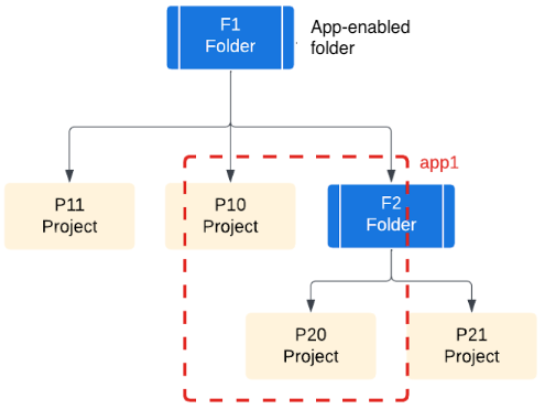
フォルダ F2 でのみアプリケーション管理を有効にすると、プロジェクト P10 はアプリケーションの作成に使用できません。プロジェクト P10 でアプリケーションを作成するには、プロジェクト P10 をフォルダ F2 に移動します。
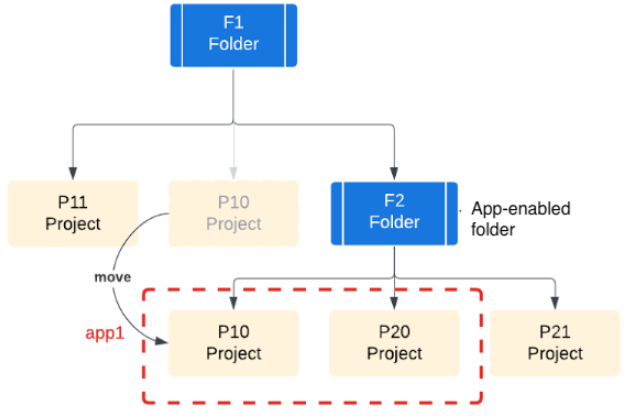
アプリケーション管理戦略を計画する際には、組織構造、チームの責任、リソースを考慮してください。チームとリソースの構成方法は、アプリ対応フォルダの使用方法に直接影響します。
必要なロール
アプリケーション ライフサイクルで特定された責任に基づいて、アプリケーション管理プロセスのさまざまな側面を構成するには、さまざまなロールが必要になります。
アプリ対応フォルダを構成するために必要な権限を取得するには、次の IAM ロールを付与するよう管理者に依頼してください。
-
アプリケーション管理を有効にする:
フォルダ管理者 (
roles/resourcemanager.folderAdmin) フォルダの親リソースに対する -
API を有効にする:
Service Usage 管理者 (
roles/serviceusage.serviceUsageAdmin) ターゲット フォルダに対する(必要な API と推奨 API を有効にするため) -
請求先アカウントを管理プロジェクトにリンクする:
- 管理プロジェクトに対する
プロジェクト支払い管理者(
roles/billing.projectManager) - ターゲットの請求先アカウントに対する 請求先アカウント ユーザー(
roles/billing.user)
- 管理プロジェクトに対する
プロジェクト支払い管理者(
-
アプリケーション中心のロールをユーザーに付与する:
プロジェクト IAM 管理者 (
roles/resourcemanager.projectIamAdmin) 管理プロジェクトに対する -
オブザーバビリティ スコープを構成する:
- オブザーバビリティ エディタ (
roles/observability.editor) 管理プロジェクトに対する - ログ設定ライター (
roles/logging.configWriter)管理プロジェクトに対する - モニタリング管理者 (
roles/monitoring.admin) 管理プロジェクトと、指標スコープに追加する各プロジェクトに対する - 管理プロジェクトに対する Cloud Trace ユーザー(
roles/cloudtrace.user) - 管理プロジェクトに対する App Hub 閲覧者 (
roles/apphub.viewer)
- オブザーバビリティ エディタ (
-
Cloud Hub でアプリケーション レベルとプロジェクト レベルのデータを表示する:
Cloud Hub オペレーター (
roles/cloudhub.operator) アプリ対応フォルダに対する
ロールの付与については、プロジェクト、フォルダ、組織へのアクセス権の管理をご覧ください。
必要な権限は、カスタム ロールや他の事前定義 ロールから取得することもできます。
アプリケーション管理を有効にする
アプリケーション管理を使用すると、個々のインフラストラクチャ コンポーネントからアプリケーション全体に焦点を移すことができます。
フォルダでアプリケーション管理を有効にすると、フォルダはアプリ対応フォルダと呼ばれ、次のようになります。
- プロジェクトは、 管理プロジェクトとして フォルダ内の定義されます。
- システムは、管理プロジェクトで必要な API を有効にします。
- 管理プロジェクトには、有効な API、課金、割り当て、アクセス制御など、アプリケーション データが保存されます。
フォルダでアプリケーション管理を有効にするには、次の操作を行います。
コンソール
アプリ対応フォルダとして構成する Google Cloud フォルダを選択または作成します。新しいフォルダを作成するには、 フォルダを作成するをご覧ください。
コンソールで、[リソースの管理] ページを開きます。 Google Cloud
プロジェクトとフォルダのリストから、構成するフォルダを見つけます。
フォルダに
 アプリ対応フォルダ アイコンがある場合、アプリケーション管理はすでに有効になっています。
フォルダの行で、 [Actions] メニューを開き、 [Settings] をクリックします。
フォルダでアプリケーション管理が有効になっていない場合、[アプリケーション管理] 設定には [有効になっていません] が表示されます。
[アプリケーション管理を有効にする] で [プロジェクトを作成] をクリックします。
[管理プロジェクトを作成して必要な API を有効にする] パネルが開きます。
必要な API のリストを確認します。これらの API は、アプリケーションのライフサイクルを管理します。関連する費用が発生する API の場合は、API 名をクリックして料金の詳細を確認してください。
アプリケーション管理を有効にするには、[プロジェクトを作成して API を有効にする] をクリックします。
フォルダに管理プロジェクトが作成されます。
管理プロジェクトのプロジェクト名と ID をメモします。これらの値を使用してアクセス権を付与します。
または、管理プロジェクト ID を取得するには、次の Google Cloud CLI コマンドを使用します。
gcloud resource-manager folders describe FOLDER_ID --format="value(managementProject.split('/').slice(-1))"FOLDER_IDは、アプリ対応フォルダの ID に置き換えます。詳細については、 プロジェクト名、番号、ID を確認するをご覧ください。
gcloud
-
コンソールで Cloud Shell をアクティブにします。 Google Cloud
コンソールの下部に Cloud Shell セッションが開始し、コマンドライン プロンプトが表示されます。 Google Cloud Cloud Shell はシェル環境です 。Google Cloud CLI がすでにインストールされており、現在のプロジェクトの値もすでに設定されています 。セッションが初期化されるまで数秒かかることがあります。
最新バージョンの Google Cloud CLI がインストールされていることを確認します。
gcloud components update特定のフォルダでアプリケーション管理を有効にするには、
gcloud resource-manager capabilities updateコマンドを--enableフラグとともに使用します。gcloud resource-manager capabilities update folders/FOLDER_ID/capabilities/app-management \ --enableFOLDER_IDは、フォルダの ID に置き換えます。このコマンドは、 指定したフォルダでアプリケーション管理機能を有効にし、そのフォルダ内に管理プロジェクトとして機能する新しい Google Cloud プロジェクト を自動的にプロビジョニングします。
必要に応じて、管理プロジェクトで推奨 APIを有効にするには、プロジェクトでサービスを有効にするの手順に沿って操作します。 Google Cloud
Terraform
Terraform を使用してフォルダでアプリケーション管理を有効にするには、
リソースを使用します。
例:google_resource_manager_capability
resource "google_folder" "folder" {
  display_name     = "my-folder"
  parent           = "organizations/123456789"
  deletion_protection = false
}
resource "time_sleep" "wait_60s" {
  depends_on = [google_folder.folder]
  create_duration = "60s"
}
resource "google_resource_manager_capability" "capability" {
  value            = true
  parent           = "${google_folder.folder.name}"
  capability_name  = "app-management"
  depends_on = [time_sleep.wait_60s]
}
このコマンドは、指定した フォルダでアプリケーション管理機能を有効にし、その フォルダ内に管理プロジェクトとして機能する新しい Google Cloud プロジェクトを自動的にプロビジョニングします。管理プロジェクトで 推奨 API のリストを有効にするには、 プロジェクトで API サービスを有効にする Google Cloud の手順に沿って操作します。
管理プロジェクトを作成して必要な API を有効にしたら、App Hub を使用して、アプリケーション内の既存のサービスとワークロードをグループ化できます。ただし、請求先アカウントを管理プロジェクトにリンクし、アプリケーション中心のロールをユーザーに付与して、他のアプリケーション中心の Google Cloud プロダクトの高度な機能を利用することをおすすめします。これらの操作 により、ユーザーはアプリケーションのデプロイ プロセスと オペレーションのさまざまな側面を管理できます。これには、さまざまなロールが必要になる場合があります。
省略可: 請求先アカウントを管理プロジェクトにリンクする
アプリケーション中心の Google Cloud の高度な機能を使用するには、有効な請求先アカウントを管理プロジェクトにリンクする必要があります。たとえば、リンクされた請求先アカウントは、次の操作に役立ちます。
- App Hub リソース割り当てを超えるワークロードを管理する。
- App Design Center を使用してテンプレートを作成し、アプリケーションをデプロイする。
アプリケーション管理と 有効な API に関連する潜在的な費用の概要については、費用の概要をご覧ください。
有効な請求先アカウントを管理プロジェクトにリンクする手順は次のとおりです。
コンソール
アプリケーション管理に使用する請求先アカウントが存在することを確認します。請求先アカウントを作成するには、 新しいセルフサービスの Cloud 請求先アカウントを作成するをご覧ください。
コンソールで [**お支払い**] ページを開きます。 Google Cloud
[マイ プロジェクト] タブで、管理プロジェクトを見つけます。
プロジェクトの行で、 [アクション] メニューを開き、 [お支払い情報を変更] を選択して、Cloud 請求先アカウントを選択します。
プロジェクトの課金を有効にする方法については、 プロジェクトの課金を有効にするをご覧ください。
gcloud
gcloud billing projects link PROJECT_ID \
    --billing-account ACCOUNT_ID
次のように置き換えます。
PROJECT_ID: 管理プロジェクトの ID。ACCOUNT_ID: 請求先アカウントの ID。 請求先アカウント ID の形式は0X0X0X-0X0X0X-0X0X0Xです。
省略可: 推奨 API を有効にする
管理プロジェクトで自動的に有効になる API に加えて、推奨 API を有効にしてアプリケーションの作成をサポートできます。 推奨 API を確認して、その メリットと関連費用を把握してください。
アプリケーション中心のロールをユーザーに付与する
アプリケーション ライフサイクルにおけるユーザーの責任に応じて、ユーザーにアクセス権を付与できます。さまざまなレベルの アプリケーション アクセス権を付与する方法については、 アプリケーションに権限を付与するをご覧ください。
次の表に、プロジェクト レベルまたはフォルダレベルでさまざまなアプリケーション中心のユーザー責任を付与するための一般的なガイドラインと推奨される IAM ロールを示します。この表には、App Hub と App Design Center でアプリケーションを管理するためのロールと、Cloud Hub でデータを表示するためのロールが含まれています。
これらのロールとその他のプロダクト固有のロールの詳細については、ドキュメントをご覧ください。
| ユーザーの責任 | IAM ロール | ロールを付与する場所 |
|---|---|---|
| プラットフォーム管理者
管理プロジェクトの管理者タスクを実行します。 |
プロジェクト IAM 管理者(roles/resourcemanager.projectIamAdmin) |
管理プロジェクト |
| プラットフォーム エンジニア
App Hub と App Design Center の管理者タスクを実行します。 |
|
管理プロジェクト |
| アプリケーション デベロッパー
アプリケーションを開発します。 |
|
管理プロジェクト |
| SRE、オペレーター、Cloud Hub ユーザー
Cloud Hub でアプリケーション レベルとプロジェクト レベルのデータを表示します。 |
Cloud Hub オペレーター(roles/cloudhub.operator) |
アプリ対応フォルダ |
オブザーバビリティ スコープを構成する
オブザーバビリティ スコープは、 Google Cloud コンソール でテレメトリー データを検索して表示する場所を決定します。各 Google Cloud プロジェクトには、デフォルトのログスコープとトレース スコープを識別する 単一のオブザーバビリティ スコープがあります。 指標データの場合、プロジェクトの指標スコープによって、どこで Google Cloud コンソールがデータを検索するかが決まります。
アプリケーションのすべてのテレメトリー データを表示または分析するには、管理プロジェクトのオブザーバビリティ スコープと指標スコープを構成します。これらのスコープを構成すると、データが複数のプロジェクトに保存されている場合でも、Cloud Hub などのサービスでアプリケーションのログデータ、指標データ、トレースデータを見つけて表示できます。
このセクションでは、必要な構成について説明します。詳細な手順については、 アプリケーション モニタリングを設定するをご覧ください。次の表に、必要な構成スコープを示します。
| スコープ コンポーネント | 構成シナリオ | 主な操作と考慮事項 |
|---|---|---|
| ログスコープ | 集約シンクを使用して、組織内のすべてのログを中央のログバケットに転送します。 |
|
| 組織レベルの集約シンクがなく、アプリ対応フォルダにネストされたフォルダがない。 |
|
|
| 集約シンクを使用しない。 | 管理プロジェクトでデフォルトのログスコープを構成して、アプリケーションのログデータの保存場所を一覧表示します。 | |
| 指標スコープ | 表示する指標データを保存するすべてのプロジェクトを含むアプリ対応フォルダを構成しました。 | Google Cloud Observability は、アプリ対応フォルダ内のプロジェクトのリストを指標スコープ内のプロジェクトのリストと同期しようとします。 アプリ対応フォルダ内のプロジェクト数が指標スコープの割り当てを超えない限り、アプリ対応フォルダでプロジェクトを追加または削除すると、Google Cloud Observability は指標スコープ内のプロジェクトのリストを最新の状態に保つことができます。 |
| トレース スコープ | 複数のプロジェクトにまたがるアプリケーション トレースデータをモニタリングする。 |
|
アプリケーション管理を無効化
フォルダをアプリ対応フォルダとして使用しない場合は、次の手順でアプリケーション管理を無効にします。 Google Cloud
リーエンによってアプリ対応フォルダ内の管理プロジェクトがプロジェクトの削除から保護されている場合は、リーエンを削除する必要があります。詳細については、 リーエンによるプロジェクトの保護をご覧ください。
アプリケーション管理を無効にする Google Cloud フォルダを選択します。
コンソールで、[リソースの管理] ページを開きます。 Google Cloud
プロジェクトとフォルダのリストで、アプリ対応フォルダを見つけます。
フォルダの行で、 [アクション] メニュー を開き、[設定] をクリックします。
アプリ対応フォルダ アイコンが付いたフォルダは、アプリケーション管理用に構成されています。[ Disable] をクリックして、 フォルダのアプリケーション管理を無効にします。
確認ダイアログで、[無効にする] フィールドに「
Disable」と入力します。アプリケーション管理を無効にする準備ができたら、[無効にする] をクリックします。
フォルダ内の管理プロジェクトが削除されます。API やアクセス制御など、アプリケーション モデル全体も削除されます。