


Dokumen ini menjelaskan cara menyiapkan folder yang kompatibel dengan aplikasi untuk membangun, mengoperasikan, dan mengelola aplikasi App Hub diGoogle Cloud. Dokumen ini ditujukan bagi orang yang menyiapkan dan mengelola aplikasi App Hub.
Ringkasan
Google Cloud menyediakan pendekatan yang berfokus pada aplikasi untuk men-deploy dan mengelola resource Anda. Daripada berfokus pada komponen infrastruktur individual, Anda dapat mengelola aplikasi secara keseluruhan. Untuk mengetahui informasi selengkapnya tentang model yang berfokus pada aplikasi ini dan organisasi resource-nya, lihat Google Cloud yang berfokus pada aplikasi.
Inti dari pengalaman yang berfokus pada aplikasi adalah aplikasi Pusat Aplikasi. Aplikasi adalah pengelompokan logis resource yang bekerja sama untuk menyediakan fungsi bisnis tertentu. Referensi ini mencakup:
- Layanan: Antarmuka jaringan atau API yang mengekspos fungsi ke klien, seperti aturan penerusan load balancer.
- Workload: Resource komputasi yang menjalankan deployment biner yang melakukan fungsi bisnis yang berbeda, seperti grup instance terkelola (MIG) atau deployment Google Kubernetes Engine (GKE).
Apa yang dimaksud dengan folder khusus aplikasi?
Folder yang mendukung aplikasi adalah folder dalam Google Cloud hierarki resource yang telah dikonfigurasi secara khusus untuk pengelolaan aplikasi. Folder ini berfungsi sebagai batas pengelolaan aplikasi untuk aplikasi Anda dan mencakup project pengelolaan untuk menyimpan metadata dan konfigurasi aplikasi. Anda dapat mendesain, mengonfigurasi, menguji, memvalidasi, dan men-deploy aplikasi App Hub di satu atau beberapa project dalam folder.
Folder khusus aplikasi menyederhanakan pengelolaan aplikasi dengan cara berikut:
- Mengatur komponen: Komponen ini mengelompokkan layanan dan beban kerja terkait, yang ditentukan dalam App Hub, ke dalam satu aplikasi.
- Menyediakan pemantauan dan pengelolaan terpusat: Daripada melacak komponen individual di berbagai project atau produk, Anda dapat memantau dan mengelola kondisi dan performa keseluruhan aplikasi di tingkat folder.
- Menyederhanakan administrasi: Dengan menetapkan folder sebagai aktif untuk aplikasi, Anda membuat batas tingkat folder yang menyederhanakan pembuatan dan pengelolaan aplikasi dalam organisasi Anda.
- Memberikan tampilan yang berfokus pada aplikasi: Alat ini mengalihkan fokus dari masing-masing resource ke aplikasi itu sendiri, sehingga memberikan tampilan menyeluruh tentang performa aplikasi.
Untuk mengetahui informasi selengkapnya tentang batas tingkat folder dan perbandingan antara project dan folder untuk batas pengelolaan aplikasi Anda, lihat Memilih model penyiapan aplikasi Anda.
Ringkasan project pengelolaan
Project pengelolaan adalah project Google Cloud di folder yang mendukung aplikasi yang berfungsi sebagai repositori pusat untuk semua metadata yang berfokus pada aplikasi Anda. Setiap folder hanya berisi satu project pengelolaan. Project pengelolaan menyediakan infrastruktur untuk API dan library aplikasi, termasuk penagihan, kuota, dan kontrol akses. Untuk mengetahui informasi selengkapnya tentang API ini, lihat Mengaktifkan API di project pengelolaan.
Project pengelolaan menyimpan model aplikasi lengkap, yang mencakup hal berikut:
- Data App Hub: Model logis aplikasi Anda, termasuk hubungannya dengan layanan dan workload, serta metadata seperti pemilik dan tingkat kekritisan.
- Data Application Design Center: Resource seperti template, katalog, dan ruang yang digunakan untuk mendesain dan men-deploy aplikasi baru.
Project pengelolaan juga dapat menemukan resource dalam hierarki resource folder yang mendukung aplikasi. Jika project pengelolaan dihapus, semua data model aplikasi ini akan hilang secara permanen. Meskipun infrastruktur yang mendasarinya, seperti cluster GKE atau load balancer, tetap utuh, pengelompokan logisnya dalam App Hub akan dihapus secara permanen.
Mengonfigurasi folder untuk pengelolaan aplikasi
Anda dapat mengaktifkan pengelolaan aplikasi di folder baru dan yang sudah ada. Sebaiknya Anda menguji pengelolaan aplikasi dalam folder khusus yang baru dibuat. Hal ini memungkinkan eksperimen yang aman sebelum menerapkannya ke folder penting yang ada.
Dalam folder yang mendukung aplikasi, pengguna yang diberi otorisasi dapat menggabungkan workload dan layanan dari project mana pun dalam aplikasi langsung di dalam folder tersebut.
Pertimbangkan hierarki resource dengan struktur berikut:
Folder F1 berisi tiga item berikut:
- Project P10 dan P11
- Folder F2
Folder F2 berisi dua item berikut:
- Project P20 dan P21
Aktifkan pengelolaan aplikasi di folder F1 untuk membuat aplikasi yang mencakup resource dari beberapa tingkat folder. Misalnya, aplikasi dapat mencakup resource dari project P10 dan P20.
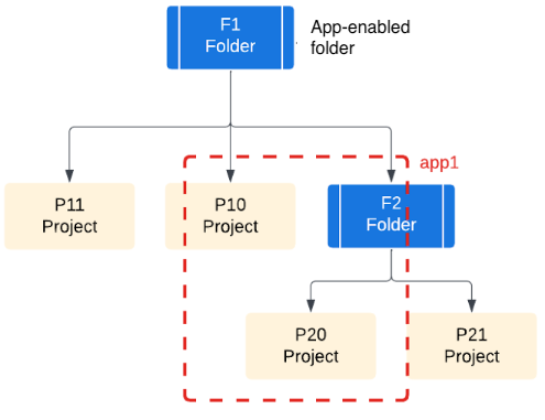
Jika Anda mengaktifkan pengelolaan aplikasi hanya di folder F2, project P10 tidak tersedia untuk membuat aplikasi. Untuk membuat aplikasi di project P10, pindahkan project P10 ke folder F2.
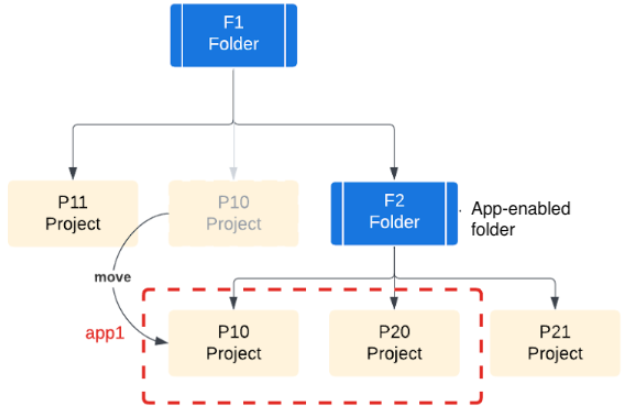
Pertimbangkan struktur organisasi, tanggung jawab tim, dan resource Anda saat merencanakan strategi pengelolaan aplikasi. Cara tim dan resource Anda disusun akan berdampak langsung pada cara Anda menggunakan folder yang diaktifkan untuk aplikasi.
Peran yang diperlukan
Berdasarkan tanggung jawab yang diidentifikasi selama siklus proses aplikasi, Anda dan pengguna Anda akan memerlukan berbagai peran untuk mengonfigurasi berbagai aspek proses pengelolaan aplikasi.
Untuk mendapatkan izin yang diperlukan untuk mengonfigurasi folder yang mendukung aplikasi, minta administrator untuk memberi Anda peran IAM berikut:
-
Mengaktifkan pengelolaan aplikasi:
Folder Admin (
roles/resourcemanager.folderAdmin) pada resource induk untuk folder -
Aktifkan API:
Admin Penggunaan Layanan (
roles/serviceusage.serviceUsageAdmin) di folder target (untuk mengaktifkan API yang diperlukan dan direkomendasikan) -
Tautkan akun penagihan ke project pengelolaan:
- Project Billing Manager (
roles/billing.projectManager) di project pengelolaan - Billing Account User (
roles/billing.user) di akun penagihan target
- Project Billing Manager (
-
Memberi peran yang berfokus pada aplikasi kepada pengguna:
Admin IAM Project (
roles/resourcemanager.projectIamAdmin) di project pengelolaan -
Konfigurasi cakupan kemampuan observasi:
- Observability Editor (
roles/observability.editor) di project pengelolaan - Logs Configuration Writer (
roles/logging.configWriter) di project pengelolaan - Admin Monitoring (
roles/monitoring.admin) di project pengelolaan dan di setiap project yang ingin Anda tambahkan ke cakupan metrik - Cloud Trace User (
roles/cloudtrace.user) di project pengelolaan - Pelihat App Hub (
roles/apphub.viewer) di project pengelolaan
- Observability Editor (
-
Melihat data tingkat aplikasi dan tingkat project di Cloud Hub:
Cloud Hub Operator (
roles/cloudhub.operator) di folder yang mendukung aplikasi
Untuk mengetahui informasi selengkapnya tentang pemberian peran, lihat Mengelola akses ke project, folder, dan organisasi.
Anda mungkin juga bisa mendapatkan izin yang diperlukan melalui peran khusus atau peran bawaan lainnya.
Mengaktifkan pengelolaan aplikasi
Pengelolaan aplikasi memungkinkan Anda mengalihkan fokus dari setiap komponen infrastruktur ke aplikasi secara keseluruhan.
Saat Anda mengaktifkan pengelolaan aplikasi di folder, folder tersebut disebut folder khusus aplikasi dan hal berikut akan terjadi:
- Project ditentukan sebagai project pengelolaan di folder.
- Sistem mengaktifkan API yang diperlukan di project pengelolaan.
- Project pengelolaan menyimpan data aplikasi, termasuk API yang diaktifkan, penagihan, kuota, dan kontrol akses.
Untuk mengaktifkan pengelolaan aplikasi di folder, lakukan hal berikut:
Konsol
Pilih atau buat Google Cloud folder yang ingin Anda konfigurasi sebagai folder yang mendukung aplikasi. Untuk membuat folder baru, lihat Membuat folder.
Di konsol Google Cloud , buka halaman Manage resources.
Dari daftar project dan folder, cari folder yang ingin Anda konfigurasi.
Jika folder memiliki ikon folder yang mendukung aplikasi
 , pengelolaan aplikasi sudah diaktifkan.
Di baris folder, buka menu Tindakan, lalu klik Setelan.
Jika pengelolaan aplikasi belum diaktifkan di folder, setelan Pengelolaan aplikasi akan menampilkan Tidak diaktifkan.
Di area Aktifkan pengelolaan aplikasi, klik Buat project.
Panel Create management project and enable required APIs akan terbuka.
Tinjau daftar API yang diperlukan. API ini mengelola siklus proses aplikasi Anda. Untuk API yang memiliki biaya terkait, klik nama API untuk mempelajari harga lebih lanjut.
Untuk mengaktifkan pengelolaan aplikasi, klik Buat project dan aktifkan API.
Sistem akan membuat project pengelolaan di folder.
Catat nama dan ID project pengelolaan. Anda akan menggunakan nilai ini untuk memberikan akses.
Atau, untuk mendapatkan ID project pengelolaan, Anda dapat menggunakan perintah Google Cloud CLI berikut:
gcloud resource-manager folders describe FOLDER_ID
    --format="value(managementProject.split('/').slice(-1))"
Ganti
FOLDER_IDdengan ID folder yang kompatibel dengan aplikasi.Untuk mengetahui informasi selengkapnya, lihat Menemukan nama, nomor, dan ID project.
gcloud
-
Di konsol Google Cloud , aktifkan Cloud Shell.
Di bagian bawah konsol Google Cloud , sesi Cloud Shell akan dimulai dan menampilkan perintah command line. Cloud Shell adalah lingkungan shell dengan Google Cloud CLI yang sudah terinstal, dan dengan nilai yang sudah ditetapkan untuk project Anda saat ini. Diperlukan waktu beberapa detik untuk melakukan inisialisasi pada sesi.
Pastikan Google Cloud CLI versi terbaru telah diinstal:
gcloud components updateUntuk mengaktifkan pengelolaan aplikasi di folder tertentu, gunakan perintah
gcloud resource-manager capabilities updatedengan flag--enable.gcloud resource-manager capabilities update folders/FOLDER_ID/capabilities/app-management \ --enableGanti
FOLDER_IDdengan ID folder.Perintah ini mengaktifkan kemampuan pengelolaan aplikasi di folder yang ditentukan dan otomatis menyediakan project Google Cloud baru dalam folder tersebut untuk berfungsi sebagai project pengelolaan.
Secara opsional, untuk mengaktifkan API yang direkomendasikan di project pengelolaan, ikuti petunjuk untuk mengaktifkan Google Cloud layanan di project.
Terraform
Untuk mengaktifkan pengelolaan aplikasi di folder menggunakan Terraform, gunakan
resource google_resource_manager_capability,
misalnya:
resource "google_folder" "folder" {
  display_name     = "my-folder"
  parent           = "organizations/123456789"
  deletion_protection = false
}
resource "time_sleep" "wait_60s" {
  depends_on = [google_folder.folder]
  create_duration = "60s"
}
resource "google_resource_manager_capability" "capability" {
  value            = true
  parent           = "${google_folder.folder.name}"
  capability_name  = "app-management"
  depends_on = [time_sleep.wait_60s]
}
Perintah ini mengaktifkan kemampuan pengelolaan aplikasi di folder yang ditentukan dan otomatis menyediakan project Google Cloud baru dalam folder tersebut untuk berfungsi sebagai project pengelolaan. Untuk mengaktifkan daftar API yang direkomendasikan di project pengelolaan, ikuti petunjuk untuk mengaktifkan layanan API di project Google Cloud .
Setelah membuat project pengelolaan dan mengaktifkan API yang diperlukan, Anda dapat mulai menggunakan App Hub untuk mengelompokkan layanan dan workload yang ada dalam aplikasi. Namun, sebaiknya tautkan akun penagihan ke project pengelolaan dan berikan peran yang berfokus pada aplikasi kepada pengguna Anda untuk mengakses fitur lanjutan dari produk Google Cloud lainnya yang berfokus pada aplikasi. Tindakan ini memungkinkan pengguna Anda mengelola berbagai aspek proses dan operasi deployment aplikasi, yang mungkin memerlukan peran yang berbeda.
Opsional: Tautkan akun penagihan ke project pengelolaan
Untuk menggunakan fitur Google Cloud lanjutan yang berfokus pada Aplikasi, Anda harus menautkan akun penagihan yang aktif ke project pengelolaan. Misalnya, akun penagihan tertaut membantu Anda melakukan hal berikut:
- Mengelola beban kerja yang melebihi kuota resource App Hub.
- Gunakan Application Design Center untuk membuat template dan men-deploy aplikasi.
Untuk mengetahui ringkasan potensi biaya yang terkait dengan pengelolaan aplikasi dan API yang diaktifkan, lihat Memahami biaya.
Ikuti langkah-langkah berikut untuk menautkan akun penagihan yang aktif ke project pengelolaan Anda:
Konsol
Pastikan akun penagihan yang ingin Anda gunakan untuk pengelolaan aplikasi ada. Untuk membuat akun penagihan, lihat Membuat akun Penagihan Cloud layanan mandiri baru.
Di konsol Google Cloud , buka halaman Penagihan.
Di tab Project saya, temukan project pengelolaan.
Di baris project, buka menu Tindakan, pilih Ubah penagihan, lalu pilih akun Penagihan Cloud.
Untuk mengetahui informasi selengkapnya tentang cara mengaktifkan penagihan untuk project, lihat Mengaktifkan penagihan untuk project.
gcloud
gcloud billing projects link PROJECT_ID \
    --billing-account ACCOUNT_ID
Ganti kode berikut:
PROJECT_ID: ID project pengelolaan.ACCOUNT_ID: ID akun penagihan. ID akun penagihan menggunakan format0X0X0X-0X0X0X-0X0X0X.
Opsional: Aktifkan API yang direkomendasikan
Selain API yang diaktifkan secara otomatis di project pengelolaan, Anda dapat mengaktifkan API yang direkomendasikan untuk mendukung pembuatan aplikasi. Tinjau API yang direkomendasikan untuk memahami manfaat dan biaya terkaitnya.
Memberikan peran yang berfokus pada aplikasi kepada pengguna Anda
Anda dapat memberikan akses kepada pengguna bergantung pada tanggung jawab mereka selama siklus proses aplikasi. Untuk mempelajari cara memberikan izin untuk berbagai tingkat akses aplikasi, lihat Memberikan izin ke aplikasi.
Tabel berikut memberikan panduan umum dan peran IAM yang direkomendasikan untuk memberikan tanggung jawab pengguna yang berfokus pada aplikasi yang berbeda di tingkat project atau folder. Tabel ini mencakup peran untuk mengelola aplikasi dengan App Hub dan App Design Center, serta melihat data di Cloud Hub.
Untuk mengetahui informasi selengkapnya tentang peran khusus produk ini dan peran lainnya, lihat dokumentasinya.
| Tanggung jawab pengguna | Peran IAM | Tempat memberikan peran |
|---|---|---|
| Administrator platform
Lakukan tugas administrator untuk project pengelolaan. |
Project IAM Admin (roles/resourcemanager.projectIamAdmin) |
project manajemen |
| Engineer platform
Melakukan tugas administrator untuk App Hub dan App Design Center. |
|
project manajemen |
| Developer aplikasi
Mengembangkan aplikasi. |
|
project manajemen |
| SRE, operator, dan pengguna Cloud Hub
Melihat data tingkat aplikasi dan tingkat project di Cloud Hub. |
Operator Cloud Hub (roles/cloudhub.operator) |
folder khusus aplikasi |
Mengonfigurasi cakupan kemampuan observasi
Cakupan kemampuan pengamatan menentukan tempat Google Cloud konsol mencari data telemetri untuk ditampilkan. Setiap Google Cloud project memiliki satu cakupan pengamatan, yang mengidentifikasi cakupan log dan trace default. Untuk data metrik, cakupan metrik project menentukan tempat penelusuran data oleh konsolGoogle Cloud .
Untuk melihat atau menganalisis semua data telemetri aplikasi Anda, konfigurasi cakupan kemampuan pengamatan dan cakupan metrik untuk project pengelolaan. Dengan mengonfigurasi cakupan ini, Cloud Hub dan layanan lainnya dapat menemukan dan menampilkan data log, metrik, dan rekaman aktivitas aplikasi Anda, meskipun data tersebut disimpan di beberapa project.
Bagian ini merangkum konfigurasi yang diperlukan. Untuk petunjuk mendetail, lihat Menyiapkan pemantauan aplikasi. Tabel berikut menunjukkan cakupan konfigurasi yang diperlukan.
| Komponen cakupan | Skenario konfigurasi | Tindakan dan pertimbangan utama |
|---|---|---|
| Cakupan log | Anda menggunakan sink gabungan untuk merutekan semua log di organisasi ke bucket log pusat. |
|
| Anda tidak memiliki sink gabungan tingkat organisasi, dan folder yang diaktifkan untuk aplikasi tidak memiliki folder bertingkat. |
|
|
| Anda tidak ingin menggunakan sink gabungan. | Konfigurasi cakupan log default di project pengelolaan untuk mencantumkan lokasi penyimpanan data log aplikasi Anda. | |
| Cakupan metrik | Anda mengonfigurasi folder yang mendukung aplikasi yang berisi semua project yang menyimpan data metrik yang ingin Anda lihat. | Google Cloud Observability mencoba menyinkronkan daftar project di folder yang mendukung aplikasi dengan daftar project pada cakupan metrik. Selama jumlah project dalam folder yang mendukung aplikasi tidak melebihi kuota cakupan metrik Anda, Google Cloud Observability dapat memperbarui daftar project dalam cakupan metrik saat Anda menambahkan atau menghapus project dalam folder yang mendukung aplikasi. |
| Cakupan rekaman aktivitas | Anda ingin memantau data rekaman aktivitas aplikasi di beberapa project. |
|
Menonaktifkan pengelolaan aplikasi
Jika Anda tidak ingin lagi folder Google Cloud menjadi folder yang mendukung aplikasi, ikuti langkah-langkah berikut untuk menonaktifkan pengelolaan aplikasi:
Jika hak gadai melindungi project pengelolaan di folder yang mendukung aplikasi agar tidak dihapus, Anda harus menghapus hak gadai tersebut. Untuk mengetahui informasi selengkapnya, lihat Melindungi project dengan lien.
Pilih folder Google Cloud tempat Anda ingin menonaktifkan pengelolaan aplikasi.
Di konsol Google Cloud , buka halaman Manage resources.
Dalam daftar project dan folder, temukan folder yang mendukung aplikasi.
Di baris folder, buka menu Tindakan dan klik Setelan.
Folder dengan ikon folder yang mendukung aplikasi
dikonfigurasi untuk pengelolaan aplikasi.Klik Nonaktifkan untuk menonaktifkan pengelolaan aplikasi di folder.
Dalam dialog konfirmasi, masukkan
Disabledi kolom Nonaktifkan.Jika Anda siap menonaktifkan pengelolaan aplikasi, klik Nonaktifkan.
Sistem akan menghapus project pengelolaan di folder. Seluruh model aplikasi juga akan dihapus, termasuk API dan kontrol akses.
Langkah berikutnya
- Pelajari App Hub lebih lanjut
- Membuat aplikasi
- Pelajari cara mendesain dan men-deploy aplikasi di Pusat Desain Aplikasi