


Ce document explique comment configurer un dossier compatible avec les applications pour créer, exploiter et gérer des applications App Hub surGoogle Cloud. Il s'adresse aux personnes qui configurent et gèrent des applications App Hub.
Présentation
Google Cloud fournit une approche axée sur les applications pour déployer et gérer vos ressources. Au lieu de vous concentrer sur les composants individuels de l'infrastructure, vous pouvez gérer vos applications dans leur ensemble. Pour en savoir plus sur ce modèle axé sur les applications et sur l'organisation de ses ressources, consultez Google Cloud axé sur les applications.
L'application App Hub est au cœur de l'expérience axée sur les applications. Une application est un regroupement logique de ressources qui fonctionnent ensemble pour fournir une fonction métier spécifique. Voici quelques exemples de ressources :
- Services : interface réseau ou d'API qui expose des fonctionnalités aux clients, comme une règle de transfert d'équilibreur de charge.
- Charges de travail : ressource de calcul exécutant un déploiement binaire qui effectue une fonction métier distincte, comme un groupe d'instances géré (MIG) ou un déploiement Google Kubernetes Engine (GKE).
Qu'est-ce qu'un dossier compatible avec les applications ?
Un dossier compatible avec les applications est un dossier de la hiérarchie des ressources Google Cloud qui a été spécialement configuré pour la gestion des applications. Ce dossier sert de limite de gestion des applications pour vos applications et inclut un projet de gestion pour stocker les métadonnées et la configuration de l'application. Vous pouvez concevoir, configurer, tester, valider et déployer des applications App Hub dans un ou plusieurs projets du dossier.
Les dossiers compatibles avec les applications simplifient la gestion des applications de plusieurs façons :
- Organiser les composants : ils regroupent les services et les charges de travail associés, définis dans App Hub, dans une seule application.
- Fournir une surveillance et une gestion centralisées : au lieu de suivre des composants individuels dans différents projets ou produits, vous pouvez surveiller et gérer l'état et les performances globales de vos applications au niveau du dossier.
- Simplifiez l'administration : en désignant un dossier comme compatible avec les applications, vous créez une limite au niveau du dossier qui simplifie la création et la gestion des applications au sein de votre organisation.
- Fournir une vue centrée sur les applications : elles déplacent l'attention des ressources individuelles vers l'application elle-même, offrant ainsi une vue globale de ses performances.
Pour en savoir plus sur les limites au niveau des dossiers et pour comparer les projets et les dossiers pour la limite de gestion de vos applications, consultez Choisir votre modèle de configuration d'application.
Présentation des projets de gestion
Le projet de gestion est un projetGoogle Cloud dans le dossier compatible avec les applications. Il sert de dépôt central pour toutes vos métadonnées axées sur les applications. Chaque dossier ne contient qu'un seul projet de gestion. Le projet de gestion fournit l'infrastructure pour les bibliothèques d'applications et les API, y compris pour la facturation, les quotas et le contrôle des accès. Pour en savoir plus sur ces API, consultez Activer des API dans un projet de gestion.
Le projet de gestion contient le modèle d'application complet, qui inclut les éléments suivants :
- Données App Hub : modèle logique de vos applications, y compris leurs relations avec les services et les charges de travail, ainsi que les métadonnées telles que les propriétaires et la criticité.
- Données Application Design Center : ressources telles que les modèles, les catalogues et les espaces utilisés pour concevoir et déployer de nouvelles applications.
Le projet de gestion peut aussi découvrir des ressources dans la hiérarchie des ressources du dossier compatible avec les applications. Si le projet de gestion est supprimé, toutes les données de ce modèle d'application seront définitivement perdues. Bien que votre infrastructure sous-jacente, comme les clusters GKE ou les équilibreurs de charge, reste intacte, son regroupement logique dans App Hub est définitivement supprimé.
Configurer un dossier pour la gestion des applications
Vous pouvez activer la gestion des applications pour les dossiers nouveaux et existants. Nous vous recommandons de tester la gestion des applications dans un nouveau dossier dédié. Cela permet d'effectuer des tests de façon sécurisée avant de l'appliquer aux dossiers critiques existants.
Dans un dossier compatible avec les applications, les utilisateurs autorisés peuvent agréger des charges de travail et des services de n'importe quel projet dans des applications directement dans ce dossier.
Prenons l'exemple d'une hiérarchie de ressources avec la structure suivante :
Le dossier F1 contient les trois éléments suivants :
- Projets P10 et P11
- Dossier F2
Le dossier F2 contient les deux éléments suivants :
- Projets P20 et P21
Activez la gestion des applications dans le dossier F1 pour créer une application qui inclut des ressources provenant de plusieurs niveaux de dossier. Par exemple, une application peut inclure des ressources des projets P10 et P20.
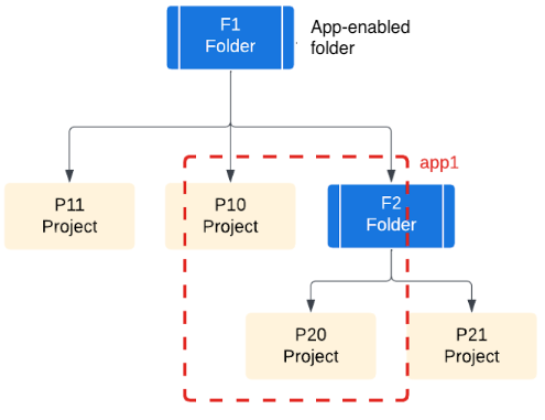
Si vous n'activez la gestion des applications que dans le dossier F2, le projet P10 n'est pas disponible pour la création d'applications. Pour créer des applications dans le projet P10, déplacez-le sous le dossier F2.
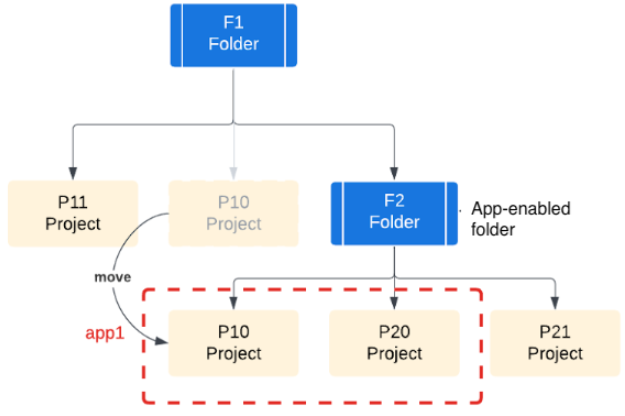
Tenez compte de votre structure organisationnelle, des responsabilités de vos équipes et de vos ressources lorsque vous planifiez votre stratégie de gestion des applications. La structuration de vos équipes et de vos ressources a un impact direct sur la façon dont vous utilisez les dossiers compatibles avec les applications.
Rôles requis
En fonction des responsabilités identifiées au cours du cycle de vie de l'application, vous et vos utilisateurs aurez besoin de différents rôles pour configurer les différents aspects du processus de gestion des applications.
Pour obtenir les autorisations nécessaires pour configurer un dossier compatible avec les applications, demandez à votre administrateur de vous accorder les rôles IAM suivants :
-
Activez la gestion des applications :
Administrateur de dossier (
roles/resourcemanager.folderAdmin) sur la ressource parente du dossier -
Activez les API :
Administrateur de l'utilisation des services (
roles/serviceusage.serviceUsageAdmin) dans le dossier cible (pour activer les API requises et recommandées). -
Associez un compte de facturation au projet de gestion :
- Gestionnaire de la facturation du projet (
roles/billing.projectManager) sur le projet de gestion - Utilisateur de compte de facturation (
roles/billing.user) sur le compte de facturation cible
- Gestionnaire de la facturation du projet (
-
Attribuez des rôles axés sur les applications aux utilisateurs :
Administrateur IAM du projet (
roles/resourcemanager.projectIamAdmin) sur le projet de gestion -
Configurez le champ d'application de l'observabilité :
- Éditeur Observabilité (
roles/observability.editor) sur le projet de gestion - Rédacteur de configuration des journaux (
roles/logging.configWriter) sur le projet de gestion - Administrateur Monitoring (
roles/monitoring.admin) sur le projet de gestion et sur chaque projet que vous souhaitez ajouter au champ d'application des métriques - Utilisateur Cloud Trace (
roles/cloudtrace.user) sur le projet de gestion - Lecteur App Hub (
roles/apphub.viewer) sur le projet de gestion
- Éditeur Observabilité (
-
Affichez les données au niveau de l'application et au niveau du projet dans Cloud Hub :
Opérateur Cloud Hub (
roles/cloudhub.operator) sur le dossier compatible avec les applications.
Pour en savoir plus sur l'attribution de rôles, consultez Gérer l'accès aux projets, aux dossiers et aux organisations.
Vous pouvez également obtenir les autorisations requises avec des rôles personnalisés ou d'autres rôles prédéfinis.
Activer la gestion des applications
La gestion des applications vous permet de passer des composants d'infrastructure individuels à votre application dans son ensemble.
Lorsque vous activez la gestion des applications dans un dossier, celui-ci est appelé "dossier compatible avec les applications". Voici ce qui se passe alors :
- Un projet est défini comme le projet de gestion dans le dossier.
- Le système active les API requises dans le projet de gestion.
- Le projet de gestion stocke les données d'application, y compris les API activées, la facturation, les quotas et les contrôles d'accès.
Pour activer la gestion des applications dans un dossier, procédez comme suit :
Console
Sélectionnez ou créez le dossier Google Cloud que vous souhaitez configurer en tant que dossier compatible avec les applications. Pour créer un dossier, consultez Créer des dossiers.
Dans la console Google Cloud , ouvrez la page Gérer les ressources.
Dans la liste des projets et des dossiers, recherchez celui que vous souhaitez configurer.
Si un dossier comporte l'icône de dossier compatible avec les applications
 , la gestion des applications est déjà activée.
Sur la ligne du dossier, ouvrez le menu Actions , puis cliquez sur Paramètres.
Si la gestion des applications n'a pas été activée pour le dossier, le paramètre Gestion des applications affiche Non activée.
Dans la section Activer la gestion des applications, cliquez sur Créer un projet.
Le panneau Créer un projet de gestion et activer les API requises s'ouvre.
Consultez la liste des API requises. Ces API gèrent le cycle de vie de votre application. Pour les API qui entraînent des coûts, cliquez sur leur nom pour en savoir plus sur les tarifs.
Pour activer la gestion des applications, cliquez sur Créer un projet et activer les API.
Le système crée le projet de gestion dans le dossier.
Notez le nom et l'ID du projet de gestion. Vous utiliserez ces valeurs pour accorder l'accès.
Vous pouvez également utiliser la commande Google Cloud CLI suivante pour obtenir l'ID du projet de gestion :
gcloud resource-manager folders describe FOLDER_ID
    --format="value(managementProject.split('/').slice(-1))"
Remplacez
FOLDER_IDpar l'ID du dossier compatible avec les applications.Pour en savoir plus, consultez Trouver le nom, le numéro et l'ID du projet.
gcloud
-
Dans la console Google Cloud , activez Cloud Shell.
En bas de la console Google Cloud , une session Cloud Shell démarre et affiche une invite de ligne de commande. Cloud Shell est un environnement shell dans lequel Google Cloud CLI est déjà installé, et dans lequel des valeurs sont déjà définies pour votre projet actuel. L'initialisation de la session peut prendre quelques secondes.
Assurez-vous que la dernière version de Google Cloud CLI est installée :
gcloud components updatePour activer la gestion des applications dans un dossier spécifique, utilisez la commande
gcloud resource-manager capabilities updateavec l'option--enable.gcloud resource-manager capabilities update folders/FOLDER_ID/capabilities/app-management \ --enableRemplacez
FOLDER_IDpar l'ID du dossier.Cette commande active la fonctionnalité de gestion des applications sur le dossier spécifié et provisionne automatiquement un nouveau projet Google Cloud dans ce dossier pour servir de projet de gestion.
Si vous le souhaitez, pour activer les API recommandées dans le projet de gestion, suivez les instructions pour activer les services Google Cloud dans un projet.
Terraform
Pour activer la gestion des applications dans un dossier à l'aide de Terraform, utilisez la ressource google_resource_manager_capability, par exemple :
resource "google_folder" "folder" {
  display_name     = "my-folder"
  parent           = "organizations/123456789"
  deletion_protection = false
}
resource "time_sleep" "wait_60s" {
  depends_on = [google_folder.folder]
  create_duration = "60s"
}
resource "google_resource_manager_capability" "capability" {
  value            = true
  parent           = "${google_folder.folder.name}"
  capability_name  = "app-management"
  depends_on = [time_sleep.wait_60s]
}
Cette commande active la fonctionnalité de gestion des applications sur le dossier spécifié et provisionne automatiquement un nouveau projet Google Cloud dans ce dossier pour servir de projet de gestion. Pour activer la liste des API recommandées dans le projet de gestion, suivez les instructions pour activer un service d'API dans un projet Google Cloud .
Après avoir créé le projet de gestion et activé les API requises, vous pouvez commencer à utiliser App Hub pour regrouper les services et charges de travail existants dans des applications. Toutefois, nous vous recommandons vivement d'associer un compte de facturation au projet de gestion et d'attribuer des rôles axés sur les applications à vos utilisateurs pour débloquer des fonctionnalités avancées d'autres produits Google Cloud axés sur les applications. Ces actions permettent à vos utilisateurs de gérer différents aspects du processus et des opérations de déploiement d'applications, qui peuvent nécessiter différents rôles.
Facultatif : Associer un compte de facturation au projet de gestion
Pour utiliser les fonctionnalités Google Cloud avancées axées sur les applications, vous devez associer un compte de facturation actif au projet de gestion. Par exemple, un compte de facturation associé vous permet d'effectuer les opérations suivantes :
- Gérez les charges de travail qui dépassent les quotas de ressources App Hub.
- Utilisez App Design Center pour créer des modèles et déployer des applications.
Pour obtenir un aperçu des coûts potentiels associés à la gestion des applications et aux API activées, consultez Comprendre les coûts.
Pour associer un compte de facturation actif à votre projet de gestion :
Console
Vérifiez que le compte de facturation que vous souhaitez utiliser pour la gestion des applications existe. Pour créer un compte de facturation, consultez Créer un compte de facturation Cloud en libre-service.
Dans la console Google Cloud , ouvrez la page Facturation.
Dans l'onglet Mes projets, recherchez le projet de gestion.
Sur la ligne du projet, ouvrez le menu Actions, sélectionnez Modifier la facturation, puis choisissez le compte de facturation Cloud.
Pour en savoir plus sur l'activation de la facturation pour un projet, consultez Activer la facturation pour un projet.
gcloud
gcloud billing projects link PROJECT_ID \
    --billing-account ACCOUNT_ID
Remplacez les éléments suivants :
PROJECT_ID: ID du projet de gestion.ACCOUNT_ID: ID du compte de facturation. Les ID de compte de facturation sont au format0X0X0X-0X0X0X-0X0X0X.
Facultatif : Activer les API recommandées
En plus des API automatiquement activées dans le projet de gestion, vous pouvez activer les API recommandées pour faciliter la création d'applications. Consultez les API recommandées pour comprendre leurs avantages et les coûts associés.
Attribuer des rôles axés sur les applications à vos utilisateurs
Vous pouvez accorder l'accès aux utilisateurs en fonction de leurs responsabilités au cours du cycle de vie de l'application. Pour savoir comment accorder des autorisations pour différents niveaux d'accès aux applications, consultez Accorder des autorisations aux applications.
Le tableau suivant fournit des consignes générales et des rôles IAM recommandés pour attribuer différentes responsabilités aux utilisateurs axées sur les applications au niveau du projet ou du dossier. Le tableau inclut des rôles permettant de gérer les applications avec App Hub et App Design Center, ainsi que d'afficher les données dans Cloud Hub.
Pour en savoir plus sur ces rôles et d'autres rôles spécifiques aux produits, consultez leur documentation.
| Responsabilités des utilisateurs | Rôles IAM | Où attribuer des rôles |
|---|---|---|
| Administrateurs de la plate-forme
Effectuez des tâches d'administrateur pour le projet de gestion. |
Administrateur de projet IAM (roles/resourcemanager.projectIamAdmin) |
projet de gestion |
| Ingénieurs de plate-forme
Effectuez des tâches d'administrateur pour App Hub et App Design Center. |
|
projet de gestion |
| Développeurs d'applications
Développer des applications |
|
projet de gestion |
| Ingénieurs SRE, opérateurs et utilisateurs de Cloud Hub
Affichez les données au niveau des applications et des projets dans Cloud Hub. |
Opérateur Cloud Hub (roles/cloudhub.operator) |
dossier compatible avec les applications |
Configurer le champ d'application de l'observabilité
Le champ d'application de l'observabilité détermine l'emplacement où la console Google Cloud recherche les données télémétriques à afficher. Chaque projet Google Cloud possède un seul champ d'application de l'observabilité, qui identifie les champs d'application par défaut des journaux et des traces. Pour les données de métriques, le champ d'application des métriques du projet détermine où la console Google Cloud recherche les données.
Pour afficher ou analyser toutes les données de télémétrie de votre application, configurez le champ d'application de l'observabilité et le champ d'application des métriques pour le projet de gestion. En configurant ces champs d'application, Cloud Hub et d'autres services peuvent trouver et afficher les données de journaux, de métriques et de trace de votre application, même si ces données sont stockées dans plusieurs projets.
Cette section résume la configuration requise. Pour obtenir des instructions détaillées, consultez Configurer la surveillance des applications. Le tableau suivant présente les niveaux de configuration requis.
| Composant de portée | Scénario de configuration | Actions et points à prendre en compte |
|---|---|---|
| Champ d'application du journal | Vous utilisez un récepteur agrégé pour acheminer tous les journaux de l'organisation vers un bucket de journaux central. |
|
| Vous ne disposez pas d'un récepteur agrégé au niveau de l'organisation, et le dossier compatible avec les applications ne comporte pas de dossiers imbriqués. |
|
|
| Vous ne souhaitez pas utiliser de récepteur agrégé. | Configurez le champ d'application des journaux par défaut dans le projet de gestion pour lister les emplacements de stockage des données de journaux de votre application. | |
| Champ d'application des métriques | Vous avez configuré un dossier compatible avec les applications contenant tous les projets qui stockent les données de métriques que vous souhaitez afficher. | Google Cloud Observability tente de synchroniser la liste des projets dans votre dossier compatible avec les applications avec la liste des projets dans le champ d'application des métriques. Tant que le nombre de projets dans le dossier compatible avec les applications ne dépasse pas votre quota de champ d'application des métriques, Google Cloud Observability peut tenir à jour la liste des projets dans le champ d'application des métriques lorsque vous ajoutez ou supprimez des projets dans le dossier compatible avec les applications. |
| Champ d'application de Trace | Vous souhaitez surveiller les données de trace d'application dans plusieurs projets. |
|
Désactiver la gestion des applications
Si vous ne souhaitez plus qu'un dossier Google Cloud soit un dossier compatible avec les applications, procédez comme suit pour désactiver la gestion des applications :
Si un privilège protège le projet de gestion dans le dossier compatible avec les applications contre la suppression, vous devez le supprimer. Pour en savoir plus, consultez Protéger les projets à l'aide de privilèges.
Sélectionnez le Google Cloud dossier dans lequel vous souhaitez désactiver la gestion des applications.
Dans la console Google Cloud , ouvrez la page Gérer les ressources.
Dans la liste des projets et des dossiers, recherchez le dossier compatible avec les applications.
Sur la ligne du dossier, ouvrez le menu Actions, puis cliquez sur Paramètres.
Les dossiers avec l'icône de dossier compatible avec les applications
sont configurés pour la gestion des applications.Cliquez sur Désactiver pour désactiver la gestion des applications dans le dossier.
Dans la boîte de dialogue de confirmation, saisissez
Disabledans le champ Désactiver.Si vous êtes prêt à désactiver la gestion des applications, cliquez sur Désactiver.
Le système supprime le projet de gestion dans le dossier. L'ensemble du modèle d'application est également supprimé, y compris les API et les contrôles d'accès.
Étapes suivantes
- En savoir plus sur App Hub
- Créer vos applications
- Découvrez comment concevoir et déployer des applications dans App Design Center.