


In diesem Dokument wird beschrieben, wie Sie einen für Anwendungen aktivierten Ordner einrichten, um App Hub-Anwendungen aufGoogle Cloudzu erstellen, auszuführen und zu verwalten. Sie richtet sich an Personen, die App Hub-Anwendungen einrichten und verwalten.
Übersicht
Google Cloud bietet einen anwendungsorientierten Ansatz für die Bereitstellung und Verwaltung Ihrer Ressourcen. Anstatt sich auf einzelne Infrastrukturkomponenten zu konzentrieren, können Sie Ihre Anwendungen als Ganzes verwalten. Weitere Informationen zu diesem anwendungszentrierten Modell und seiner Ressourcenorganisation finden Sie unter Anwendungszentrierte Google Cloud.
Im Mittelpunkt der anwendungszentrierten Benutzeroberfläche steht die App Hub-Anwendung. Eine Anwendung ist eine logische Gruppierung von Ressourcen, die zusammenarbeiten, um eine bestimmte Geschäftsfunktion bereitzustellen. Zu diesen Ressourcen gehören:
- Dienste: Eine Netzwerk- oder API-Schnittstelle, die Funktionen für Clients verfügbar macht, z. B. die Weiterleitungsregel eines Load Balancers.
- Arbeitslasten: Eine Computeressource, auf der eine binäre Bereitstellung ausgeführt wird, die eine bestimmte Geschäftsfunktion ausführt, z. B. eine verwaltete Instanzgruppe (Managed Instance Group, MIG) oder eine Google Kubernetes Engine-Bereitstellung (GKE).
Was ist ein für Anwendungsverwaltung konfigurierter Ordner?
Ein für die Verwaltung von Anwendungen konfigurierter Ordner ist ein Ordner innerhalb der Google Cloud Ressourcenhierarchie, der speziell für die Anwendungsverwaltung konfiguriert wurde. Dieser Ordner dient als Grenze für die Anwendungsverwaltung für Ihre Anwendungen und enthält ein Verwaltungsprojekt zum Speichern der Metadaten und Konfiguration der Anwendung. Sie können App Hub-Anwendungen in einem oder mehreren Projekten im Ordner entwerfen, konfigurieren, testen, validieren und bereitstellen.
Für Anwendungen aktivierte Ordner vereinfachen die Anwendungsverwaltung auf folgende Weise:
- Komponenten organisieren:Zugehörige Dienste und Arbeitslasten, die in App Hub definiert sind, werden in einer einzelnen Anwendung gruppiert.
- Zentrales Monitoring und Management:Anstatt einzelne Komponenten in verschiedenen Projekten oder Produkten zu verfolgen, können Sie den Gesamtzustand und die Leistung Ihrer Anwendungen auf Ordnerebene überwachen und verwalten.
- Verwaltung vereinfachen:Wenn Sie einen Ordner als App-fähig kennzeichnen, erstellen Sie eine Grenze auf Ordnerebene, die das Erstellen und Verwalten von Anwendungen in Ihrer Organisation vereinfacht.
- Anwendungszentrierte Ansicht:Der Fokus wird von einzelnen Ressourcen auf die Anwendung selbst verlagert, sodass Sie einen ganzheitlichen Überblick über die Leistung erhalten.
Weitere Informationen zu Grenzen auf Ordnerebene und ein Vergleich zwischen Projekten und Ordnern für die Grenze der Anwendungsverwaltung finden Sie unter Modell für die Einrichtung von Anwendungen auswählen.
Verwaltungsprojekte im Überblick
Das Verwaltungsprojekt ist einGoogle Cloud -Projekt im für die App aktivierten Ordner, das als zentrales Repository für alle anwendungsbezogenen Metadaten dient. Jeder Ordner enthält nur ein Verwaltungsprojekt. Das Verwaltungsprojekt stellt die Infrastruktur für Anwendungsbibliotheken und APIs bereit, einschließlich Abrechnung, Kontingente und Zugriffssteuerung. Weitere Informationen zu diesen APIs finden Sie unter APIs für ein Verwaltungsprojekt aktivieren.
Das Verwaltungsprojekt enthält das vollständige Anwendungsmodell, das Folgendes umfasst:
- App Hub-Daten: Das logische Modell Ihrer Anwendungen, einschließlich ihrer Beziehungen zu Diensten und Arbeitslasten sowie Metadaten wie Inhaber und Kritikalität.
- App Design Center-Daten: Ressourcen wie Vorlagen, Kataloge und Bereiche, die zum Entwerfen und Bereitstellen neuer Anwendungen verwendet werden.
Das Verwaltungsprojekt kann auch Ressourcen innerhalb der Ressourcenhierarchie des für die Verwaltung von Anwendungen konfigurierten Ordners erkennen. Wenn das Verwaltungsprojekt gelöscht wird, gehen alle Daten dieses Anwendungsmodells dauerhaft verloren. Ihre zugrunde liegende Infrastruktur, z. B. GKE-Cluster oder Load Balancer, bleibt zwar intakt, aber die logische Gruppierung in App Hub wird endgültig gelöscht.
Ordner für die Anwendungsverwaltung konfigurieren
Sie können die Anwendungsverwaltung für neue und vorhandene Ordner aktivieren. Wir empfehlen, die Anwendungsverwaltung in einem neu erstellten, dedizierten Ordner zu testen. So können Sie sicher experimentieren, bevor Sie die Funktion auf vorhandene geschäftskritische Ordner anwenden.
In einem für die Verwaltung von Anwendungen konfigurierten Ordner können autorisierte Nutzer Arbeitslasten und Dienste aus beliebigen Projekten direkt in diesem Ordner in Anwendungen aggregieren.
Stellen Sie sich eine Ressourcenhierarchie mit der folgenden Struktur vor:
Ordner F1 enthält die folgenden drei Elemente:
- Projekte P10 und P11
- Ordner F2
Ordner F2 enthält die folgenden zwei Elemente:
- Projekt P20 und P21
Aktivieren Sie die Anwendungsverwaltung für Ordner F1, um eine Anwendung zu erstellen, die Ressourcen aus mehreren Ordnerebenen enthält. Eine Anwendung kann beispielsweise Ressourcen aus den Projekten P10 und P20 enthalten.
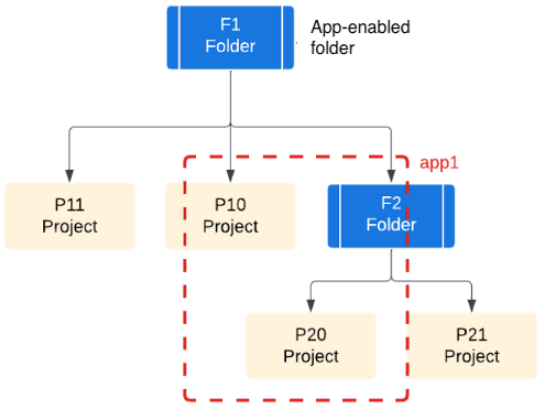
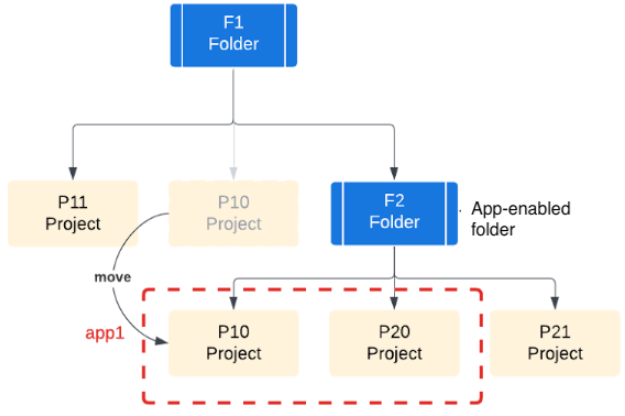
Wenn Sie die Anwendungsverwaltung nur für Ordner F2 aktivieren, ist das Projekt P10 nicht zum Erstellen von Anwendungen verfügbar. Wenn Sie Anwendungen im Projekt P10 erstellen möchten, verschieben Sie das Projekt P10 in den Ordner F2.
Berücksichtigen Sie Ihre Organisationsstruktur, die Zuständigkeiten Ihrer Teams und Ihre Ressourcen, wenn Sie Ihre Strategie zur Anwendungsverwaltung planen. Die Strukturierung Ihrer Teams und Ressourcen hat einen direkten Einfluss darauf, wie Sie die für die Verwaltung von Anwendungen konfigurierten Ordner verwenden.
Erforderliche Rollen
Je nach den Verantwortlichkeiten, die während des Anwendungslebenszyklus ermittelt werden, benötigen Sie und Ihre Nutzer verschiedene Rollen, um die verschiedenen Aspekte des Anwendungsverwaltungsprozesses zu konfigurieren.
Bitten Sie Ihren Administrator, Ihnen die folgenden IAM-Rollen zuzuweisen, um die Berechtigungen zu erhalten, die Sie zum Konfigurieren eines app-fähigen Ordners benötigen:
-
Anwendungsverwaltung aktivieren:
Ordneradministrator (
roles/resourcemanager.folderAdmin) für die übergeordnete Ressource des Ordners -
APIs aktivieren:
Service Usage-Administrator (
roles/serviceusage.serviceUsageAdmin) im Zielordner (zum Aktivieren erforderlicher und empfohlener APIs) -
Rechnungskonto mit dem Verwaltungsprojekt verknüpfen:
- Administrator für die Projektabrechnung (
roles/billing.projectManager) für das Verwaltungsprojekt - Rechnungskontonutzer (
roles/billing.user) für das Zielabrechnungskonto
- Administrator für die Projektabrechnung (
-
Weisen Sie Nutzern anwendungsorientierte Rollen zu: Projekt-IAM-Administrator (
roles/resourcemanager.projectIamAdmin) für das Verwaltungsprojekt -
Beobachtbarkeitsbereich konfigurieren:
- Observability Editor (
roles/observability.editor) für das Verwaltungsprojekt - Autor von Log-Konfigurationen (
roles/logging.configWriter) für das Verwaltungsprojekt - Monitoring Admin (
roles/monitoring.admin) für das Verwaltungsprojekt und für jedes Projekt, das Sie dem Messwertbereich hinzufügen möchten - Cloud Trace-Nutzer (
roles/cloudtrace.user) im Verwaltungsprojekt - App Hub-Betrachter (
roles/apphub.viewer) für das Verwaltungsprojekt
- Observability Editor (
-
Anwendungs- und Projektebene-Daten in Cloud Hub ansehen:
Cloud Hub Operator (
roles/cloudhub.operator) für den für Anwendungen aktivierten Ordner
Weitere Informationen zum Zuweisen von Rollen finden Sie unter Zugriff auf Projekte, Ordner und Organisationen verwalten.
Sie können die erforderlichen Berechtigungen auch über benutzerdefinierte Rollen oder andere vordefinierte Rollen erhalten.
Anwendungsverwaltung aktivieren
Durch die Anwendungsverwaltung können Sie sich auf Ihre Anwendung als Ganzes konzentrieren, anstatt auf einzelne Infrastrukturkomponenten.
Wenn Sie die Anwendungsverwaltung für einen Ordner aktivieren, wird der Ordner als „für Anwendungen aktiviert“ bezeichnet und Folgendes geschieht:
- Ein Projekt wird als Verwaltungsprojekt im Ordner definiert.
- Das System aktiviert die erforderlichen APIs im Verwaltungsprojekt.
- Im Verwaltungsprojekt werden Anwendungsdaten gespeichert, einschließlich aktivierter APIs, Abrechnung, Kontingente und Zugriffssteuerung.
So aktivieren Sie die Anwendungsverwaltung für einen Ordner:
Console
Wählen Sie den Google Cloud Ordner aus, den Sie als App-fähigen Ordner konfigurieren möchten, oder erstellen Sie ihn. Informationen zum Erstellen eines neuen Ordners finden Sie hier.
Öffnen Sie in der Google Cloud -Console die Seite Ressourcen verwalten.
Suchen Sie in der Liste der Projekte und Ordner den Ordner, den Sie konfigurieren möchten.
Wenn ein Ordner das Symbol für für Apps aktivierte Ordner
 hat, ist die Anwendungsverwaltung bereits aktiviert.
Öffnen Sie in der Ordnerzeile das -Menü Aktionen und klicken Sie auf Einstellungen.
Wenn die Anwendungsverwaltung für den Ordner nicht aktiviert wurde, wird für die Einstellung Anwendungsverwaltung der Status Nicht aktiviert angezeigt.
Klicken Sie im Bereich Anwendungsverwaltung aktivieren auf Projekt erstellen.
Der Bereich Verwaltungsprojekt erstellen und erforderliche APIs aktivieren wird geöffnet.
Sehen Sie sich die Liste der erforderlichen APIs an. Mit diesen APIs wird der Lebenszyklus Ihrer Anwendung verwaltet. Klicken Sie bei APIs, für die Kosten anfallen, auf den API-Namen, um mehr über die Preise zu erfahren.
Klicken Sie auf Projekt erstellen und APIs aktivieren, um die Anwendungsverwaltung zu aktivieren.
Das System erstellt das Verwaltungsprojekt im Ordner.
angezeigt.Notieren Sie sich den Namen und die ID des Verwaltungsprojekts. Mit diesen Werten gewähren Sie Zugriff.
Alternativ können Sie die ID des Verwaltungsprojekts mit dem folgenden Google Cloud CLI-Befehl abrufen:
gcloud resource-manager folders describe FOLDER_ID
    --format="value(managementProject.split('/').slice(-1))"
Ersetzen Sie
FOLDER_IDdurch die ID des Ordners, für den die App aktiviert ist.Weitere Informationen finden Sie unter Projektname, ‑nummer und ‑ID ermitteln.
gcloud
-
Aktivieren Sie Cloud Shell in der Google Cloud Console.
Unten in der Google Cloud Console wird eine Cloud Shell-Sitzung gestartet und eine Eingabeaufforderung angezeigt. Cloud Shell ist eine Shell-Umgebung, in der das Google Cloud CLI bereits installiert ist und Werte für Ihr aktuelles Projekt bereits festgelegt sind. Das Initialisieren der Sitzung kann einige Sekunden dauern.
Prüfen Sie, ob die neueste Version der Google Cloud CLI installiert ist:
gcloud components updateVerwenden Sie den Befehl
gcloud resource-manager capabilities updatemit dem Flag--enable, um die Anwendungsverwaltung für einen bestimmten Ordner zu aktivieren.gcloud resource-manager capabilities update folders/FOLDER_ID/capabilities/app-management \ --enableErsetzen Sie
FOLDER_IDdurch die ID des Ordners.Mit diesem Befehl wird die Funktion zur Anwendungsverwaltung für den angegebenen Ordner aktiviert und automatisch ein neues Google Cloud -Projekt in diesem Ordner bereitgestellt, das als Verwaltungsprojekt dient.
Optional können Sie empfohlene APIs im Verwaltungsprojekt aktivieren. Folgen Sie dazu der Anleitung zum Aktivieren von Google Cloud Diensten in einem Projekt.
Terraform
Wenn Sie die Anwendungsverwaltung für einen Ordner mit Terraform aktivieren möchten, verwenden Sie die google_resource_manager_capability-Ressource, z. B.:
resource "google_folder" "folder" {
  display_name     = "my-folder"
  parent           = "organizations/123456789"
  deletion_protection = false
}
resource "time_sleep" "wait_60s" {
  depends_on = [google_folder.folder]
  create_duration = "60s"
}
resource "google_resource_manager_capability" "capability" {
  value            = true
  parent           = "${google_folder.folder.name}"
  capability_name  = "app-management"
  depends_on = [time_sleep.wait_60s]
}
Mit diesem Befehl wird die Funktion zur Anwendungsverwaltung für den angegebenen Ordner aktiviert und automatisch ein neues Google Cloud -Projekt in diesem Ordner bereitgestellt, das als Verwaltungsprojekt dient. Wenn Sie die Liste der empfohlenen APIs im Verwaltungsprojekt aktivieren möchten, folgen Sie der Anleitung zum Aktivieren eines API-Dienstes in einem Google Cloud -Projekt.
Nachdem Sie das Verwaltungsprojekt erstellt und die erforderlichen APIs aktiviert haben, können Sie mit App Hub vorhandene Dienste und Arbeitslasten in Anwendungen gruppieren. Wir empfehlen jedoch dringend, ein Rechnungskonto mit dem Verwaltungsprojekt zu verknüpfen und Ihren Nutzern anwendungsbezogene Rollen zuzuweisen, um erweiterte Funktionen anderer anwendungsbezogener Google Cloud-Produkte freizuschalten. Mit diesen Aktionen können Ihre Nutzer verschiedene Aspekte des Anwendungsbereitstellungsprozesses und der Vorgänge verwalten. Dafür sind möglicherweise unterschiedliche Rollen erforderlich.
Optional: Rechnungskonto mit dem Verwaltungsprojekt verknüpfen
Wenn Sie erweiterte anwendungsbezogene Google Cloud-Funktionen verwenden möchten, müssen Sie ein aktives Rechnungskonto mit dem Verwaltungsprojekt verknüpfen. Ein verknüpftes Rechnungskonto bietet Ihnen beispielsweise folgende Vorteile:
- Arbeitslasten verwalten, die die App Hub-Ressourcenkontingente überschreiten
- Mit App Design Center können Sie Vorlagen erstellen und Anwendungen bereitstellen.
Eine Übersicht über die potenziellen Kosten im Zusammenhang mit der Anwendungsverwaltung und den aktivierten APIs finden Sie unter Kosten verstehen.
So verknüpfen Sie ein aktives Rechnungskonto mit Ihrem Verwaltungsprojekt:
Console
Prüfen Sie, ob das Rechnungskonto, das Sie für die Anwendungsverwaltung verwenden möchten, vorhanden ist. Informationen zum Erstellen eines Rechnungskontos finden Sie unter Neues Selfservice-Cloud-Rechnungskonto erstellen.
Öffnen Sie in der Google Cloud Console die Seite Abrechnung.
Suchen Sie auf dem Tab Meine Projekte nach dem Verwaltungsprojekt.
Öffnen Sie in der Projektzeile das Menü Aktionen, wählen Sie Abrechnung ändern aus und wählen Sie dann das Cloud-Rechnungskonto aus.
Weitere Informationen zum Aktivieren der Abrechnung für ein Projekt finden Sie unter Abrechnung für ein Projekt aktivieren.
gcloud
gcloud billing projects link PROJECT_ID \
    --billing-account ACCOUNT_ID
Ersetzen Sie Folgendes:
PROJECT_ID: die ID des Verwaltungsprojekts.ACCOUNT_ID: die ID des Rechnungskontos. Rechnungskonto-IDs haben das Format0X0X0X-0X0X0X-0X0X0X.
Optional: Empfohlene APIs aktivieren
Zusätzlich zu den automatisch aktivierten APIs im Verwaltungsprojekt können Sie empfohlene APIs aktivieren, um die Erstellung von Anwendungen zu unterstützen. Sehen Sie sich die empfohlenen APIs an, um ihre Vorteile und eventuell verbundenen Kosten zu verstehen.
Nutzern anwendungsorientierte Rollen zuweisen
Sie können Nutzern je nach ihren Aufgaben während des Anwendungslebenszyklus Zugriff gewähren. Informationen zum Erteilen von Berechtigungen für verschiedene Zugriffsebenen für Anwendungen finden Sie unter Berechtigungen für Anwendungen erteilen.
Die folgende Tabelle enthält allgemeine Richtlinien und empfohlene IAM-Rollen zum Zuweisen verschiedener anwendungsbezogener Nutzerverantwortlichkeiten auf Projekt- oder Ordnerebene. Die Tabelle enthält Rollen für die Verwaltung von Anwendungen mit App Hub und App Design Center sowie für das Ansehen von Daten in Cloud Hub.
Weitere Informationen zu diesen und anderen produktspezifischen Rollen finden Sie in der jeweiligen Dokumentation.
| Verantwortlichkeit der Nutzer | IAM-Rollen | Wo Rollen zugewiesen werden |
|---|---|---|
| Plattformadministratoren
Administratorenaufgaben für das Verwaltungsprojekt ausführen |
Projekt-IAM-Administrator (roles/resourcemanager.projectIamAdmin) |
Verwaltungsprojekt |
| Plattformtechniker
Administratorenaufgaben für App Hub und App Design Center ausführen |
|
Verwaltungsprojekt |
| Anwendungsentwickler
Anwendungen entwickeln |
|
Verwaltungsprojekt |
| SREs, Operatoren und Cloud Hub-Nutzer
Daten auf Anwendungs- und Projektebene in Cloud Hub ansehen |
Cloud Hub Operator (roles/cloudhub.operator) |
für Anwendungsverwaltung konfigurierter Ordner |
Beobachtbarkeitsbereich konfigurieren
Mit dem Beobachtbarkeitsbereich wird festgelegt, wo in der Google Cloud Konsole nach Telemetriedaten gesucht wird, die angezeigt werden sollen. Jedes Google Cloud Projekt hat einen einzelnen Observability-Bereich, der die Standardbereiche für Logs und Traces angibt. Bei Messwertdaten wird durch den Messwertbereich des Projekts festgelegt, wo in derGoogle Cloud Console nach Daten gesucht wird.
Wenn Sie alle Telemetriedaten Ihrer Anwendung ansehen oder analysieren möchten, konfigurieren Sie den Observability-Bereich und den Messwertbereich für das Verwaltungsprojekt. Durch die Konfiguration dieser Bereiche können Cloud Hub und andere Dienste die Log-, Messwert- und Trace-Daten Ihrer Anwendung finden und anzeigen, auch wenn diese Daten in mehreren Projekten gespeichert sind.
In diesem Abschnitt wird die erforderliche Konfiguration zusammengefasst. Eine ausführliche Anleitung finden Sie unter Anwendungsüberwachung einrichten. In der folgenden Tabelle sind die erforderlichen Konfigurationsbereiche aufgeführt.
| Umfangskomponente | Konfigurationsszenario | Wichtige Aktionen und Überlegungen |
|---|---|---|
| Logbereich | Sie verwenden eine aggregierte Senke, um alle Logs in der Organisation an einen zentralen Log-Bucket weiterzuleiten. |
|
| Sie haben keine aggregierte Senke auf Organisationsebene und der für Apps aktivierte Ordner enthält keine verschachtelten Ordner. |
|
|
| Sie möchten keine aggregierte Senke verwenden. | Konfigurieren Sie den Standard-Logbereich im Verwaltungsprojekt, um die Speicherorte der Protokolldaten Ihrer Anwendung aufzulisten. | |
| Messwertbereich | Sie haben einen für Anwendungen aktivierten Ordner konfiguriert, der alle Projekte enthält, in denen die Messwertdaten gespeichert sind, die Sie ansehen möchten. | Google Cloud Observability versucht, die Liste der Projekte in Ihrem Ordner mit aktivierter App mit der Liste der Projekte im Bereich der Messwerte zu synchronisieren. Solange die Anzahl der Projekte im für Apps aktivierten Ordner Ihr Messwertbereichskontingent nicht überschreitet, kann Google Cloud Observability die Liste der Projekte im Messwertbereich auf dem neuesten Stand halten, wenn Sie Projekte im für Apps aktivierten Ordner hinzufügen oder entfernen. |
| Trace-Bereich | Sie möchten Anwendungs-Trace-Daten in mehreren Projekten überwachen. |
|
Anwendungsverwaltung deaktivieren
Wenn Sie nicht mehr möchten, dass ein Google Cloud Ordner ein Ordner mit aktivierter App-Verwaltung ist, gehen Sie so vor, um die Anwendungsverwaltung zu deaktivieren:
Wenn das Verwaltungsprojekt im app-fähigen Ordner durch eine Sperre vor dem Löschen geschützt ist, müssen Sie die Sperre entfernen. Weitere Informationen finden Sie unter Projekte mit Sperren schützen.
Wählen Sie den Google Cloud Ordner aus, für den Sie die Anwendungsverwaltung deaktivieren möchten.
Öffnen Sie in der Google Cloud -Console die Seite Ressourcen verwalten.
Suchen Sie in der Liste der Projekte und Ordner nach dem für die Anwendungsverwaltung konfigurierten Ordner.
Öffnen Sie in der Ordnerzeile das Menü Aktionen und klicken Sie auf Einstellungen.
Ordner mit dem Symbol für für die Verwaltung von Anwendungen konfigurierte Ordner
sind für die Anwendungsverwaltung konfiguriert.Klicken Sie auf Deaktivieren, um die Anwendungsverwaltung für den Ordner zu deaktivieren.
Geben Sie im Bestätigungsdialogfeld
Disablein das Feld Deaktivieren ein.Wenn Sie die Anwendungsverwaltung deaktivieren möchten, klicken Sie auf Deaktivieren.
Das System löscht das Verwaltungsprojekt im Ordner. Das gesamte Anwendungsmodell wird ebenfalls gelöscht, einschließlich APIs und Zugriffssteuerungen.
Nächste Schritte
- Weitere Informationen zu App Hub
- Anwendungen erstellen
- Informationen zum Entwerfen und Bereitstellen von Anwendungen in App Design Center