


באפליקציות רבות נדרש ניהול סשנים לצורך אימות והעדפות משתמש. המסגרת Flask כוללת הטמעה מבוססת-זיכרון לביצוע הפונקציה הזו. עם זאת, ההטמעה הזו לא מתאימה לאפליקציה שאפשר להציג ממספר מופעים, כי יכול להיות שהביקור שתועד במופע אחד יהיה שונה ממופעים אחרים. במדריך הזה מוסבר איך לנהל סשנים ב-App Engine.
מטרות
- כותבים את האפליקציה.
- מריצים את האפליקציה באופן מקומי.
- פורסים את האפליקציה ב-App Engine.
עלויות
במסמך הזה משתמשים ברכיבים הבאים של Google Cloud, והשימוש בהם כרוך בתשלום:
כדי להעריך את ההוצאות בהתאם לתחזית השימוש שלכם, אתם יכולים להיעזר במחשבון העלויות.
כשמסיימים את המשימות שמתוארות במסמך הזה אפשר למחוק את המשאבים שיצרתם כדי להימנע מחיובים נוספים. מידע נוסף זמין בקטע הסרת המשאבים.
לפני שמתחילים
- נכנסים לחשבון Google Cloud . אם אתם משתמשים חדשים ב- Google Cloud, צרו חשבון כדי שתוכלו להעריך את הביצועים של המוצרים שלנו בתרחישים מהעולם האמיתי. לקוחות חדשים מקבלים בחינם גם קרדיט בשווי 300$ להרצה, לבדיקה ולפריסה של עומסי העבודה.
-
In the Google Cloud console, on the project selector page, select or create a Google Cloud project.
Roles required to select or create a project
- Select a project: Selecting a project doesn't require a specific IAM role—you can select any project that you've been granted a role on.
-
Create a project: To create a project, you need the Project Creator role
(
roles/resourcemanager.projectCreator), which contains theresourcemanager.projects.createpermission. Learn how to grant roles.
-
Verify that billing is enabled for your Google Cloud project.
Enable the Firestore API.
Roles required to enable APIs
To enable APIs, you need the Service Usage Admin IAM role (
roles/serviceusage.serviceUsageAdmin), which contains theserviceusage.services.enablepermission. Learn how to grant roles.-
התקינו את ה-CLI של Google Cloud.
-
אם אתם משתמשים בספק זהויות חיצוני (IdP), קודם אתם צריכים להיכנס ל-CLI של gcloud באמצעות המאגר המאוחד לניהול זהויות.
-
כדי לאתחל את ה-CLI של gcloud, הריצו את הפקודה הבאה:
gcloud init -
In the Google Cloud console, on the project selector page, select or create a Google Cloud project.
Roles required to select or create a project
- Select a project: Selecting a project doesn't require a specific IAM role—you can select any project that you've been granted a role on.
-
Create a project: To create a project, you need the Project Creator role
(
roles/resourcemanager.projectCreator), which contains theresourcemanager.projects.createpermission. Learn how to grant roles.
-
Verify that billing is enabled for your Google Cloud project.
Enable the Firestore API.
Roles required to enable APIs
To enable APIs, you need the Service Usage Admin IAM role (
roles/serviceusage.serviceUsageAdmin), which contains theserviceusage.services.enablepermission. Learn how to grant roles.-
התקינו את ה-CLI של Google Cloud.
-
אם אתם משתמשים בספק זהויות חיצוני (IdP), קודם אתם צריכים להיכנס ל-CLI של gcloud באמצעות המאגר המאוחד לניהול זהויות.
-
כדי לאתחל את ה-CLI של gcloud, הריצו את הפקודה הבאה:
gcloud init -
מתקינים את Python,
pipו-virtualenvבמערכת. הוראות מפורטות זמינות במאמר הגדרת סביבת פיתוח בשפת Python ל- Google Cloud.
הגדרת הפרויקט
בחלון המסוף, מתחילים בספרייה לפי בחירתכם ויוצרים ספרייה חדשה בשם
sessions. כל הקוד של המדריך הזה נמצא בספרייהsessions.עוברים לספרייה
sessions:cd sessionsיוצרים את הקובץ
requirements.txtעם התוכן הבא:מתקינים את יחסי התלות:
pip install -r requirements.txt
בסוף המדריך הזה, מבנה הקבצים הסופי יהיה דומה לזה:
sessions
├── app.yaml
├── main.py
└── requirements.txt
כתיבת אפליקציית האינטרנט
האפליקציה הזו מציגה ברכות בשפות שונות לכל משתמש. המשתמשים החוזרים תמיד יקבלו את פנייה באותה שפה.

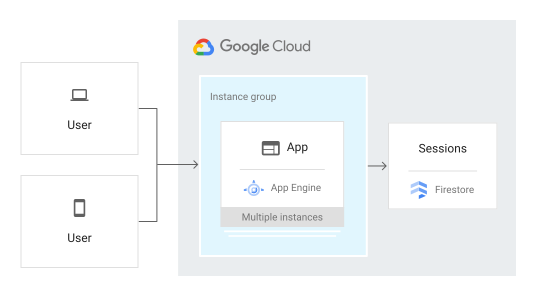
כדי שהאפליקציה תוכל לאחסן העדפות של משתמש, צריך לאחסן מידע על המשתמש הנוכחי בסשן. אפליקציית הדוגמה הזו משתמשת בקובצי Cookie וב-Firestore כדי לאחסן נתוני סשן.
בחלון הטרמינל, יוצרים קובץ בשם
main.pyעם התוכן הבא:הדיאגרמה הבאה ממחישה איך Firestore מטפל בסשנים באפליקציית App Engine.
מחיקת סשנים
אתם יכולים למחוק נתוני סשן או להטמיע אסטרטגיה של מחיקה אוטומטית. אם אתם משתמשים בפתרונות אחסון לסשנים כמו Memcache או Redis, סשנים שתוקפם פג נמחקים אוטומטית.
הרצה מקומית
בחלון הטרמינל, מתקינים את שרת ה-HTTP של Gunicorn:
pip install gunicornמריצים את שרת ה-HTTP של Gunicorn:
gunicorn -b :8080 main:appצפייה באפליקציה בדפדפן אינטרנט:
Cloud Shell
בסרגל הכלים של Cloud Shell, לוחצים על Web preview (תצוגה מקדימה של אתר)
 ובוחרים באפשרות Preview on port 8080 (תצוגה מקדימה ביציאה 8080).
מכונה מקומית
בדפדפן, עוברים אל
http://localhost:8080מוצג אחד מחמשת המשפטים הבאים: Hello World, Hallo Welt, Hola mundo, Salut le Monde או Ciao Mondo. השפה משתנה אם פותחים את הדף בדפדפן אחר או במצב פרטי. אפשר לראות ולערוך את נתוני הסשן בGoogle Cloud מסוף.

כדי לעצור את שרת ה-HTTP, בחלון הטרמינל לוחצים על
Control+C.
פריסה והרצה ב-App Engine
אתם יכולים להשתמש בסביבה רגילה של App Engine כדי ליצור ולפרוס אפליקציה שפועלת בצורה מהימנה בעומס כבד ועם כמויות גדולות של נתונים.
במדריך הזה משתמשים בסביבה הרגילה של App Engine כדי לפרוס את השרת.
בחלון הטרמינל, יוצרים קובץ
app.yamlומעתיקים את הטקסט הבא:פורסים את האפליקציה ב-App Engine:
gcloud app deployאפשר לראות את האפליקציה הפעילה בכתובת:
https://your-project-id.appspot.com:gcloud app browseכאשר your-project-id הוא מזהה הפרויקט. Google Cloud
ההודעה מועברת עכשיו על ידי שרת אינטרנט שפועל במופע של App Engine.
ניפוי באגים באפליקציה
אם אתם לא מצליחים להתחבר לאפליקציית App Engine, כדאי לבדוק את הדברים הבאים:
- בודקים שהפקודות
gclouddeploy הושלמו בהצלחה ולא הוחזרו שגיאות. אם היו שגיאות (לדוגמה,message=Build failed), צריך לתקן אותן ולנסות שוב לפרוס את אפליקציית App Engine. נכנסים לדף Logs Explorer במסוף Google Cloud .
בתפריט הנפתח Recently selected resources (משאבים שנבחרו לאחרונה), לוחצים על App Engine Application (אפליקציית App Engine) ואז על All module_id (כל מזהי המודולים). מוצגת רשימה של בקשות מהביקור שלכם באפליקציה. אם לא מוצגת רשימה של בקשות, צריך לוודא שבחרתם באפשרות All module_id מהרשימה הנפתחת. אם הודעות השגיאה מודפסות ב Google Cloud מסוף, צריך לוודא שהקוד של האפליקציה זהה לקוד שבקטע על כתיבת אפליקציית האינטרנט.
מוודאים ש-Firestore API מופעל.
הסרת המשאבים
מחיקת הפרויקט
- במסוף Google Cloud , נכנסים לדף Manage resources.
- ברשימת הפרויקטים, בוחרים את הפרויקט שרוצים למחוק ולוחצים על Delete.
- כדי למחוק את הפרויקט, כותבים את מזהה הפרויקט בתיבת הדו-שיח ולוחצים על Shut down.
מחיקת מכונת App Engine
- במסוף Google Cloud , נכנסים לדף Versions של App Engine.
- מסמנים את התיבה שלצד גרסת האפליקציה שלא מוגדרת כברירת מחדל ושרוצים למחוק.
- כדי למחוק את גרסת האפליקציה, לוחצים על Delete.
המאמרים הבאים
- אפשר לנסות מדריכים נוספים בנושא פונקציות Cloud Run.
- מידע נוסף על App Engine
- כדאי לנסות את Cloud Run, שמאפשר להריץ קונטיינרים ללא שמירת מצב בסביבה מנוהלת או באשכול Google Kubernetes Engine משלכם.