

Este tutorial ilustra uma forma de uma app de front-end, neste caso, uma página Web, processar grandes volumes de dados recebidos quando usa oGoogle Cloud. O tutorial descreve alguns dos desafios das streams de volume elevado. É fornecida uma app de exemplo com este tutorial que ilustra como usar WebSockets para visualizar uma stream densa de mensagens publicadas num tópico do Pub/Sub, processando-as de forma oportuna que mantém um front-end com bom desempenho.
Este tutorial destina-se a programadores que estão familiarizados com a comunicação do navegador para o servidor através de HTTP e com a escrita de apps de front-end com HTML, CSS e JavaScript. Este tutorial pressupõe que tem alguma experiência com o Google Cloud e que conhece as ferramentas de linha de comandos do Linux.
Objetivos
- Crie e configure uma instância de máquina virtual (VM) com os componentes necessários para transmitir os payloads de uma subscrição do Pub/Sub para clientes do navegador.
- Configure um processo na VM para subscrever um tópico do Pub/Sub e gerar as mensagens individuais num registo.
- Instale um servidor Web para publicar conteúdo estático e transmitir a saída do comando de shell para clientes WebSocket.
- Visualize as agregações de streams WebSocket e exemplos de mensagens individuais num navegador através de HTML, CSS e JavaScript.
Custos
Neste documento, usa os seguintes componentes faturáveis do Google Cloud:
Para gerar uma estimativa de custos com base na sua utilização prevista,
use a calculadora de preços.
Antes de começar
- Sign in to your Google Cloud account. If you're new to Google Cloud, create an account to evaluate how our products perform in real-world scenarios. New customers also get $300 in free credits to run, test, and deploy workloads.
-
In the Google Cloud console, on the project selector page, select or create a Google Cloud project.
Roles required to select or create a project
- Select a project: Selecting a project doesn't require a specific IAM role—you can select any project that you've been granted a role on.
-
Create a project: To create a project, you need the Project Creator role
(
roles/resourcemanager.projectCreator), which contains theresourcemanager.projects.createpermission. Learn how to grant roles.
-
Verify that billing is enabled for your Google Cloud project.
-
In the Google Cloud console, on the project selector page, select or create a Google Cloud project.
Roles required to select or create a project
- Select a project: Selecting a project doesn't require a specific IAM role—you can select any project that you've been granted a role on.
-
Create a project: To create a project, you need the Project Creator role
(
roles/resourcemanager.projectCreator), which contains theresourcemanager.projects.createpermission. Learn how to grant roles.
-
Verify that billing is enabled for your Google Cloud project.
- Abra o Cloud Shell para executar os comandos indicados neste tutorial.
Executa todos os comandos do terminal neste tutorial a partir do Cloud Shell.
- Ative a API Compute Engine e a API Pub/Sub:
gcloud services enable compute pubsub
Quando terminar este tutorial, pode evitar a faturação contínua eliminando os recursos que criou. Consulte a secção Limpar para ver mais detalhes.
Introdução
À medida que mais apps adotam modelos orientados por eventos, é importante que as apps de frontend possam estabelecer ligações simples e sem problemas aos serviços de mensagens que formam a base destas arquiteturas.
Existem várias opções para fazer streaming de dados para clientes de navegadores de Internet. A mais comum é a WebSockets. Este tutorial explica como instalar um processo que subscreve um fluxo de mensagens publicadas num tópico do Pub/Sub e encaminha essas mensagens através do servidor Web para os clientes ligados através de WebSockets.
Para este tutorial, vai trabalhar com o tópico do Pub/Sub disponível publicamente usado no NYC Taxi Tycoon Google Dataflow CodeLab. Este tópico oferece-lhe um fluxo em tempo real de telemetria de táxis simulada com base em dados do histórico de viagens recolhidos na cidade de Nova Iorque a partir dos conjuntos de dados do registo de viagens da Taxi & Limousine Commission.
Arquitetura
O diagrama seguinte mostra a arquitetura do tutorial que cria neste tutorial.
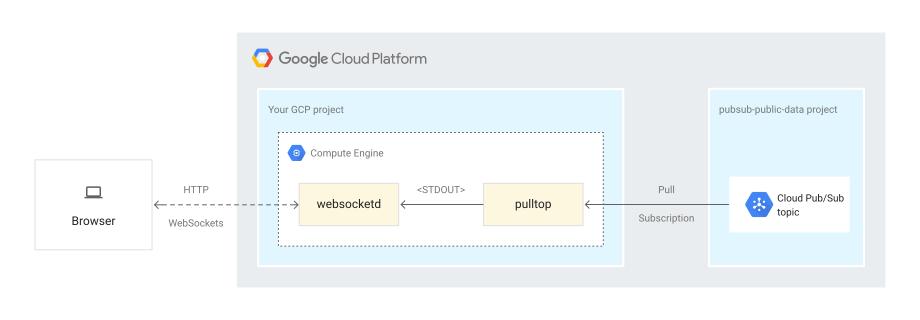
O diagrama mostra um publicador de mensagens que está fora do projeto que contém o recurso do Compute Engine. O publicador envia mensagens para um tópico do Pub/Sub. A instância do Compute Engine disponibiliza as mensagens através de WebSockets a um navegador que executa um painel de controlo baseado em HTML5 e JavaScript.
Este tutorial usa uma combinação de ferramentas para fazer a ponte entre o Pub/Sub e os WebSockets:
pulltopé um programa Node.js que instala como parte deste tutorial. A ferramenta subscreve um tópico Pub/Sub e transmite as mensagens recebidas para a saída padrão.websocketdé uma pequena ferramenta de linha de comandos que envolve um programa de interface de linhas de comandos existente e permite o acesso através de um WebSocket.
Ao combinar pulltop e websocketd, pode ter mensagens recebidas
do tópico do Pub/Sub transmitidas para um navegador através de WebSockets.
Ajustar o débito do tópico Pub/Sub
O tópico público do Pub/Sub do NYC Taxi Tycoon gera 2000 a 2500 atualizações de viagens de táxi simuladas por segundo, até 8 MB ou mais por segundo. O controlo de fluxo integrado no Pub/Sub abranda automaticamente a taxa de mensagens de um subscritor se o Pub/Sub detetar uma fila crescente de mensagens não reconhecidas. Por conseguinte, pode observar uma elevada variabilidade da taxa de mensagens em diferentes estações de trabalho, ligações de rede e código de processamento de front-end.
Processamento eficaz de mensagens do navegador
Dado o elevado volume de mensagens provenientes do fluxo WebSocket, tem de ter cuidado ao escrever o código de frontend que processa este fluxo.
Por exemplo, pode criar dinamicamente elementos HTML para cada mensagem. No entanto, à taxa de mensagens esperada, a atualização da página para cada mensagem pode bloquear a janela do navegador. As alocações de memória frequentes resultantes da criação dinâmica de elementos HTML também prolongam as durações da recolha de lixo, degradando a experiência do utilizador. Em resumo, não quer chamar document.createElement() para cada uma das aproximadamente 2000 mensagens que chegam a cada segundo.
A abordagem adotada por este tutorial para gerir este fluxo denso de mensagens é a seguinte:
- Calcular e atualizar continuamente um conjunto de métricas de fluxo em tempo real, apresentando a maioria das informações sobre as mensagens observadas como valores agregados.
- Use um painel de controlo baseado no navegador para visualizar uma pequena amostra de mensagens individuais num horário predefinido, mostrando apenas eventos de entrega e recolha em tempo real.
A figura seguinte mostra o painel de controlo criado como parte deste tutorial.
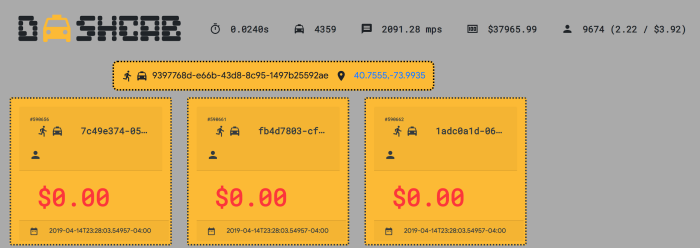
A figura representa uma latência da última mensagem de 24 milissegundos a uma taxa de quase 2100 mensagens por segundo. Se os caminhos de código críticos para o processamento de cada mensagem individual não forem concluídos a tempo, o número de mensagens observadas por segundo diminui à medida que a latência da última mensagem aumenta.
A amostragem de deslocamentos é feita através da API JavaScript setInterval definida para ser executada uma vez a cada três segundos, o que impede que o front-end crie um número enorme de elementos DOM ao longo da sua duração. (A grande maioria dessas
alterações é praticamente impercetível a taxas superiores a 10 por segundo.)
O painel de controlo começa a processar eventos a meio da stream, pelo que as viagens já em curso são reconhecidas como novas pelo painel de controlo, a menos que tenham sido vistas anteriormente. O código usa uma matriz associativa para armazenar cada viagem observada, indexada pelo valor ride_id, e remove a referência a uma viagem específica quando o passageiro é deixado no destino. As viagens num estado "em trajeto" ou "recolha" adicionam uma referência a essa matriz, a menos que (no caso de "em trajeto") a viagem tenha sido observada anteriormente.
Instale e configure o servidor WebSocket
Para começar, crie uma instância do Compute Engine que vai usar como servidor WebSocket. Depois de criar a instância, instale nela as ferramentas de que vai precisar mais tarde.
No Cloud Shell, defina a zona predefinida do Compute Engine. O exemplo seguinte mostra
us-central1-a, mas pode usar qualquer zona que quiser.gcloud config set compute/zone us-central1-aCrie uma instância do Compute Engine denominada
websocket-serverna zona predefinida:gcloud compute instances create websocket-server --tags wssAdicione uma regra de firewall que permita o tráfego TCP na porta
8000a qualquer instância etiquetada comowss:gcloud compute firewall-rules create websocket \ --direction=IN \ --allow=tcp:8000 \ --target-tags=wssSe estiver a usar um projeto existente, certifique-se de que a porta TCP
22está aberta para permitir a conetividade SSH à instância.Por predefinição, a regra de firewall
default-allow-sshestá ativada na rede predefinida. No entanto, se tiver removido a regra predefinida num projeto existente, ou se o administrador o tiver feito, a porta TCP22pode não estar aberta. (Se criou um novo projeto para este tutorial, a regra está ativada por predefinição e não tem de fazer nada.)Adicione uma regra de firewall que permita o tráfego TCP na porta
22a qualquer instância etiquetada comowss:gcloud compute firewall-rules create wss-ssh \ --direction=IN \ --allow=tcp:22 \ --target-tags=wssLigue-se à instância através de SSH:
gcloud compute ssh websocket-serverNo comando de terminal da instância, mude de conta para
rootpara poder instalar software:sudo -sInstale as ferramentas
giteunzip:apt-get install -y unzip gitInstale o ficheiro binário
websocketdna instância:cd /var/tmp/ wget \ https://github.com/joewalnes/websocketd/releases/download/v0.3.0/websocketd-0.3.0-linux_386.zip unzip websocketd-0.3.0-linux_386.zip mv websocketd /usr/bin
Instale o Node.js e o código do tutorial
Num terminal na instância, instale o Node.js:
curl -sL https://deb.nodesource.com/setup_10.x | bash -
apt-get install -y nodejs
Transfira o repositório de origem do tutorial:
exit
cd ~
git clone https://github.com/GoogleCloudPlatform/solutions-pubsub-websockets.git
Altere as autorizações em
pulltoppara permitir a execução:cd solutions-pubsub-websockets chmod 755 pulltop/pulltop.jsInstale as dependências do
pulltop:cd pulltop npm install sudo npm link
Teste se o pulltop consegue ler mensagens
Na instância, execute
pulltopno tópico público:pulltop projects/pubsub-public-data/topics/taxirides-realtimeSe
pulltopestiver a funcionar, vê um fluxo de resultados semelhante ao seguinte:{"ride_id":"9729a68d-fcde-484b-bc32-bf29f5188628","point_idx":328,"latitude" :40.757360000000006,"longitude":-73.98228,"timestamp":"2019-03-22T20:03:51.6 593-04:00","meter_reading":11.069151,"meter_increment":0.033747412,"ride_stat us":"enroute","passenger_count":1}Prima
Ctrl+Cpara parar a stream.
Estabeleça o fluxo de mensagens para o websocketd
Agora que estabeleceu que pulltop pode ler o tópico do Pub/Sub, pode iniciar o processo websocketd para começar a enviar mensagens para o navegador.
Capture mensagens de tópicos num ficheiro local
Para este tutorial, captura o fluxo de mensagens que recebe de pulltop
e escreve-o num ficheiro local. A captura do tráfego de mensagens para um ficheiro local adiciona um requisito de armazenamento, mas também desvincula o funcionamento do processo das mensagens de tópicos Pub/Sub de streaming.websocketd A captura das informações localmente permite cenários em que pode querer interromper temporariamente o streaming do Pub/Sub (talvez para ajustar os parâmetros de controlo de fluxo), mas não forçar uma reposição dos clientes WebSocket atualmente ligados. Quando o fluxo de mensagens é restabelecido, o websocketd retoma automaticamente o streaming de mensagens para os clientes.
Na instância, execute
pulltopno tópico público e redirecione a saída de mensagens para o ficheirotaxi.jsonlocal. O comandonohupindica ao SO que mantenha o processopulltopem execução se terminar sessão ou fechar o terminal.nohup pulltop \ projects/pubsub-public-data/topics/taxirides-realtime > \ /var/tmp/taxi.json &Verifique se as mensagens JSON estão a ser escritas no ficheiro:
tail /var/tmp/taxi.jsonSe as mensagens estiverem a ser escritas no ficheiro
taxi.json, a saída é semelhante à seguinte:{"ride_id":"9729a68d-fcde-484b-bc32-bf29f5188628","point_idx":328,"latitude" :40.757360000000006,"longitude":-73.98228,"timestamp":"2019-03-22T20:03:51.6 593-04:00","meter_reading":11.069151,"meter_increment":0.033747412,"ride_sta tus":"enroute","passenger_count":1}Altere para a pasta Web da sua app:
cd ../webInicie
websocketdpara começar a fazer streaming do conteúdo do ficheiro local através de WebSockets:nohup websocketd --port=8000 --staticdir=. tail -f /var/tmp/taxi.json &Isto executa o comando
websocketdem segundo plano. A ferramentawebsocketdusa o resultado do comandotaile transmite cada elemento como uma mensagem WebSocket.Verifique o conteúdo de
nohup.outpara confirmar se o servidor foi iniciado corretamente:tail nohup.outSe tudo estiver a funcionar corretamente, o resultado é semelhante ao seguinte:
Mon, 25 Mar 2019 14:03:53 -0400 | INFO   | server     |  | Serving using application   : /usr/bin/tail -f /var/tmp/taxi.json
Mon, 25 Mar 2019 14:03:53 -0400 | INFO   | server     |  | Serving static content from : .
Visualizar mensagens
As mensagens de viagens individuais publicadas no tópico Pub/Sub têm uma estrutura semelhante à seguinte:
{
  "ride_id": "562127d7-acc4-4af9-8fdd-4eedd92b6e69",
  "point_idx": 248,
  "latitude": 40.74644000000001,
  "longitude": -73.97144,
  "timestamp": "2019-03-24T00:46:08.49094-04:00",
  "meter_reading": 8.40615,
  "meter_increment": 0.033895764,
  "ride_status": "enroute",
  "passenger_count": 1
}
Com base nestes valores, calcula várias métricas para o cabeçalho do painel de controlo. Os cálculos são executados uma vez por evento de viagem de entrada. Os valores incluem o seguinte:
- Latência da última mensagem. O número de segundos entre a data/hora do evento da viagem observada mais recente e a hora atual (derivada do relógio no sistema que aloja o navegador de Internet).
- Viagens ativas. O número de viagens atualmente em curso. Este número pode aumentar rapidamente e diminui quando é observado um valor de
ride_statusdedropoff. - Taxa de mensagens. O número médio de eventos de viagens processados por segundo.
- Valor total medido. A soma dos contadores de todas as viagens ativas. Este número diminui à medida que os passageiros são deixados no destino.
- Número total de passageiros. O número de passageiros em todas as viagens. Este número diminui à medida que as viagens são concluídas.
- Número médio de passageiros por viagem. O número total de viagens, dividido pelo número total de passageiros.
- Valor medido médio por passageiro. O valor total do taxímetro dividido pelo número total de passageiros.
Além das métricas e dos exemplos de viagens individuais, quando um passageiro é recolhido ou deixado, o painel de controlo mostra uma notificação de alerta acima da grelha de exemplos de viagens.
Obtenha o endereço IP externo da instância atual:
curl -H "Metadata-Flavor: Google" http://metadata/computeMetadata/v1/instance/network-interfaces/0/access-configs/0/external-ip; echoCopie o endereço IP.
Na sua máquina local, abra um novo navegador de Internet e introduza o URL:
http://$ip-address:8000.É apresentada uma página que mostra o painel de controlo deste tutorial:
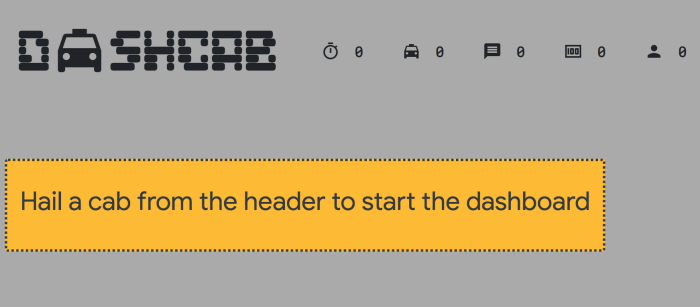
Clique no ícone de táxi na parte superior para abrir uma ligação à stream e começar a processar mensagens.
As viagens individuais são visualizadas com uma amostra de nove viagens ativas renderizadas a cada três segundos:
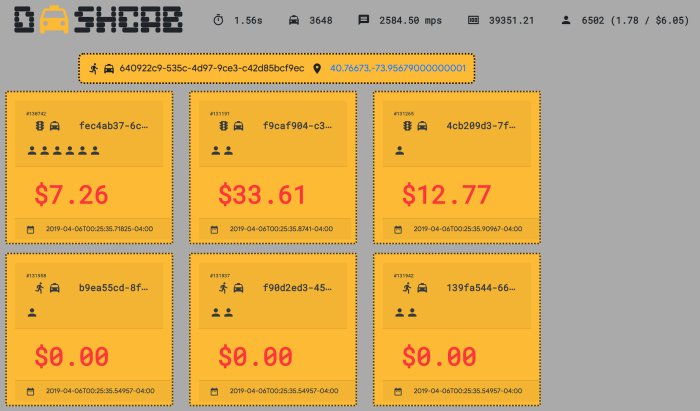
Pode clicar no ícone de táxi em qualquer altura para iniciar ou parar a stream WebSocket. Se a ligação WebSocket for interrompida, o ícone fica vermelho e as atualizações das métricas e das viagens individuais são interrompidas. Para voltar a estabelecer ligação, clique novamente no ícone de táxi.
Desempenho
A captura de ecrã seguinte mostra o monitor de desempenho das Ferramentas para programadores do Chrome enquanto o separador do navegador está a processar cerca de 2100 mensagens por segundo.
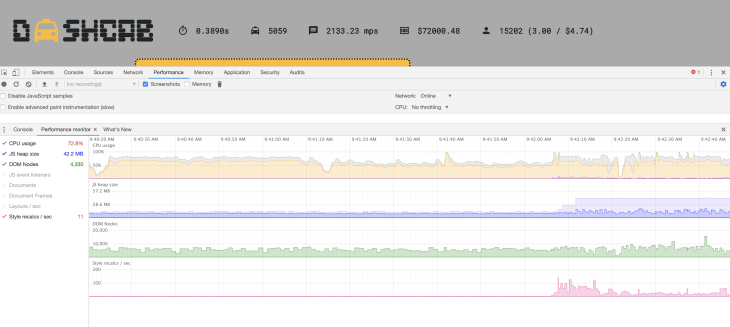
Com o envio de mensagens a ocorrer com uma latência de aproximadamente 30 ms, a utilização da CPU é, em média, de cerca de 80%. A utilização de memória é apresentada com um mínimo de 29 MB, com um total de 57 MB alocados, e aumenta e diminui livremente.
Limpar
Remova regras de firewall
Se usou um projeto existente para este tutorial, pode remover as regras de firewall que criou. É uma boa prática minimizar as portas abertas.
Elimine a regra de firewall que criou para permitir TCP na porta
8000:gcloud compute firewall-rules delete websocketSe também criou uma regra de firewall para permitir a conetividade SSH, elimine a regra de firewall para permitir TCP na porta
22:gcloud compute firewall-rules delete wss-ssh
Elimine o projeto
Se não quiser usar este projeto novamente, pode eliminá-lo.
- In the Google Cloud console, go to the Manage resources page.
- In the project list, select the project that you want to delete, and then click Delete.
- In the dialog, type the project ID, and then click Shut down to delete the project.
O que se segue?
- Leia mais acerca do Pub/Sub e do protocolo WebSockets
- Adicione a chave da API da Google Maps Platform a
cabdash.jspara geolocalizar viagens iniciadas e terminadas. - Explore arquiteturas de referência, diagramas e práticas recomendadas sobre o Google Cloud. Consulte o nosso Centro de arquitetura na nuvem.