


Tutorial ini memandu Anda menyiapkan serangkaian aplikasi yang berkomunikasi dengan mengirim pesan melalui Pub/Sub, bukan RPC sinkron. Dengan memisahkan aplikasi, pesan:
- Membuat aplikasi lebih andal
- Dapat menyederhanakan pengembangan
Misalnya, pemanggil (penerbit) tidak memerlukan penerima (pelanggan) untuk aktif dan tersedia. Penayang mengirim pesan ke Pub/Sub. Penerbit tidak perlu mengetahui aplikasi pelanggan mana dan berapa banyak yang perlu menerima pesan. Akibatnya, layanan dapat diandalkan untuk mengirimkan pesan ke satu atau beberapa aplikasi pelanggan setiap kali aplikasi tersebut tersedia.
Ringkasan sistem
Dalam tutorial ini, Anda akan memulai aplikasi penerbit yang mengirimkan pesan "Hello, World!" ke dua pelanggan menggunakan komunikasi satu-ke-banyak, seperti yang diilustrasikan dalam diagram berikut:
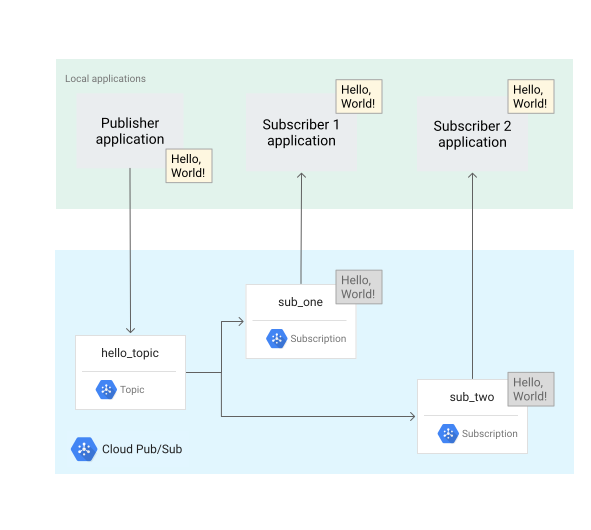
Kedua aplikasi pelanggan menggunakan kode yang sama, tetapi Anda memulainya pada waktu yang berbeda. Proses ini menunjukkan cara Pub/Sub memungkinkan komunikasi asinkron. Untuk membangun sistem ini, Anda harus menyelesaikan langkah-langkah berikut:
- Buat akun layanan IAM yang digunakan aplikasi untuk autentikasi.
- Siapkan izin IAM.
- Buat topik Pub/Sub dan langganan.
- Mulai tiga aplikasi independen: satu penayang dan dua pelanggan.
Sebelum memulai
- Login ke akun Google Cloud Anda. Jika Anda baru menggunakan Google Cloud, buat akun untuk mengevaluasi performa produk kami dalam skenario dunia nyata. Pelanggan baru juga mendapatkan kredit gratis senilai $300 untuk menjalankan, menguji, dan men-deploy workload.
-
Instal Google Cloud CLI.
-
Jika Anda menggunakan penyedia identitas (IdP) eksternal, Anda harus login ke gcloud CLI dengan identitas gabungan Anda terlebih dahulu.
-
Untuk melakukan inisialisasi gcloud CLI, jalankan perintah berikut:
gcloud init -
Buat atau pilih Google Cloud project.
Peran yang diperlukan untuk memilih atau membuat project
- Pilih project: Memilih project tidak memerlukan peran IAM tertentu—Anda dapat memilih project mana pun yang telah diberi peran.
-
Membuat project: Untuk membuat project, Anda memerlukan peran Project Creator
(
roles/resourcemanager.projectCreator), yang berisi izinresourcemanager.projects.create. Pelajari cara memberikan peran.
-
Buat Google Cloud project:
gcloud projects create PROJECT_ID
Ganti
PROJECT_IDdengan nama untuk Google Cloud project yang Anda buat. -
Pilih project Google Cloud yang Anda buat:
gcloud config set project PROJECT_ID
Ganti
PROJECT_IDdengan nama project Google Cloud Anda.
-
Verifikasi bahwa penagihan diaktifkan untuk project Google Cloud Anda.
Aktifkan Pub/Sub API, jika belum diaktifkan:
Peran yang diperlukan untuk mengaktifkan API
Untuk mengaktifkan API, Anda memerlukan izin
serviceusage.services.enable. Jika Anda membuat project, kemungkinan Anda sudah memiliki izin ini melalui peran Pemilik (roles/owner). Jika tidak, Anda bisa mendapatkan izin ini melalui peran Admin Penggunaan Layanan (roles/serviceusage.serviceUsageAdmin). Pelajari cara memberikan peran.gcloud services enable pubsub.googleapis.com
-
Buat kredensial autentikasi lokal untuk akun pengguna Anda:
gcloud auth application-default login
Jika error autentikasi ditampilkan, dan Anda menggunakan penyedia identitas (IdP) eksternal, konfirmasi bahwa Anda telah login ke gcloud CLI dengan identitas gabungan Anda.
-
Memberikan peran ke akun pengguna Anda. Jalankan perintah berikut satu kali untuk setiap peran IAM berikut:
roles/pubsub.publisher, roles/pubsub.subscribergcloud projects add-iam-policy-binding PROJECT_ID --member="user:USER_IDENTIFIER" --role=ROLE
Ganti kode berikut:
PROJECT_ID: Project ID Anda.USER_IDENTIFIER: ID untuk akun pengguna Anda. Misalnya,myemail@example.com.ROLE: Peran IAM yang Anda berikan ke akun pengguna Anda.
-
Instal Google Cloud CLI.
-
Jika Anda menggunakan penyedia identitas (IdP) eksternal, Anda harus login ke gcloud CLI dengan identitas gabungan Anda terlebih dahulu.
-
Untuk melakukan inisialisasi gcloud CLI, jalankan perintah berikut:
gcloud init -
Buat atau pilih Google Cloud project.
Peran yang diperlukan untuk memilih atau membuat project
- Pilih project: Memilih project tidak memerlukan peran IAM tertentu—Anda dapat memilih project mana pun yang telah diberi peran.
-
Membuat project: Untuk membuat project, Anda memerlukan peran Project Creator
(
roles/resourcemanager.projectCreator), yang berisi izinresourcemanager.projects.create. Pelajari cara memberikan peran.
-
Buat Google Cloud project:
gcloud projects create PROJECT_ID
Ganti
PROJECT_IDdengan nama untuk Google Cloud project yang Anda buat. -
Pilih project Google Cloud yang Anda buat:
gcloud config set project PROJECT_ID
Ganti
PROJECT_IDdengan nama project Google Cloud Anda.
-
Verifikasi bahwa penagihan diaktifkan untuk project Google Cloud Anda.
Aktifkan Pub/Sub API, jika belum diaktifkan:
Peran yang diperlukan untuk mengaktifkan API
Untuk mengaktifkan API, Anda memerlukan izin
serviceusage.services.enable. Jika Anda membuat project, kemungkinan Anda sudah memiliki izin ini melalui peran Pemilik (roles/owner). Jika tidak, Anda bisa mendapatkan izin ini melalui peran Admin Penggunaan Layanan (roles/serviceusage.serviceUsageAdmin). Pelajari cara memberikan peran.gcloud services enable pubsub.googleapis.com
-
Buat kredensial autentikasi lokal untuk akun pengguna Anda:
gcloud auth application-default login
Jika error autentikasi ditampilkan, dan Anda menggunakan penyedia identitas (IdP) eksternal, konfirmasi bahwa Anda telah login ke gcloud CLI dengan identitas gabungan Anda.
-
Memberikan peran ke akun pengguna Anda. Jalankan perintah berikut satu kali untuk setiap peran IAM berikut:
roles/pubsub.publisher, roles/pubsub.subscribergcloud projects add-iam-policy-binding PROJECT_ID --member="user:USER_IDENTIFIER" --role=ROLE
Ganti kode berikut:
PROJECT_ID: Project ID Anda.USER_IDENTIFIER: ID untuk akun pengguna Anda. Misalnya,myemail@example.com.ROLE: Peran IAM yang Anda berikan ke akun pengguna Anda.
Menginstal Python
Tutorial ini menggunakan Library Klien Pub/Sub, yang memerlukan Python 3.7 atau yang lebih tinggi. Selesaikan petunjuk untuk menginstal Python.
Menyiapkan project Pub/Sub
Untuk mengelola alur pesan antara aplikasi penerbitan dan langganan, Anda membuat topik dan dua langganan yang berbeda.
Membuat topik Pub/Sub
Buat topik dengan ID hello_topic:
gcloud pubsub topics create hello_topic
Membuat langganan Pub/Sub
Buat dua langganan dan lampirkan ke topik Anda.
Langganan ini adalah langganan StreamingPull, yang merupakan jenis langganan pull.
Langganan 1
Buat langganan dengan ID sub_one dan lampirkan ke hello_topic.
gcloud pubsub subscriptions create sub_one --topic=hello_topic
Langganan 2
Buat langganan dengan ID sub_two dan lampirkan ke hello_topic.
gcloud pubsub subscriptions create sub_two --topic=hello_topic
Membangun sistem one-to-many
Mendownload kode publisher dan subscriber
Download file Python Pub/Sub yang diperlukan untuk tutorial ini.
git clone https://github.com/googleapis/python-pubsub.git
Tutup semua terminal yang terbuka sebelum melanjutkan.
Siapkan tiga terminal
Mulai satu terminal untuk setiap aplikasi tutorial (satu penayang dan dua pelanggan). Untuk memudahkan, tutorial ini memanggil terminal berikut:
- Terminal penayang
- Terminal sub_one
- Terminal sub_two
Di terminal publisher, buat dan aktifkan lingkungan virtual Python bernama
pyenv-qs.Bash
python -m venv pyenv-qs
source pyenv-qs/bin/activate
PowerShell
py -m venv pyenv-qs
.\pyenv-qs\Scripts\activate
Di terminal sub_one dan sub_two, jalankan perintah berikut:
Bash
source pyenv-qs/bin/activate
PowerShell
.\pyenv-qs\Scripts\activate
Setelah Anda menjalankan perintah activate, command prompt Anda akan menyertakan nilai
(pyenv-qs) $berikut.Di terminal publisher, instal library klien Python Pub/Sub menggunakan
pip:python -m pip install --upgrade google-cloud-pubsub
Di ketiga terminal, siapkan variabel lingkungan dengan project ID Anda saat ini. Perintah gcloud ini menentukan project ID yang Anda pilih dan menetapkannya sebagai variabel:
Bash
export PROJECT=`gcloud config get-value project`
PowerShell
$env:PROJECT=$(gcloud config get-value project)
Di ketiga terminal, ubah ke jalur project yang berisi kode contoh.
cd python-pubsub/samples/snippets/quickstart/
Mulai aplikasi dan amati alur pesan
Mulai aplikasi Subscriber 1
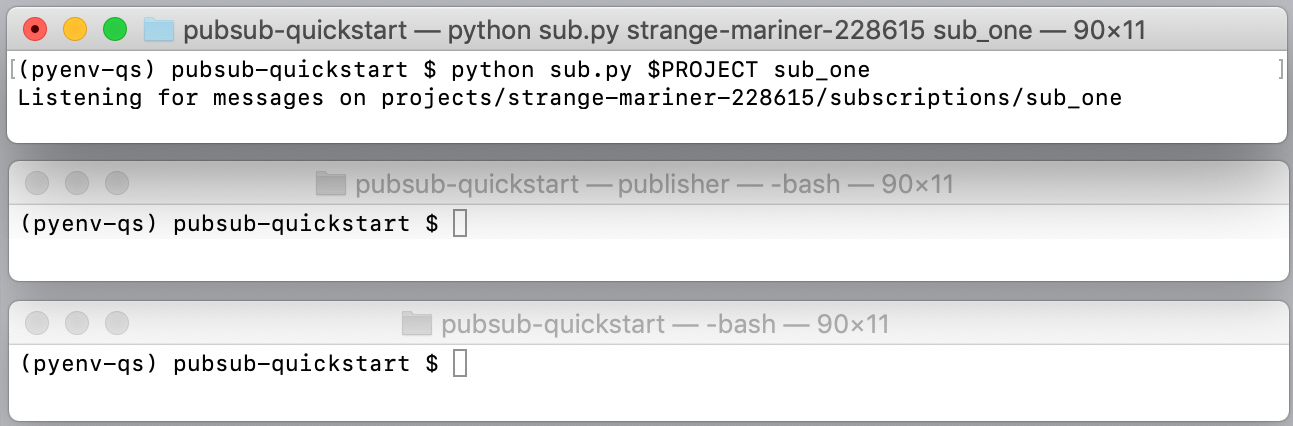
Di terminal sub_one, mulai Subscriber 1:
Bash
python sub.py $PROJECT sub_one
PowerShell
py sub.py $env:PROJECT sub_one
Setelah dimulai, aplikasi ini akan membuka koneksi streaming dua arah dengan server. Pub/Sub mengirimkan pesan melalui stream.
Mulai aplikasi Publisher
Di terminal publisher, mulai aplikasi Publisher:
Bash
python pub.py $PROJECT hello_topic
PowerShell
py pub.py $env:PROJECT hello_topic
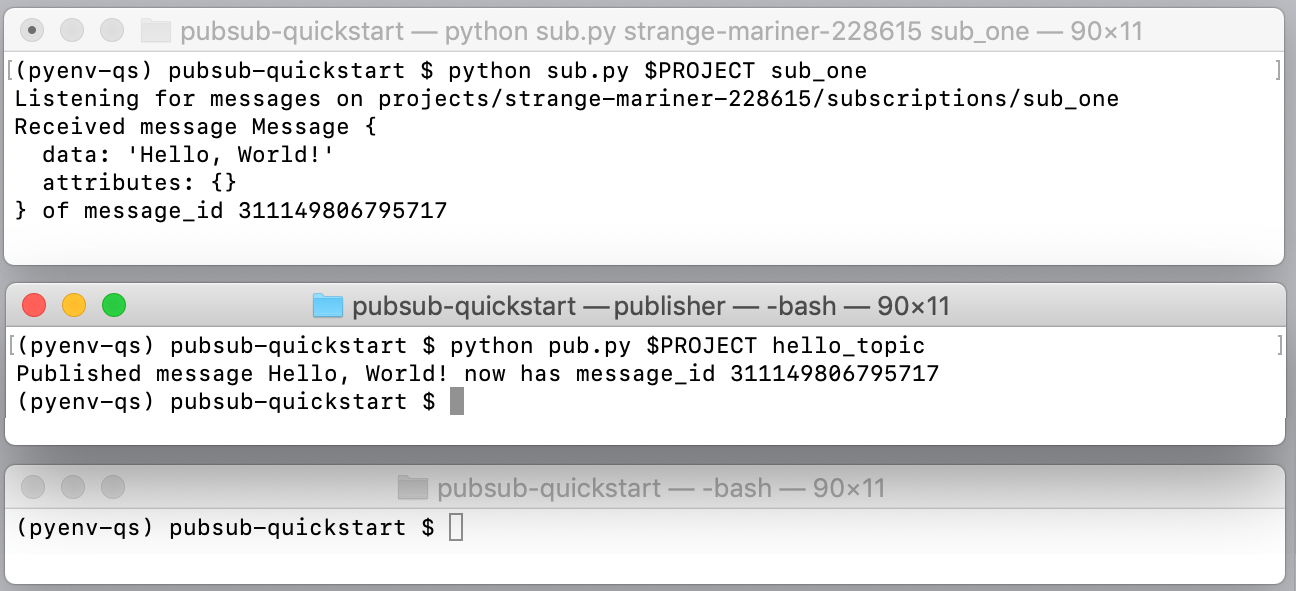
Setelah aplikasi penayang dimulai, sistem Pub/Sub akan melakukan hal berikut:
Aplikasi Publisher mengirim pesan "Hello, World!" ke Pub/Sub tanpa mengetahui langganan yang ada. Server juga menetapkan ID pesan.
Aplikasi Subscriber 1 menerima pesan "Hello, World!", mencetaknya, dan mengirimkan konfirmasi ke Pub/Sub.
Aplikasi Publisher mencetak konfirmasi. Pengakuan memberi tahu Pub/Sub bahwa pesan telah diproses dengan berhasil dan tidak perlu dikirim ulang ke pelanggan sub_one ini atau pelanggan lainnya.
Pub/Sub menghapus pesan dari sub_one.
Mulai aplikasi Subscriber 2
Di terminal sub_two, mulai Subscriber 2:
Bash
python sub.py $PROJECT sub_two
PowerShell
py sub.py $env:PROJECT sub_two
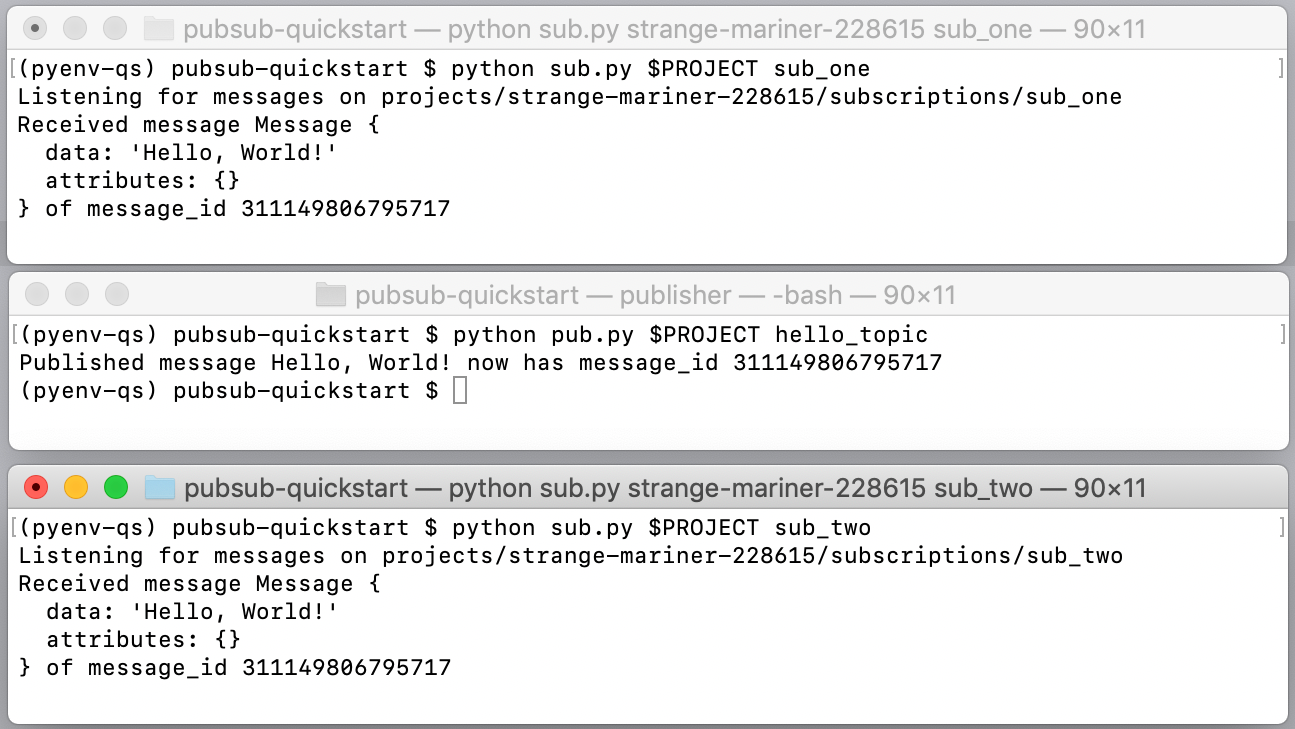
Pelanggan ini menerima pesan yang dikirim ke langganan sub_two.
Subscriber 2 menggunakan kembali skrip sub.py. Perbedaannya adalah Subscriber
2 tidak dimulai hingga setelah Publisher mengirim pesan ke topik
dan langganan. Jika Publisher memanggil Subscriber 2 secara langsung, aplikasi
publikasi harus menunggu hingga Subscriber 2 muncul
atau akan kehabisan waktu. Pub/Sub mengelola proses ini dengan
menyimpan pesan secara efektif untuk Subscriber 2.
Sekarang Anda siap mengembangkan aplikasi dengan Pub/Sub.
Bagaimana hasilnya?
Referensi dan link tambahan tersedia di halaman dukungan Pub/Sub.
Pembersihan
- Hentikan semua aplikasi yang sedang berjalan.
- Hapus direktori kode contoh dari lingkungan lokal Anda.
Hapus topik.
gcloud pubsub topics delete hello_topic
Hapus langganan.
gcloud pubsub subscriptions delete sub_one
gcloud pubsub subscriptions delete sub_two
Tutup project tutorial di bagian IAM & admin di konsol Google Cloud .
-
Opsional: Cabut kredensial autentikasi yang Anda buat, dan hapus file kredensial lokal.
gcloud auth application-default revoke
-
Opsional: Cabut kredensial dari gcloud CLI.
gcloud auth revoke
Langkah berikutnya
Berikut beberapa hal yang dapat Anda coba:
Periksa kode
pub.pydansub.pytutorial, lalu jelajahi contoh Pub/Sub lainnya di GitHub. Sebagai latihan, buat versipub.pyyang memublikasikan waktu setempat setiap detik.Pelajari cara mengelompokkan pesan.
Dengan langganan Push, terima pesan yang memicu endpoint App Engine atau Cloud Functions.
Mengambil pesan yang sebelumnya telah dikonfirmasi menggunakan replay. Secara default, Pub/Sub menghapus pesan yang dikonfirmasi dari langganan. Misalnya, dalam tutorial ini, Anda tidak akan dapat menjalankan ulang
sub.pyuntuk menerima pesan "Hello, World!" lagi. Fitur pemutaran ulang memungkinkan Anda menyiapkan langganan sehingga Anda dapat menerima pesan setelah pesan tersebut dikonfirmasi.Mulai menggunakan library klien dalam bahasa lain.