


Questo tutorial illustra la configurazione di un insieme di applicazioni che comunicano inviando messaggi tramite Pub/Sub anziché RPC sincrone. Separando le applicazioni, la messaggistica:
- Rende le applicazioni più robuste
- Potrebbe semplificare lo sviluppo
Ad esempio, il chiamante (publisher) non ha bisogno che il destinatario (abbonato) sia attivo e disponibile. Il publisher invia un messaggio a Pub/Sub. Il publisher non ha bisogno di sapere quali e quante applicazioni di abbonati devono ricevere il messaggio. Di conseguenza, il servizio può essere considerato affidabile per recapitare il messaggio a una o più applicazioni di abbonamento ogni volta che sono disponibili.
Panoramica del sistema
In questo tutorial, avvii un'applicazione publisher che invia un messaggio "Hello, World!" a due abbonati utilizzando la comunicazione uno-a-molti, come illustrato nel seguente diagramma:

Le due applicazioni di abbonato utilizzano lo stesso codice, ma le avvii in momenti diversi. Questo processo mostra come Pub/Sub consente la comunicazione asincrona. Per creare questo sistema, completa i seguenti passaggi:
- Crea un account di servizio IAM che le applicazioni utilizzano per l'autenticazione.
- Configura le autorizzazioni IAM.
- Crea un argomento e una sottoscrizione Pub/Sub.
- Avvia tre applicazioni indipendenti: un publisher e due abbonati.
Prima di iniziare
- Accedi al tuo account Google Cloud . Se non conosci Google Cloud, crea un account per valutare le prestazioni dei nostri prodotti in scenari reali. I nuovi clienti ricevono anche 300 $di crediti senza costi per l'esecuzione, il test e il deployment dei carichi di lavoro.
-
Installa Google Cloud CLI.
-
Se utilizzi un provider di identità (IdP) esterno, devi prima accedere a gcloud CLI con la tua identità federata.
-
Per inizializzare gcloud CLI, esegui questo comando:
gcloud init -
Crea o seleziona un Google Cloud progetto.
Ruoli richiesti per selezionare o creare un progetto
- Seleziona un progetto: la selezione di un progetto non richiede un ruolo IAM specifico. Puoi selezionare qualsiasi progetto per il quale ti è stato concesso un ruolo.
-
Crea un progetto: per creare un progetto, devi disporre del ruolo Autore progetto
(
roles/resourcemanager.projectCreator), che contiene l'autorizzazioneresourcemanager.projects.create. Scopri come concedere i ruoli.
-
Crea un progetto Google Cloud :
gcloud projects create PROJECT_ID
Sostituisci
PROJECT_IDcon un nome per il progetto Google Cloud che stai creando. -
Seleziona il progetto Google Cloud che hai creato:
gcloud config set project PROJECT_ID
Sostituisci
PROJECT_IDcon il nome del progetto Google Cloud .
-
Verifica che la fatturazione sia attivata per il tuo progetto Google Cloud .
Abilita l'API Pub/Sub, se non è già abilitata:
Ruoli richiesti per abilitare le API
Per abilitare le API, devi disporre dell'autorizzazione
serviceusage.services.enable. Se hai creato il progetto, probabilmente disponi già di questa autorizzazione tramite il ruolo Proprietario (roles/owner). In caso contrario, puoi ottenere questa autorizzazione tramite il ruolo Amministratore utilizzo servizi (roles/serviceusage.serviceUsageAdmin). Scopri come concedere i ruoli.gcloud services enable pubsub.googleapis.com
-
Crea le credenziali di autenticazione locali per il tuo account utente:
gcloud auth application-default login
Se viene restituito un errore di autenticazione e utilizzi un provider di identità (IdP) esterno, verifica di aver acceduto a gcloud CLI con la tua identità federata.
-
Concedi ruoli al tuo account utente. Esegui il seguente comando una volta per ciascuno dei seguenti ruoli IAM:
roles/pubsub.publisher, roles/pubsub.subscribergcloud projects add-iam-policy-binding PROJECT_ID --member="user:USER_IDENTIFIER" --role=ROLE
Sostituisci quanto segue:
PROJECT_ID: il tuo ID progetto.USER_IDENTIFIER: l'identificatore del tuo account utente . Ad esempio:myemail@example.com.ROLE: il ruolo IAM che concedi al tuo account utente.
-
Installa Google Cloud CLI.
-
Se utilizzi un provider di identità (IdP) esterno, devi prima accedere a gcloud CLI con la tua identità federata.
-
Per inizializzare gcloud CLI, esegui questo comando:
gcloud init -
Crea o seleziona un Google Cloud progetto.
Ruoli richiesti per selezionare o creare un progetto
- Seleziona un progetto: la selezione di un progetto non richiede un ruolo IAM specifico. Puoi selezionare qualsiasi progetto per il quale ti è stato concesso un ruolo.
-
Crea un progetto: per creare un progetto, devi disporre del ruolo Autore progetto
(
roles/resourcemanager.projectCreator), che contiene l'autorizzazioneresourcemanager.projects.create. Scopri come concedere i ruoli.
-
Crea un progetto Google Cloud :
gcloud projects create PROJECT_ID
Sostituisci
PROJECT_IDcon un nome per il progetto Google Cloud che stai creando. -
Seleziona il progetto Google Cloud che hai creato:
gcloud config set project PROJECT_ID
Sostituisci
PROJECT_IDcon il nome del progetto Google Cloud .
-
Verifica che la fatturazione sia attivata per il tuo progetto Google Cloud .
Abilita l'API Pub/Sub, se non è già abilitata:
Ruoli richiesti per abilitare le API
Per abilitare le API, devi disporre dell'autorizzazione
serviceusage.services.enable. Se hai creato il progetto, probabilmente disponi già di questa autorizzazione tramite il ruolo Proprietario (roles/owner). In caso contrario, puoi ottenere questa autorizzazione tramite il ruolo Amministratore utilizzo servizi (roles/serviceusage.serviceUsageAdmin). Scopri come concedere i ruoli.gcloud services enable pubsub.googleapis.com
-
Crea le credenziali di autenticazione locali per il tuo account utente:
gcloud auth application-default login
Se viene restituito un errore di autenticazione e utilizzi un provider di identità (IdP) esterno, verifica di aver acceduto a gcloud CLI con la tua identità federata.
-
Concedi ruoli al tuo account utente. Esegui il seguente comando una volta per ciascuno dei seguenti ruoli IAM:
roles/pubsub.publisher, roles/pubsub.subscribergcloud projects add-iam-policy-binding PROJECT_ID --member="user:USER_IDENTIFIER" --role=ROLE
Sostituisci quanto segue:
PROJECT_ID: il tuo ID progetto.USER_IDENTIFIER: l'identificatore del tuo account utente . Ad esempio:myemail@example.com.ROLE: il ruolo IAM che concedi al tuo account utente.
Installa Python
Questo tutorial utilizza le librerie client Pub/Sub, che richiedono Python 3.7 o versioni successive. Completa le istruzioni per installare Python.
Configurare il progetto Pub/Sub
Per gestire il flusso di messaggi tra le applicazioni di pubblicazione e di iscrizione, devi creare un argomento e due abbonamenti diversi.
Crea un argomento Pub/Sub
Crea un argomento con ID hello_topic:
gcloud pubsub topics create hello_topic
Crea sottoscrizioni Pub/Sub
Crea due sottoscrizioni e collegale all'argomento.
Questi abbonamenti sono di tipo StreamingPull, ovvero un tipo di abbonamento pull.
Sottoscrizione 1
Crea una sottoscrizione con l'ID sub_one e collegala a hello_topic.
gcloud pubsub subscriptions create sub_one --topic=hello_topic
Sottoscrizione 2
Crea una sottoscrizione con l'ID sub_two e collegala a hello_topic.
gcloud pubsub subscriptions create sub_two --topic=hello_topic
Crea il sistema one-to-many
Scarica il codice del publisher e dell'abbonato
Scarica i file Python di Pub/Sub necessari per questo tutorial.
git clone https://github.com/googleapis/python-pubsub.git
Chiudi tutti i terminali aperti prima di procedere.
Configura tre terminali
Avvia un terminale per ogni applicazione tutorial (un publisher e due subscriber). Per praticità, questo tutorial chiama questi terminali:
- Terminale publisher
- sub_one terminale
- Terminale sub_two
Nel terminale publisher, crea e attiva un ambiente virtuale Python denominato
pyenv-qs.Bash
python -m venv pyenv-qs
source pyenv-qs/bin/activate
PowerShell
py -m venv pyenv-qs
.\pyenv-qs\Scripts\activate
Nei terminali sub_one e sub_two, esegui questo comando:
Bash
source pyenv-qs/bin/activate
PowerShell
.\pyenv-qs\Scripts\activate
Dopo aver eseguito il comando di attivazione, il prompt dei comandi include il seguente valore
(pyenv-qs) $.Nel terminale publisher, installa la libreria client Python Pub/Sub utilizzando
pip:python -m pip install --upgrade google-cloud-pubsub
In tutti e tre i terminali, configura una variabile di ambiente con il tuo ID progetto attuale. Questo comando gcloud determina l'ID progetto selezionato e lo imposta come variabile:
Bash
export PROJECT=`gcloud config get-value project`
PowerShell
$env:PROJECT=$(gcloud config get-value project)
In tutti e tre i terminali, passa al percorso del progetto che contiene il codice campione.
cd python-pubsub/samples/snippets/quickstart/
Avvia le app e osserva il flusso dei messaggi
Avvia l'applicazione Abbonato 1
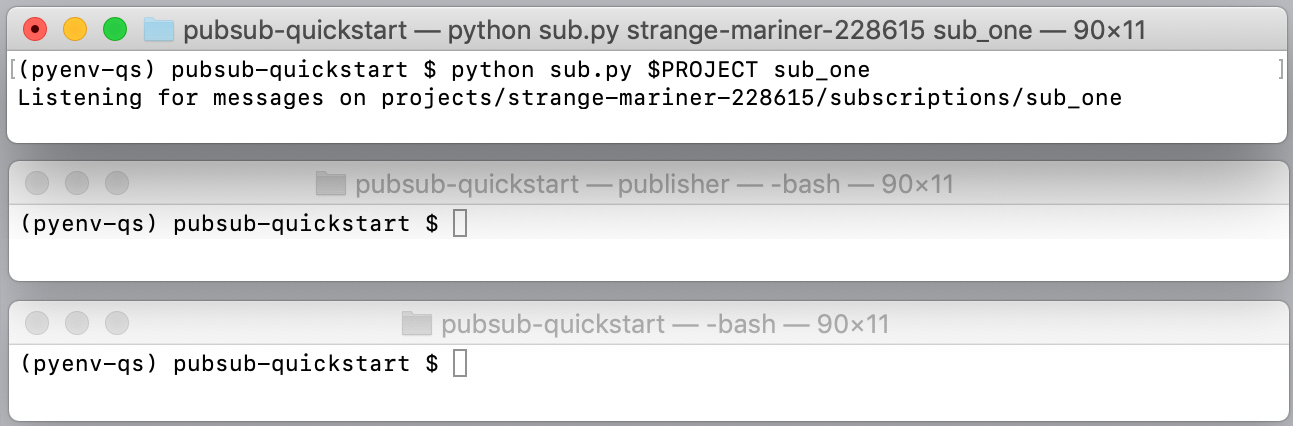
Nel terminale sub_one, avvia Subscriber 1:
Bash
python sub.py $PROJECT sub_one
PowerShell
py sub.py $env:PROJECT sub_one
Una volta avviata, questa applicazione apre una connessione di streaming bidirezionale con il server. Pub/Sub recapita i messaggi tramite lo stream.
Avviare l'applicazione Publisher
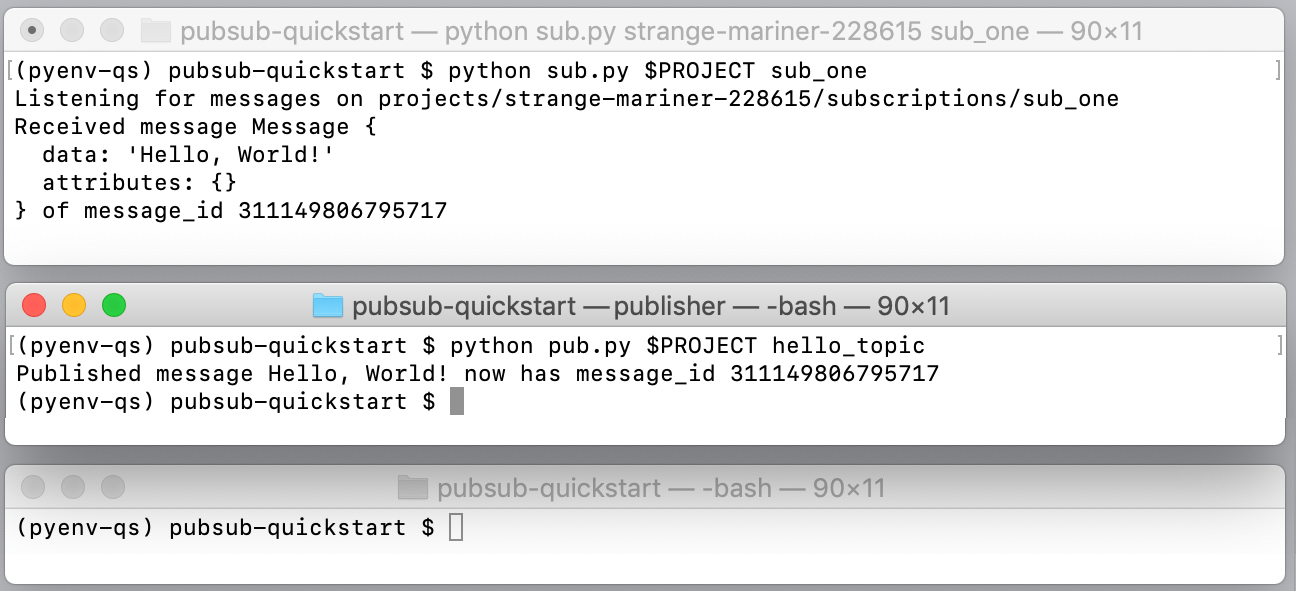
Nel terminale publisher, avvia l'applicazione Publisher:
Bash
python pub.py $PROJECT hello_topic
PowerShell
py pub.py $env:PROJECT hello_topic
Dopo l'avvio dell'applicazione publisher, il sistema Pub/Sub esegue le seguenti operazioni:
L'applicazione Publisher invia un messaggio "Hello, World!" a Pub/Sub senza essere a conoscenza di eventuali abbonamenti esistenti. Il server assegna anche un ID messaggio.
L'applicazione Subscriber 1 riceve il messaggio "Hello, World!", lo stampa e invia un riconoscimento a Pub/Sub.
L'applicazione Publisher stampa la conferma. La conferma indica a Pub/Sub che il messaggio è stato elaborato correttamente e non deve essere inviato nuovamente a questo o a qualsiasi altro abbonato sub_one.
Pub/Sub rimuove il messaggio da sub_one.
Avvia l'applicazione Abbonato 2
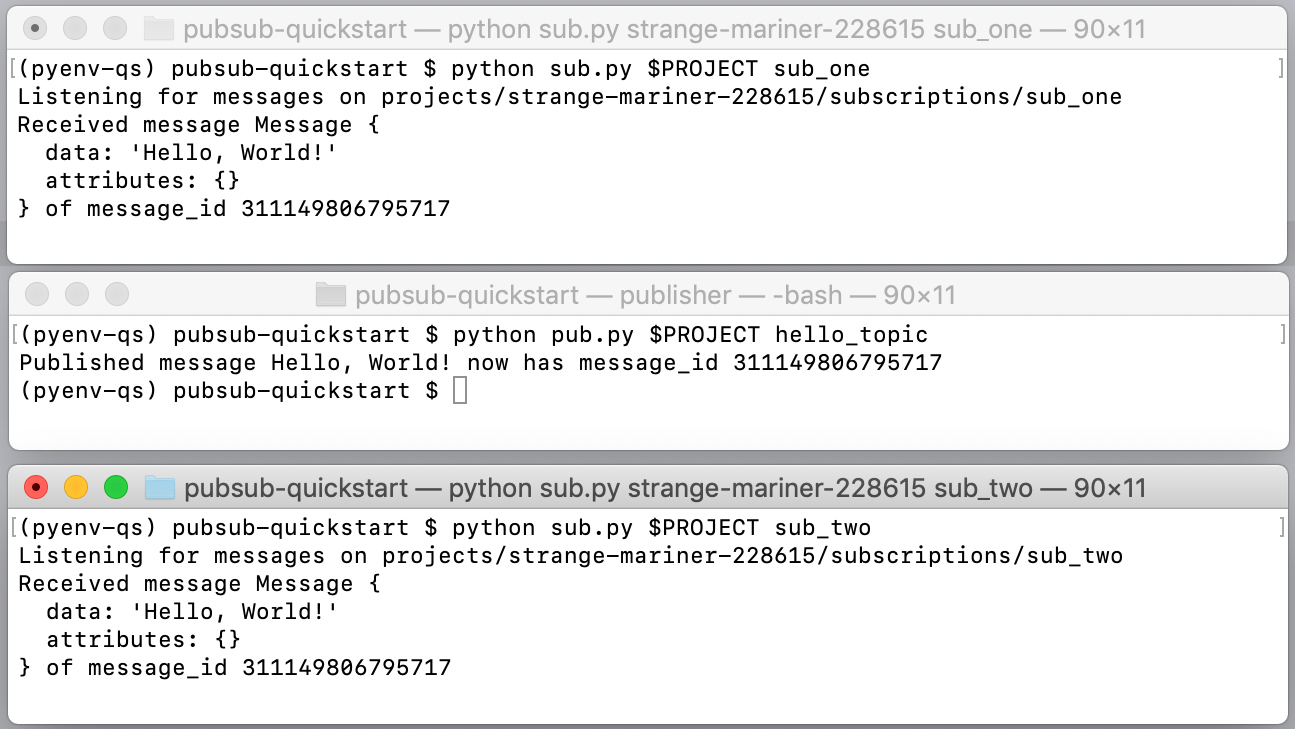
Nel terminale sub_two, avvia Subscriber 2:
Bash
python sub.py $PROJECT sub_two
PowerShell
py sub.py $env:PROJECT sub_two
Questo sottoscrittore riceve i messaggi inviati alla sottoscrizione sub_two.
Abbonato 2 riutilizza lo script sub.py. La differenza è che Subscriber
2 non viene avviato finché l'editore non ha inviato il messaggio all'argomento
e agli abbonamenti. Se Editore chiamasse direttamente Abbonato 2, l'applicazione di pubblicazione dovrebbe attendere che Abbonato 2 risponda o che la chiamata scada. Pub/Sub gestisce questo processo salvando
effettivamente il messaggio per Sottoscrittore 2.
Ora puoi iniziare a sviluppare con Pub/Sub.
Com'è andata?
Ulteriori risorse e link sono disponibili nella pagina di assistenza Pub/Sub.
Esegui la pulizia
- Interrompi tutte le applicazioni in esecuzione.
- Elimina la directory del codice campione dall'ambiente locale.
Elimina l'argomento.
gcloud pubsub topics delete hello_topic
Elimina gli abbonamenti.
gcloud pubsub subscriptions delete sub_one
gcloud pubsub subscriptions delete sub_two
Arresta il progetto tutorial nella sezione IAM e amministrazione della console Google Cloud .
-
(Facoltativo) Revoca le credenziali di autenticazione che hai creato ed elimina il file delle credenziali locale.
gcloud auth application-default revoke
-
(Facoltativo) Revoca le credenziali da gcloud CLI.
gcloud auth revoke
Passaggi successivi
Ecco alcune cose che puoi provare a fare:
Esamina il codice
pub.pyesub.pydel tutorial e sfoglia altri esempi di Pub/Sub su GitHub. Come esercizio, crea una versione dipub.pyche pubblica l'ora locale ogni secondo.Scopri come raggruppare i messaggi.
Utilizzando le sottoscrizioni push, ricevi messaggi che attivano endpoint App Engine o Cloud Functions.
Recupera i messaggi confermati in precedenza utilizzando la riproduzione. Per impostazione predefinita, Pub/Sub rimuove i messaggi confermati dalle sottoscrizioni. In questo tutorial, ad esempio, non potrai eseguire di nuovo
sub.pyper ricevere di nuovo il messaggio "Hello, World!". La funzionalità di riproduzione ti consente di configurare le sottoscrizioni in modo da ricevere i messaggi dopo che sono stati confermati.Inizia a utilizzare le librerie client in altre lingue.