


בחירת הפרופילים לניתוח
הגדרות התפריט בממשק של כלי הפרופיל קובעות אילו נתוני פרופיל משמשים ליצירת תרשים הלהבות או תצוגת ההיסטוריה.
כדי ליצור את תרשים הלהבות, הכלי Profiler מזהה את קבוצת הפרופילים שתואמים להגדרות הנוכחיות בתפריט. לאחר מכן, הוא בוחר באופן אקראי עד 250 פרופילים מתוך הקבוצה הזו ומשתמש בהם כדי ליצור את תרשים הלהבות.
כדי ליצור את תצוגת ההיסטוריה, הכלי Profiler משתמש בכל הפרופילים שתואמים להגדרות הנוכחיות של התפריטים service, zone ו-version. הערך של המסנן מדד קובע איזה משאב יוצג.
לפני שמתחילים
נכנסים לדף Profiler במסוף Google Cloud :
אפשר גם להשתמש בסרגל החיפוש כדי למצוא את הדף הזה.
טווח זמן
כדי להגדיר את טווח הזמן שבו יוצגו נתוני הפרופיל בתרשים הלהבות, משתמשים בתפריט Timespan (טווח זמן), בלחצן Now (עכשיו) ובתפריט End time (שעת סיום).
כברירת מחדל, בשדות של השעה מוגדרות ההגדרות הבאות:
- פרק הזמן מוגדר ל-7 ימים.
- הלחצן עכשיו מוצלל על ידי רקע כחול.
- שעת הסיום מכילה את השעה שבה הופעל הכלי Profiler, ואי אפשר לשנות אותה.
עם ההגדרות האלה, כלי הפרופילר מנתח פרופילים שנאספו ב-7 הימים האחרונים.
כדי להגדיר את טווח הזמן, לוחצים על החץ למטה של טווח זמן ובוחרים באחת מהאפשרויות ברשימה. האפשרויות הן מ-10 דקות עד 30 יום, שהיא המגבלה של תקופת השמירה של נתוני הפרופיל.
כדי לעדכן את שעת הסיום לשעה הנוכחית, לוחצים על עכשיו. הר רקע של הכפתור הזה משתנה בין כחול ללבן. בכל מקרה, לחיצה אחת מעדכנת את שדה שעת הסיום לשעה הנוכחית.
כדי להגדיר את שעת הסיום:
אם אי אפשר לשנות את הטקסט של שעת הסיום, כמו שמוצג בתמונה הבאה, לוחצים על עכשיו:

בשדה שעת סיום, מזינים תאריך ושעה או בוחרים תאריך ביומן:

שירות
כדי לבחור את השירות שאת הנתונים שלו רוצים לנתח, לוחצים על התפריט שירות ואז בוחרים באפשרות הרצויה. השם של השירות מוגדר על ידכם או על ידי סביבת זמן הריצה כשמריצים את האפליקציה עם פרופילים מופעלים. מידע על שמות שירותים זמין במדריך המתאים ליצירת פרופיל של האפליקציה:
סוג הפרופיל
כדי לבחור את סוג נתוני הפרופיל שרוצים להציג, לוחצים על התפריט סוג הפרופיל ובוחרים אפשרות.
| סוג הפרופיל | המשך | Java | Node.js | Python |
|---|---|---|---|---|
| זמן CPU (מעבד) | Y | Y | Y | |
| Heap | Y | Y | Y | |
| זיכרון בערימה שהוקצה | Y | |||
| מחלוקת | Y | |||
| Threads | Y | |||
| זמן בפועל | Y | Y | Y |
כל סוג של פרופיל מתעד סוג אחר של מידע:
- זמן CPU: מידע על השימוש במעבד.
- Heap: מידע על הזיכרון שהוקצה ב-heap של התוכנית בזמן איסוף הפרופיל.
- Allocated Heap (זיכרון שהוקצה): מידע על סך הזיכרון שהוקצה בזיכרון הדינמי של התוכנית, כולל זיכרון שפונה ולא נמצא יותר בשימוש.
- Contention: מידע על השימוש ב-mutex.
- שרשורים: מידע על השימוש בשרשורים.
- Wall time: מידע על משך הזמן הכולל של ההרצה.
תחום (zone)
כדי להגביל את הניתוח למופעים של השירות שפועלים בתחום (zone) ספציפי של Compute Engine, לוחצים על התפריט Zone ואז בוחרים תחום.
הגדרת ברירת המחדל של השדה הזה היא כל האזורים.
גרסה
כדי להגביל את הניתוח לגרסה ספציפית של השירות שצוין, לוחצים על התפריט Version (גרסה) ואז בוחרים את הגרסה הרצויה.
גרסת השירות היא ערך אופציונלי שאתם או סביבת זמן הריצה יכולים לציין כשהאפליקציה מופעלת עם פרופיל מופעל. מידע נוסף על גרסאות של שירותים זמין במדריכי הפרופילים של Go, Java, Node.js או Python.
הגדרת ברירת המחדל של השדה הזה היא כל הגרסאות.
משקל
כדי להציג בתרשים הלהבה רק נתוני פרופיל שנאספו כשהשימוש במדד היה בטווח של אחוז מסוים מהשימוש המקסימלי, משתמשים בתפריט משקל. דוגמה לתפריט משקל:
      All (9.98 s - 10.08 s), 54 profiles
      Top 50% (10.03 s - 10.08 s), 22 profiles
      Top 25% (10.06 s - 10.08 s), 11 profiles
      Top 10% (10.07 s - 10.08 s), 3 profiles
      Top 5% (10.08 s - 10.08 s), 3 profiles
      Top 1% (10.08 s - 10.08 s), 3 profiles
רוב השורות בתפריט משקל מתחילות ב-Top ואחריו אחוז.
לדוגמה,Top 5%
מציין שרק פרופילים שנאספו במהלך 5% הצריכה העליונה של המדד זמינים לניתוח. שני הערכים ברשימה שבסוגריים מציינים את טווח הצריכה המתאים של המדד. הערך האחרון
הוא מספר הפרופילים שנאספו בטווח הזה.
בשורה Top 5%, נאספו נתונים מ-3 פרופילים.
השורה הראשונה היא הגדרת ברירת המחדל של השדה משקל. המילה All מציינת שכל הפרופילים שנאספו, או 100% מהפרופילים שנאספו, זמינים לניתוח.
בצילום המסך הבא מוצג גרף עם סינון לפי משקל:
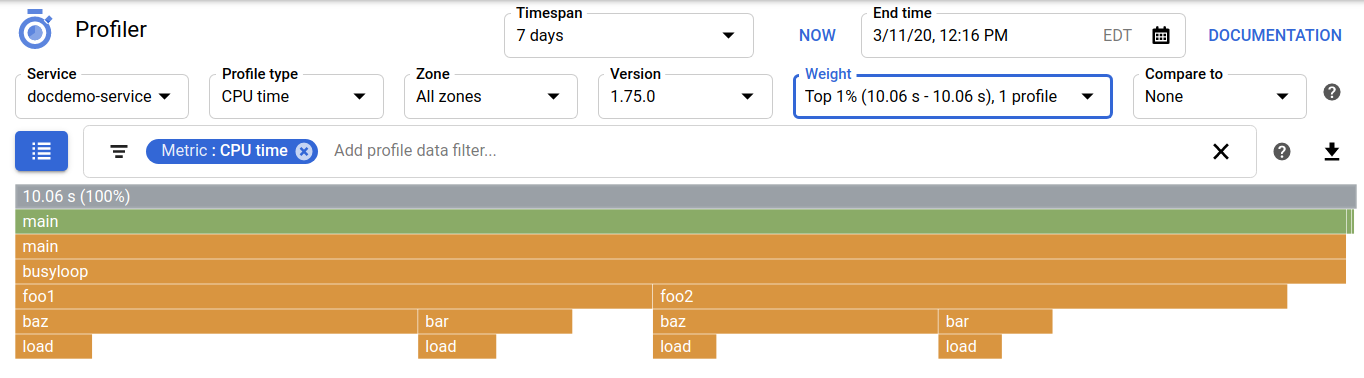
הגדרת ברירת המחדל של השדה הזה היא כל הפרופילים.
השוואה ל-
כדי ליצור תרשים להשוואה בין שני פרופילים ששונים זה מזה במאפיין אחד שהוגדר על ידי המשתמש, לוחצים על התפריט השוואה אל ואז בוחרים את המאפיין. לדוגמה, אפשר להשוות בין פרופילים לפי אזור או לפי גרסה. שני הפרופילים שמשווים ביניהם צריכים להיות מאותו סוג ולייצג את אותו שירות.
מידע נוסף זמין במאמר בנושא השוואה בין פרופילים.
הגדרת ברירת המחדל של השדה הזה היא None.
המאמרים הבאים
- איך משתמשים בתרשים להבות
- סינון תרשים הלהבות.
- מתמקדים בפונקציה בגרף הלהבות.
- צפייה במגמות היסטוריות
- השוואה בין פרופילים