


Network Security Integration מתבסס על מודל יצרן-צרכן לבדיקה ולמעקב אחרי נתונים. הוא משתמש בשילוב מחוץ לפס עם טכנולוגיית רפליקציה של חבילות נתונים כדי לשכפל את תעבורת הרשת באמצעות מכשירים וירטואליים שמנוהלים על ידי המשתמש.
במדריך הזה מוסבר איך ליצור ולהגדיר משאבים של יצרנים וצרכנים כדי להגדיר שילוב מחוץ לפס.
מטרות
במדריך הזה מוסבר איך לבצע את הפעולות הבאות בפרויקט:
- יוצרים רשתות מותאמות אישית של ענן וירטואלי פרטי (VPC) עם רשתות משנה עבור היצרן והצרכן באותו פרויקט.
- בפרויקט של הספק, יוצרים ומגדירים משאבים של הספק ומשאבי פריסה של שיקוף. דוגמה למשאבי יצרן היא מאזן עומסי רשת פנימי להעברת סיגנל ללא שינוי.
- בפרויקט הצרכן, יוצרים ומגדירים מכונות וירטואליות (VM) של לקוח ושרת, משאבי נקודת קצה של שיקוף ומדיניות חומת אש כדי לשקף את התעבורה בין הלקוח לשרת.
- בודקים את החיבור ומוודאים שחבילות תעבורת הרשת מהמכונות הווירטואליות של הצרכן משוכפלות למשאבי השכפול של הספק.
בתרשים הבא מוצג זרימת התעבורה בין רשתות ה-VPC של הספק והצרכן.
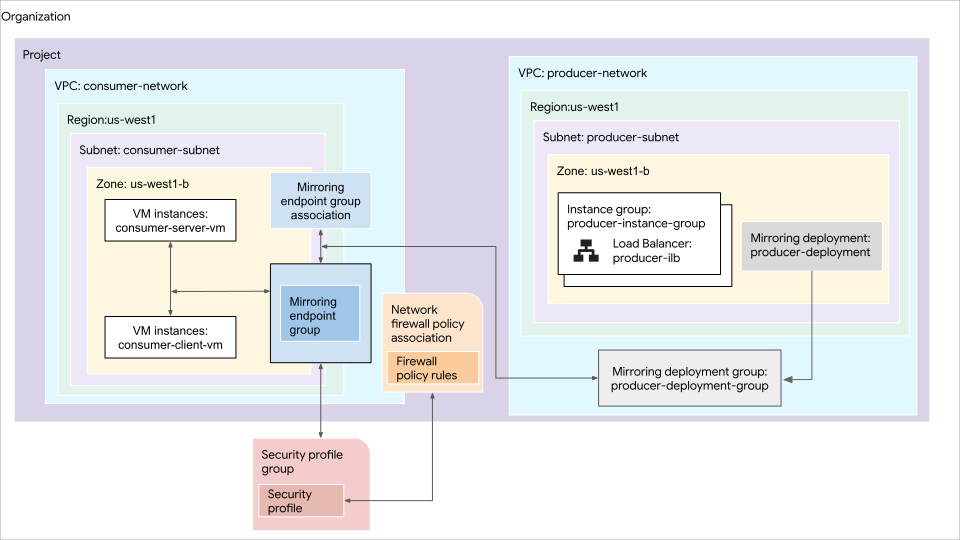
בתרשים הקודם מוצגים הנתונים הבאים:
- תעבורת נתונים ברשת שזורמת מרשת הצרכן לרשת היצרן דרך קבוצת נקודות קצה של שיקוף.
- רשת היצרן כוללת מכונה וירטואלית, מאזן עומסי רשת פנימי להעברת סיגנל ללא שינוי ופריסת רפליקציה.
- קבוצת הפריסה של רפליקציה ברשת של המפיק כוללת את פריסת הרפליקציה האזורית.
- רשת הצרכן כוללת מכונות וירטואליות של לקוחות ושרתים. כללים ומדיניות של חומת אש ברשת הצרכן מנהלים את זרימת התעבורה, וקבוצת פרופילי אבטחה משויכת למדיניות חומת האש.
- הרשת של הצרכן מקושרת לשיוך של קבוצת נקודות קצה לרפליקציה, שמקשר את הרשת של הצרכן לקבוצת נקודות הקצה לרפליקציה.
לפני שמתחילים
- נכנסים לחשבון Google Cloud . אם אתם משתמשים חדשים ב- Google Cloud, צרו חשבון כדי שתוכלו להעריך את הביצועים של המוצרים שלנו בתרחישים מהעולם האמיתי. לקוחות חדשים מקבלים בחינם גם קרדיט בשווי 300$ להרצה, לבדיקה ולפריסה של עומסי העבודה.
-
In the Google Cloud console, on the project selector page, select or create a Google Cloud project.
Roles required to select or create a project
- Select a project: Selecting a project doesn't require a specific IAM role—you can select any project that you've been granted a role on.
-
Create a project: To create a project, you need the Project Creator role
(
roles/resourcemanager.projectCreator), which contains theresourcemanager.projects.createpermission. Learn how to grant roles.
-
Verify that billing is enabled for your Google Cloud project.
-
In the Google Cloud console, on the project selector page, select or create a Google Cloud project.
Roles required to select or create a project
- Select a project: Selecting a project doesn't require a specific IAM role—you can select any project that you've been granted a role on.
-
Create a project: To create a project, you need the Project Creator role
(
roles/resourcemanager.projectCreator), which contains theresourcemanager.projects.createpermission. Learn how to grant roles.
-
Verify that billing is enabled for your Google Cloud project.
- מפעילים את Compute Engine API בפרויקט.
- מפעילים את Network Security API ב Google Cloud פרויקט שבו רוצים להשתמש לחיוב.
- צריך לוודא שהתפקיד אדמין רשת של Compute (
roles/compute.networkAdmin) הוקצה לכם ברמת הפרויקט, והתפקיד אדמין פרופיל אבטחה (roles/networksecurity.securityProfileAdmin) הוקצה לכם ברמת הארגון. - אם אתם מעדיפים לעבוד משורת הפקודה, אתם יכולים להתקין את Google Cloud CLI. מידע על המושגים ועל ההתקנה של הכלי זמין במאמר סקירה כללית של ה-CLI של gcloud.
הערה: אם לא הפעלתם את ה-CLI של gcloud בעבר, קודם מריצים את הפקודה
gcloud initכדי לאתחל את ספריית ה-CLI של gcloud. - מקבלים את מזהה הפרויקט. הוא נדרש כדי ליצור שיקוף ומשאבי נקודת קצה. אם משתמשים ב-CLI של gcloud, אפשר להחליף את
PROJECT_IDכאן או מאוחר יותר בפקודות המתאימות. - מאתרים את מזהה הארגון. אתם צריכים אותו כדי ליצור משאבים ברמת הארגון, כמו פרופילי אבטחה וקבוצות של פרופילי אבטחה. אם משתמשים ב-CLI של gcloud, אפשר להחליף את
ORG_IDכאן או מאוחר יותר בפקודות המתאימות.
יצירת משאבים של תוכן
בקטע הזה יוצרים את המשאבים הבאים עבור היוצר:
- רשת VPC מותאמת אישית עם רשת משנה.
- קבוצת מופעים לא מנוהלת עם מופע של מכונה וירטואלית שמתעדת מנות נכנסות של GENEVE (Generic Network Virtualization Encapsulation).
- מאזן עומסי רשת פנימי להעברת סיגנל ללא שינוי עם שירות קצה עורפי וכלל העברה.
- כלל חומת אש שמאפשר בדיקות תקינות. Google Cloud
- קבוצת פריסת רפליקציה ופריסת רפליקציה.
יצירת רשת VPC בהתאמה אישית
בקטע הזה תיצרו רשת VPC עם תת-רשת.
המסוף
נכנסים לדף VPC networks במסוף Google Cloud .
לוחצים על יצירת רשת VPC.
בשדה Name (שם), מזינים
producer-network.בשדה תיאור, מזינים
Producer VPC network.בקטע Subnets (רשתות משנה), מבצעים את הפעולות הבאות:
- בשדה Subnet creation mode (מצב יצירת רשת משנה), בוחרים באפשרות Custom (בהתאמה אישית).
- בקטע New subnet (רשת משנה חדשה), מזינים את הפרטים הבאים:
- Name (שם):
producer-subnet - אזור:
us-west1 - סוג מחסנית IP: IPv4 (מחסנית יחידה)
- טווח IPv4:
10.10.0.0/16
- Name (שם):
- לוחצים על סיום.
לוחצים על יצירה.
פותחים את ה-CLI של gcloud ומריצים את הפקודה הבאה כדי להגדיל את יחידת השידור המקסימלית (MTU) של רשת Google Cloud המסוף.
gcloud compute networks update producer-network \
    --mtu=1768
בפקודה, מציינים MTU של 1,768 בייט, שהוא הסכום של ה-MTU שמוגדר כברירת מחדל של רשת במסוף Google Cloud (1,460 בייט) ושל התקורה של האנקפסולציה של GENEVE של Network Security Integration (308 בייט).
gcloud
יוצרים רשת VPC.
gcloud compute networks create producer-network \
    --subnet-mode=custom \
    --mtu=1768 \
    --description="Producer VPC network"
בפקודה, מציינים MTU של 1,768 בייט, שהוא הסכום של ה-MTU שמוגדר כברירת מחדל ברשת של מסוף Google Cloud (1,460 בייט) ושל התקורה של האנקפסולציה של GENEVE ב-Network Security Integration (308 בייט).
ברשת ה-VPC, יוצרים רשת משנה.
gcloud compute networks subnets create producer-subnet \
    --network=producer-network \
    --region=us-west1 \
    --range=10.10.0.0/16
יצירת קבוצות של מופעי מכונה לא מנוהלים
בקטע הזה, יוצרים קבוצה של מופעי מכונה לא מנוהלים.
המסוף
נכנסים לדף Instance groups במסוף Google Cloud .
לוחצים על יצירת קבוצת מופעים.
לוחצים על New unmanaged instance group (קבוצת מופעים חדשה לא מנוהלת).
בשדה Name (שם), מזינים
producer-instance-group.בקטע Location, בוחרים באפשרות
us-west1בשדה Region, ובאפשרותus-west1-bבשדה Zone.בקטע Network and instances (רשת ומופעים):
- בשדה רשת, בוחרים באפשרות
producer-network. - בשדה Subnetwork, בוחרים באפשרות
producer-subnet.
- בשדה רשת, בוחרים באפשרות
לוחצים על יצירה.
gcloud
gcloud compute instance-groups unmanaged create producer-instance-group \
    --zone=us-west1-b
הגדרת רכיבים של מאזן עומסים
בקטע הזה יוצרים את הרכיבים של מאזן עומסי רשת פנימי להעברת סיגנל ללא שינוי, כולל שירות קצה עורפי וכלל העברה.
המסוף
התחלת ההגדרה
נכנסים לדף Load balancing במסוף Google Cloud .
- לוחצים על Create load balancer (יצירת מאזן עומסים).
- בקטע Type of load balancer (סוג מאזן העומסים), בוחרים באפשרות Network Load Balancer (TCP/UDP/SSL) (מאזן עומסים ברשת (TCP/UDP/SSL)) ולוחצים על Next (הבא).
- בקטע Proxy or passthrough (פרוקסי או העברה), בוחרים באפשרות Passthrough load balancer (מאזן עומסים להעברה) ולוחצים על Next (הבא).
- בקטע גלוי לכולם או פנימי, בוחרים באפשרות פנימי ולוחצים על הבא.
- לוחצים על Configure (הגדרה).
הגדרה בסיסית
בדף Create internal passthrough Network Load Balancer מזינים את הפרטים הבאים:
- שם של מאזן עומסים:
producer-ilb - אזור:
us-west1 - רשת:
producer-network
הגדרת הקצוות העורפיים
- לוחצים על Backend configuration.
- בשדה פרוטוקול, בוחרים באפשרות
UDP. - ברשימה בדיקת תקינות, בוחרים באפשרות יצירת בדיקת תקינות, מזינים את הפרטים הבאים ולוחצים על יצירה.
- שם:
producer-health-check - היקף: אזורי
- יציאה:
80 - פרוטוקול שרת proxy:
NONE
- שם:
- בקטע New Backend (קצה עורפי חדש) של Backends (קצוות עורפיים), בשדה IP stack type (סוג מחסנית IP), בוחרים באפשרות IPv4 (single-stack) (IPv4 (מחסנית יחידה)).
בקטע Instance group (קבוצת מכונות), בוחרים את קבוצת המכונות
producer-instance-groupולוחצים על Done (סיום).לפני שממשיכים, מוודאים שלצד Backend configuration מופיע סימן אישור כחול.
הגדרת הקצה הקדמי
- בקטע New Frontend IP and port, מזינים את הפרטים הבאים ולוחצים על Done:
- בשדה Name (שם), מזינים
producer-ilb-fr. - בשדה Subnetwork, בוחרים באפשרות
producer-subnet. - בקטע יציאות, בוחרים באפשרות יחיד ואז בשדה מספר יציאה,
מזינים
6081. - בקטע Advanced configuration (הגדרה מתקדמת), ליד Packet mirroring (שיקוף מנות), מסמנים את התיבה Enable this load balancer for packet mirroring (הפעלת איזון העומסים הזה לשיקוף מנות).
- לפני שממשיכים, מוודאים שלצד Frontend configuration מופיע סימן אישור כחול.
- בשדה Name (שם), מזינים
בדיקת ההגדרות האישיות
- לוחצים על Review and finalize.
- בודקים את הגדרות התצורה של מאזן העומסים.
- לוחצים על יצירה.
gcloud
יצירת בדיקת תקינות אזורית.
gcloud compute health-checks create tcp producer-health-check \
    --region=us-west1 \
    --port=80
יוצרים את שירות הקצה העורפי.
gcloud compute backend-services create producer-backend-service \
    --protocol=UDP \
    --region=us-west1 \
    --health-checks=producer-health-check \
    --health-checks-region=us-west1 \
    --load-balancing-scheme=INTERNAL
יוצרים כלל העברה לשירות הקצה העורפי.
gcloud compute forwarding-rules create producer-ilb-fr \
    --backend-service=producer-backend-service \
    --region=us-west1 \
    --network=producer-network \
    --subnet=producer-subnet \
    --ip-protocol=UDP \
    --load-balancing-scheme=INTERNAL \
    --is-mirroring-collector \
    --ports=6081
יצירת מופע של מכונה וירטואלית והוספה שלו לקבוצת המכונות
בקטע הזה יוצרים מכונת VM עם סקריפט לטעינה בזמן ההפעלה שמגדיר שרת רישום ביומן עבור מנות שעברו אנקפסולציה ב-GENEVE. לפני שיוצרים את מופע ה-VM, צריך לקבל את כתובת ה-IP של השער של רשת המשנה. צריך את כתובת ה-IP בשביל סקריפט לטעינה בזמן ההפעלה.
המסוף
קבלת כתובת ה-IP של שער תת-הרשת
נכנסים לדף VPC networks במסוף Google Cloud .
לוחצים על
producer-networkרשת VPC.לוחצים על הכרטיסייה Subnets.
בקטע Subnets, רושמים את כתובת ה-IP של השער מהעמודה Gateway.
יצירת מופע של מכונה וירטואלית
נכנסים לדף VM instances במסוף Google Cloud .
- לוחצים על Create instance.
- בשדה Name (שם), מזינים
producer-instance. - בשדה אזור, בוחרים באפשרות
us-west1. - בשדה Zone, בוחרים באפשרות
us-west1-b. - מגדירים את סוג מכונה לערך e2-micro.
- לוחצים על Networking ואז, בקטע Network interfaces, לוחצים על Add a network interface ומגדירים את הפרטים הבאים:
- רשת:
producer-network - Subnet (רשת משנה):
producer-subnet - כתובת IPv4 חיצונית: ללא
- רשת:
לוחצים על Advanced (מתקדם) ומזינים את הסקריפט הבא בStartup script (סקריפט הפעלה):
#!/bin/bash
# Log incoming packets from the gateway IP and the GENEVE 6081 port.
iptables -A INPUT -p udp -s '"$GW_IP"'/32 --dport 6081 -j LOG --log-prefix "[NSI MIRRORING] "

# Spin up a simple server for health checks on port 80.
nohup python3 -u -m http.server 80 &
מחליפים את מה שכתוב בשדות הבאים:
-
GW_IP: כתובת ה-IP של שער רשת המשנה.
-
לוחצים על יצירה.
הוספת מכונה וירטואלית לקבוצת מכונות
נכנסים לדף Instance groups במסוף Google Cloud .
לחץ על
producer-instance-group.לוחצים על Edit.
בקטע VM instances, ברשימה Select VMs, בוחרים את מכונת ה-VM
producer-instance.לוחצים על Save.
gcloud
מקבלים את כתובת ה-IP של השער של תת-הרשת.
GW_IP=$(gcloud compute networks subnets describe producer-subnet \
    --region=us-west1 \
    --format="get(gatewayAddress)")
יוצרים מופע של VM.
gcloud compute instances create producer-instance \
    --image-project=debian-cloud \
    --image-family=debian-11 \
    --machine-type=e2-micro \
    --zone=us-west1-b \
    --network-interface="subnet=producer-subnet,no-address" \
    --metadata=startup-script='#!/bin/bash
     # Log incoming packets from the gateway IP and the GENEVE 6081 port.
     iptables -A INPUT -p udp -s '"$GW_IP"'/32 --dport 6081 -j LOG --log-prefix "[NSI MIRRORING] "

     # Spin up a simple server for health checks on port 80.
     nohup python3 -u -m http.server 80 &'
מוסיפים את מופע ה-VM לקבוצת המופעים.
gcloud compute instance-groups unmanaged add-instances producer-instance-group \
    --instances=producer-instance \
    --zone=us-west1-b
מוסיפים את קבוצת המכונות לשירות הקצה העורפי.
gcloud compute backend-services add-backend producer-backend-service \
    --region=us-west1 \
    --instance-group=producer-instance-group \
    --instance-group-zone=us-west1-b
יצירת מדיניות חומת אש והוספת כללי חומת אש
בקטע הזה יוצרים מדיניות חומת אש ומוסיפים כללי חומת אש כדי לאפשר תעבורת UDP, Google Cloud בדיקות תקינות וחיבורי SSH למכונה הווירטואלית של ה-Producer דרך שרת proxy לאימות זהויות (IAP).
המסוף
נכנסים לדף Firewall policies במסוף Google Cloud .
לוחצים על יצירת מדיניות חומת אש.
בשדה שם מזינים
producer-firewall-policy.בקטע היקף הפריסה, בוחרים באפשרות גלובלי ולוחצים על המשך.
יוצרים את הכללים הבאים למדיניות.
איך מאפשרים תעבורת UDP עם יציאת GENEVE מכתובת ה-IP של שער ה-VPC
- לוחצים על יצירת כלל לחומת האש ומגדירים את השדות הבאים:
- עדיפות:
100 - כיוון התנועה: כניסה
- פעולה במקרה של התאמה: אישור
- מסנני מקור > טווח כתובות IP:
GATEWAY_IP - פרוטוקול ויציאות: בוחרים באפשרות פרוטוקול ויציאות שצוינו, מסמנים את תיבת הסימון UDP ואז בשדה יציאות מציינים
6081.
- עדיפות:
- לוחצים על יצירה.
מחליפים את
GATEWAY_IPבכתובת ה-IP של שער רשת המשנה.Allow Google Cloud health checks
לוחצים על יצירת כלל לחומת האש ומגדירים את השדות הבאים:
- עדיפות:
101 - כיוון התנועה: כניסה
- פעולה במקרה של התאמה: אישור
- טווחי כתובות IP:
35.191.0.0/16ו-130.211.0.0/22 - פרוטוקול ויציאות: בוחרים באפשרות פרוטוקול ויציאות שצוינו, מסמנים את תיבת הסימון TCP, ואז בשדה יציאות מציינים
80.
- עדיפות:
לוחצים על יצירה.
אישור חיבור SSH למופע של מכונה וירטואלית של יצרן באמצעות שרת proxy לאימות זהויות (IAP)
- לוחצים על יצירת כלל לחומת האש ומגדירים את השדות הבאים:
- עדיפות:
102 - כיוון התנועה: כניסה
- פעולה במקרה של התאמה: אישור
- טווח כתובות IP:
35.235.240.0/20 - פרוטוקול ויציאות: בוחרים באפשרות פרוטוקול ויציאות שצוינו, מסמנים את תיבת הסימון TCP, ואז בשדה יציאות מציינים
22.
- עדיפות:
- לוחצים על יצירה.
- לוחצים על יצירת כלל לחומת האש ומגדירים את השדות הבאים:
כדי לשייך את המדיניות לרשת, לוחצים על המשך ואז על שיוך.
מסמנים את תיבת הסימון
producer-network.לוחצים על Continue.
לוחצים על יצירה.
gcloud
יוצרים מדיניות גלובלית של חומת אש בין רשתות.
gcloud compute network-firewall-policies create producer-firewall-policy \
    --global
משייכים את מדיניות חומת האש לרשת של המפיק.
gcloud compute network-firewall-policies associations create \
    --name=producer-firewall-policy-assoc \
    --firewall-policy=producer-firewall-policy \
    --global-firewall-policy \
    --network=producer-network
יוצרים כלל חומת אש שמאפשר חיבור UDP עם יציאת GENEVE מכתובת ה-IP של שער ה-VPC.
gcloud compute network-firewall-policies rules create 100 \
    --firewall-policy=producer-firewall-policy \
    --global-firewall-policy \
    --action=allow \
    --direction=INGRESS \
    --layer4-configs=udp:6081 \
    --src-ip-ranges=$GW_IP/32
יוצרים כלל חומת אש שמאפשר בדיקות תקינות Google Cloud .
gcloud compute network-firewall-policies rules create 101 \
    --firewall-policy=producer-firewall-policy \
    --global-firewall-policy \
    --action=allow \
    --direction=INGRESS \
    --layer4-configs=tcp:80 \
    --src-ip-ranges=35.191.0.0/16,130.211.0.0/22 # Google Cloud health check ranges
יוצרים כלל חומת אש שמאפשר חיבור SSH למכונה הווירטואלית של בעל השירות דרך שרת proxy לאימות זהויות (IAP).
gcloud compute network-firewall-policies rules create 102 \
    --firewall-policy=producer-firewall-policy \
    --global-firewall-policy \
    --action=allow \
    --direction=INGRESS \
    --layer4-configs=tcp:22 \
    --src-ip-ranges=35.235.240.0/20 # Google Cloud IAP range
יצירת משאבים של שיקוף תוכן
בקטע הזה, יוצרים קבוצת פריסה של רפליקציה ופריסת רפליקציה.
המסוף
נכנסים לדף Deployment groups במסוף Google Cloud .
לוחצים על יצירת קבוצת פריסה.
בשדה Name (שם), מזינים
producer-deployment-group.בשדה רשת, בוחרים באפשרות
producer-network.בקטע מטרה, בוחרים באפשרות NSI out-of-band.
בקטע Mirroring deployments (פריסות שיקוף), לוחצים על Create mirroring deployment (יצירת פריסת שיקוף), מציינים את השדות הבאים ואז לוחצים על Create (יצירה):
- Name (שם):
producer-deployment. - אזור:
us-west1. - Zone (תחום):
us-west1-b. - מאזן עומסים פנימי:
producer-ilb.
- Name (שם):
לוחצים על יצירה.
gcloud
יוצרים קבוצת פריסה של שיקוף.
gcloud network-security mirroring-deployment-groups create producer-deployment-group \
    --location=global \
    --network=projects/PROJECT_ID/global/networks/producer-network \
    --no-async
מחליפים את
PROJECT_IDבמזהה הפרויקט.יצירת פריסת שיקוף.
gcloud network-security mirroring-deployments create producer-deployment \
    --location=us-west1-b \
    --forwarding-rule=producer-ilb-fr \
    --forwarding-rule-location=us-west1 \
    --mirroring-deployment-group=projects/PROJECT_ID/locations/global/mirroringDeploymentGroups/producer-deployment-group \
    --no-async
יצירת משאבים לצרכנים
בקטע הזה יוצרים את המשאבים הבאים עבור הצרכן:
- רשת VPC מותאמת אישית עם רשת משנה
- שרת ומכונת VM של לקוח
- מדיניות חומת אש וכלל לשכפול תעבורה
- קבוצת נקודות קצה של שיקוף ושיוך של קבוצת נקודות קצה של שיקוף
- פרופיל אבטחה וקבוצת פרופילי אבטחה
יצירת רשת VPC בהתאמה אישית
בקטע הזה תיצרו רשת VPC עם תת-רשת.
המסוף
נכנסים לדף VPC networks במסוף Google Cloud .
לוחצים על Create VPC network (יצירת רשת VPC).
בשדה Name (שם), מזינים
consumer-network.בשדה תיאור, מזינים
Consumer VPC network.בקטע Subnets (רשתות משנה), מבצעים את הפעולות הבאות:
- בשדה Subnet creation mode (מצב יצירת רשת משנה), בוחרים באפשרות Custom (בהתאמה אישית).
- בקטע New subnet (רשת משנה חדשה), מזינים את הפרטים הבאים:
- Name (שם):
consumer-subnet - אזור:
us-west1 - סוג מחסנית IP: IPv4 (מחסנית יחידה)
- טווח IPv4:
10.11.0.0/16
- Name (שם):
- לוחצים על סיום.
לוחצים על יצירה.
gcloud
יוצרים רשת VPC לצרכן.
gcloud compute networks create consumer-network \
    --subnet-mode=custom \
    --description="Consumer VPC network"
ברשת ה-VPC, יוצרים רשת משנה.
gcloud compute networks subnets create consumer-subnet \
    --network=consumer-network \
    --region=us-west1 \
    --range=10.11.0.0/16
יצירת מכונות וירטואליות של שרת ולקוח
בקטע הזה יוצרים שרת ומכונה וירטואלית של לקוח.
המסוף
יצירת מכונה וירטואלית של שרת
נכנסים לדף VM instances במסוף Google Cloud .
לוחצים על Create instance.
מגדירים את Name לערך
consumer-server-vm.מגדירים את Region לערך
us-west1.מגדירים את Zone לערך
us-west1-b.מגדירים את סוג מכונה לערך e2-micro.
לוחצים על Networking (רשת) ואז, בקטע Network interfaces (ממשקי רשת), לוחצים על Add a network interface (הוספת ממשק רשת) ומגדירים את האפשרויות הבאות:
- רשת:
consumer-network - Subnet (רשת משנה):
consumer-subnet - כתובת IPv4 חיצונית: ללא
- רשת:
לוחצים על מתקדם ומזינים את התסריט הבא בסקריפט לטעינה בזמן ההפעלה:
echo success > /tmp/connection_test && nohup python3 -u -m http.server --directory /tmp 8000 &
לוחצים על יצירה.
יצירת מכונה וירטואלית של לקוח
נכנסים לדף VM instances במסוף Google Cloud .
לוחצים על Create instance.
מגדירים את Name לערך
consumer-client-vm.מגדירים את Region לערך
us-west1.מגדירים את Zone לערך
us-west1-b.מגדירים את סוג מכונה לערך e2-micro.
לוחצים על Networking (רשת) ואז, בקטע Network interfaces (ממשקי רשת), לוחצים על Add a network interface (הוספת ממשק רשת) ומגדירים את האפשרויות הבאות:
- רשת:
consumer-network - Subnet (רשת משנה):
consumer-subnet - כתובת IPv4 חיצונית: ללא
- רשת:
לוחצים על יצירה.
gcloud
יוצרים את המכונה הווירטואלית של השרת.
gcloud compute instances create consumer-server-vm \
    --image-project=debian-cloud \
    --image-family=debian-11 \
    --machine-type=e2-micro \
    --zone=us-west1-b \
    --network-interface="subnet=consumer-subnet,no-address" \
    --metadata=startup-script="echo success > /tmp/connection_test && nohup python3 -u -m http.server --directory /tmp 8000 &"
יוצרים את המכונה הווירטואלית של הלקוח.
gcloud compute instances create consumer-client-vm \
    --image-project=debian-cloud \
    --image-family=debian-11 \
    --machine-type=e2-micro \
    --zone=us-west1-b \
    --network-interface="subnet=consumer-subnet,no-address"
יצירת מדיניות חומת אש כדי לאפשר תעבורת נתונים נכנסת
בקטע הזה יוצרים מדיניות חומת אש ומוסיפים כלל חומת אש כדי לאפשר תעבורת נתונים נכנסת (ingress) למכונות הווירטואליות של הצרכן.
המסוף
נכנסים לדף Firewall policies במסוף Google Cloud .
לוחצים על יצירת מדיניות חומת אש.
בשדה שם מזינים
consumer-firewall-policy.בקטע היקף הפריסה, בוחרים באפשרות גלובלי ולוחצים על המשך.
לוחצים על יצירת כלל לחומת האש, מגדירים את השדות הבאים ולוחצים על יצירה:
- עדיפות:
101 - כיוון התנועה: כניסה
- פעולה במקרה של התאמה: אישור
- מסנני מקור > טווח כתובות IP:
35.235.240.0/20 - פרוטוקול ויציאות: בוחרים באפשרות פרוטוקול ויציאות שצוינו, מסמנים את תיבת הסימון TCP, ואז בשדה יציאות מציינים
22.
טווח כתובות ה-IPv4
35.235.240.0/20כולל את כל כתובות ה-IP שמשמשות את שרת ה-Proxy לאימות זהויות (IAP) להעברת TCP. מידע נוסף זמין במאמר בנושא הכנת הפרויקט להעברת TCP ב-IAP.- עדיפות:
כדי לאפשר תעבורת נתונים ביציאת TCP
8000אל השרת הווירטואלי, לוחצים על יצירת כלל חומת אש ומגדירים את השדות הבאים:- עדיפות:
102 - כיוון התנועה: כניסה
- פעולה במקרה של התאמה: אישור
- מסנני מקור > טווח כתובות IP:
10.11.0.0/16 - פרוטוקול ויציאות: בוחרים באפשרות פרוטוקול ויציאות שצוינו, מסמנים את תיבת הסימון TCP, ואז בשדה יציאות מציינים
8000. - לוחצים על יצירה.
- עדיפות:
כדי לשייך את המדיניות לרשת, לוחצים על המשך ואז על שיוך.
מסמנים את תיבת הסימון
consumer-network.לוחצים על Continue.
לוחצים על יצירה.
gcloud
יוצרים מדיניות גלובלית של חומת אש בין רשתות.
gcloud compute network-firewall-policies create consumer-firewall-policy \
    --global
משייכים את מדיניות חומת האש לרשת הצרכן.
gcloud compute network-firewall-policies associations create \
    --name=consumer-firewall-policy-assoc \
    --firewall-policy=consumer-firewall-policy \
    --global-firewall-policy \
    --network=consumer-network
יוצרים כלל הרשאה ל-SSH כדי לאפשר חיבור SSH למכונה וירטואלית של לקוח דרך שרת proxy לאימות זהויות (IAP).
gcloud compute network-firewall-policies rules create 101 \
    --firewall-policy=consumer-firewall-policy \
    --global-firewall-policy \
    --action=allow \
    --direction=INGRESS \
    --layer4-configs=tcp:22 \
    --src-ip-ranges=35.235.240.0/20 # Google Cloud IAP range
טווח כתובות ה-IPv4
35.235.240.0/20כולל את כל כתובות ה-IP שמשמשות את IAP להעברת TCP. מידע נוסף זמין במאמר הכנת הפרויקט להעברת TCP ב-IAP.יוצרים כלל חומת אש שמאפשר תעבורת נתונים ביציאת TCP
8000אל מכונת ה-VM של השרת.gcloud compute network-firewall-policies rules create 102 \ --firewall-policy=consumer-firewall-policy \ --global-firewall-policy \ --action=allow \ --direction=INGRESS \ --layer4-configs=tcp:8000 \ --src-ip-ranges=10.11.0.0/16
יצירה של קבוצת נקודות קצה לצרכנים
בקטע הזה, יוצרים קבוצה של נקודות קצה לשיקוף ושיוך של קבוצה של נקודות קצה לשיקוף.
המסוף
נכנסים לדף Endpoint groups במסוף Google Cloud .
לוחצים על Create endpoint group.
בשדה Name (שם), מזינים
consumer-endpoint-group.בקטע מטרה, בוחרים באפשרות NSI out-of-band.
בקטע קבוצת פריסה, בוחרים באפשרות בפרויקט.
בשדה Deployment group name (שם קבוצת הפריסה), מזינים
producer-deployment-group.לוחצים על Continue.
לוחצים על הוספת שיוך של קבוצת נקודות קצה.
בקטע Project (פרויקט), בוחרים את הפרויקט הנוכחי.
בשדה רשת, בוחרים באפשרות
consumer-network.לוחצים על יצירה.
gcloud
יוצרים את קבוצת נקודות הקצה של שיקוף הנתונים.
gcloud network-security mirroring-endpoint-groups create consumer-endpoint-group \
    --location=global \
    --mirroring-deployment-group=projects/PROJECT_ID/locations/global/mirroringDeploymentGroups/producer-deployment-group \
    --no-async
מחליפים את
PROJECT_IDבמזהה הפרויקט.יוצרים את השיוך של קבוצת נקודות הקצה של השכפול.
gcloud network-security mirroring-endpoint-group-associations create consumer-endpoint-group-association \
    --location=global \
    --mirroring-endpoint-group=projects/PROJECT_ID/locations/global/mirroringEndpointGroups/consumer-endpoint-group \
    --network=consumer-network \
    --no-async
יצירה של פרופיל אבטחה וקבוצת פרופילי אבטחה
יוצרים קבוצת פרופילים לאבטחה ופרופיל אבטחה מותאם אישית כדי לשקף את התנועה.
המסוף
יצירת פרופיל אבטחה בהתאמה אישית
נכנסים לדף Security profiles במסוף Google Cloud .
בוחרים את הארגון מתוך בורר הפרויקטים.
בכרטיסייה פרופילי אבטחה, לוחצים על יצירת פרופיל.
בשדה Name (שם), מזינים
consumer-security-profile.בקטע מטרה, בוחרים באפשרות NSI out-of-band.
בקטע Project (פרויקט), בוחרים את הפרויקט הנוכחי.
בקטע קבוצת נקודות קצה, בוחרים באפשרות
consumer-endpoint-group.לוחצים על יצירה.
יצירה של קבוצת פרופילי אבטחה
נכנסים לדף Security profile groups במסוף Google Cloud .
בוחרים את הארגון מתוך בורר הפרויקטים.
בכרטיסייה קבוצות של פרופילי אבטחה, לוחצים על יצירת קבוצת פרופילים.
בשדה Name (שם), מזינים
consumer-security-profile-group.בקטע מטרה, בוחרים באפשרות NSI out-of-band.
בקטע פרופיל שיקוף בהתאמה אישית, בוחרים באפשרות
consumer-security-profile.לוחצים על יצירה.
gcloud
יוצרים פרופיל אבטחה מותאם אישית לשיקוף.
gcloud network-security security-profiles custom-mirroring create consumer-security-profile \
    --location=global \
    --organization=ORG_ID \
    --mirroring-endpoint-group=projects/PROJECT_ID/locations/global/mirroringEndpointGroups/consumer-endpoint-group \
    --billing-project=PROJECT_ID \
    --no-async
מחליפים את מה שכתוב בשדות הבאים:
-
ORG_ID: מזהה הארגון. פרופילי אבטחה הם משאבים ברמת הארגון. כדי ליצור אותם, צריך להיות לכם תפקיד אדמין פרופיל אבטחה (networksecurity.securityProfileAdmin) ברמת הארגון. -
PROJECT_ID: מזהה הפרויקט.
-
יוצרים קבוצת פרופילי אבטחה לשיקוף.
gcloud network-security security-profile-groups create consumer-security-profile-group \
    --location=global \
    --organization=ORG_ID \
    --custom-mirroring-profile=organizations/ORG_ID/locations/global/securityProfiles/consumer-security-profile \
    --billing-project=PROJECT_ID \
    --no-async
מחליפים את מה שכתוב בשדות הבאים:
-
ORG_ID: מזהה הארגון. קבוצות של פרופילי אבטחה הן משאבים ברמת הארגון. כדי ליצור אותם, צריך את התפקיד אדמין פרופיל אבטחה (networksecurity.securityProfileAdmin) ברמת הארגון. -
PROJECT_ID: מזהה הפרויקט.
-
יצירת כלל במדיניות חומת האש לשיקוף תנועה
בקטע הזה יוצרים כלל שיקוף כדי לשקף תנועה.
המסוף
נכנסים לדף Firewall policies במסוף Google Cloud .
לחץ על
consumer-firewall-policy.לוחצים על הכרטיסייה כללי שיקוף.
לוחצים על יצירת כלל רפליקציה ומגדירים את השדות הבאים:
- עדיפות:
100 - כיוון התנועה: כניסה
- פעולה בהתאמה: שיקוף
- קבוצת פרופילים של אבטחה:
consumer-security-profile-group - מקור: IPv4
- טווח כתובות IP:
10.11.0.0/16 - פרוטוקול ויציאות: בוחרים באפשרות פרוטוקול ויציאות שצוינו, מסמנים את התיבה TCP ואז, ביציאות, מציינים את
8000.
- עדיפות:
לוחצים על יצירה.
gcloud
מוסיפים כלל לחומת האש כדי לשכפל את התנועה ביציאת TCP
8000במכונה הווירטואלית של השרת.gcloud compute network-firewall-policies mirroring-rules create 100 \ --firewall-policy=consumer-firewall-policy \ --global-firewall-policy \ --action=mirror \ --security-profile-group=organizations/ORG_ID/locations/global/securityProfileGroups/consumer-security-profile-group \ --direction=INGRESS \ --layer4-configs=tcp:8000 \ --src-ip-ranges=10.11.0.0/16מחליפים את
ORG_IDבמזהה הארגון.
בדיקת החיבור
בקטע הזה, שולחים תעבורת רשת ממכונת ה-VM של לקוח הצרכן למכונת ה-VM של שרת הצרכן, ואז בודקים את היומנים של מכונת ה-VM של היצרן כדי לאמת את השיקוף.
מריצים את הפקודה הבאה כדי להתחבר למופע של מכונת ה-VM של לקוח הצרכן באמצעות SSH, ולשלוח בקשה למופע של מכונת ה-VM של שרת הצרכן.
gcloud compute ssh consumer-client-vm \
    --tunnel-through-iap \
    --zone=us-west1-b \
    --command="curl -m 3 -s http://consumer-server-vm:8000/connection_test || echo fail"
ההודעה
successמופיעה כשמריצים את הפקודה הקודמת. היא מציינת שהתנועה נשלחת מהלקוח לשרת.מריצים את הפקודה הבאה כדי לבדוק את היומנים של מכונת ה-VM של היצרן.
gcloud compute ssh producer-instance \
    --tunnel-through-iap \
    --zone=us-west1-b \
    --command="cat /var/log/syslog | grep 'NSI MIRRORING'"
מופיעה הודעה דומה ל
[NSI MIRRORING] IN=ens4
OUT= MAC=xx:xx:xx:xx:xx:xx:xx:xx:xx:xx:xx:xx:xx:xx SRC=10.10.0.1
DST=10.10.0.2 LEN=136 TOS=0x00 PREC=0x00 TTL=64 ID=0 DF PROTO=UDP SPT=45554
DPT=6081 LEN=116
. היא מציינת שתעבורת הנתונים בין הלקוח לשרת משוכפלת על ידי מופע מכונת ה-VM של היצרן.
הסרת המשאבים
כדי להימנע מחיובים בחשבון Google Cloud בגלל השימוש במשאבים שנעשה במסגרת המדריך הזה, אפשר למחוק את הפרויקט שמכיל את המשאבים, או להשאיר את הפרויקט ולמחוק את המשאבים בנפרד.
מחיקת משאבי הצרכן
מבטלים את השיוך של מדיניות חומת האש לרשת הצרכנית ומוחקים את מדיניות חומת האש.
המסוף
נכנסים לדף Firewall policies במסוף Google Cloud .
לוחצים על המדיניות
consumer-firewall-policy.לוחצים על הכרטיסייה שיוכים.
מסמנים את תיבת הסימון של השיוך
consumer-network.לוחצים על הסרת השיוך.
לוחצים על הסרה.
בחלק העליון של הדף, לוחצים על מחיקה.
כדי לאשר, לוחצים שוב על מחיקה.
gcloud
מסירים את השיוך.
gcloud compute network-firewall-policies associations delete \
    --name=consumer-firewall-policy-assoc \
    --firewall-policy=consumer-firewall-policy \
    --global-firewall-policy
מוחקים את מדיניות חומת האש.
gcloud compute network-firewall-policies delete consumer-firewall-policy \
    --global
מוחקים את קבוצת פרופילי האבטחה.
המסוף
נכנסים לדף Security profiles במסוף Google Cloud .
בוחרים את הארגון מתוך בורר הפרויקטים.
בכרטיסייה קבוצות פרופילי אבטחה, בוחרים את קבוצת פרופילי האבטחה
consumer-security-profile-groupולוחצים על מחיקה.כדי לאשר, לוחצים שוב על מחיקה.
gcloud
gcloud network-security security-profile-groups delete consumer-security-profile-group \
    --location=global \
    --organization=ORG_ID \
    --billing-project=PROJECT_ID \
    --quiet
מחליפים את מה שכתוב בשדות הבאים:
-
ORG_ID: מזהה הארגון -
PROJECT_ID: מזהה הפרויקט
מוחקים את פרופיל האבטחה.
המסוף
נכנסים לדף Security profiles במסוף Google Cloud .
בוחרים את הארגון מתוך בורר הפרויקטים.
בכרטיסייה פרופילי אבטחה, בוחרים את פרופיל האבטחה
consumer-security-profileולוחצים על מחיקה.כדי לאשר, לוחצים שוב על מחיקה.
gcloud
gcloud network-security security-profiles custom-mirroring delete consumer-security-profile \
    --location=global \
    --organization=ORG_ID \
    --billing-project=PROJECT_ID \
    --quiet
מוחקים את השיוך של קבוצת נקודות הקצה של השיקוף.
המסוף
נכנסים לדף Endpoint groups במסוף Google Cloud .
לחץ על
consumer-endpoint-group.בוחרים את השיוך
consumer-networkולוחצים על מחיקה.כדי לאשר, לוחצים שוב על מחיקה.
gcloud
gcloud network-security mirroring-endpoint-group-associations delete consumer-endpoint-group-association \
    --location=global \
    --no-async
מוחקים את קבוצת נקודות הקצה של השיקוף.
המסוף
נכנסים לדף Endpoint groups במסוף Google Cloud .
בוחרים באפשרות
consumer-endpoint-groupולוחצים על מחיקה.כדי לאשר, לוחצים שוב על מחיקה.
gcloud
gcloud network-security mirroring-endpoint-groups delete consumer-endpoint-group \
    --location=global \
    --no-async
מוחקים את המכונות הווירטואליות של השרת והלקוח.
המסוף
נכנסים לדף VM instances במסוף Google Cloud .
מסמנים את תיבות הסימון של
consumer-client-vmושלconsumer-server-vmולוחצים על מחיקה.כדי לאשר, לוחצים שוב על מחיקה.
gcloud
מוחקים את מכונת ה-VM של הלקוח.
gcloud compute instances delete consumer-client-vm \
    --zone=us-west1-b \
    --quiet
מוחקים את מכונת ה-VM של השרת.
gcloud compute instances delete consumer-server-vm \
    --zone=us-west1-b \
    --quiet
מוחקים את רשת הצרכן ואת רשת המשנה.
המסוף
נכנסים לדף VPC networks במסוף Google Cloud .
לחץ על
consumer-network.בכרטיסייה Subnets, מסמנים את תיבת הסימון של
consumer-subnetולוחצים על Delete.כדי לאשר, לוחצים שוב על מחיקה.
לוחצים על מחיקת רשת VPC.
בשדה הטקסט, מזינים
consumer-networkולוחצים על מחיקה.
gcloud
מוחקים את תת-הרשת.
gcloud compute networks subnets delete consumer-subnet \
    --region=us-west1 \
    --quiet
מחיקת רשת ה-VPC.
gcloud compute networks delete consumer-network \
    --quiet
מחיקת המשאבים של הספק
מבטלים את השיוך של מדיניות חומת האש לרשת של הספק ומוחקים את מדיניות חומת האש.
המסוף
נכנסים לדף Firewall policies במסוף Google Cloud .
לוחצים על המדיניות
producer-firewall-policy.לוחצים על הכרטיסייה שיוכים.
מסמנים את תיבת הסימון של השיוך
producer-network.לוחצים על הסרת השיוך.
לוחצים על הסרה.
לוחצים על Delete.
כדי לאשר, לוחצים שוב על מחיקה.
gcloud
מסירים את השיוך.
gcloud compute network-firewall-policies associations delete \
    --name=producer-firewall-policy-assoc \
    --firewall-policy=producer-firewall-policy \
    --global-firewall-policy
מוחקים את מדיניות חומת האש.
gcloud compute network-firewall-policies delete producer-firewall-policy \
    --global
מוחקים את פריסת השיקוף ואת קבוצת פריסת השיקוף.
המסוף
נכנסים לדף Deployment groups במסוף Google Cloud .
לחץ על
producer-deployment-group.מוחקים את
producer-deployment.- מסמנים את תיבת הסימון
producer-deploymentולוחצים על מחיקה. - כדי לאשר, לוחצים שוב על מחיקה.
- מסמנים את תיבת הסימון
לוחצים על הלחצן Delete.
כדי לאשר, לוחצים שוב על מחיקה.
gcloud
מוחקים את פריסת השיקוף.
gcloud network-security mirroring-deployments delete producer-deployment \
    --location=us-west1-b \
    --no-async
מוחקים את קבוצת הפריסה של השיקוף.
gcloud network-security mirroring-deployment-groups delete producer-deployment-group \
    --location=global \
    --no-async
מוחקים את משאבי מאזן העומסים.
המסוף
נכנסים לדף Load balancing במסוף Google Cloud .
מסמנים את תיבת הסימון
producer-ilb.לוחצים על הלחצן מחיקה בחלק העליון של הדף.
מסמנים את התיבה
producer-health-checkולוחצים על מחיקת איזון העומסים והמשאבים שנבחרו.
gcloud
מוחקים את כלל ההעברה.
gcloud compute forwarding-rules delete producer-ilb-fr \
    --region=us-west1 \
    --quiet
מסירים את שירות לקצה העורפי.
gcloud compute backend-services delete producer-backend-service \
    --region=us-west1 \
    --quiet
מוחקים את בדיקת התקינות.
gcloud compute health-checks delete producer-health-check \
    --region=us-west1 \
    --quiet
מוחקים את המכונה הווירטואלית של היצרן.
המסוף
נכנסים לדף VM instances במסוף Google Cloud .
מסמנים את התיבה של
producer-instanceולוחצים על מחיקה.כדי לאשר, לוחצים שוב על מחיקה.
gcloud
gcloud compute instances delete producer-instance \
    --zone=us-west1-b \
    --quiet
מוחקים את קבוצת המכונות.
המסוף
נכנסים לדף Instance groups במסוף Google Cloud .
מסמנים את תיבת הסימון
producer-instance-group.לוחצים על Delete.
בחלון האישור לוחצים על Delete.
gcloud
gcloud compute instance-groups unmanaged delete producer-instance-group \
    --zone=us-west1-b \
    --quiet
מוחקים את רשת ההפקה ואת רשת המשנה.
המסוף
נכנסים לדף VPC networks במסוף Google Cloud .
לחץ על
producer-network.בכרטיסייה Subnets, מסמנים את תיבת הסימון של
producer-subnetולוחצים על Delete.כדי לאשר, לוחצים שוב על מחיקה.
לוחצים על מחיקת רשת VPC.
בשדה הטקסט, מזינים
producer-networkולוחצים על מחיקה.
gcloud
מוחקים את תת-הרשת.
gcloud compute networks subnets delete producer-subnet \
    --region=us-west1 \
    --quiet
מחיקת הערוץ.
gcloud compute networks delete producer-network \
    --quiet
המאמרים הבאים
- סקירה כללית של קבוצות פריסת רפליקציה
- סקירה כללית של פריסות שיקוף
- סקירה כללית של קבוצות נקודות קצה של רפליקציה
- סקירה כללית של פרופילי אבטחה
- סקירה כללית של קבוצות פרופילים של אבטחה
- כדאי להעמיק את הקריאה ולהכיר דוגמאות לארכיטקטורות, תרשימים ושיטות מומלצות בנושאי Google Cloud. כל אלה זמינים במרכז הארכיטקטורה של Cloud.