


Flow Analyzer 會分析儲存為記錄格式的虛擬私有雲流量記錄檔資料。記錄包含做為每個記錄核心欄位的幾個基礎欄位,以及用來提供更多資訊的中繼資料欄位。監控流量的記錄包含三個主要元件:
- 資源資訊
- 指標類型
- 時間序列
資源資訊
記錄檔記錄包含資源的下列資料:
指標類型
記錄檔記錄包含下列指標類型的資料:
- 傳送的位元組:包含酬載量相關資訊,但不包括標頭。這項指標值可能為零,因為部分封包只有標頭,不含任何酬載。
- 傳送的封包:表示從來源傳送至目的地的封包數。
原始時間序列資料
單一時間序列中的原始指標資料量可能非常龐大,而且通常有許多時間序列與指標類型相關聯。如要分析整組資料的共同點、趨勢或離群值,必須對該組資料中的時間序列進行一些處理。否則要考慮的資料量過多。
如要介紹本頁範例的取樣和匯總功能,請使用少量假設的時間序列。舉例來說,下圖顯示「每秒位元組數」指標類型幾分鐘的原始資料:
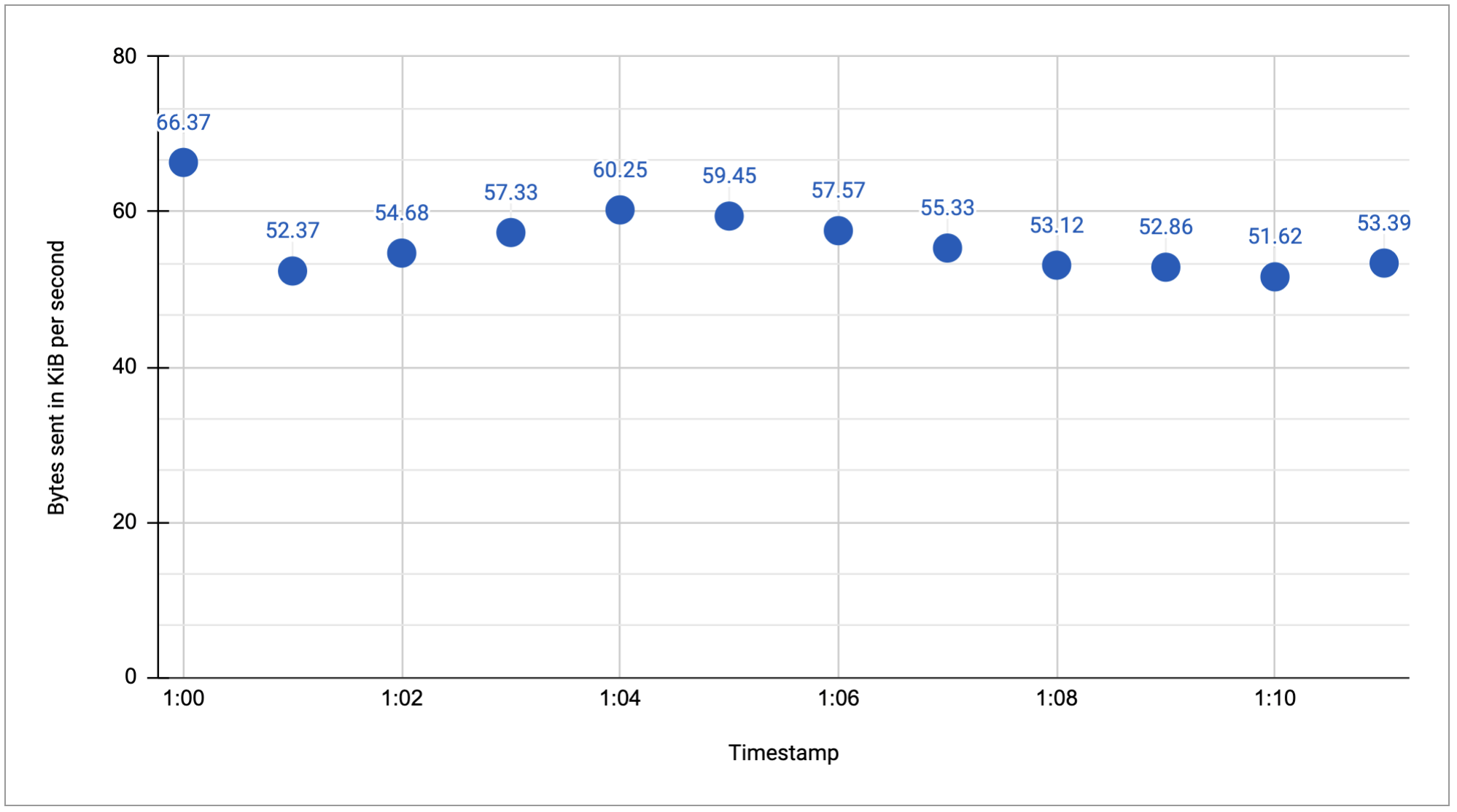
原始時間序列資料必須經過處理才能分析,而分析通常會涉及資料取樣,並將部分資料彙整在一起。本頁說明兩種主要技術,可協助您改善原始資料:
- 取樣:從考量因素中移除部分資料。 Google Cloud 會進行取樣,並使用記錄檔記錄中的必要資料,執行查詢中指示的作業。
- 匯總:將多筆資料合併成較小的資料集,並依您指定的維度分類。
抽樣和彙整是強大的工具,可協助找出有趣的模式,並突顯資料中的趨勢或離群值等。
瞭解校正週期
彙整時間序列資料的第一步是對齊。對齊作業會建立新的時間序列,將原始資料的時間正規化,以便與其他對齊的時間序列合併。對齊作業會產生時間序列,並定期間隔資料。
對齊作業包含兩個步驟:
- 將時間序列劃分為固定時間間隔,也稱為資料分組。這個間隔稱為「校驗週期」。
- 計算校正週期內各個點的單一指標值。您可以選擇如何計算該單一值,例如加總所有值、計算平均值或使用最大值。
下圖顯示如何使用對齊週期,將開始時間和結束時間內的資料分組。
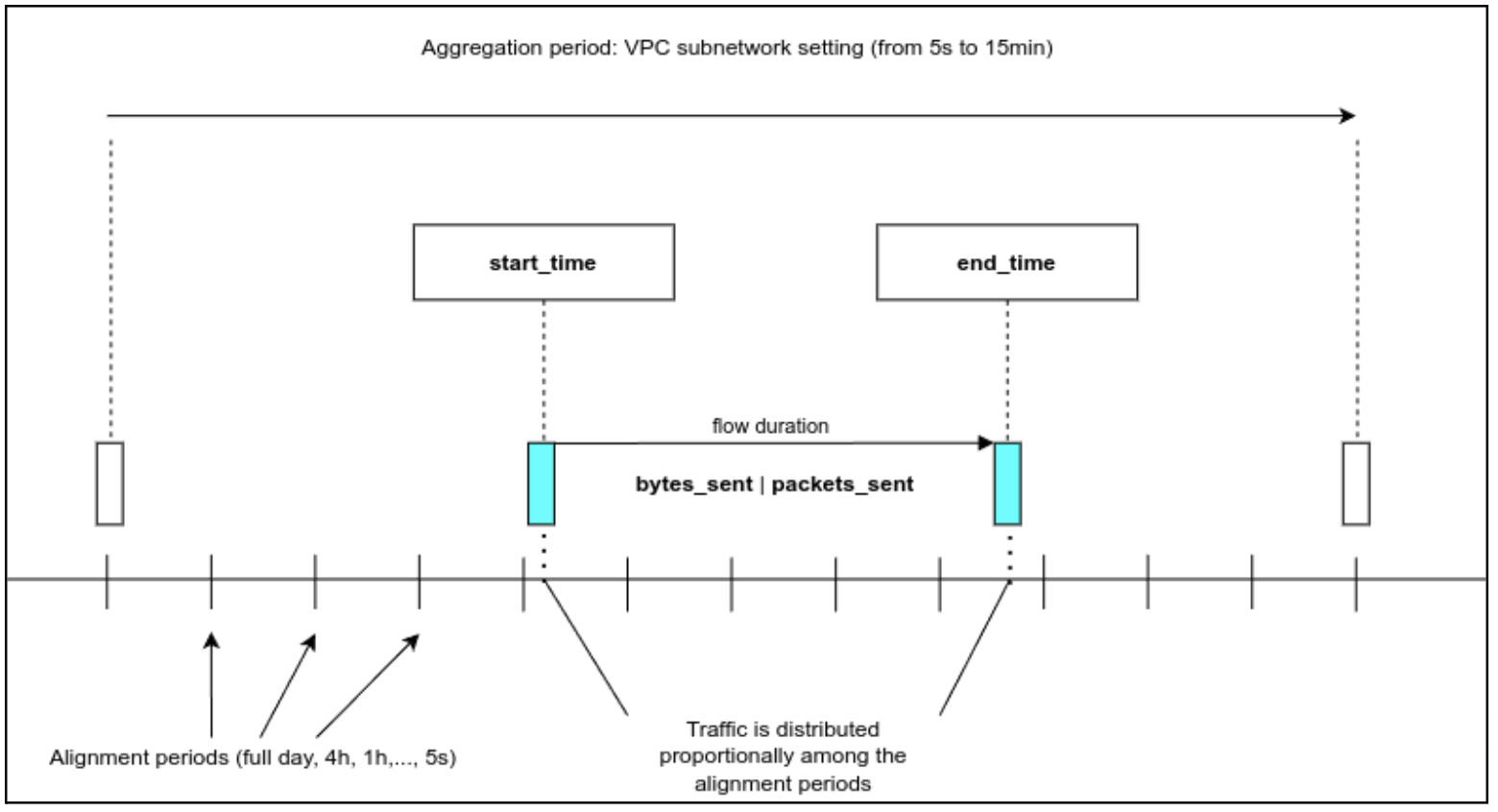
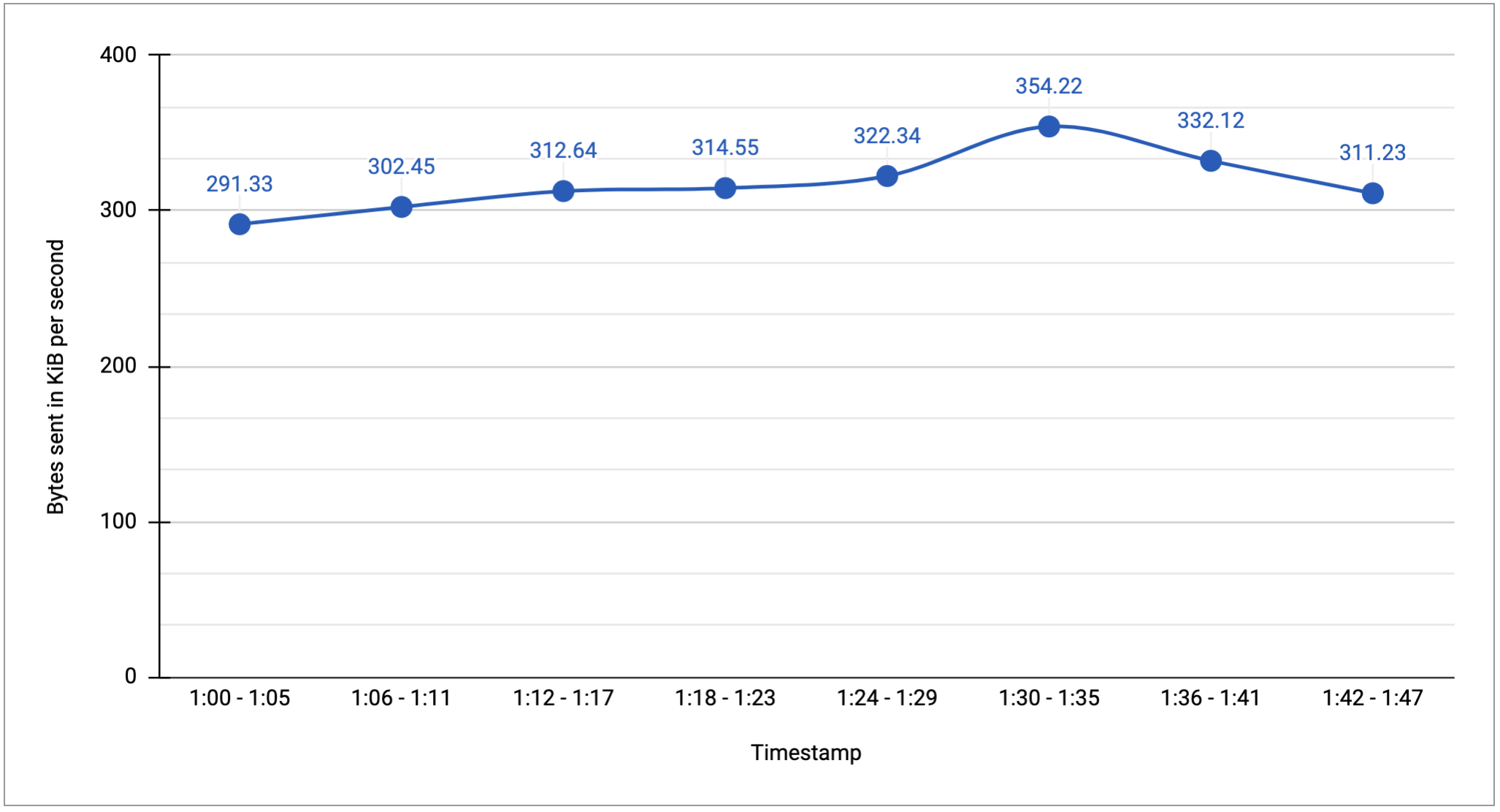
下圖顯示使用五分鐘對齊週期,並執行下列步驟的結果:
- 建立五分鐘時間間隔的對齊週期。
- 使用原始資料中的指標值總和,計算單一指標值。
精細程度
如果您知道某件事發生在幾分鐘內,且想深入瞭解,可能需要使用一分鐘的時間範圍進行對齊。
如果想瞭解較長一段時間的趨勢,建議使用較長的對齊期。一般來說,如果想查看短期異常狀況 (例如流量短期暴增),就不適合使用較長的對齊週期。舉例來說,如果您使用多週的校正週期,系統仍可偵測到該週期內是否有異常狀況,但校正後的資料可能過於籠統,無法提供太多協助。
如果時間範圍較長,縮短對齊週期並無助益。舉例來說,如果您為 30 天的期間選取 1 分鐘的對齊方式,Flow Analyzer 會產生超過 43,000 個資料點。由於 43,000 個資料點是 4K 螢幕像素的 10 倍,因此您無法查看所有詳細資料,且系統會針對較長的時間範圍停用部分選項。
對齊選項
對齊選項包括加總值、找出值的最大值、最小值或平均值、找出所選百分位數值、計算值,以及其他選項。您可以使用 Flow Analyzer,將各種指標匯總做為對齊選項。
如果選取「傳送的位元組數」做為指標類型,並選取「來源和目的地」做為流量匯總,則可使用下列選項。
- 總流量
- 平均流量傳輸速率
- 流量傳輸速率中位數
- 第 95 個百分位數的流量傳輸速率
- 流量傳輸速率上限
如果選取「傳送的封包」做為指標類型,並選取「來源和目的地」做為流量匯總,則可使用下列選項。
- 匯總封包數
- 封包傳送速率平均值
- 封包傳送速率中位數
- 第 95 個百分位數的封包傳輸速率
- 封包傳送速率上限
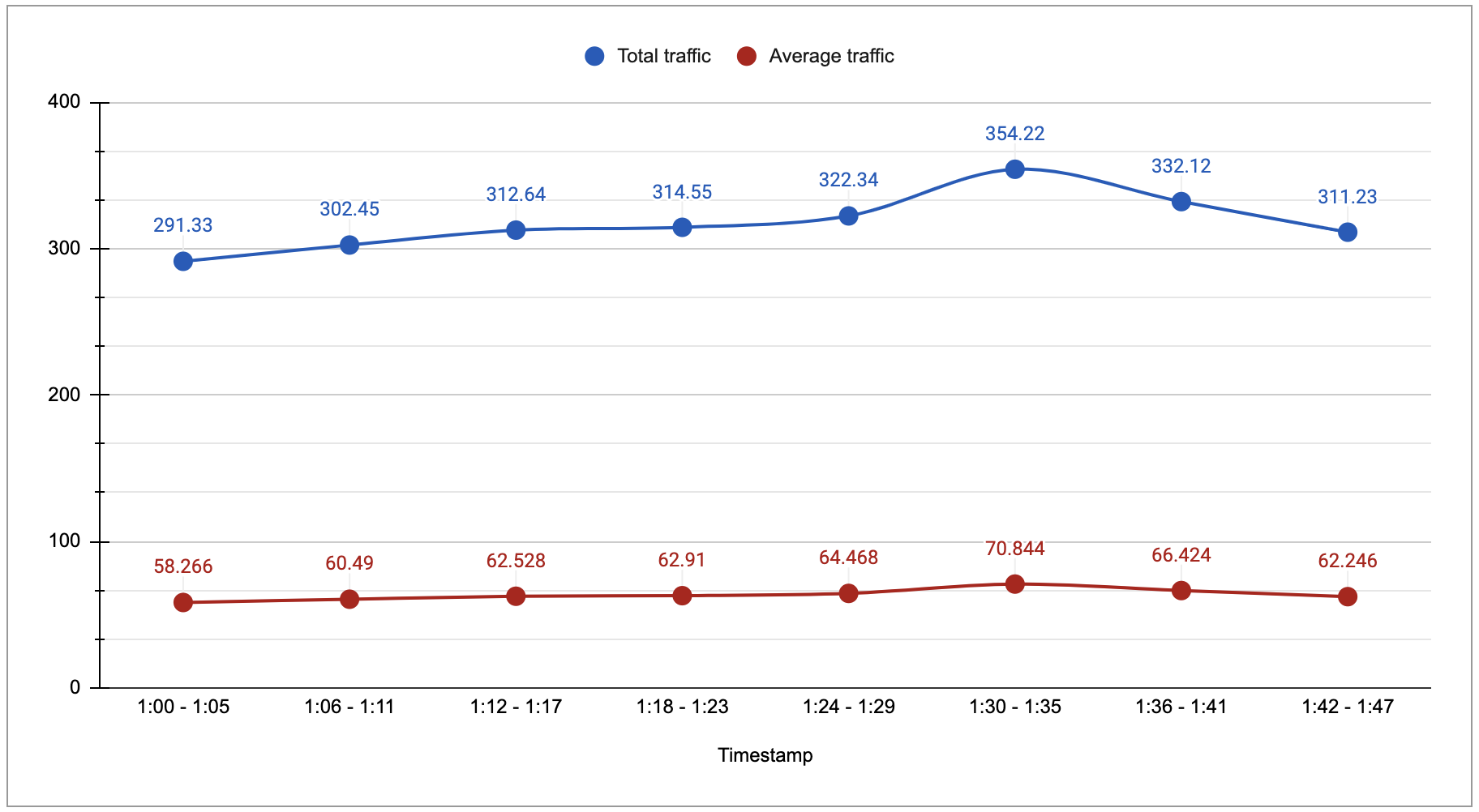
下圖顯示使用「總流量」和「平均流量速率」這兩個對齊選項的結果。
使用校正週期
您可以使用「對齊週期」選項,將流量匯總到所選時間長度的時間間隔中。如有需要,可以進一步放大圖表,查看具體詳細資料。