


Dengan Network Connectivity Center (NCC), Anda dapat menggunakan perangkat virtual jaringan pihak ketiga untuk membuat konektivitas antara situs eksternal dan resource jaringan Virtual Private Cloud (VPC) Anda. Untuk membangun konektivitas dengan cara ini, Anda menggunakan fitur Router appliance.
Router appliance adalah salah satu dari beberapa jenis spoke yang didukung untuk NCC. Untuk mengetahui informasi tentang NCC, lihat ringkasan NCC. Untuk mengetahui informasi selengkapnya tentang Router appliance, lihat Ringkasan Router appliance.
Contoh konfigurasi
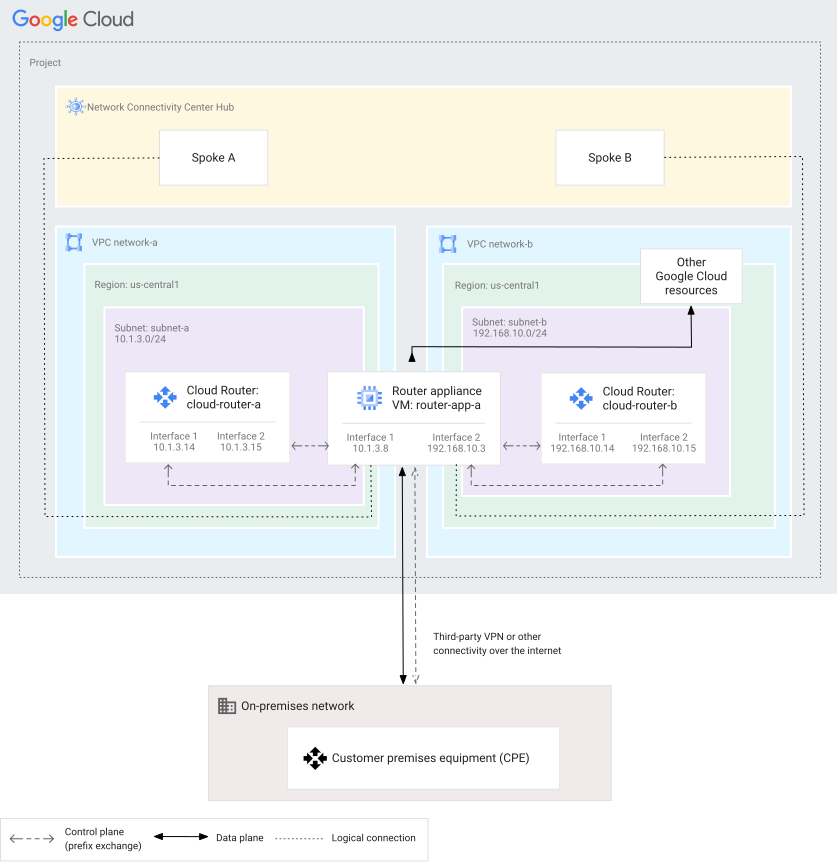
Pada topologi berikut, situs eksternal terhubung ke dua Jaringan VPC dengan menggunakan spoke Router appliance.
VM yang menghosting instance router appliance memiliki antarmuka di setiap jaringan VPC. Instance router appliance mempertahankan sesi Border Gateway Protocol (BGP) dengan Cloud Router di kedua jaringan ini.
Setiap Cloud Router memiliki dua antarmuka. Antarmuka router appliance di setiap jaringan peer dengan kedua antarmuka dari Cloud Router yang sesuai, untuk total empat sesi peering.
Tugas yang diperlukan.
Untuk menyiapkan konfigurasi contoh, pastikan Anda memenuhi prasyarat untuk melakukan prosedur ini, lalu selesaikan tugas yang diperlukan:
Buat virtual machine (VM) Compute Engine yang bertindak sebagai instance router appliance. Anda dapat membuat VM menggunakan solusi partner yang didukung atau gambar kustom Anda sendiri.
Pastikan instance Router appliance dapat diakses untuk traffic BGP melalui TCP port 179. Agar dapat diakses, Anda mungkin perlu membuat aturan firewall.
Buat dua spoke, satu di setiap jaringan VPC. Setiap spoke menggunakan instance Router appliance yang sama sebagai resource pendukungnya.
Siapkan dua Cloud Router, satu di setiap jaringan VPC. Untuk setiap Cloud Router, tugas ini mencakup sub-tugas berikut:
Buat Cloud Router di region yang sama dengan instance router appliance.
Buat dua antarmuka di setiap Cloud Router.
Konfigurasikan peering BGP di setiap Cloud Router.
Konfigurasikan peering BGP pada instance router appliance.
Cara Anda menyelesaikan tugas-tugas ini bisa sangat bervariasi. Misalnya, jika Anda membuat instance router appliance menggunakan solusi partner, beberapa tugas selanjutnya mungkin diotomatiskan untuk Anda.
Sebelum memulai
Sebelum memulai, tinjau bagian berikut.
Buat atau pilih project
Untuk mempermudah konfigurasi NCC, mulailah dengan mengidentifikasi project yang valid.
- Login ke akun Google Cloud Anda. Jika Anda baru menggunakan Google Cloud, buat akun untuk mengevaluasi performa produk kami dalam skenario dunia nyata. Pelanggan baru juga mendapatkan kredit gratis senilai $300 untuk menjalankan, menguji, dan men-deploy workload.
-
In the Google Cloud console, on the project selector page, select or create a Google Cloud project.
Roles required to select or create a project
- Select a project: Selecting a project doesn't require a specific IAM role—you can select any project that you've been granted a role on.
-
Create a project: To create a project, you need the Project Creator role
(
roles/resourcemanager.projectCreator), which contains theresourcemanager.projects.createpermission. Learn how to grant roles.
-
Verify that billing is enabled for your Google Cloud project.
-
Install the Google Cloud CLI.
-
If you're using an external identity provider (IdP), you must first sign in to the gcloud CLI with your federated identity.
-
To initialize the gcloud CLI, run the following command:
gcloud init -
In the Google Cloud console, on the project selector page, select or create a Google Cloud project.
Roles required to select or create a project
- Select a project: Selecting a project doesn't require a specific IAM role—you can select any project that you've been granted a role on.
-
Create a project: To create a project, you need the Project Creator role
(
roles/resourcemanager.projectCreator), which contains theresourcemanager.projects.createpermission. Learn how to grant roles.
-
Verify that billing is enabled for your Google Cloud project.
-
Install the Google Cloud CLI.
-
If you're using an external identity provider (IdP), you must first sign in to the gcloud CLI with your federated identity.
-
To initialize the gcloud CLI, run the following command:
gcloud init Jika Anda menggunakan Google Cloud CLI, tetapkan project ID menggunakan
gcloud config setperintah.gcloud config set project PROJECT_ID
Ganti
PROJECT_IDdengan project ID unik Anda.Petunjuk gcloud CLI di halaman ini mengasumsikan bahwa Anda telah menetapkan project ID.
Untuk mengonfirmasi bahwa Anda menetapkan project ID dengan benar, gunakan
gcloud config listperintah.gcloud config list --format='text(core.project)'
Mengaktifkan Network Connectivity API
Sebelum dapat melakukan tugas apa pun menggunakan NCC, Anda harus mengaktifkan Network Connectivity API.
Konsol
Untuk mengaktifkan Network Connectivity API:
Di konsol Google Cloud , buka halaman Network Connectivity Center.
Klik Enable.
Atau, Anda dapat mengaktifkan API ini menggunakan Library API konsolGoogle Cloud , seperti yang dijelaskan dalam Mengaktifkan API.
Dapatkan akses
Untuk menggunakan NCC, Anda memerlukan izin yang dijelaskan dalam Peran dan izin.
Saat mengonfigurasi NCC, Anda juga menggunakan Google Cloud resource seperti jaringan VPC, subnet, dan aturan firewall. Untuk mengetahui informasi selengkapnya tentang izin yang diperlukan untuk menggunakan resource ini, lihat dokumentasi kontrol akses Compute Engine.
Alamat IP dan instance Router appliance
Untuk menyiapkan instance Router appliance, Anda harus membuat peering antara instance dan Cloud Router. Untuk menyiapkan peering, VM harus menggunakan alamat IP internal RFC 1918. Anda tidak dapat melakukan pembanding kedua resource ini jika VM menggunakan jenis alamat yang berbeda. Selain itu, kedua alamat IP harus berada di region yang sama.
Untuk informasi tentang cara melihat alamat IP VM, lihat dokumen berikut:
Untuk definisi dan informasi mendetail tentang jenis alamat IP, lihat Alamat IP.
Mereservasi alamat IP internal statis (direkomendasikan)
Sebaiknya berikan alamat IP internal statis ke instance Router appliance Anda agar alamat tersebut tidak berubah selama reboot. Jika alamat berubah, peering BGP akan gagal.
Anda memiliki beberapa opsi untuk menetapkan alamat IP yang direservasi. Anda dapat mereservasi alamat IP terlebih dahulu. Atau, Anda dapat mereservasi alamat IP saat membuat VM. Jika Anda salah memberikan alamat efemeral kepada VM, nantinya Anda dapat mengonversi alamat tersebut menjadi alamat statis. Untuk informasi lebih lanjut tentang alamat IP statis, lihat Memesan alamat IP statis.
Alamat IP untuk peering BGP
Instance router appliance menggunakan alamat IP internalnya untuk melakukan peer dengan Cloud Router. Instance tidak menggunakan alamat
link-local (seperti 169.254.x.x) untuk peering BGP.
Demikian pula, Cloud Router menggunakan dua alamat IP internal RFC 1918 untuk melakukan peer dengan instance router appliance, satu alamat untuk setiap antarmuka. Alamat IP ini dapat ditetapkan secara manual atau otomatis dari subnet yang berisi antarmuka instance Router appliance dan antarmuka Cloud Router.
Membuat resource VPC
Bagian berikut menjelaskan cara membuat jaringan dan subnet VPC.
Membuat dua jaringan VPC
Jika belum melakukannya, buat dua jaringan VPC. Tetapkan
setiap jaringan yang memiliki
mode perutean dinamis ke global.
Untuk mengetahui informasi selengkapnya tentang cara membuat jaringan VPC, baca Membuat jaringan.
Konsol
Untuk membuat jaringan VPC kustom menggunakan konsol Google Cloud , lihat
Membuat jaringan mode kustom.
Pastikan untuk menetapkan Mode perutean dinamis ke Global. Jika Anda ingin mengikuti konvensi penamaan yang digunakan dalam contoh konfigurasi, panggil jaringan Anda network-a dan network-b.
gcloud
Untuk membuat jaringan VPC kustom, gunakan
gcloud compute networks createperintah .
  gcloud compute networks create NAME \
      --subnet-mode custom \
      --bgp-routing-mode global
Ganti NAME dengan nama jaringan VPC
misalnya, network-a atau network-b.
API
Untuk membuat jaringan VPC kustom menggunakan Compute Engine API, lihat Menggunakan VPC.
Membuat subnet
Buat satu subnet di network-a dan satu subnet di network-b.
Konsol
Untuk menambahkan subnet menggunakan konsol Google Cloud , lihat Menambahkan subnet.
Jika Anda ingin mengikuti konvensi penamaan yang digunakan dalam contoh
konfigurasi, gunakan nilai berikut untuk subnet di network-a:
- Nama:
subnet-a - Region:
us-central1 - Rentang:
10.1.3.0/24
Gunakan nilai berikut untuk subnet di network-b:
- Nama:
subnet-b - Region:
us-central1 - Rentang:
192.168.10.0/24
gcloud
Untuk membuat subnet VPC, gunakan
perintah gcloud compute networks subnets create.
  gcloud compute networks subnets create NAME \
      --network=NETWORK \
      --region=REGION \
      --range=RANGE
Ganti kode berikut:
NAME: nama subnet yang berisi VM Router appliance—misalnya,subnet-aatausubnet-bNETWORK: jaringan yang berisi subnet—misalnya,network-aataunetwork-bREGION: region yang berisi subnet—misalnya,us-central1RANGE: rentang IP subnet dalam notasi CIDR misalnya,10.1.3.0/24atau192.168.10.0/24
API
Untuk membuat subnet VPC menggunakan Compute Engine API, baca bagian Menggunakan VPC.
Membuat VM Router appliance
Buat VM Compute Engine yang bertindak sebagai instance router appliance. VM
direpresentasikan dalam topologi sampel sebagai router-app-a. Terdapat dua
antarmuka, satu di network-a dan satu di network-b.
Saat membuat VM, Anda harus memilih image peralatan virtual jaringan. Gambar ini dapat berupa salah satu dari yang berikut:
Solusi yang disediakan oleh partner NCC yang didukung
Image kustom, seperti imager yang Anda buat
Untuk informasi selengkapnya tentang menentukan image, lihat referensi berikut:
Untuk informasi mendetail tentang cara membuat VM, lihat Membuat dan memulai instance VM.
Contoh di bagian ini mengasumsikan bahwa Anda telah mereservasi alamat IP untuk instance Router appliance. Untuk mengetahui informasi selengkapnya, lihat Alamat IP untuk Router appliance.
Konsol
Untuk membuat VM yang digunakan dalam contoh konfigurasi, baca Membuat dan memulai instance VM. Saat Anda membuat VM, buat pilihan berikut:
Jika Anda ingin mengikuti konvensi penamaan yang digunakan dalam contoh konfigurasi, gunakan nilai berikut:
- Nama:
router-app-a - Region:
us-central1 - Zone:
us-central1-a
- Nama:
Untuk memilih image, buka area Boot disk pada halaman, klik Ubah, dan buka image yang sesuai untuk VM.
Luaskan Advanced options, lalu luaskan Networking. Gunakan nilai berikut:
- Di bagian Penerusan IP, pilih Aktifkan.
- Di bagian Antarmuka jaringan, buat dua antarmuka—satu di
network-adan satu dinetwork-b. Untuk membuat setiap antarmuka, pilih jaringan yang sesuai, lalu klik Add a Network Interface. Isi kolom berikut:- Pilih Subnet tempat Anda ingin menemukan
perangkat router—misalnya,
subnet-aatausubnet-b. - Pada bagian Primary internal IP, select the reserved RFC 1918
pilih alamat IP internal RFC 1918 yang dicadangkan dan ingin Anda gunakan, misalnya,
10.1.3.8atau192.168.10.3. - Pada bagian Network Service Tier, pilih Premium; ini choice akan memaksimalkan sejauh mana traffic menggunakan jaringan Google.
- Pilih Subnet tempat Anda ingin menemukan
perangkat router—misalnya,
gcloud
Untuk membuat dua VM Router appliance yang digunakan dalam contoh
konfigurasi, gunakan
perintah gcloud compute instances create.
Jalankan perintah dua kali—sekali untuk setiap instance router appliance. Ganti INSTANCE_NAME dengan nama VM yang bertindak sebagai instance perangkat router.
Pada contoh berikut, Anda menetapkan alamat IP internal statis dan alamat IP eksternal statis yang Anda cadangkan sebelumnya ke VM. Anda juga menentukan project yang berisi gambar yang disediakan vendor untuk VM beserta nama gambarnya.
  gcloud compute instances create INSTANCE_NAME \
      --project=PROJECT \
      --zone=ZONE \
      --machine-type=MACHINE_TYPE \
      --network-tier=NETWORK_TIER \
      --network-interface=[subnet=SUBNET,private-network-ip=INTERNAL_IP_ADDRESS] \
      --can-ip-forward \
      --image-project=IMAGE_PROJECT \
      --image=IMAGE
Ganti kode berikut:
INSTANCE_NAME: nama VM yang bertindak sebagai instance Router appliance—misalnya,router-app-aataurouter-app-bPROJECT: nama project yang berisi VM Router appliance—misalnya,my-projectZONE: zona Google Cloud tempat VM berada, misalnya,us-west1-aMACHINE_TYPE: resource jenis mesin yang akan digunakan untuk VM, misalnya,n1-standard-2NETWORK_TIER: saat membuat VM Router appliance, tetapkan tingkat jaringan kepremium; pilihan ini memaksimalkan sejauh mana traffic menggunakan jaringan GoogleSUBNET: subnet yang ditetapkan ke antarmuka jaringan utama untuk VM, misalnya,subnet-a-1INTERNAL_IP_ADDRESS: alamat IP internal RFC 1918 yang ditetapkan ke antarmuka VM yang terhubung ke Cloud Router, misalnya,10.0.1.10IMAGE_PROJECT: nama project berisi image yang ditentukan dalam kolomimage, misalnya,debian-cloudIMAGE: nama image yang akan diinstal, misalnya,debian-10-buster-v20210217
API
Untuk membuat dua VM router appliance yang digunakan dalam contoh
konfigurasi, gunakan
metode compute.instances.insert.
Untuk metode pembuatan tambahan, lihat Membuat dan memulai instance VM.
POST https://compute.googleapis.com/compute/v1/projects/PROJECT/zones/ZONE/instances
 {
   "machineType": "zones/ZONE/machineTypes/MACHINE_TYPE",
   "name": "INSTANCE_NAME",
   "canIpForward": "true",
   "networkInterfaces": [{
     "subnetwork": "regions/REGION/subnetworks/SUBNET",
     "networkIP": "INTERNAL_IP_ADDRESS",
     "accessConfigs": [{
         "networkTier": "NETWORK_TIER,
       }]
     }],
    "disks": [{
      "initializeParams": {
          "sourceImage": "projects/IMAGE_PROJECT/global/images/IMAGE"
      },
      "boot": true
   }]
 }
Ganti kode berikut:
PROJECT: nama project yang berisi VM Router appliance—misalnya,my-projectZONE: Google Cloud zona tempat VM berada, misalnya,us-west1-aMACHINE_TYPE: resource jenis mesin yang akan digunakan untuk VM, misalnya,zones/us-west1-a/machineTypes/n1-standard-2INSTANCE_NAME: nama VM, misalnya,router-app-aataurouter-app-bREGION: region yang berisi VM, misalnya,us-west1SUBNET: subnet yang ditetapkan ke antarmuka jaringan utama untuk VM, misalnya,regions/us-west1/subnetworks/subnet-a-1INTERNAL_IP_ADDRESS: alamat IP internal RFC 1918 yang ditetapkan ke VM; mengonfigurasi alamat untuk antarmuka VM yang terhubung ke Cloud Router, misalnya,10.0.1.10NETWORK_TIER: saat membuat VM router appliance, tetapkan tingkat jaringan kepremium; pilihan ini memaksimalkan sejauh mana traffic menggunakan jaringan GoogleIMAGE_PROJECT: nama project yang berisi image yang Anda tentukan saat membuat VM, misalnya,debian-cloudIMAGE: nama gambar yang digunakan saat membuat VM, misalnya,debian-10-buster-v20210217
Buat aturan firewall untuk mengizinkan BGP
Buat dua aturan firewall, satu di network-a dan network-b. Setiap aturan
harus mengizinkan traffic BGP di port TCP 179.
Untuk mengetahui informasi lebih lanjut tentang perintah firewall, lihat Menggunakan aturan firewall.
Konsol
Untuk membuat aturan firewall VPC menggunakan Google Cloud konsol, lihat Membuat aturan firewall.
gcloud
Untuk membuat aturan firewall VPC menggunakan Google Cloud CLI, baca bagian Membuat aturan firewall.
API
Untuk membuat aturan firewall VPC menggunakan Compute Engine API, lihat Membuat aturan firewall.
Membuat resource NCC
Sebelum dapat menggunakan VM Router appliance, Anda harus membuat resource NCC yang diperlukan.
Membuat hub
Sebelum dapat membuat spoke NCC, Anda harus membuat hub.
Konsol
Di konsol Google Cloud , buka halaman Network Connectivity Center.
Di menu project, pilih project.
Masukkan Nama Hub.
Masukkan Deskripsi opsional
Verifikasi Project ID. Jika project ID salah, pilih project yang berbeda menggunakan menu di bagian atas layar.
Klik Lanjutkan.
Konsol menampilkan formulir yang memungkinkan Anda membuat spoke. Untuk mengisinya sekarang, gunakan langkah-langkah yang dijelaskan dalam Membuat spoke Router appliance.
Klik Selesai.
gcloud
Untuk membuat hub, gunakan
perintah gcloud network-connectivity hubs create.
  gcloud network-connectivity hubs create HUB_NAME \
      --description="DESCRIPTION" \
      --labels="KEY"="VALUE"
Ganti nilai berikut:
HUB_NAME: nama hub baruDESCRIPTION: teks opsional yang mendeskripsikan hubKEY: kunci dalam pasangan nilai kunci untuk teks label opsionalVALUE: nilai dalam pasangan nilai kunci untuk teks label opsional
API
Untuk membuat hub, gunakan
metode networkconnectivity.hubs.create.
  POST https://networkconnectivity.googleapis.com/v1/projects/PROJECT_ID/locations/global/hubs
  {
    "name":"HUB_NAME",
    "description":"DESCRIPTION",
    "labels": {
      "KEY": "VALUE"
    }
  }
Ganti nilai berikut:
PROJECT_ID: project ID dari project yang berisi hub baruHUB_NAME: nama hub baruDESCRIPTION: teks opsional yang mendeskripsikan hubKEY: kunci dalam pasangan nilai kunci untuk teks label opsionalVALUE: nilai dalam pasangan nilai kunci untuk teks label opsional
Membuat dua spoke Router appliance
Buat dua spoke Router appliance. Kedua spoke menggunakan resource pendukung yang sama: instance Router appliance yang baru saja Anda buat. Satu spoke
menggunakan antarmuka di network-a dan yang lainnya menggunakan antarmuka di network-
b.
Pembuatan spoke diperlukan untuk mengaktifkan peering BGP antara instance Router appliance dan Cloud Router, yang Anda buat pada langkah berikutnya.
Untuk informasi selengkapnya tentang cara membuat spoke, lihat Menggunakan hub dan spoke.
Konsol
Masukkan detail spoke dasar
Di konsol Google Cloud , buka halaman Network Connectivity Center.
Di menu project, pilih project.
Klik tab Spokes.
Klik Tambahkan spoke.
Pada formulir New spoke, tetapkan Spoke type ke Router appliance.
Masukkan Nama spoke—misalnya,
spoke-aatauspoke-bSecara opsional, masukkan Description.
Pilih kolom Region untuk spoke baru.
Di bagian Transfer data situs ke situs, pilih Nonaktif.
Di menu drop-down Jaringan VPC, pilih jaringan.
Memasukkan detail Router appliance
- Di bagian Lampirkan instance ke spoke, gunakan menu drop-down
untuk memilih router appliance—misalnya,
router-app-a. - Untuk menambahkan lebih banyak instance Router appliance ke spoke ini, klik Add instance dan ulangi langkah sebelumnya.
- Setelah selesai, klik Selesai dan lanjutkan ke Simpan spoke Anda.
Simpan spoke Anda
- Untuk menambahkan spoke kedua, klik Tambahkan spoke dan mulai proses lagi, dimulai dengan memasukkan Spoke name.
- Setelah selesai menambahkan spoke, klik Buat. Halaman NCC akan diperbarui untuk menampilkan detail tentang spoke yang Anda buat.
gcloud
Untuk membuat spoke Router appliance, gunakan
perintah gcloud network-connectivity spokes linked-router-appliances create.
Jalankan perintah dua kali—sekali untuk setiap spoke.
  gcloud network-connectivity spokes linked-router-appliances create NAME \
      --hub="HUB_URI" \
      --description="DESCRIPTION" \
      --router-appliance=instance="ROUTER_APPLIANCE_URI",ip=IP_ADDRESS \
      --region=REGION \
      --labels="KEY"="VALUE"
Ganti nilai berikut:
NAME: nama spokei—misalnya,spoke-aHUB_URI: URI hub tempat Anda memasang spokeDESCRIPTION: teks opsional yang mendeskripsikan spokeROUTER_APPLIANCE_URI: URI instance router appliance—misalnya,https://www.googleapis.com/compute/projects/PROJECT_ID/zones/ZONE/instances/INSTANCE_NAME
IP_ADDRESS: alamat IP internal instance Router appliance, dalam jaringan VPC yang sesuai—misalnya,10.1.3.8atau192.168.10.3REGION: region Google Cloud tempat Anda ingin menemukan spoke—misalnya,us-central1KEY: kunci dalam pasangan nilai kunci untuk teks label opsionalVALUE: nilai dalam pasangan nilai kunci untuk teks label opsionalMisalnya, perintah berikut akan membuat spoke router appliance yang menggunakan
router-app-asebagai resource yang mendasarinya. Perintah ini mereferensikan instance Router appliance dengan menggunakan antarmukanetwork-a-nya:gcloud network-connectivity spokes linked-router-appliances create spoke-a \ --hub=my-hub \ --description="Test spoke 1" \ --router-appliance=instance="https://www.googleapis.com/compute/v1/projects/my-project/zones/us-central1-a/instances/router-app-a",ip=10.1.3.8 \ --region=us-central1 \
Misalnya, perintah berikut akan membuat spoke router appliance yang menggunakan
router-app-asebagai resource yang mendasarinya. Perintah ini mereferensikan instance Router appliance dengan menggunakan antarmukanetwork-b-nya:gcloud network-connectivity spokes linked-router-appliances create spoke-b \ --hub=my-hub \ --description="Test spoke 1" \ --router-appliance=instance="https://www.googleapis.com/compute/v1/projects/my-project/zones/us-central1-a/instances/router-app-a",ip=192.168.10.3\ --region=us-central1 \
API
Untuk membuat spoke Router appliance, gunakan
metode networkconnectivity.spokes.create.
Untuk setiap instance router appliance yang ingin Anda kaitkan dengan spoke, tambahkan instance menggunakan array linkedRouterApplianceInstances.instances.
  POST https://networkconnectivity.googleapis.com/v1/projects/PROJECT_ID/locations/REGION/spokes/SPOKE_NAME
  {
    "hub": "HUB_URI",
    "labels": {"KEY": "VALUE"},
    "linkedRouterApplianceInstances": {
      "instances": [
        {
          "virtualMachine": "ROUTER_APPLIANCE_URI",
          "ipAddress": INTERNAL_IP_ADDRESS,
        },
      ],
      "siteToSiteDataTransfer": BOOLEAN
    }
  }
Ganti nilai berikut:
PROJECT_ID: Project ID milik AndaREGION: region Google Cloud tempat Anda ingin menemukan spoke—misalnya,us-west1SPOKE_NAME: nama yang ingin Anda berikan pada spokeHUB_URI: URI hub tempat Anda melampirkan spoke, misalnya,http://networkconnectivity.googleapis.com/v1/projects/PROJECT_NAME/locations/global/hubs/HUB_NAME
KEY: kunci dalam pasangan nilai kunci untuk teks label opsionalVALUE: nilai dalam pasangan nilai kunci untuk teks label opsionalROUTER_APPLIANCE_URI: URI instance router appliance—misalnya,https://www.googleapis.com/compute/projects/PROJECT_ID/zones/ZONE/instances/INSTANCE_NAME
IP_ADDRESS: alamat IP internal instance perangkat router untuk jaringan VPC yang sesuai —misalnya,10.1.3.8atau192.168.10.3BOOLEAN: nilai yang menentukan apakah transfer data situs ke situs diaktifkan untuk spoke ini; untuk kasus penggunaan ini, setel opsi kefalseMisalnya, untuk membuat spoke yang menggunakan
router-app-auntuk antarmuka dinetwork-a, isi permintaan Anda harus terstruktur sebagai berikut:{ "hub": "http://networkconnectivity.googleapis.com/v1/projects/my-project/locations/global/hubs/my-hub", "labels": { "environment" : "test" }, "linkedRouterApplianceInstances": { "instances": [ { "virtualMachine": "https://www.googleapis.com/compute/v1/projects/my-project/zones/us-central1-a/instances/router-app-a", "ipAddress": "10.1.3.8", }, ], "siteToSiteDataTransfer": false } }Untuk membuat spoke yang menggunakan
router-app-auntuk antarmuka dinetwork-b, isi permintaan Anda harus terstruktur sebagai berikut:{ "hub": "http://networkconnectivity.googleapis.com/v1/projects/my-project/locations/global/hubs/my-hub", "labels": { "environment" : "test" }, "linkedRouterApplianceInstances": { "instances": [ { "virtualMachine": "https://www.googleapis.com/compute/v1/projects/my-project/zones/us-central1-a/instances/router-app-a", "ipAddress": "192.168.10.3", }, ], "siteToSiteDataTransfer": false } }
Menyiapkan Cloud Router
Router appliance menggunakan Cloud Router untuk bertukar rute dengan jaringan VPC. Karena alasan ini, Anda harus membuat sebuah Cloud Router di setiap jaringan VPC dan menyelesaikan beberapa tugas penyiapan lainnya.
Membuat Cloud Router
Jika Anda menggunakan nilai yang sama dengan topologi sampel, buat dua
Cloud Router, satu di network-a dan satu di network-b. Kedua
Cloud Router harus berada di us-central1.
Untuk mengetahui informasi selengkapnya, lihat Membuat Cloud Router.
Konsol
Untuk membuat Cloud Router di konsol Google Cloud , gunakan salah satu pendekatan berikut:
Gunakan halaman Cloud Router, seperti yang dijelaskan dalam Membuat Cloud Router.
Gunakan halaman Network Connectivity Center. Keuntungan dari pendekatan ini adalah Anda dapat membuat router, antarmuka, dan sesi BGP secara bersamaan. Untuk mengetahui informasi selengkapnya tentang cara menyelesaikan semua langkah ini secara bersamaan, baca Mengonfigurasi peering BGP di Cloud Router.
gcloud
Untuk membuat Cloud Router, gunakan
perintah gcloud compute routers create.
  gcloud compute routers create NAME \
      --region=REGION \
      --network=NETWORK \
      --asn=ASN \
      --project=PROJECT_ID
Ganti kode berikut:
NAME: nama Cloud Router—misalnya,cloud-router-aataucloud-router-bREGION: region yang berisi Cloud Router—misalnya,us-central1NETWORK: jaringan VPC yang berisi Cloud Router—misalnya,network-aataunetwork-bASN: nomor sistem otonom (ASN) untuk Cloud Router—ASN ini harus berupa ASN pribadi 16-bit atau 32-bit seperti yang didefinisikan dalam RFC 6996—misalnya,65000PROJECT_ID: project ID untuk Cloud Router, misalnya,my-project
API
Untuk membuat Cloud Router, gunakan
metode compute.routers.insert.
POST https://compute.googleapis.com/compute/v1/projects/PROJECT_ID/regions/REGION/routers
{
 "name": "NAME",
 "network": "NETWORK",
 "bgp": {
   "asn": ASN
  }
}
Ganti kode berikut:
PROJECT_ID: project ID untuk Cloud Router, misalnya,my-projectREGION: region yang berisi Cloud Router—misalnya,us-central1NAME: nama Cloud Router—misalnya,cloud-router-aataucloud-router-bNETWORK: URI jaringan VPC yang berisi Cloud Router—misalnya,/global/networks/network-aatau/global/networks/network-bASN: nomor sistem otonom (ASN) untuk Cloud Router—ASN ini harus berupa ASN pribadi 16-bit atau 32-bit seperti yang didefinisikan dalam RFC 6996—misalnya,65000
Membuat dua antarmuka di setiap Cloud Router
Untuk menetapkan redundansi, buatlah dua antarmuka di setiap Cloud Router. Pada setiap Cloud Router, kedua antarmuka tersebut harus dikaitkan dengan subnet yang sama dengan antarmuka Router appliance yang sesuai. Jika Anda menggunakan nilai dari topologi sampel, lakukan hal berikut:
- Untuk
cloud-router-a, membuat dua antarmuka disubnet-a. - Untuk
cloud-router-b, membuat dua antarmuka disubnet-b.
Setiap antarmuka Cloud Router menggunakan alamat IP internal regional. Jika Anda menentukan alamat IP internal untuk antarmuka secara eksplisit, alamat IP tersebut harus termasuk dalam rentang alamat IP utama subnet. Atribut ini tidak boleh digunakan oleh resource lain, seperti VM atau antarmuka Cloud Router lainnya.
Tidak ada petunjuk konsol Google Cloud untuk langkah ini. Jika Anda menggunakan konsol Google Cloud , saat menyelesaikan tugas berikutnya (Membuat peering BGP di setiap Cloud Router), antarmuka akan dibuat secara otomatis.
gcloud
Untuk membuat antarmuka redundan di Cloud Router, gunakan
gcloud compute routers add-interfaceperintah .
Selesaikan langkah-langkah berikut dua kali—sekali untuk cloud-router-a dan
lagi untuk cloud-router-b:
Untuk setiap Cloud Router, buat antarmuka pertama:
gcloud compute routers add-interface ROUTER_NAME \
    --interface-name=FIRST_INTERFACE_NAME \
    --ip-address=FIRST_INTERFACE_IP_ADDRESS \
    --subnetwork=SUBNET \
    --region=REGION \
    --project=PROJECT_ID
Ganti kode berikut:
ROUTER_NAME: nama Cloud Router yang akan diupdate—misalnya,cloud-router-aataucloud-router-bFIRST_INTERFACE_NAME: nama antarmuka—misalnya,interface-1FIRST_INTERFACE_IP_ADDRESS: alamat IP internal RFC 1918 yang akan digunakan untuk antarmuka pertama; jika Anda tidak menentukan nilai, Google akan mencoba menemukan alamat gratis dalam rentang alamat IP utama subnetSUBNET: subnet yang berisi antarmuka Cloud Router dan antarmuka instance perangkat router yang sesuaiREGION: region Google Cloud tempat Cloud Router berada, misalnya,us-central1PROJECT_ID: project ID untuk Cloud Router, misalnya,my-project
Untuk setiap Cloud Router, buat antarmuka kedua:
gcloud compute routers add-interface ROUTER_NAME \
    --interface-name=SECOND_INTERFACE_NAME \
    --ip-address=SECOND_INTERFACE_IP_ADDRESS \
    --subnetwork=SUBNET \
    --redundant-interface=FIRST_INTERFACE_NAME \
    --region=REGION \
    --project=PROJECT_ID
Ganti kode berikut:
ROUTER_NAME: nama Cloud Router yang akan diupdate—misalnya,cloud-router-aataucloud-router-bSECOND_INTERFACE_NAME: nama antarmuka—misalnya,interface-2SECOND_INTERFACE_IP_ADDRESS: alamat IP internal RFC 1918 yang akan digunakan untuk antarmuka kedua; jika Anda tidak menentukan nilai, Google akan mencoba menemukan alamat gratis dalam rentang alamat IP utama subnetSUBNET: subnet yang berisi dua antarmuka Cloud Router dan antarmuka instance perangkat router yang sesuaiFIRST_INTERFACE_NAME: nama antarmuka yang Anda buat di Langkah 1REGION: region Google Cloud tempat Cloud Router berada, misalnya,us-central1PROJECT_ID: project ID untuk Cloud Router, misalnya,my-project
Contoh perintah untuk
cloud-router-aPerintah berikut akan membuat antarmuka pertama di
cloud-router-a:gcloud compute routers add-interface cloud-router-a \ --interface-name=interface-1 \ --ip-address=10.1.3.14 \ --subnetwork=subnet-a \ --region=us-central1 \ --project=my-project
Perintah berikut akan membuat antarmuka kedua di
cloud-router-a:gcloud compute routers add-interface cloud-router-a \ --interface-name=interface-2 \ --ip-address=10.1.3.15 \ --subnetwork=subnet-a \ --redundant-interface=interface-1 \ --region=us-central1 \ --project=my-projectContoh perintah untuk
cloud-router-bPerintah berikut akan membuat antarmuka pertama di
cloud-router-b:gcloud compute routers add-interface cloud-router-b \ --interface-name=interface-1 \ --ip-address=192.168.10.14 \ --subnetwork=subnet-b \ --region=us-central1 \ --project=my-projectPerintah berikut akan membuat antarmuka kedua di
cloud-router-b:gcloud compute routers add-interface cloud-router-b \ --interface-name=interface-2 \ --ip-address=192.168.10.15 \ --subnetwork=subnet-b \ --redundant-interface=interface-1 \ --region=us-central1 \ --project=my-project
API
Untuk membuat antarmuka redundan di Cloud Router,
gunakan
compute.routers.patchmetode .
Gunakan permintaan berikut dua kali—sekali untuk cloud-router-a dan
lagi untuk cloud-router-b:
    "PATCH
    https"://www.googleapis.com/compute/v1/projects/PROJECT_ID/regions/REGION/routers/NAME
    {
      "region":"REGION",
      "interfaces":[
        {
          "name":"FIRST_INTERFACE_NAME",
          "privateIpAddress:"FIRST_INTERFACE_IP_ADDRESS",
          "subnetwork": "https://www.googleapis.com/compute/v1/projects/PROJECT_ID/regions/REGION/subnetworks/SUBNET"
        },
        {
          "name":"SECOND_INTERFACE_NAME",
          "privateIpAddress:"SECOND_INTERFACE_IP_ADDRESS",
          "subnetwork": "https://www.googleapis.com/compute/v1/projects/PROJECT_ID/regions/REGION/subnetworks/SUBNET",
          "redundantInterface": "FIRST_INTERFACE_NAME"
        }
      ]
    }
Ganti kode berikut:
PROJECT_ID: project ID untuk Cloud Router, misalnya,my-projectREGION: region Google Cloud tempat Cloud Router berada, misalnya,us-central1NAME: nama Cloud Router yang akan diupdate—misalnya,cloud-router-aataucloud-router-bNETWORK: jaringan VPC yang berisi Cloud Router—misalnya,network-aFIRST_INTERFACE_NAME: nama antarmuka pertama—misalnya,interface-1FIRST_INTERFACE_IP_ADDRESS: alamat IP internal RFC 1918 yang akan digunakan untuk antarmuka pertama; jika nilai tidak ditentukan, Google akan mencoba menemukan alamat bebas dalam rentang alamat IP utama subnetSUBNET: subnet yang berisi dua antarmuka Cloud Router dan antarmuka instance perangkat router yang sesuaiSECOND_INTERFACE_NAME: nama antarmuka kedua—misalnya,interface-2SECOND_INTERFACE_IP_ADDRESS: alamat IP internal RFC 1918 yang akan digunakan untuk antarmuka kedua; jika nilai tidak ditentukan, Google akan mencoba menemukan alamat bebas dalam rentang alamat IP utama subnetContoh perintah untuk
cloud-router-aPerintah berikut membuat dua antarmuka di
cloud-router-a:"PATCH https"://www.googleapis.com/compute/v1/projects/my-project/regions/us-central1/routers/cloud-router-a { "region":"us-central1", "interfaces":[ { "name":"router-appliance-interface-0", "privateIpAddress:"10.1.3.14", "subnetwork": "https://www.googleapis.com/compute/v1/projects/my-project/regions/us-west1/subnetworks/subnet-a" }, { "name":"router-appliance-interface-1", "privateIpAddress:"10.1.3.15", "subnetwork": "https://www.googleapis.com/compute/v1/projects/my-project/regions/us-west1/subnetworks/subnet-a", "redundantInterface": "router-appliance-interface-0" } ] }Contoh perintah untuk
cloud-router-bPerintah berikut membuat dua antarmuka di
cloud-router-b:"PATCH https"://www.googleapis.com/compute/v1/projects/my-project/regions/us-central1/routers/cloud-router-b { "region":"us-central1", "interfaces":[ { "name":"router-appliance-interface-0", "privateIpAddress:"192.168.10.14", "subnetwork": "https://www.googleapis.com/compute/v1/projects/my-project/regions/us-central1/subnetworks/subnet-b" }, { "name":"router-appliance-interface-1", "privateIpAddress:"192.168.10.15", "subnetwork": "https://www.googleapis.com/compute/v1/projects/my-project/regions/us-central1/subnetworks/subnet-b", "redundantInterface": "router-appliance-interface-0" } ] }
Mengonfigurasi peering BGP pada setiap Cloud Router
Untuk setiap antarmuka pada instance router appliance, Anda harus membuat dua sesi peering BGP—satu untuk setiap antarmuka Cloud Router. Jika Anda menggunakan nilai dari topologi sampel, lakukan hal berikut:
Buat dua sesi peering antara
cloud-router-adan antarmukanetwork-adarirouter-app-a.Buat dua sesi peering antara
cloud-router-bdannetwork-bantarmukarouter-app-a.
Konsol
Selesaikan langkah-langkah berikut dua kali—sekali untuk spoke-a dan
lagi untuk spoke-b:
- Buka halaman Network Connectivity Center. Buka Network Connectivity Center
- Di menu project, pilih project.
- Klik tab Spokes.
- Pada kolom Spoke name, pilih spoke untuk melihat halaman
Spoke details Misalnya, pilih
spoke-aatauspoke-b.
Di kolom Nama, temukan
router-app-a. Klik ikon luaskan untuk menampilkan link Konfigurasi sesi BGP . Klik salah satu link ini. Sebagai respons, sistem akan menampilkan panel Konfigurasi sesi Cloud Router dan BGP .
-
Di bagian Cloud Router, lakukan salah satu hal berikut:
- Untuk memilih Cloud Router yang ada, klik Gunakan yang ada. Gunakan kolom Cloud Router untuk mengidentifikasi resource yang sesuai, lalu klik Pilih dan lanjutkan.
- Untuk membuat Cloud Router di halaman Network Connectivity Center, klik Buat baru, dan ikuti perintah untuk membuat Cloud Router. Kemudian klik Buat dan lanjutkan.
- Di bagian Sesi BGP, siapkan dua sesi BGP. Selesaikan
langkah-langkah berikut dua kali, sekali untuk setiap sesi:
- Klik Edit sesi BGP.
- Isi formulir dengan memasukkan Nama, ASN Peer, dan Prioritas rute yang diberitahukan (MED). Klik Simpan dan lanjutkan.
- Klik Buat.
gcloud
Untuk membuat peer BGP di Cloud Router, gunakan perintah gcloud compute routers add-bgp-peer.
Selesaikan langkah-langkah berikut dua kali—sekali untuk cloud-router-a dan
lagi untuk cloud-router-b:
Buat peer BGP pertama:
gcloud compute routers add-bgp-peer NAME \
    --peer-name=PEER_NAME \
    --interface=INTERFACE \
    --peer-ip-address=PEER_IP_ADDRESS \
    --peer-asn=PEER_ASN \
    --instance=ROUTER_APPLIANCE \
    --instance-zone=ROUTER_APPLIANCE_ZONE \
    --region=REGION
Membuat peer BGP kedua:
gcloud compute routers add-bgp-peer NAME \
    --peer-name=PEER_NAME \
    --interface=INTERFACE \
    --peer-ip-address=PEER_IP_ADDRESS \
    --peer-asn=PEER_ASN \
    --instance=ROUTER_APPLIANCE \
    --instance-zone=ROUTER_APPLIANCE_ZONE \
    --region=REGION
Ganti kode berikut:
NAME: nama Cloud Router yang akan diupdate—misalnya,cloud-router-aataucloud-router-bPEER_NAME: nama sesi peering BGP yang akan dibuat dengan instance Router applianceINTERFACE: nama antarmuka untuk peer BGP iniPEER_IP_ADDRESS: alamat IP internal router peer (instance router appliance)—misalnya,10.1.3.8atau192.168.10.3PEER_ASN: Nomor sistem otonom (ASN) BGP untuk peer BGP ini—ASN ini harus berupa ASN pribadi 16-bit atau 32-bit seperti yang didefinisikan dalam RFC 6996ROUTER_APPLIANCE: nama VM yang bertindak sebagai instance Router appliance—misalnya,router-app-aROUTER_APPLIANCE_ZONE: zona tempat VM bertindak sebagai instance Router appliance berada—misalnya,us-central1-aREGION: region tempat VM bertindak sebagai instance Router appliance berada—misalnya,us-central1
Contoh perintah untuk
cloud-router-aGunakan perintah berikut untuk membuat peer BGP untuk
cloud-router-a:gcloud compute routers add-bgp-peer cloud-router-a \ --peer-name=router-appliance-bgp-peer-router-app-a-0 \ --interface=router-appliance-interface-0 \ --peer-ip-address=10.1.3.8 \ --peer-asn=65001 \ --instance=router-app-a \ --instance-zone=us-central1-a \ --region=us-central1
gcloud compute routers add-bgp-peer cloud-router-a \
  --peer-name=router-appliance-bgp-peer-router-app-a-1 \
  --interface=router-appliance-interface-1 \
  --peer-ip-address=10.1.3.8 \
  --peer-asn=65001 \
  --instance=router-app-a \
  --instance-zone=us-central1-a \
  --region=us-central1
Contoh perintah untuk
cloud-router-bGunakan perintah berikut untuk membuat peer BGP untuk
cloud-router-b:gcloud compute routers add-bgp-peer cloud-router-b \ --peer-name=router-appliance-bgp-peer-router-app-a-0 \ --interface=router-appliance-interface-0 \ --peer-ip-address=192.168.10.3 \ --peer-asn=65001 \ --instance=router-app-a \ --instance-zone=us-central1-a \ --region=us-central1
gcloud compute routers add-bgp-peer cloud-router-b \
  --peer-name=router-appliance-bgp-peer-router-app-a-1 \
  --interface=router-appliance-interface-1 \
  --peer-ip-address=192.168.10.3 \
  --peer-asn=65001 \
  --instance=router-app-a \
  --instance-zone=us-central1-a \
  --region=us-central1
API
Untuk membuat peer BGP di Cloud Router, gunakan
compute.routers.patch metode.
Gunakan metode ini dua kali—sekali untuk cloud-router-a dan sekali lagi untuk
cloud-router-b.
 PATCH
https://compute.googleapis.com/compute/v1/projects/PROJECT_ID/regions/REGION/routers/NAME
   {
    "bgpPeers": [
     {
       "name": "PEER_NAME",
       "interfaceName": "INTERFACE_NAME",
       "ipAddress": "IP_ADDRESS",
       "peerIpAddress": "PEER_IP_ADDRESS",
       "routerApplianceInstance": "https://compute.googleapis.com/compute/v1/projects/PROJECT_ID/zone/ROUTER_APPLIANCE_ZONE/instances/ROUTER_APPLIANCE_INSTANCE",
       "peerAsn": PEER_ASN,
     }
     {
       "name": "PEER_NAME",
       "interfaceName": "INTERFACE_NAME",
       "ipAddress": "IP_ADDRESS",
       "peerIpAddress": "PEER_IP_ADDRESS",
       "routerApplianceInstance": "https://compute.googleapis.com/compute/v1/projects/PROJECT_ID/zone/ROUTER_APPLIANCE_ZONE/instances/ROUTER_APPLIANCE_INSTANCE",
       "peerAsn": PEER_ASN
     }
    ]
   }
Ganti kode berikut:
PROJECT_ID: project ID untuk Cloud RouterREGION: region tempat VM bertindak sebagai instance Router appliance beradaNAME: nama Cloud Router yang akan diperbaruiPEER_NAME: nama sesi peering BGP yang akan dibuat dengan instance Router applianceINTERFACE_NAME: nama antarmuka Cloud Router yang akan ditambahi peerIP_ADDRESS: alamat IP internal RFC 1918 Cloud Router yang akan digunakan untuk sesi peeringPEER_IP_ADDRESS: alamat IP internal VM yang bertindak sebagai instance Router appliance;—misalnya,10.1.3.8atau192.168.10.3ROUTER_APPLIANCE_INSTANCE: nama dalam format URL untuk VM yang bertindak sebagai instance Router applianceROUTER_APPLIANCE_ZONE: zona tempat VM bertindak sebagai instance Router appliance beradaPEER_ASN: Nomor sistem otonom (ASN) BGP untuk peer BGP ini—ASN ini harus berupa ASN pribadi 16-bit atau 32-bit seperti yang didefinisikan dalam RFC 6996Contoh perintah untuk
cloud-router-aPATCH https://compute.googleapis.com/compute/v1/projects/my-project/regions/us-west1/routers/cloud-router-a { "bgpPeers": [ { "name": "router-appliance-bgp-peer-router-app-a-0", "interfaceName": "router-appliance-interface-0", "ipAddress": "10.1.3.14", "peerIpAddress": "10.1.3.8", "routerApplianceInstance": "https://compute.googleapis.com/compute/v1/projects/my-project/zone/us-central1-a/instances/router-app-a", "peerAsn": 65001, } { "name": "router-appliance-bgp-peer-router-app-a-1", "interfaceName": "router-appliance-interface-1", "ipAddress": "10.1.3.15", "peerIpAddress": "10.1.3.8", "routerApplianceInstance": "https://compute.googleapis.com/compute/v1/projects/my-project/zone/us-central1-a/instances/router-app-a", "peerAsn": 65001 } ] }Contoh perintah untuk
cloud-router-bPATCH https://compute.googleapis.com/compute/v1/projects/my-project/regions/us-west1/routers/cloud-router-b { "bgpPeers": [ { "name": "router-appliance-bgp-peer-router-app-a-0", "interfaceName": "router-appliance-interface-0", "ipAddress": "192.168.10.14", "peerIpAddress": "192.168.10.3", "routerApplianceInstance": "https://compute.googleapis.com/compute/v1/projects/my-project/zone/us-central1-a/instances/router-app-a", "peerAsn": 65001, } { "name": "router-appliance-bgp-peer-router-app-a-1", "interfaceName": "router-appliance-interface-1", "ipAddress": "192.168.10.15, "peerIpAddress": "192.168.10.3", "routerApplianceInstance": "https://compute.googleapis.com/compute/v1/projects/my-project/zone/us-central1-a/instances/router-app-a", "peerAsn": 65001 } ] }
Mengonfigurasi BGP pada instance router appliance
Konfigurasikan instance router appliance Anda untuk konektivitas BGP ke dua Cloud Router. Untuk melakukannya, lihat dokumentasi vendor untuk image Router appliance Anda.
Langkah selanjutnya
- Untuk menghapus instance Router appliance, lihat Menghapus instance Router appliance.
- Untuk melihat daftar partner yang solusinya terintegrasi dengan NCC, lihat Partner NCC.
- Untuk mempelajari resource yang dapat Anda tambahkan ke spoke, lihat Spoke.
- Untuk melihat informasi logging dan pemantauan Router appliance, lihat Melihat log dan metrik.
- Untuk menemukan solusi terkait masalah Router appliance, lihat Pemecahan masalah.
- Untuk mengetahui informasi tentang cara berinteraksi dengan NCC menggunakan API atau gcloud CLI, lihat API dan referensi.