


Questa pagina descrive come configurare i router on-premise per Cross-Site Interconnect.
Dopo aver creato una rete tra siti con uno o più gruppi di collegamento, devi configurare i router on-premise nei siti A e B per stabilire la connettività tra loro.
Questa pagina fornisce una topologia e una configurazione di esempio che puoi utilizzare come guida durante la configurazione dei router on-premise.
Per le definizioni dei termini utilizzati in questa pagina, consulta Termini chiave di Cloud Interconnect e la panoramica di Cross-Site Interconnect.
Topologia di esempio
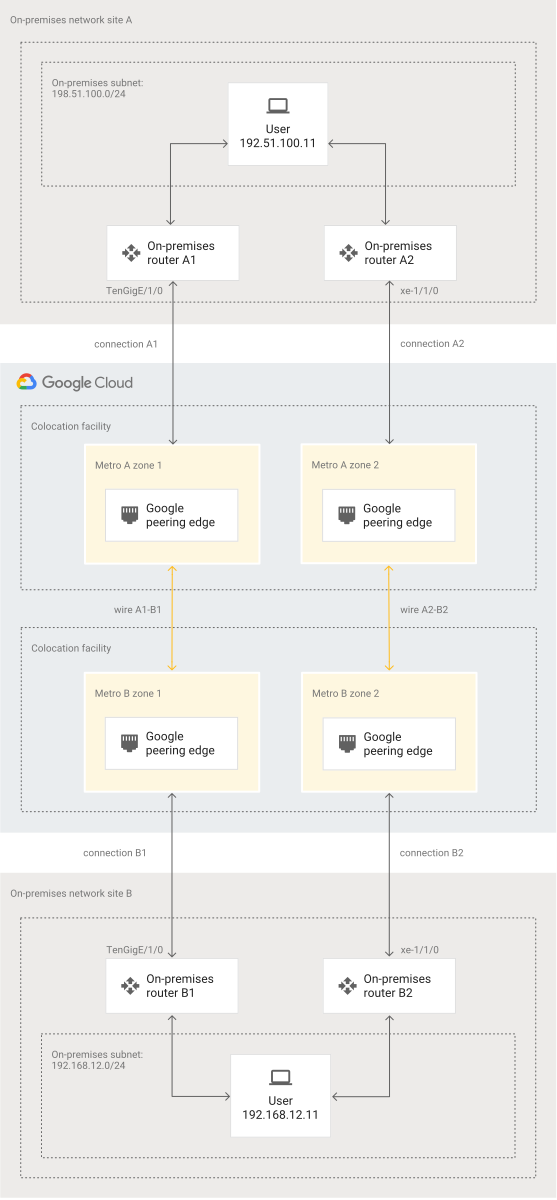
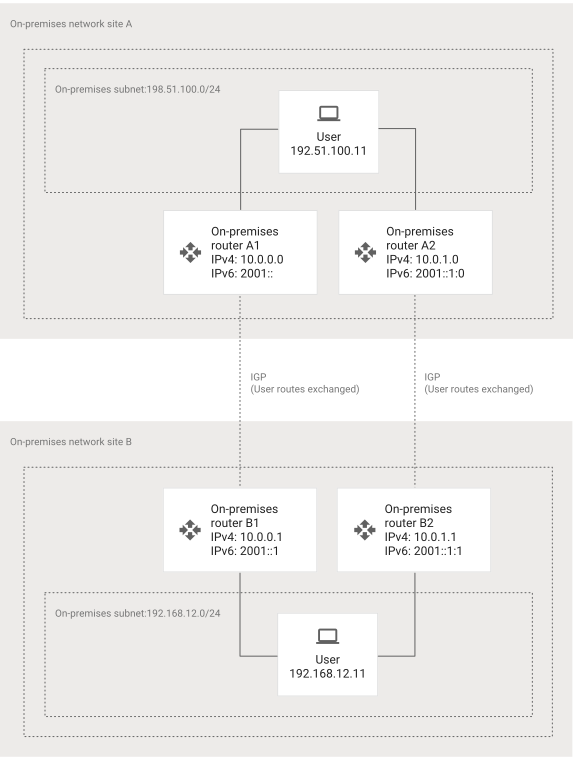
Questa pagina fornisce configurazioni di esempio per una topologia in cui:
- Ogni connessione Cross-Site Interconnect termina su un router on-premise.
- È stata creata una rete tra siti con un gruppo di cavi ridondante sulle connessioni.
- Ogni router on-premise stabilisce la connettività con il router corrispondente nel sito opposto tramite il collegamento tra le connessioni. I router scambiano le route utilizzando IGP.
I seguenti diagrammi mostrano la topologia fisica e logica.
Configura router on-premise
Questa sezione fornisce esempi di configurazioni di router on-premise. Tieni presente quanto segue quando utilizzi gli esempi in questa pagina:
- Gli esempi presuppongono connessioni Cross-Site Interconnect da 10 Gbps.
- Alcune configurazioni sono contrassegnate come facoltative. Utilizza gli esempi corrispondenti in base al tuo caso d'uso.
- Gli esempi si applicano al router A1 della topologia di esempio. Devi configurare anche i router A2, B1 e B2.
Per ulteriori informazioni sulle impostazioni e sui valori di configurazione, consulta la documentazione del tuo dispositivo.
Configura l'interfaccia
Questo esempio configura l'interfaccia del router on-premise come segue:
- Imposta la descrizione sul nome e sull'interfaccia del router vicino con cui stai stabilendo la connettività, nel formato
ROUTER_NAME:INTERFACE_NAME. Per il router A1, il router vicino è il router B1. - Imposta gli indirizzi IP dell'interfaccia per il router A1 utilizzando i valori della topologia di esempio.
- Imposta MTU sul valore consigliato di
9000. Imposta i valori MTU per MPLS in entrambi gli esempi e abilita MPLS nell'esempio Cisco. Queste impostazioni sono facoltative, come indicato dalle parentesi quadre (
[]). Puoi ometterle se non prevedi di configurare MPLS RSVP.
Router A1 (Juniper)
Consulta la seguente configurazione di esempio:
set interfaces xe-1/1/0 unit 0 description routerB1:xe-1/1/0
set interfaces xe-1/1/0 unit 0 family inet mtu 9000
set interfaces xe-1/1/0 unit 0 family inet address 10.0.0.0
set interfaces xe-1/1/0 unit 0 family iso mtu 9000
set interfaces xe-1/1/0 unit 0 family inet6 mtu 9000
set interfaces xe-1/1/0 unit 0 family inet6 address 2001::
[set interfaces xe-1/1/0 unit 0 family mpls mtu 9000]
Router A1 (Cisco)
Consulta la seguente configurazione di esempio:
interface TenGigE/1/0
 description routerB1:xe-1/1/0:TenGigE/1/0
 mtu 9000
 ip address 10.0.0.0
 ipv6 mtu 9000
 ipv6 address 2001::
 [mpls mtu 9000]
 [mpls ip]
Configura il traffic shaper
Per evitare la perdita di pacchetti, modella il traffico al di sotto della capacità della connessione Cross-Site Interconnect per tenere conto del sovraccarico di incapsulamento aggiuntivo. Se non configuri il traffic shaper, potresti riscontrare una perdita di pacchetti quando il traffico è pari o prossimo alla capacità massima della connessione, a seconda delle dimensioni del frame.
Questo esempio configura il traffic shaper con un valore di 9500000000 bit al secondo (bps) per una connessione Cross-Site Interconnect da 10 Gbps. Se hai una connessione da 100 Gbps, il valore consigliato è 96000000000.
Questo esempio imposta anche la descrizione sul nome del router vicino. Per il router A1, il router vicino è il router B1.
Router A1 (Juniper)
Consulta la seguente configurazione di esempio:
set interfaces xe-1/1/0 unit 0 description routerB1:xe-1/1/0
set class-of-service interfaces xe-1/1/0 scheduler-map qos-scheduler
set class-of-service interfaces xe-1/1/0 shaping-rate 9500000000
Router A1 (Cisco)
Consulta la seguente configurazione di esempio:
interface TenGigE/1/0
 description routerB1
 service-policy output qos-scheduler
 shape average 9500000000
!
Abilita IGP e BFD
Abilita IGP e BFD per scambiare le route e rilevare gli errori in modo da poter implementare il failover.
Per risparmiare larghezza di banda, l'esempio seguente disabilita CSNP impostando csnp-interval sul valore massimo. Questa impostazione è facoltativa, come indicato dalle parentesi quadre ([]). Puoi rimuovere o modificare questa impostazione se la tua rete richiede CSNP.
Router A1 (Juniper)
Consulta la seguente configurazione di esempio:
set protocols isis interface xe-1/1/0.0 level 2 metric 3000
set protocols isis interface xe-1/1/0.0 level 2 hello-interval 1
set protocols isis interface xe-1/1/0.0 level 2 hold-time 5
set protocols isis interface xe-1/1/0.0 level 1 disable
set protocols isis interface xe-1/1/0.0 hello-padding adaptive
[set protocols isis interface xe-1/1/0.0 csnp-interval 65535]
set protocols isis interface xe-1/1/0.0 point-to-point
set protocols isis interface xe-1/1/0.0 family inet bfd-liveness-detection version 1
set protocols isis interface xe-1/1/0.0 family inet bfd-liveness-detection minimum-interval 250
set protocols isis interface xe-1/1/0.0 family inet bfd-liveness-detection multiplier 3
set protocols isis interface xe-1/1/0.0 family inet bfd-liveness-detection detection-time threshold 900
set protocols isis interface xe-1/1/0.0 family inet bfd-liveness-detection authentication key-chain IS-IS-BFD-KEY
set protocols isis interface xe-1/1/0.0 family inet bfd-liveness-detection authentication algorithm keyed-sha-1
Sostituisci IS-IS-BFD-KEY con il nome della tua catena di chiavi IS-IS BFD.
Abilita LLDP
Se hai gruppi di collegamento in modalità porta, abilita LLDP per verificare la connettività tra i router. Le PDU (Protocol Data Unit) del protocollo LLDP vengono inoltrate automaticamente tramite il collegamento in modalità porta tra i router. Quando i router scambiano correttamente le informazioni LLDP, viene confermato che il collegamento funziona correttamente.
Puoi anche abilitare LLDP prima di completare la configurazione dell'interfaccia per verificare le connessioni Cross-Site Interconnect di cui è stato appena eseguito il provisioning.
Router A1 (Juniper)
Consulta la seguente configurazione di esempio:
set protocols lldp interface xe-1/1/0.0
Router A1 (Cisco)
Consulta la seguente configurazione di esempio:
interface TenGigE/1/0
 lldp
  receive disable
  transmit disable
 !
Abilita MACsec
Abilita MACsec (modalità porta, facoltativa) se hai gruppi di collegamento in modalità porta e vuoi utilizzare MACsec.
Questa configurazione di esempio esegue le seguenti operazioni:
- Abilita una policy di sicurezza obbligatoria
- Configura una finestra di riproduzione con il valore massimo per impedire che la protezione dalla riproduzione generi falsi positivi quando MACsec tenta di ordinare i pacchetti
Imposta l'indirizzo MAC di destinazione
eapolsubroadcast-address
Router A1 (Cisco)
interface TenGigE/1/0
 Description facing google PF
 macsec replay-protection window-size 4294967295
 macsec network-link
 no cdp enable
 eapol destination-address broadcast-address
 mka policy MKA_POLICY_NAME
 mka pre-shared-key key-chain MKA_KEY_CHAIN
 service-policy output egress-scheduler
End
Sostituisci quanto segue:
MKA_POLICY_NAME: il nome della tua policy MKAMKA_KEY_CHAIN: il nome della tua catena di chiavi MKA
Abilita QinQ
QinQ è facoltativo e viene utilizzato per trasportare le VLAN su una rete di un service provider.
Modifica l'esempio in base al fatto che tu stia utilizzando STP, LACP o entrambi i protocolli tra gli endpoint.
Router A1 (Cisco)
Consulta la seguente configurazione di esempio:
interface TenGigE/1/0
 switchport access vlan VLAN_ID
 switchport mode dot1q-tunnel
 l2protocol-tunnel stp
 l2protocol-tunnel point-to-point lacp
Sostituisci VLAN_ID con l'ID VLAN.
Configura MPLS RSVP
MPLS RSVP è facoltativo e viene utilizzato per gestire il failover.
Router A1 (Juniper)
Consulta la seguente configurazione di esempio:
set protocols mpls interface xe-1/1/0.0 admin-group encrypted
set protocols mpls interface xe-1/1/0.0 admin-group unencrypted

set protocols rsvp interface xe-1/1/0.0 subscription 80
set protocols rsvp interface xe-1/1/0.0 update-threshold 5
set protocols rsvp interface xe-1/1/0.0 link-protection optimize-timer 3000
set protocols rsvp interface xe-1/1/0.0 link-protection exclude-srlg
set protocols rsvp interface xe-1/1/0.0 link-protection admin-group include-all encrypted
set protocols rsvp interface xe-1/1/0.0 link-protection admin-group include-all unencrypted
set protocols rsvp interface xe-1/1/0.0 link-protection admin-group exclude red