


Scopri come eseguire il deployment VPN ad alta disponibilità ad alta affidabilità sui collegamenti VLAN criptati della connessione Cloud Interconnect. Questi passaggi si applicano alla VPN ad alta disponibilità affidabilità sia per Dedicated Interconnect sia per Partner Interconnect.
Quando crei un gateway VPN ad alta disponibilità affidabilità per un deployment VPN ad alta disponibilità affidabilità su Cloud Interconnect, associ il gateway VPN ad alta disponibilità ad alta affidabilità al collegamento VLAN criptato. Ogni collegamento VLAN che vuoi configurare deve essere associato a un'interfaccia del gateway VPN ad alta disponibilità.
È necessario un solo collegamento VLAN, ma per configurare il failover, devi associare due collegamenti VLAN nel tuo dominio di disponibilità edge:
- Il primo collegamento VLAN in
zone1corrisponde all'interfaccia0VPN ad alta disponibilità affidabilità. - Il secondo collegamento VLAN in
zone2corrisponde all'interfaccia1VPN ad alta disponibilità affidabilità.
Dopo aver creato i collegamenti VLAN criptati e i gateway VPN ad alta disponibilità affidabilità, puoi creare i tunnel VPN ad alta disponibilità ad alta affidabilità per i gateway VPN peer. Ogni tunnel VPN ad alta affidabilità ha una larghezza di banda di 3 Gbps. Pertanto, per corrispondere alla capacità del collegamento VLAN, devi creare più tunnel VPN ad alta disponibilità affidabilità.
Capacità VLAN e numero di tunnel consigliato
Questa sezione fornisce una stima del numero di tunnel di cui potresti aver bisogno in base alla capacità del collegamento VLAN. La capacità del collegamento VLAN copre sia il traffico in uscita sia quello in entrata e il numero di tunnel nella tabella potrebbe non riflettere i pattern di traffico specifici della tua rete.
Utilizza la seguente tabella come punto di partenza e monitora l'utilizzo del traffico dei tunnel VPN ad alta disponibilità. Per garantire una capacità adeguata per il failover nei tunnel, ti consigliamo di non superare il 50% del limite di larghezza di banda di 3 Gbps o del limite di velocità dei pacchetti di 250.000 pps per un determinato tunnel VPN.
Per ulteriori informazioni sulla configurazione del monitoraggio e degli avvisi per i tunnel Cloud VPN, consulta Visualizzare log e metriche.
| Capacità collegamento VLAN | Numero di tunnel per ogni collegamento VLAN | Numero totale di tunnel per 2 collegamenti VLAN (failover) |
|---|---|---|
| 2 Gbps o meno | 1 | 2 |
| 5 Gbps | 2 | 4 |
| 10 Gbps | 4 | 8 |
| 20 Gbps | 7 | 14 |
| 50 Gbps | 17 | 34 |
| 100 Gbps | 34 | 68 |
Mappatura di gateway e tunnel
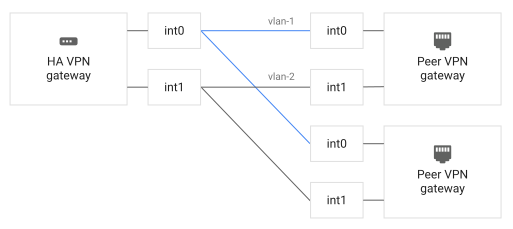
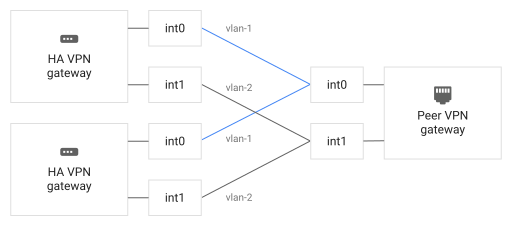
Non è necessario avere una mappatura one-to-one dei gateway VPN peer ai gateway VPN ad alta affidabilità. Puoi aggiungere più tunnel a ogni interfaccia del gateway VPN ad alta disponibilità affidabilità, purché sul gateway VPN peer siano presenti interfacce che non sono ancora state mappate a quella particolare interfaccia del gateway VPN ad alta disponibilità ad alta affidabilità. Può esistere una sola mappatura o un solo tunnel univoco tra un'interfaccia specifica del gateway VPN ad alta disponibilità e un'interfaccia specifica del gateway VPN peer.
Pertanto, puoi avere le seguenti configurazioni:
- Più gateway VPN ad alta affidabilità che eseguono il tunneling a un singolo gateway VPN peer (con più interfacce)
- Un singolo gateway VPN ad alta disponibilità che esegue il tunneling a più gateway VPN peer
- Più gateway VPN ad alta affidabilità che eseguono il tunneling a più gateway VPN peer
In generale, il numero di gateway VPN ad alta disponibilità di cui devi eseguire il deployment è determinato dal numero di gateway VPN peer con interfacce inutilizzate disponibili nella tua rete on-premise.
I seguenti diagrammi forniscono esempi di mappature dei tunnel tra gateway VPN ad alta disponibilità e gateway VPN peer.
Esempio 1: una VPN ad alta affidabilità a due VPN peer
Esempio 2: due VPN ad alta affidabilità a una VPN peer
Crea gateway VPN ad alta affidabilità
Questa procedura presuppone che tu abbia già creato e configurato i collegamenti VLAN criptati utilizzando la Google Cloud console:
Per Dedicated Interconnect, consulta Creare collegamenti VLAN criptati.
Per Partner Interconnect, consulta Creare collegamenti VLAN criptati.
Console
Questa procedura presuppone che tu abbia già creato e configurato i collegamenti VLAN criptati utilizzando la Google Cloud console:
Per Dedicated Interconnect, consulta Creare collegamenti VLAN criptati.
Per Partner Interconnect, consulta Creare collegamenti VLAN criptati.
Per creare un gateway VPN ad alta disponibilità, segui questi passaggi:
Nella Google Cloud console, continua alla sezione successiva della procedura guidata per il deployment della VPN ad alta affidabilità su Cloud Interconnect.
Dopo aver completato la configurazione del router Cloud per Cloud Interconnect, viene visualizzata la pagina Crea gateway VPN.
La procedura guidata per la configurazione della VPN ad alta affidabilità su Cloud Interconnect crea automaticamente i gateway VPN ad alta disponibilità ad alta affidabilità in base alla capacità configurata per i collegamenti VLAN. Ad esempio, se hai specificato 5 Gbps come capacità di ogni collegamento VLAN, la procedura guidata crea due gateway VPN ad alta disponibilità.
(Facoltativo) Fai clic su Espandi per modificare il nome generato di ogni gateway VPN ad alta disponibilità.
(Facoltativo) Se vuoi aggiungere altri gateway VPN ad alta disponibilità affidabilità, fai clic su Aggiungi un altro gateway. Specifica un Nome e una Descrizione facoltativa. Quindi, fai clic su Fine.
Fai clic su Crea e continua.
gcloud
Utilizza la tabella relativa alla capacità e ai tunnel VLAN per stimare il numero di tunnel VPN necessari per corrispondere alla capacità del collegamento VLAN. Per poter creare questi tunnel VPN ad alta disponibilità ad alta affidabilità, devi creare almeno un gateway VPN ad alta disponibilità ad alta affidabilità.
Nell'esempio seguente, un collegamento VLAN con una capacità di 5 Gbps potrebbe richiedere quattro tunnel.
Crea i gateway VPN ad alta disponibilità.
Ad esempio, i seguenti comandi creano due gateway VPN ad alta disponibilità e assegnano le interfacce del gateway ai collegamenti VLAN criptati:
gcloud compute vpn-gateways create vpn-gateway-a \
    --network=network-a \
    --region=REGION \
    --interconnect-attachments \
    attachment-a-zone1,attachment-a-zone2
gcloud compute vpn-gateways create vpn-gateway-b \ --network=network-a \ --region=REGION \ --interconnect-attachments \ attachment-a-zone1,attachment-a-zone2Sostituisci
REGIONcon la regione in cui si trova il collegamento VLAN.
Per il parametro --interconnect-attachments, elenca entrambi i collegamenti VLAN. Il primo collegamento VLAN che elenchi viene assegnato all'interfaccia 0 (if0) del gateway VPN ad alta disponibilità e il secondo collegamento VLAN viene assegnato all'interfaccia 1 (if1).
Configura il router Cloud VPN ad alta affidabilità, le risorse del gateway VPN peer e i tunnel VPN ad alta disponibilità affidabilità
Console
Nella Google Cloud console, continua alla sezione successiva della procedura guidata per il deployment della VPN ad alta affidabilità su Cloud Interconnect.
Nella sezione Router Cloud, seleziona un router Cloud. Questo router è dedicato alla gestione delle sessioni BGP per tutti i tunnel VPN ad alta disponibilità.
Puoi utilizzare un router Cloud esistente se il router non gestisce già una sessione BGP per un collegamento VLAN associato a una connessione Partner Interconnect.
Non puoi utilizzare il router Cloud criptato utilizzato per il livello Interconnect del deployment della VPN ad alta disponibilità su Cloud Interconnect.
Se non hai un router Cloud disponibile, seleziona Crea nuovo router e specifica quanto segue:
- Un nome
- Una descrizione facoltativa
Un ASN Google per il nuovo router
Puoi utilizzare qualsiasi ASN privato (da
64512a65534, da4200000000a4294967294) che non stai utilizzando altrove nella rete. L'ASN Google viene utilizzato per tutte le sessioni BGP sullo stesso router Cloud e non può essere modificato in un secondo momento.
Per creare il nuovo router, fai clic su Crea.
Configura la versione IKE selezionando IKEv1 o IKEv2. Questa versione viene utilizzata in tutti i tunnel VPN ad alta disponibilità nel deployment.
(Facoltativo) Fai clic su Genera chiavi per generare la chiave IKE precondivisa per tutti i tunnel VPN. Se selezioni questa opzione, la stessa chiave IKE precondivisa viene inserita per tutti i tunnel in tutti i gateway VPN ad alta disponibilità affidabilità. Assicurati di conservare la chiave precondivisa in un luogo sicuro, perché non può essere recuperata dopo aver creato i tunnel VPN.
Nella sezione Configurazioni VPN , fai clic su una configurazione VPN e poi specifica quanto segue:
Gateway VPN peer: seleziona un gateway VPN peer esistente o creane uno selezionando Crea un nuovo gateway VPN peer. Per creare un gateway VPN peer, specifica quanto segue:
- Un nome
Due interfacce
Se devi specificare una singola interfaccia o quattro interfacce, non puoi creare questo gateway VPN peer nella Google Cloud console. Utilizza invece Google Cloud CLI. In particolare, devi assegnare quattro interfacce al gateway VPN peer se ti connetti ad Amazon Web Services (AWS).
Nel campo Indirizzi IP, inserisci gli indirizzi IPv4 delle due interfacce del gateway VPN peer.
Fai clic su Crea.
In Tunnel VPN su
ENCRYPTED VLAN_ATTACHMENT_1e Tunnel VPN suENCRYPTED VLAN_ATTACHMENT_2, configura i seguenti campi per ogni tunnel:- Nome: puoi lasciare il nome del tunnel generato o modificarlo.
- Descrizione: facoltativa.
- Interfaccia gateway VPN peer associata: seleziona la combinazione di interfaccia e indirizzo IP del gateway VPN peer che vuoi associare a questo tunnel e all'interfaccia VPN ad alta disponibilità affidabilità. Questa interfaccia deve corrispondere all'interfaccia del router peer effettivo.
- Chiave IKE precondivisa: se non hai già generato una chiave precondivisa per tutti i tunnel, specifica una chiave IKE precondivisa. Utilizza la chiave precondivisa (segreto condiviso) che corrisponde alla chiave precondivisa creata sul gateway peer. Se non hai configurato una chiave precondivisa sul gateway VPN peer e vuoi generarne una, fai clic su Genera e copia. Assicurati di conservare la chiave precondivisa in un luogo sicuro, perché non può essere recuperata dopo aver creato i tunnel VPN.
Fai clic su Fine quando hai completato la configurazione di entrambi i tunnel.
Ripeti i due passaggi precedenti per ogni gateway VPN ad alta disponibilità finché non hai configurato tutti i gateway e i relativi tunnel.
Se devi aggiungere altri tunnel, fai clic su Aggiungi configurazione VPN e configura i seguenti campi:
- Gateway VPN: seleziona uno dei gateway VPN ad alta disponibilità affidabilità associati ai collegamenti VLAN criptati.
Gateway VPN peer: seleziona un gateway VPN peer esistente o creane uno nuovo selezionando Crea un nuovo gateway VPN peer. Per creare un nuovo gateway VPN peer, specifica quanto segue:
- Un nome
- Due interfacce
Se devi specificare una singola interfaccia o quattro interfacce, non puoi creare questo gateway VPN peer nella Google Cloud console. Utilizza invece Google Cloud CLI. In particolare, devi assegnare quattro interfacce al gateway VPN peer se ti connetti ad AWS.
Nel campo Indirizzi IP, inserisci gli indirizzi IPv4 delle due interfacce del gateway VPN peer.
Fai clic su Crea.
Al termine della configurazione di tutti i tunnel VPN ad alta disponibilità, fai clic su Crea e continua.
gcloud
Questo router è dedicato alla gestione delle sessioni BGP per tutti i tunnel VPN ad alta disponibilità.
Puoi utilizzare un router Cloud esistente se il router non gestisce già una sessione BGP per un collegamento VLAN associato a una connessione Partner Interconnect. Non puoi utilizzare il router Cloud criptato utilizzato per il livello Cloud Interconnect del deployment della VPN ad alta disponibilità su Cloud Interconnect.
Per creare un router Cloud, esegui questo comando:
 gcloud compute routers create ROUTER_NAME \
     --region=REGION \
     --network=NETWORK \
     --asn=GOOGLE_ASN
Sostituisci quanto segue:
ROUTER_NAME: il nome del router Cloud nella stessa regione del gateway Cloud VPNREGION: la Google Cloud regione in cui crei il gateway e il tunnelNETWORK: il nome della tua Google Cloud reteGOOGLE_ASN: qualsiasi ASN privato (da64512a65534, da4200000000a4294967294) che non stai già utilizzando nella rete peer; l'ASN Google viene utilizzato per tutte le sessioni BGP sullo stesso router Cloud e non può essere modificato in un secondo momento
Il router che crei dovrebbe essere simile all'output di esempio seguente:
Created [https://www.googleapis.com/compute/v1/projects/PROJECT_ID/regions/us-central1/routers/router-a].
NAME       REGION        NETWORK
router-a   us-central1   network-a
Crea almeno un gateway VPN peer esterno.
 gcloud compute external-vpn-gateways create peer-gw \
     --interfaces 0=ON_PREM_GW_IP_0,1=ON_PREM_GW_IP_1
Sostituisci quanto segue:
ON_PREM_GW_IP_0: l'indirizzo IP assegnato all'interfaccia0del gateway VPN peerON_PREM_GW_IP_1: l'indirizzo IP assegnato all'interfaccia1del gateway VPN peer
Crea tutti i gateway VPN peer esterni necessari nel deployment.
Per ogni gateway VPN ad alta disponibilità affidabilità creato in Crea gateway VPN ad alta disponibilità affidabilità, crea un tunnel VPN per ogni interfaccia,
0e1. In ogni comando, specifica il lato peer del tunnel VPN come interfaccia e gateway VPN esterni creati in precedenza.Ad esempio, per creare quattro tunnel per i due gateway VPN ad alta disponibilità affidabilità di esempio creati in Crea gateway VPN ad alta disponibilità affidabilità, esegui i seguenti comandi:
 gcloud compute vpn-tunnels create tunnel-a-to-on-prem-if-0 \
     --peer-external-gateway=peer-gw \
     --peer-external-gateway-interface=0 \
     --region=REGION \
     --ike-version=2 \
     --shared-secret=SHARED_SECRET \
     --router=vpn-router \
     --vpn-gateway=vpn-gateway-a \
     --interface=0
gcloud compute vpn-tunnels create tunnel-a-to-on-prem-if-1 \ --peer-external-gateway=peer-gw \ --peer-external-gateway-interface=1 \ --region=REGION \ --ike-version=2 \ --shared-secret=SHARED_SECRET \ --router=vpn-router \ --vpn-gateway=vpn-gateway-a \ --interface=1gcloud compute vpn-tunnels create tunnel-b-to-on-prem-if-0 \ --peer-external-gateway peer-gw \ --peer-external-gateway-interface 0 \ --region=REGION \ --ike-version=2 \ --shared-secret=SHARED_SECRET \ --router=vpn-router \ --vpn-gateway=vpn-gateway-b \ --interface=0gcloud compute vpn-tunnels create tunnel-b-to-on-prem-if-1 \ --peer-external-gateway peer-gw \ --peer-external-gateway-interface 1 \ --region=REGION \ --ike-version=2 \ --shared-secret=SHARED_SECRET \ --router=vpn-router \ --vpn-gateway=vpn-gateway-b \ --interface=1
Configura sessioni BGP
Console
Nella Google Cloud console, continua alla sezione successiva della procedura guidata per il deployment della VPN ad alta affidabilità su Cloud Interconnect.
Dopo aver creato tutti i tunnel VPN ad alta disponibilità, devi configurare le sessioni BGP per ogni tunnel.
Accanto a ogni tunnel, fai clic su Configura sessione BGP.
Segui le istruzioni riportate in Creare sessioni BGP per configurare BGP per ogni tunnel VPN.
gcloud
Dopo aver creato tutti i tunnel VPN ad alta disponibilità, devi configurare le sessioni BGP per ogni tunnel.
Per ogni tunnel, segui le istruzioni riportate in Creare sessioni BGP.
Completa la configurazione VPN ad alta disponibilità
Prima di poter utilizzare i nuovi gateway Cloud VPN e i relativi tunnel VPN, completa i seguenti passaggi:
- Configura i gateway VPN peer per le reti on-premise e configura i tunnel corrispondenti. Per istruzioni, consulta:
- Per indicazioni di configurazione specifiche per determinati dispositivi VPN peer, consulta Utilizzare VPN di terze parti.
- Per i parametri di configurazione generali, consulta Configurare il gateway VPN peer.
- Configura le regole firewall in Google Cloud e nella rete peer in base alle esigenze.
- Controlla lo stato dei tunnel VPN. Questo passaggio include il controllo della configurazione ad alta affidabilità del gateway VPN ad alta disponibilità affidabilità.
Passaggi successivi
Se devi aggiungere altri tunnel VPN ad alta disponibilità affidabilità, consulta Aggiungere un tunnel VPN.
Per scoprire di più sul monitoraggio della VPN ad alta affidabilità, consulta Visualizzare log e metriche.