


标记工作负载以获得 RaMP 激励
Google Cloud RaMP 是一项端到端迁移和现代化计划,可帮助客户利用专业知识和最佳实践,降低风险、控制成本,并简化其迈向云端成功的路径。
RaMP 通过合作伙伴的专业知识和商业激励措施,加快客户工作负载向 Google Cloud 的迁移速度。本文档概述了客户必须遵循的工作负载标记要求,才能获得 RaMP 奖励资格。
工作负载标记 - 激励要求
如需获得奖励,您必须满足以下要求:
- 确定项目:选择一个 Google Cloud 项目来部署 RaMP 工作负载。您可以将单个工作负载 ID 分散到多个项目中,但请勿在同一项目中混用来自不同 RaMP 工作负载 ID 的资源。
- Google 精选的标记键:必须使用精选的 RaMP 工作负载标记键
google/deployment-wl-id(一种由 Google 管理的动态标记键,可在您的 Google Cloud 组织中使用)来标识 RaMP 工作负载。Google 系统不会识别手动创建的标记,即使使用了 RaMP 工作负载标记键也是如此。 - 项目级标记绑定:RaMP 奖励基于项目级标记。项目内标记不同的资源不会影响奖励计算。
- 代码值:对于 Google 精选代码,请确保代码值与 RaMP 协议中的工作负载 ID 完全一致。
以下各部分介绍了如何执行上述每个必需步骤。
工作负载标识:使用标记来标识 RaMP 工作负载
迁移和现代化改造阶段的一个关键运营步骤是 RaMP 工作负载标记。此步骤可确保 Google Cloud 能够跟踪工作负载,并且是获得 RaMP 奖励的必要步骤。
系统已生成工作负载标识符(以 WL- 为前缀)并将其分配给 RaMP 协议中描述的每个工作负载部署。RaMP 协议签署完毕后,您还可以在 Google Cloud 控制台(组织)中找到工作负载标识符。
在迁移和现代化改造阶段,您可以为每个 RaMP 工作负载添加分配给该工作负载的工作负载标识符。此工作负载识别流程可确保准确跟踪合同中描述的预期部署与实际部署之间的差异。
标记工作负载
客户必须为每个 RaMP 工作负载 ID 选择现有Google Cloud 项目或创建新项目,才能获得 RaMP 奖励。每个项目都必须使用正确的工作负载标识符进行标记。虽然单个工作负载可能跨多个项目,但每个项目都必须专门用于一个 RaMP 工作负载。
创建 RaMP 工作负载项目后,客户必须使用工作负载标识符将精选标记绑定到项目。您可以在 RaMP 协议或 Google Cloud 控制台中找到此标识符。
RaMP 协议(工作负载标识符位于协议的第 3 部分):

如需查看已添加标记的 RaMP 工作负载,请依次前往 Cloud Billing > 工作负载。
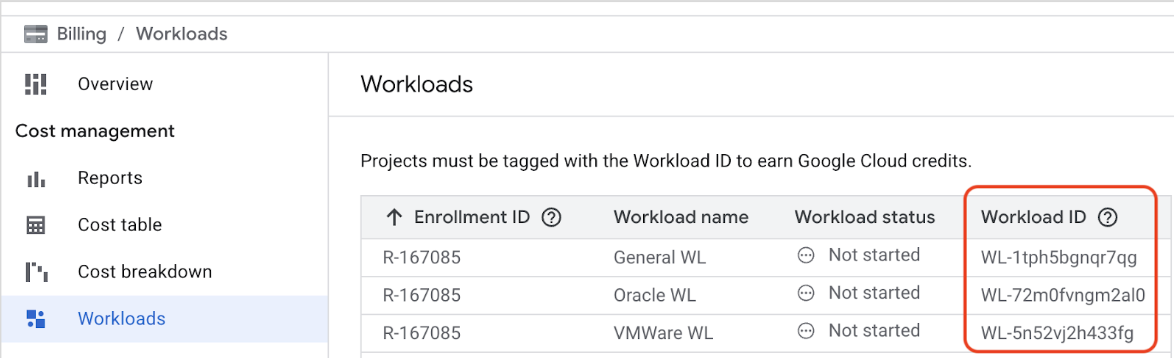
“工作负载结算”页面。
精选的标记键 google/deployment-wl-id 已由 Google 预先创建,并且已在您的 Google Cloud 组织中提供。您无需创建新密钥。
Google Cloud 标记绑定是一项将标记与资源(例如组织、文件夹、项目)相关联的功能。为了获得 RaMP 奖励,必须在项目级进行标记绑定。
针对每个相关项目,使用以下参数创建标记绑定:
- 标记键:
google/deployment-wl-id - 标记值: WORKLOAD_IDENTIFIER
如需绑定标记,用户需要拥有项目的 resourcemanager.hierarchyNodes.createTagBinding 权限。以下预定义角色均包含此权限:
- 标准角色:
Tag User、Owner或Editor。 - 自定义角色:配置了
resourcemanager.hierarchyNodes.createTagBinding权限的任何自定义角色。
标记键 google/deployment-wl-id 是公开的,因此您只需拥有项目的权限,而无需拥有标记键本身的权限。
您可以通过以下任一方式将代码绑定到项目:
gcloud
如需创建
google/deployment-wl-id标记绑定,请运行以下命令:gcloud resource-manager tags bindings create --parent="//cloudresourcemanager.googleapis.com/projects/PROJECT_ID" --tag-value="google/deployment-wl-id/WORKLOAD_IDENTIFIER"如需验证标记绑定是否已成功创建,请运行以下命令:
gcloud resource-manager tags bindings list --parent="//cloudresourcemanager.googleapis.com/projects/PROJECT_ID"替换以下内容:
- PROJECT_ID:您的 Google Cloud 项目的 ID。
- WORKLOAD_IDENTIFIER:RaMP 协议中分配给工作负载的工作负载标识符。
Terraform
如需使用 Terraform 将 google/deployment-wl-id 标记绑定到项目,请使用以下配置:
  resource "google_tags_tag_binding" "binding" {
    parent = "//cloudresourcemanager.googleapis.com/projects/PROJECT_NUMBER"
    tag_value = "google/deployment-wl-id/WORKLOAD_IDENTIFIER"
  }
替换以下内容:
- PROJECT_NUMBER:您的 Google Cloud 项目编号。
- WORKLOAD_IDENTIFIER:RaMP 协议中分配给工作负载的工作负载标识符。
排查工作负载标记错误
如果您已将错误的标记应用于项目,请将正确的标记绑定到该项目。Cloud Billing 会使用应用的最后一个标记来计算奖励。
更正绑定到错误项目的代码
如果标记绑定到了错误的项目,请执行以下操作:
- 将 RaMP 标记绑定到正确的项目。
- 将代码从错误的项目中解除绑定。
gcloud CLI 支持 create 和 delete 操作来管理这些标记绑定。如需了解详情,请参阅为工作负载添加标记。
后续步骤
- 了解如何开始使用 Google Cloud Migration Center。
- 了解如何快速估算费用。
- 了解如何跟踪有条件奖励的状态。
- 详细了解如何创建和管理 Resource Manager 标记。
- 详细了解 RaMP。
- 探索Cloud 架构中心。