


Arbeitslasten für RaMP-Anreize taggen
Google Cloud RaMP ist ein End-to-End-Migrations- und Modernisierungsprogramm, das Kunden dabei unterstützt, das nötige Fachwissen und Best Practices zu nutzen, die Risiken zu senken, die Kosten zu kontrollieren und den Weg in die Cloud zu vereinfachen.
RaMP beschleunigt die Migration von Kundenarbeitslasten zu Google Cloud durch Partner-Expertise und kommerzielle Anreize. In diesem Dokument werden die Anforderungen für das Tagging von Arbeitslasten beschrieben, die Kunden erfüllen müssen, um für RaMP-Incentives infrage zu kommen.
Tagging von Arbeitslasten – Anforderungen für Anreize
Damit Sie für Prämien infrage kommen, müssen die folgenden Anforderungen erfüllt sein:
- Projekt(e) auswählen: Wählen Sie ein Google Cloud Projekt für die Bereitstellung Ihrer RaMP-Arbeitslast aus. Sie können eine einzelne Arbeitslast-ID auf mehrere Projekte verteilen, aber Ressourcen aus verschiedenen RaMP-Arbeitslast-IDs nicht im selben Projekt mischen.
- Von Google kuratierter Tag-Schlüssel:Der kuratierte RaMP-Arbeitslast-Tag-Schlüssel
google/deployment-wl-id, der ein von Google verwalteter dynamischer Tag-Schlüssel ist, der in Ihrer Google Cloud Organisation verfügbar ist, muss verwendet werden, um die RaMP-Arbeitslast zu identifizieren. Manuell erstellte Tags werden von Google-Systemen nicht erkannt, auch wenn der RaMP-Arbeitslast-Tag-Schlüssel verwendet wird. - Tag-Bindung auf Projektebene:RaMP-Incentives basieren auf dem Tag auf Projektebene. Ressourcen, die innerhalb eines Projekts unterschiedlich getaggt sind, haben keine Auswirkungen auf die Berechnung von Incentives.
- Tag-Wert:Achten Sie beim von Google kuratierten Tag darauf, dass der Tag-Wert mit der Arbeitslast-ID in der RaMP-Vereinbarung übereinstimmt.
In den folgenden Abschnitten wird beschrieben, wie Sie die einzelnen erforderlichen Schritte ausführen.
Arbeitslasten identifizieren: Tags zum Identifizieren von RaMP-Arbeitslasten verwenden
Ein wichtiger operativer Schritt in der Migrations- und Modernisierungsphase ist das RaMP-Workload-Tagging. Dieser Schritt ist erforderlich, damit Google Cloud die Arbeitslast nachverfolgen kann. Er ist auch notwendig, um sich für RaMP-Incentives zu qualifizieren.
Die Arbeitslast-ID (mit dem Präfix WL-) wurde generiert und jeder in Ihrer RaMP-Vereinbarung beschriebenen Arbeitslastbereitstellung zugewiesen. Nachdem die RaMP-Vereinbarung unterzeichnet wurde, sind die Workload-IDs auch in Ihrer Google Cloud Console (Organisation) verfügbar.
In der Migrations- und Modernisierungsphase können Sie jede RaMP-Arbeitslast mit der Workload-Kennung taggen, die dieser Arbeitslast zugewiesen ist. Durch diesen Prozess zur Workload-Identifizierung wird eine genaue Nachverfolgung zwischen der im Vertrag beschriebenen erwarteten Bereitstellung und der tatsächlichen Bereitstellung sichergestellt.
Arbeitslasten taggen
Um sich für RaMP-Incentives zu qualifizieren, müssen Kunden für jede RaMP-Arbeitslast-ID ein vorhandenesGoogle Cloud -Projekt auswählen oder ein neues erstellen. Jedes Projekt muss mit der richtigen Arbeitslast-ID getaggt werden. Eine einzelne Arbeitslast kann sich über mehrere Projekte erstrecken, aber jedes Projekt muss ausschließlich einer RaMP-Arbeitslast gewidmet sein.
Nachdem die RaMP-Arbeitslastprojekte erstellt wurden, müssen Kunden das kuratierte Tag mithilfe der Arbeitslast-ID an die Projekte binden. Diese ID finden Sie in der RaMP-Vereinbarung oder in der Google Cloud -Konsole.
RaMP-Vereinbarung (die Arbeitslast-ID finden Sie in Abschnitt 3 der Vereinbarung):

Wenn Sie die getaggte RaMP-Arbeitslast aufrufen möchten, gehen Sie zu Cloud Billing > Arbeitslasten.
Zu „Arbeitslasten“ in der Cloud Billing-Konsole
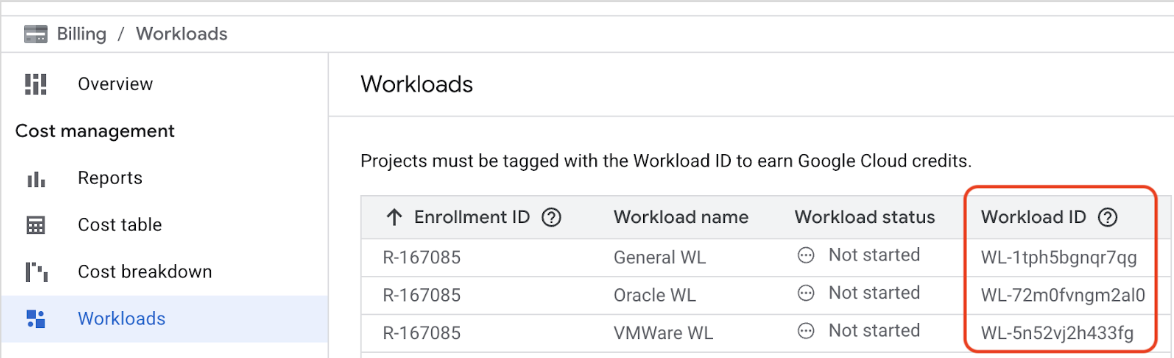
Seite „Abrechnung für Arbeitslasten“
Der kuratierte Tag-Schlüssel google/deployment-wl-id wurde von Google vorab erstellt und ist bereits in Ihrer Organisation Google Cloud verfügbar. Sie müssen keinen neuen Schlüssel erstellen.
DieGoogle Cloud -Tag-Bindung ist eine Funktion, mit der Tags mit Ressourcen wie einer Organisation, einem Ordner oder einem Projekt verknüpft werden. Für RaMP-Incentives muss die Tag-Bindung auf Projektebene erfolgen.
Erstellen Sie für jedes relevante Projekt eine Tag-Bindung mit den folgenden Parametern:
- Tag-Schlüssel:
google/deployment-wl-id - Tag-Wert:WORKLOAD_IDENTIFIER
Zum Binden des Tags benötigt der Nutzer die Berechtigung resourcemanager.hierarchyNodes.createTagBinding für das Projekt.
Diese Berechtigung ist in den folgenden Rollen enthalten:
- Standardrollen:
Tag User,OwneroderEditor. - Benutzerdefinierte Rollen:Jede benutzerdefinierte Rolle, die mit der Berechtigung
resourcemanager.hierarchyNodes.createTagBindingkonfiguriert ist.
Der Tag-Schlüssel google/deployment-wl-id ist öffentlich. Sie benötigen also nur Berechtigungen für das Projekt, nicht für den Tag-Schlüssel selbst.
Sie haben folgende Möglichkeiten, das Tag an Ihr Projekt zu binden:
gcloud
Führen Sie den folgenden Befehl aus, um eine
google/deployment-wl-id-Tag-Bindung zu erstellen:gcloud resource-manager tags bindings create --parent="//cloudresourcemanager.googleapis.com/projects/PROJECT_ID" --tag-value="google/deployment-wl-id/WORKLOAD_IDENTIFIER"Führen Sie den folgenden Befehl aus, um zu prüfen, ob die Tag-Bindung erfolgreich erstellt wurde:
gcloud resource-manager tags bindings list --parent="//cloudresourcemanager.googleapis.com/projects/PROJECT_ID"Ersetzen Sie Folgendes:
- PROJECT_ID: die ID Ihres Projekts in Google Cloud .
- WORKLOAD_IDENTIFIER: Die Arbeitslast-ID, die der Arbeitslast in Ihrer RaMP-Vereinbarung zugewiesen ist.
Terraform
Verwenden Sie die folgende Konfiguration, um das google/deployment-wl-id-Tag mit Terraform an ein Projekt zu binden:
  resource "google_tags_tag_binding" "binding" {
    parent = "//cloudresourcemanager.googleapis.com/projects/PROJECT_NUMBER"
    tag_value = "google/deployment-wl-id/WORKLOAD_IDENTIFIER"
  }
Ersetzen Sie Folgendes:
- PROJECT_NUMBER: Die Nummer Ihres Projekts in Google Cloud .
- WORKLOAD_IDENTIFIER: die Arbeitslast-ID, die der Arbeitslast in Ihrer RaMP-Vereinbarung zugewiesen ist.
Fehlerbehebung bei der Arbeitslastkennzeichnung
Wenn Sie ein falsches Tag auf ein Projekt angewendet haben, binden Sie das richtige Tag an dieses Projekt. Für die Berechnung von Anreizen wird in Cloud Billing das zuletzt angewendete Tag verwendet.
Tag korrigieren, das an das falsche Projekt gebunden ist
Wenn ein Tag an das falsche Projekt gebunden ist, gehen Sie so vor:
- Binden Sie das RaMP-Tag an das richtige Projekt.
- Heben Sie die Verknüpfung des Tags mit dem falschen Projekt auf.
Die gcloud CLI unterstützt sowohl create- als auch delete-Aktionen zum Verwalten dieser Tag-Bindungen. Weitere Informationen finden Sie unter Arbeitslasten taggen.
Nächste Schritte
- Erste Schritte mit Google Cloud Migration Center
- Informationen zum Generieren einer schnellen Kostenschätzung
- Informationen zum Nachverfolgen des Status Ihrer bedingten Prämien
- Weitere Informationen zum Erstellen und Verwalten von Resource Manager-Tags
- RaMP
- Cloud Architecture Center