


Arbeitslasten für RaMP-Anreize taggen
Google Cloud RaMP ist ein End-to-End-Migrations- und Modernisierungsprogramm, das Kunden dabei unterstützt, Fachwissen und Best Practices zu nutzen, Risiken zu senken, Kosten zu kontrollieren und den Weg in die Cloud zu vereinfachen.
Mit RaMP können Kunden ihre Arbeitslasten schneller migrieren, Google Cloud da sie von der Expertise der Partner und von kommerziellen Anreizen profitieren. In diesem Dokument werden die Anforderungen an das Tagging von Arbeitslasten beschrieben, die Kunden erfüllen müssen, um für RaMP-Anreize infrage zu kommen.
Arbeitslasten taggen – Anforderungen für Anreize
Um für Anreize infrage zu kommen, müssen die folgenden Anforderungen erfüllt sein:
- Projekte identifizieren: Wählen Sie ein Google Cloud Projekt für die Bereitstellung Ihrer RaMP-Arbeitslast aus. Sie können eine einzelne Arbeitslast-ID auf mehrere Projekte verteilen, aber Ressourcen aus verschiedenen RaMP-Arbeitslast-IDs nicht im selben Projekt kombinieren.
- Von Google kuratierter Tag-Schlüssel: Der kuratierte RaMP-Arbeitslast-Tag-Schlüssel
google/deployment-wl-id, ein von Google verwalteter dynamischer Tag-Schlüssel der in Ihrer Google Cloud Organisation verfügbar ist, muss verwendet werden, um die RaMP-Arbeitslast zu identifizieren. Manuell erstellte Tags werden von Google-Systemen nicht erkannt, auch wenn der RaMP-Arbeitslast-Tag-Schlüssel verwendet wird. - Tag-Bindung auf Projektebene:RaMP-Anreize basieren auf dem Tag auf Projektebene. Ressourcen, die in einem Projekt anders getaggt sind, haben keine Auswirkungen auf die Berechnung der Anreize.
- Tag-Wert:Bei dem von Google kuratierten Tag muss der Tag-Wert mit der Arbeitslast-ID in der RaMP-Vereinbarung übereinstimmen.
In den folgenden Abschnitten wird beschrieben, wie Sie die einzelnen erforderlichen Schritte ausführen.
Arbeitslasten identifizieren: Tags verwenden, um RaMP-Arbeitslasten zu identifizieren
Ein wichtiger operativer Schritt der Migrations- und Modernisierungsphase ist das Tagging von RaMP-Arbeitslasten. Dadurch Google Cloud kann die Arbeitslast nachverfolgt werden. Außerdem ist dieser Schritt erforderlich, um für RaMP-Anreize infrage zu kommen.
Die Arbeitslast-ID (mit dem Präfix WL-) wurde generiert und jeder Arbeitslastbereitstellung zugewiesen, die in Ihrer RaMP-Vereinbarung beschrieben ist. Nach Ausführung der RaMP
Vereinbarung sind die Arbeitslast-IDs auch in
Ihrer Google Cloud Console (Organisation) verfügbar.
In der Migrations- und Modernisierungsphase können Sie jede RaMP-Arbeitslast mit der Arbeitslast-ID taggen,die dieser Arbeitslast zugewiesen ist. Durch diese Arbeitslast-Identifizierung wird eine genaue Nachverfolgung zwischen der im Vertrag beschriebenen erwarteten Bereitstellung und der tatsächlichen Bereitstellung gewährleistet.
Arbeitslasten taggen
Um für RaMP-Anreize infrage zu kommen, müssen Kunden vorhandene Projekte auswählen oder neue Google Cloud Projekte für jede RaMP-Arbeitslast-ID erstellen. Jedes Projekt muss mit der richtigen Arbeitslast-ID getaggt werden. Eine einzelne Arbeitslast kann sich zwar über mehrere Projekte erstrecken, aber jedes Projekt muss ausschließlich einer RaMP-Arbeitslast gewidmet sein.
Nachdem die RaMP-Arbeitslastprojekte erstellt wurden, müssen Kunden das kuratierte Tag mithilfe der Arbeitslast-ID an die Projekte binden. Diese ID finden Sie in der RaMP-Vereinbarung oder in der Google Cloud console.
RaMP-Vereinbarung (die Arbeitslast-ID finden Sie in Abschnitt 3 der Vereinbarung):

Wenn Sie die getaggte RaMP-Arbeitslast ansehen möchten, rufen Sie Cloud Billing > Workloads auf.
Zu „Arbeitslasten“ in der Cloud Billing-Konsole
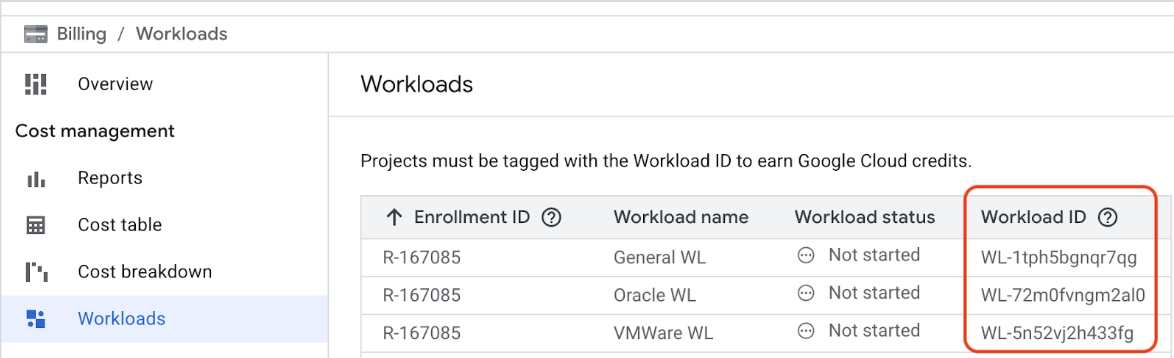
Abrechnungsseite für Arbeitslasten.
Der kuratierte Tag-Schlüssel google/deployment-wl-id wurde von Google vorab erstellt und
ist bereits in Ihrer Google Cloud Organisation verfügbar. Sie müssen keinen neuen Schlüssel erstellen.
Google Cloud Die Tag-Bindung ist eine Funktion, mit der Tags mit Ressourcen wie einer Organisation, einem Ordner oder einem Projekt verknüpft werden. Für RaMP-Anreize muss die Tag-Bindung auf Projektebene erfolgen.
Erstellen Sie für jedes relevante Projekt eine Tag-Bindung mit den folgenden Parametern:
- Tag-Schlüssel:
google/deployment-wl-id - Tag-Wert: WORKLOAD_IDENTIFIER
Zum Binden des Tags benötigt der Nutzer die Berechtigung resourcemanager.hierarchyNodes.createTagBinding für das Projekt.
Diese Berechtigung ist in den folgenden Rollen enthalten:
- Standardrollen:
Tag User,Owner, oderEditor. - Benutzerdefinierte Rollen:Jede benutzerdefinierte Rolle, die mit der Berechtigung
resourcemanager.hierarchyNodes.createTagBindingkonfiguriert wurde.
Der Tag-Schlüssel google/deployment-wl-id ist öffentlich. Sie benötigen also nur Berechtigungen für das Projekt, nicht für den Tag-Schlüssel selbst.
Sie können das Tag auf eine der folgenden Arten an Ihr Projekt binden:
gcloud
Führen Sie den folgenden Befehl aus, um eine Tag-Bindung für
google/deployment-wl-idzu erstellen:gcloud resource-manager tags bindings create --parent="//cloudresourcemanager.googleapis.com/projects/PROJECT_ID" --tag-value="google/deployment-wl-id/WORKLOAD_IDENTIFIER"Führen Sie den folgenden Befehl aus, um zu prüfen, ob die Tag-Bindung erfolgreich erstellt wurde:
gcloud resource-manager tags bindings list --parent="//cloudresourcemanager.googleapis.com/projects/PROJECT_ID"Ersetzen Sie Folgendes:
- PROJECT_ID: die ID Ihres Google Cloud Projekts in.
- WORKLOAD_IDENTIFIER: die Arbeitslast-ID, die der Arbeitslast in Ihrer RaMP-Vereinbarung zugewiesen ist.
Terraform
Verwenden Sie die folgende Konfiguration, um das Tag google/deployment-wl-id mit Terraform an ein Projekt zu binden:
  resource "google_tags_tag_binding" "binding" {
    parent = "//cloudresourcemanager.googleapis.com/projects/PROJECT_NUMBER"
    tag_value = "google/deployment-wl-id/WORKLOAD_IDENTIFIER"
  }
Ersetzen Sie Folgendes:
- PROJECT_NUMBER: die Nummer Ihres Google Cloud Projekts in.
- WORKLOAD_IDENTIFIER: die Arbeitslast-ID, die der Arbeitslast in Ihrer RaMP-Vereinbarung zugewiesen ist.
Fehler beim Tagging von Arbeitslasten beheben
Wenn Sie ein falsches Tag auf ein Projekt angewendet haben, binden Sie das richtige Tag an dieses Projekt. Cloud Billing verwendet das zuletzt angewendete Tag, um Anreize zu berechnen.
Tag korrigieren, das an das falsche Projekt gebunden ist
Wenn ein Tag an das falsche Projekt gebunden ist, gehen Sie so vor:
- Binden Sie das RaMP-Tag an das richtige Projekt.
- Lösen Sie die Bindung des Tags an das falsche Projekt auf.
Die gcloud CLI unterstützt sowohl die Aktionen create als auch delete zum Verwalten dieser Tag-Bindungen. Weitere Informationen finden Sie unter
Arbeitslasten taggen.
Nächste Schritte
- Erste Schritte mit dem Google Cloud Migration Center
- Schnelle Kostenschätzung generieren
- Status Ihrer bedingten Anreize verfolgen
- Erfahren Sie mehr über das Erstellen und Verwalten von Resource Manager-Tags.
- Weitere Informationen zu RaMP
- Informationen zum Cloud Architecture Center