


RaMP 인센티브를 위한 워크로드 태그 지정
Google Cloud RaMP는 고객이 전문 지식과 권장사항을 활용하고, 위험을 낮추고, 비용을 관리하며, 성공적인 클라우드 실현을 위한 경로를 간소화하도록 도와주는 엔드 투 엔드 마이그레이션 프로그램입니다.
RaMP는 파트너 전문 지식과 상업적 인센티브를 통해 고객 워크로드 마이그레이션을 가속화합니다. Google Cloud 이 문서에서는 고객이 RaMP 인센티브 자격 요건을 충족하기 위해 따라야 하는 워크로드 태그 지정 요구사항을 설명합니다.
워크로드 태그 지정 - 인센티브 요구사항
인센티브를 받으려면 다음 요구사항을 충족해야 합니다.
- 프로젝트 식별: RaMP 워크로드를 배포할 Google Cloud 프로젝트를 선택합니다. 단일 워크로드 ID를 여러 프로젝트에 분산할 수 있지만 동일한 프로젝트 내에서 서로 다른 RaMP 워크로드 ID의 리소스를 혼합하지 마세요.
- Google 선별 태그 키: 조직에서 사용할 수 있는 Google 관리 동적 태그 키
인 선별된 RaMP 워크로드 태그 키
google/deployment-wl-id를 사용하여 Google Cloud RaMP 워크로드를 식별해야 합니다. RaMP 워크로드 태그 키 가 사용되더라도 Google 시스템은 수동으로 생성된 태그를 인식하지 않습니다. - 프로젝트 수준의 태그 바인딩: RaMP 인센티브는 프로젝트 수준 태그를 기반으로 합니다. 프로젝트 내에서 다르게 태그 지정된 리소스는 인센티브 계산에 영향을 미치지 않습니다.
- 태그 값: Google 선별 태그의 경우 태그 값 이 RaMP 계약에 있는 워크로드 ID와 동일해야 합니다.
다음 섹션에서는 이러한 필수 단계를 각각 수행하는 방법을 설명합니다.
워크로드 식별: 태그를 사용하여 RaMP 워크로드 식별
마이그레이션 및 현대화 단계의 주요 운영 단계는 RaMP 워크로드 태그 지정입니다. 이 단계를 통해 Google Cloud 워크로드를 추적할 수 있으며 RaMP 인센티브를 받기 위한 필수 단계입니다.
워크로드 식별자 (접두사 WL-)가 생성되어 RaMP 계약에 설명된 각 워크로드 배포에 할당되었습니다. RaMP
계약이 체결되면 워크로드 식별자 는
콘솔 (조직)에서도 사용할 수 있습니다. Google Cloud
마이그레이션 및 현대화 단계의 일환으로각 RaMP 워크로드에 해당 워크로드에 할당된 워크로드 식별자 로 태그를 지정할 수 있습니다. 이 워크로드 식별 프로세스를 통해 계약에 설명된 예상 배포와 실제 배포 간의 정확한 추적이 보장됩니다.
워크로드 태그 지정
RaMP 인센티브를 받으려면 고객이 각 RaMP 워크로드 ID에 대해 기존 프로젝트를 선택하거나 새 프로젝트 Google Cloud 를 만들어야 합니다. 모든 프로젝트에 올바른 워크로드 식별자로 태그를 지정해야 합니다. 단일 워크로드가 여러 프로젝트에 걸쳐 있을 수 있지만 각 프로젝트는 하나의 RaMP 워크로드 전용이어야 합니다.
RaMP 워크로드 프로젝트를 만든 후 고객은 워크로드 식별자를 사용하여 선별된 태그를 프로젝트에 바인딩해야 합니다. 이 식별자는 RaMP 계약 또는 Google Cloud 콘솔에서 확인할 수 있습니다.
RaMP 계약 (워크로드 식별자는 계약의 섹션 3에 있음):

태그 지정된 RaMP 워크로드를 보려면 Cloud Billing > 워크로드로 이동합니다.
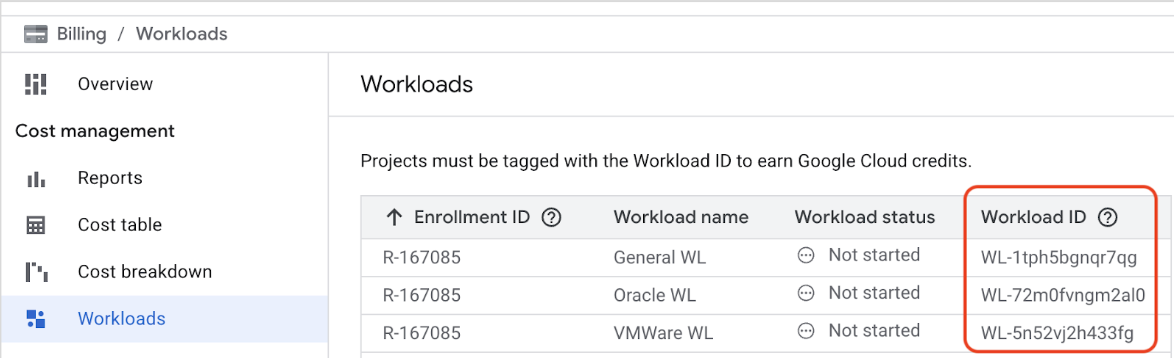
워크로드 결제 페이지
선별된 태그 키 google/deployment-wl-id는 Google에서 미리 생성했으며
이미 조직에서 사용할 수 있습니다. Google Cloud 새 키를 만들 필요가 없습니다.
Google Cloud 태그 바인딩은 태그를 조직, 폴더, 프로젝트와 같은 리소스에 연결하는 기능입니다. RaMP 인센티브를 받으려면 프로젝트 수준에서 태그 바인딩을 수행해야 합니다.
관련된 각 프로젝트에 대해 다음 매개변수를 사용하여 태그 바인딩을 만듭니다.
- 태그 키:
google/deployment-wl-id - 태그 값: WORKLOAD_IDENTIFIER
태그를 바인딩하려면 사용자에게 프로젝트에 대한 resourcemanager.hierarchyNodes.createTagBinding 권한이 있어야 합니다.
이 권한은 다음과 같은 역할에 포함되어 있습니다.
- 표준 역할:
Tag User,Owner, 또는Editor. - 커스텀 역할:
resourcemanager.hierarchyNodes.createTagBinding권한으로 구성된 커스텀 역할.
태그 키 google/deployment-wl-id는 공개되어 있으므로 태그 키 자체가 아닌 프로젝트에 대한 권한만 있으면 됩니다.
다음 방법 중 하나로 태그를 프로젝트에 바인딩할 수 있습니다.
gcloud
google/deployment-wl-id태그 바인딩을 만들려면 다음 명령어를 실행합니다.gcloud resource-manager tags bindings create --parent="//cloudresourcemanager.googleapis.com/projects/PROJECT_ID" --tag-value="google/deployment-wl-id/WORKLOAD_IDENTIFIER"태그 바인딩이 생성되었는지 확인하려면 다음 명령어를 실행합니다.
gcloud resource-manager tags bindings list --parent="//cloudresourcemanager.googleapis.com/projects/PROJECT_ID"다음을 바꿉니다.
- PROJECT_ID: 프로젝트의 ID입니다. Google Cloud
- WORKLOAD_IDENTIFIER: RaMP 계약에서 워크로드 에 할당된 워크로드 식별자입니다.
Terraform
Terraform을 사용하여 google/deployment-wl-id 태그를 프로젝트에 바인딩하려면 다음 구성을 사용합니다.
  resource "google_tags_tag_binding" "binding" {
    parent = "//cloudresourcemanager.googleapis.com/projects/PROJECT_NUMBER"
    tag_value = "google/deployment-wl-id/WORKLOAD_IDENTIFIER"
  }
다음을 바꿉니다.
- PROJECT_NUMBER: 프로젝트 수입니다. Google Cloud
- WORKLOAD_IDENTIFIER: RaMP 계약에서 워크로드에 할당된 워크로드 식별자입니다.
워크로드 태그 지정 오류 문제 해결
프로젝트에 잘못된 태그를 적용한 경우 올바른 태그를 해당 프로젝트에 바인딩합니다. Cloud Billing은 인센티브를 계산하는 데 적용된 마지막 태그를 사용합니다.
잘못된 프로젝트에 바인딩된 태그 수정
태그가 잘못된 프로젝트에 바인딩된 경우 다음 단계를 따르세요.
- RaMP 태그를 올바른 프로젝트에 바인딩합니다.
- 잘못된 프로젝트에서 태그를 바인딩 해제합니다.
gcloud CLI는 이러한 태그 바인딩 관리를 위한 create 및 delete 작업을 모두 지원합니다. 자세한 내용은
워크로드 태그 지정을 참고하세요.
다음 단계
- Google Cloud Migration Center를 시작하는 방법 알아보기
- 빠른 비용 추정을 생성하는 방법 알아보기.
- Resource Manager 태그 만들기 및 관리 자세히 알아보기
- RaMP 자세히 알아보기
- Cloud 아키텍처 센터 살펴보기