


Tagga i workload per gli incentivi RaMP
Google Cloud RaMP è un programma di migrazione e modernizzazione end-to-end che aiuta i clienti a utilizzare competenze e best practice, ridurre i rischi, controllare i costi e semplificare il percorso verso il successo del cloud.
RaMP accelera le migrazioni dei workload dei clienti grazie alle competenze dei partner e agli incentivi commerciali. Google Cloud Questo documento descrive i requisiti di tagging dei workload che i clienti devono rispettare per l'idoneità agli incentivi RaMP.
Tagging dei workload: requisiti per gli incentivi
Per poter usufruire degli incentivi, è necessario soddisfare i seguenti requisiti:
- Identifica i progetti: seleziona un Google Cloud progetto per il deployment del workload RaMP. Puoi distribuire un singolo ID workload su più progetti, ma non combinare le risorse di ID workload RaMP diversi all'interno dello stesso progetto.
- Chiave tag curata da Google: per identificare il workload RaMP, devi utilizzare la chiave tag workload RaMP
google/deployment-wl-id, che è una chiave tag dinamica gestita da Google disponibile nella tua Google Cloud organizzazione. I sistemi Google non riconosceranno un tag creato manualmente, anche se viene utilizzata la chiave tag workload RaMP. - Associazione tag a livello di progetto: gli incentivi RaMP si basano sul tag a livello di progetto. Le risorse taggate in modo diverso all'interno di un progetto non influiranno sui calcoli degli incentivi.
- Valore tag: per il tag curato da Google, assicurati che il valore tag sia identico all'ID workload riportato nel contratto RaMP.
Le sezioni seguenti descrivono come eseguire ciascuno di questi passaggi obbligatori.
Identificazione dei workload: utilizza i tag per identificare i workload RaMP
Un passaggio operativo fondamentale della fase di migrazione e modernizzazione è il tagging dei workload RaMP. Questo passaggio garantisce che tu possa monitorare il workload ed è necessario per poter usufruire degli incentivi RaMP. Google Cloud
L'identificatore del workload (con il prefisso WL-) è stato generato e assegnato a ogni deployment del workload descritto nel contratto RaMP. Una volta eseguito il contratto RaMP, gli identificatori del workload sono disponibili anche nella
tua Google Cloud console (organizzazione).
Nell'ambito della fase di migrazione e modernizzazione,puoi taggare ogni workload RaMP con l'identificatore del workload assegnato a quel workload. Questo processo di identificazione del workload garantisce un monitoraggio accurato tra il deployment previsto descritto nel contratto e il deployment effettivo.
Tagga i workload
Per poter usufruire degli incentivi RaMP, i clienti devono selezionare progetti esistenti o crearne di nuovi Google Cloud per ogni ID workload RaMP. Ogni progetto deve essere taggato con l'identificatore del workload corretto. Sebbene un singolo workload possa estendersi su più progetti, ogni progetto deve essere dedicato esclusivamente a un workload RaMP.
Dopo aver creato i progetti dei workload RaMP, i clienti devono associare il tag curato ai progetti utilizzando l'identificatore del workload. Questo identificatore è riportato in nel contratto RaMP o nella Google Cloud console.
Contratto RaMP (l'identificatore del workload è riportato nella sezione 3 del contratto):

Per visualizzare il workload RaMP taggato, vai a Fatturazione Cloud > Workload.
Vai a Workload nella console di fatturazione Cloud
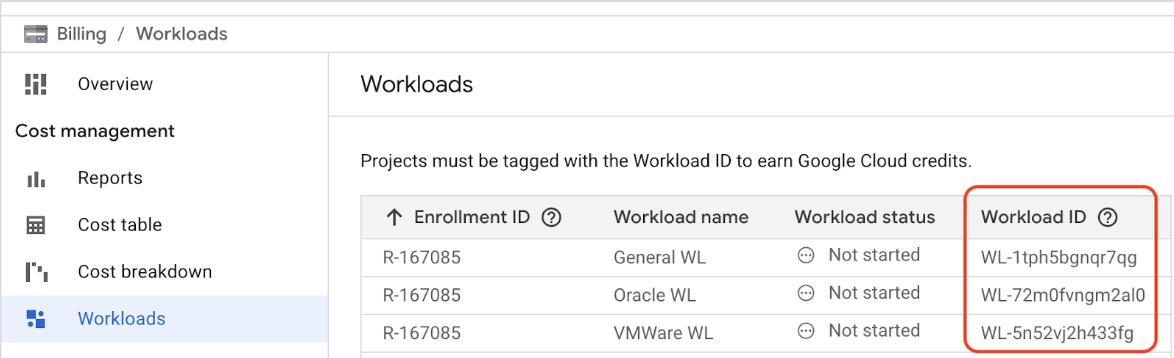
Pagina di fatturazione dei workload.
La chiave tag curata google/deployment-wl-id è stata creata in precedenza da Google ed
è già disponibile nella tua Google Cloud organizzazione. Non devi creare una nuova chiave.
Google Cloud L'associazione tag è una funzionalità che collega i tag alle risorse, ad esempio un'organizzazione, una cartella o un progetto. Ai fini degli incentivi RaMP, l'associazione tag deve essere eseguita a livello di progetto.
Per ogni progetto pertinente, crea un'associazione tag utilizzando i seguenti parametri:
- Chiave tag:
google/deployment-wl-id - Valore tag: WORKLOAD_IDENTIFIER
Per associare il tag, l'utente deve disporre dell'autorizzazione resourcemanager.hierarchyNodes.createTagBinding per il progetto.
Questa autorizzazione è inclusa nei seguenti ruoli:
- Ruoli standard:
Tag User,OwneroEditor. - Ruoli personalizzati: qualsiasi ruolo personalizzato configurato con l'autorizzazione
resourcemanager.hierarchyNodes.createTagBinding.
La chiave tag google/deployment-wl-id è pubblica, quindi hai bisogno delle autorizzazioni solo per il progetto, non per la chiave tag stessa.
Puoi associare il tag al progetto in uno dei seguenti modi:
gcloud
Per creare un'associazione tag
google/deployment-wl-id, esegui questo comando:gcloud resource-manager tags bindings create --parent="//cloudresourcemanager.googleapis.com/projects/PROJECT_ID" --tag-value="google/deployment-wl-id/WORKLOAD_IDENTIFIER"Per verificare che l'associazione tag sia stata creata correttamente, esegui questo comando:
gcloud resource-manager tags bindings list --parent="//cloudresourcemanager.googleapis.com/projects/PROJECT_ID"Sostituisci quanto segue:
- PROJECT_ID: l'ID del tuo Google Cloud progetto.
- WORKLOAD_IDENTIFIER: l'identificatore del workload assegnato al workload nel contratto RaMP.
Terraform
Per associare il tag google/deployment-wl-id a un progetto con Terraform, utilizza la seguente configurazione:
  resource "google_tags_tag_binding" "binding" {
    parent = "//cloudresourcemanager.googleapis.com/projects/PROJECT_NUMBER"
    tag_value = "google/deployment-wl-id/WORKLOAD_IDENTIFIER"
  }
Sostituisci quanto segue:
- PROJECT_NUMBER: il numero del tuo Google Cloud progetto.
- WORKLOAD_IDENTIFIER: l'identificatore del workload assegnato al workload nel contratto RaMP.
Risolvi gli errori di tagging dei workload
Se hai applicato un tag errato a un progetto, associa il tag corretto a quel progetto. Fatturazione Cloud utilizza l'ultimo tag applicato per calcolare gli incentivi.
Correggi un tag associato al progetto sbagliato
Se un tag è associato al progetto sbagliato:
- Associa il tag RaMP al progetto corretto.
- Dissocia il tag dal progetto errato.
gcloud CLI supporta le azioni create e delete per la gestione di queste associazioni tag. Per saperne di più, consulta
Tagga i workload.
Passaggi successivi
- Scopri come iniziare a utilizzare Google Cloud Migration Center.
- Scopri come generare una stima dei costi rapida.
- Scopri di più sulla creazione e la gestione dei tag di Resource Manager.
- Scopri di più su RaMP.
- Esplora il Cloud Architecture Center.