


כדי להתחיל להשתמש ב-Google Cloud Migration Center, צריך ליצור ארגון ופרויקט ב- Google Cloudולהפעיל את Migration Center.
במאמר הזה מוסברות האפשרויות השונות ליצירת פרויקט, ואיך להפעיל את Migration Center.
לפני שמתחילים
- כדי להשתמש במסוף Google Cloud , צריך חשבון Google. במאמר יצירת חשבון Google מוסבר איך ליצור חשבון Google חדש או איך להשתמש בכתובת אימייל קיימת כדי ליצור חשבון Google חדש.
בחירת הדרך הנכונה ליצירת פרויקט
אם אתם משתמשים חדשים ב- Google Cloud, אתם יכולים ליצור Google Cloud חשבון ולהתחיל להשתמש ב- Google Cloudבאמצעות תקופת הניסיון בחינם ובמוצרים של Google Cloud התוכנית בחינם. אתם יכולים להשתמש ב-Migration Center כדי להריץ הערכת עלויות וליצור הערכה ללא עלות.
אם אתם עובדים עם Google Cloud שותף ורוצים לבצע הערכה, אבל אין לכם Google Cloud ארגון, אתם יכולים לבחור באחת מהאפשרויות הבאות:
- שימוש בארגון של השותף. אתם יכולים לבקש מהשותף שלכם ליצור בשבילכם פרויקט בארגון שלו. Google Cloud Google Cloud
- בקשה לתקופת ניסיון של Enterprise. אתם יכולים לבקש מהשותף שלכם ב- Google Cloud לקבל בשבילכם תקופת ניסיון של Enterprise. תקופת ניסיון של Enterprise מספקת לכם Google Cloud ארגון ופרויקט ללא צורך בהרשמה, ללא כרטיס תשלום שמשויך לחשבון, ועם קרדיטים נוספים כדי להתחיל להשתמש במוצרים אחרים של Google Cloud .
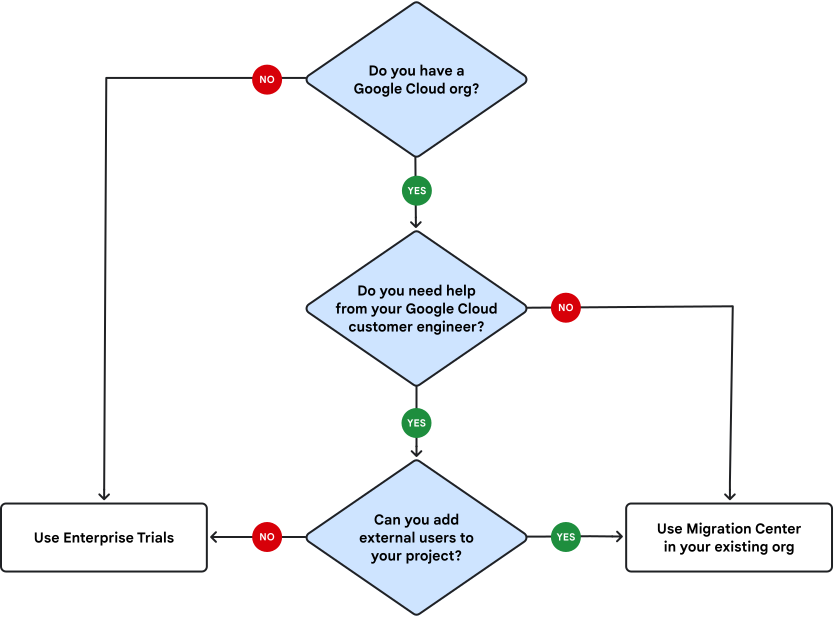
אם כבר יש לכם ארגון ב- Google Cloud, אתם יכולים להתחיל להשתמש ב-Migration Center באופן מיידי ללא עלות נוספת. אתם יכולים ליצור פרויקט חדש כדי לבצע הערכת עלויות ולהריץ הערכה ישירות ב-Migration Center. אתם יכולים גם לנצל את היתרונות של חשבון StratoZone מקושר כדי לבצע הערכות נוספות ללא עלות נוספת. אם אתם צריכים עזרה ומדיניות הארגון שלכם מאפשרת זאת, אתם יכולים להוסיף אתGoogle Cloud מהנדס הלקוחות שלכם לפרויקט ולאפשר לו לטפל בהערכה.
לבסוף, אם כבר יש לכם ארגון ב- Google Cloud, אבל אתם לא יכולים להוסיף את מהנדס הלקוחות של Google Cloud בגלל מדיניות הארגון, אתם יכולים לבקש תקופת ניסיון של Enterprise.
התרשים הבא יעזור לכם להחליט איזו דרך הכי מתאימה לכם.
הפעלת Migration Center
בפעם הראשונה שאתם ניגשים אל Google Cloud Migration Center מ Google Cloud פרויקט במסוף Google Cloud , אתם צריכים להפעיל את Migration Center. עם זאת, אם רוצים ליצור אומדן מהיר של עלויות במצב אופליין, אפשר לעשות זאת ישירות מהדף Estimate cost בלי להפעיל את Migration Center. מידע נוסף מפורט במאמר בנושא הערכת עלויות.
כדי להפעיל את Migration Center, בצע את השלבים הבאים:
נכנסים לדף Migration Center במסוף Google Cloud .
אם מופיעה בקשה להפעלת ממשקי ה-API הנדרשים ל-Migration Center, לוחצים על Enable APIs (הפעלת ממשקי API).
ברשימה Region, בוחרים את האזור שבו רוצים ש-Migration Center יאחסן ויעבד את המידע על ההעברות. לרשימה המלאה של האזורים הזמינים, ראו מיקומים של Migration Center.
אם כבר קיבלתם מזהה פנייה למומחה מ-Google, הזינו אותו בשדה מזהה פנייה למומחה בלי הקידומת
ER-, ואז לחצו על הבא. אם אין לכם מזהה פנייה למומחה, לוחצים על דילוג.כדי לאשר את העדפות ברירת המחדל להעברה, לוחצים על הבא. אפשר לערוך או להוסיף העדפות להעברה מאוחר יותר.
כדי לאשר את ההפעלה, לוחצים על המשך.
הענקת גישה למהנדסי לקוחות של Google
אם אתם רוצים לאפשר למהנדסי לקוחות לגשת לפרויקט שלכם ב-Migration Center כדי לעזור לכם בהעברה, אתם צריכים קודם לתת את ההסכמה שלכם על ידי אישור התנאים וההגבלות. Google Cloud צריך לבצע את הפעולות הבאות:
נכנסים לדף Migration Center במסוף Google Cloud .
לוחצים על Configure Migration Center (הגדרת מרכז ההעברה).
לוחצים על אישור Google Cloud גישה למהנדס לקוחות. תיפתח תיבת דו-שיח עם התנאים וההגבלות.
קוראים את התנאים וההגבלות ולוחצים על אישור.
אחרי שמאשרים את ההסכם לתנאים ולהגבלות, צריך לתת את ההרשאות המתאימות למהנדס הלקוחות של Google Cloud . מידע נוסף זמין ברשימת ההרשאות שצריך לתת.
עדכון של מזהה פנייה למומחה
כדי לעדכן את מזהה פנייה למומחה אחרי הפעלת Migration Center, פועלים לפי השלבים הבאים:
נכנסים לדף Migration Center במסוף Google Cloud .
לוחצים על Configure Migration Center (הגדרת מרכז ההעברה).
בוחרים באפשרות יש לי מזהה פנייה למומחה.
בשדה שמופיע, מזינים את מזהה פנייה למומחה, בלי הקידומת
ER-.לוחצים על Save.
(אופציונלי) הפעלת גבולות גזרה לשירות
בעזרת VPC Service Controls אפשר להגדיר גבולות גזרה לשירות מסביב למשאבים של Migration Center, ולשלוט בתנועת הנתונים מעבר לגבולות הגזרה.
במאמר הגנה על הנתונים באמצעות גבולות גזרה לשירות מוסבר איך להפעיל את גבולות הגזרה לשירות.
הוספת משתמשים לפרויקט
כדי לאפשר למשתמשים אחרים לגשת לפרויקט שלכם, למשל אם אתם רוצים שמהנדס לקוחות של Google יעזור לכם בהערכה, צריך להעניק להם את ההרשאות שדרושות לניהול משאבים ב-Migration Center. Google Cloud
משתמשים נוספים צריכים ליצור חשבון Google משלהם לפני שתוכלו להוסיף אותם לפרויקט. נתקלתם בבעיות? כאן מוסבר איך לפתור בעיות נפוצות בכניסה לחשבון.