


Esta página explica como configurar a conectividade para várias redes de nuvem privada virtual (VPC) em uma instância do Memorystore para Valkey que já tem algumas conexões do Private Service Connect registradas automaticamente. Neste tutorial, mostramos como fazer isso criando endpoints do Private Service Connect em uma rede consumidora, segmentando os anexos de serviço da sua instância do Memorystore e registrando os componentes com a instância. Nesta página, também explicamos como conectar o cliente à instância usando conexões do Private Service Connect.
Para mais informações sobre como configurar várias redes VPC para uma nova Memorystore que não é provisionada com conexões do Private Service Connect registradas automaticamente, consulte Configurar várias redes VPC usando conexões do Private Service Connect registradas pelo usuário.
Para mais informações sobre várias configurações de rede VPC, consulte Sobre várias redes VPC.
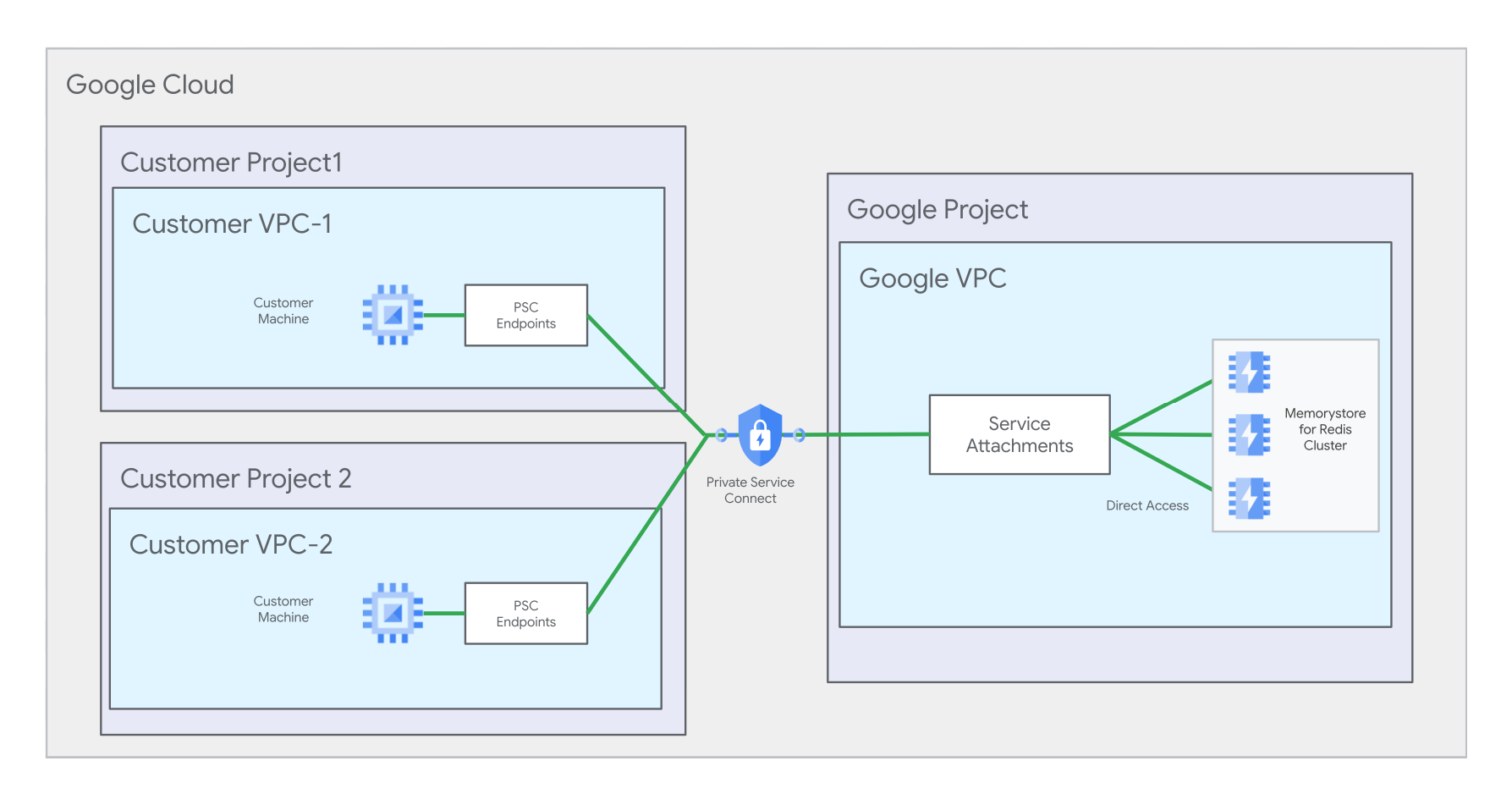
Resumo das etapas principais
Esta seção oferece uma lista resumida das principais etapas deste tutorial para configurar sua nova conexão do Private Service Connect. Primeiro, conclua as etapas em Antes de começar.
Principais etapas
- Etapa 1: anote os caminhos de anexo de serviço.
- Etapa 2: configure e registre conexões do Private Service Connect para sua segunda rede VPC.
- Etapa 3: configurar uma conexão de cliente.
- Etapa 4: exclua suas conexões do Private Service Connect.
- Etapa 5: exclua a instância do Memorystore for Valkey.
Antes de começar
Antes de começar, verifique se você tem as seguintes funções do IAM e recursos do Google Cloud .
Papéis necessários do IAM
| Exemplo de ID do recurso | Tipo de recurso |
|---|---|
roles/memorystore.admin
|
Concede controle total sobre uma instância do Memorystore para Valkey e sobre o ciclo de vida dela. |
roles/servicedirectory.editor
|
Concede permissão para editar recursos do Diretório de serviços. Essa função é necessária para criar um endpoint do Private Service Connect. |
roles/compute.networkAdmin
|
Concede controle total sobre a rede VPC que inicia uma conexão com uma instância do Memorystore. É possível criar e gerenciar endereços IP, regras de firewall e endpoints do Private Service Connect. Essa função é necessária para
criar um endpoint do Private Service Connect. Se você usar o Private Service Connect para se conectar a uma instância do Memorystore de várias redes VPC, cada rede poderá ter o próprio administrador. |
Recursos de pré-requisito
Antes de começar este tutorial, crie uma instância do Memorystore e uma rede de nuvem privada virtual. Além disso, verifique se você tem um projetoGoogle Cloud .
Recomendamos criar esses recursos com os seguintes IDs e locais, mas você também pode escolher seus próprios IDs e locais. Este tutorial pressupõe que você criou uma instância do Memorystore com duas conexões do Private Service Connect registradas automaticamente.
| Exemplo de ID do recurso | Tipo de recurso | Exemplo de caminho completo | Descrição |
|---|---|---|---|
my-memorystore-instance
|
Instância do Memorystore for Valkey | n/a | Para os comandos de exemplo neste tutorial, esse valor representa sua instância atual que já tem uma conexão do Private Service Connect registrada automaticamente na rede 1. |
my-network-1
|
Rede VPC |
projects/my-project-1/global/networks/my-network-1
|
O Memorystore tem uma conexão do Private Service Connect registrada automaticamente nessa rede. |
my-project-1
|
Projeto do Google Cloud | n/a | A instância do Memorystore está localizada neste projeto |
Neste tutorial, você vai usar os seguintes recursos para criar duas conexões do Private Service Connect na rede VPC 2:
| Exemplo de ID do recurso | Tipo de recurso | Exemplo de caminho completo | Descrição |
|---|---|---|---|
my-project-2
|
Projeto do Google Cloud | n/a | Para este tutorial, é o projeto em que você cria a segunda rede e a segunda sub-rede. No entanto, a segunda rede e sub-rede podem estar no mesmo projeto da primeira, se você quiser. |
my-network-2
|
Rede VPC |
projects/my-project-2/global/networks/my-network-2
|
Neste tutorial, você vai criar dois endpoints do Private Service Connect nesta rede. |
my-subnet-2
|
Sub-rede VPC |
projects/my-project-2/regions/us-central1/subnetworks/my-subnet-2
|
Neste tutorial, você vai reservar dois endereços IP nessa sub-rede. |
Ativar APIs
Ative as seguintes APIs necessárias para gerenciar recursos de rede do Compute Engine, do Memorystore para Valkey e do Private Service Connect.
gcloud
Para ativar as APIs no projeto 2, execute os seguintes comandos:
gcloud services enable --project=PROJECT_2_ID compute.googleapis.com
gcloud services enable --project=PROJECT_2_ID memorystore.googleapis.com
gcloud services enable --project=PROJECT_2_ID servicedirectory.googleapis.com
Etapa 1: anote os caminhos de vinculação de serviço
Anote os dois URIs de anexo de serviço da sua instância do Memorystore. Use esses URIs de anexo de serviço para configurar novas conexões do Private Service Connect.
gcloud
Para acessar informações resumidas sobre uma instância com o
Private Service Connect ativado, procure o campo pscServiceAttachments. Esse campo mostra os dois URIs que apontam para os anexos de serviço
da instância. Para ver essas informações, use o comando
gcloud memorystore instances describe:
gcloud memorystore instances describe INSTANCE_ID --project=PROJECT_1_ID --location=REGION_ID
Substitua:
- INSTANCE_ID é o nome da instância do Memorystore.
- PROJECT_1_ID é o ID do projeto 1 que contém a instância do Memorystore.
- REGION_ID é o ID da região em que a instância do Memorystore está localizada.
Confira a seguir um exemplo de saída para esse comando:
gcloud memorystore instances describe my-memorystore-instance \
--project=my-project-1 --location=us-central1

...

pscServiceAttachments:
- connectionType: CONNECTION_TYPE_DISCOVERY
  serviceAttachment: projects/1048073346231/regions/us-central1/serviceAttachments/gcp-memorystore-auto-8d7d48ef-3ca3-4d-psc-sa
- serviceAttachment: projects/1048073346231/regions/us-central1/serviceAttachments/gcp-memorystore-auto-8d7d48ef-3ca3-4d-psc-sa-2
Etapa 2: configurar e registrar conexões do Private Service Connect para sua segunda rede VPC
Nesta seção, mostramos como configurar as duas conexões do Private Service Connect necessárias para a segunda rede VPC.
Criar os endpoints do Private Service Connect para a rede 2
Esta seção explica as ações necessárias para criar dois endpoints do Private Service Connect na rede 2.
Reservar endereços IP para a rede 2
Em seguida, reserve dois endereços IP na rede 2.
Reservar endereço IP 1
gcloud
Para reservar o endereço IP 1, execute o comando gcloud compute addresses create:
gcloud compute addresses create IP_ADDRESS_1_ID \
--project=PROJECT_2_ID \
--addresses=IP_ADDRESS_1 \
--region=REGION_ID \
--subnet=projects/PROJECT_2_ID/regions/REGION_ID/subnetworks/SUBNET_2_ID \
--purpose=GCE_ENDPOINT
Substitua:
- IP_ADDRESS_1_ID é o ID que você atribui ao endereço IP.
- PROJECT_2_ID é o ID do projeto 2.
- IP_ADDRESS_1 é um endereço IP de sua escolha no intervalo
SUBNET_2_IDque você reservou como parte dos Recursos de pré-requisito. - REGION_ID é a região em que a instância do Memorystore está localizada.
- SUBNET_2_ID é o ID da sub-rede reservada na rede 2 do projeto 2 como parte dos Recursos de pré-requisito.
Exemplo:
gcloud compute addresses create my-ip-address-1 \
--project=my-project-1 \
--addresses=10.142.0.10 \
--region=us-central1 \
--subnet=projects/my-project-1/regions/us-central1/subnetworks/my-subnet-1 \
--purpose=GCE_ENDPOINT
Reservar endereço IP 2
gcloud
Para reservar o endereço IP 2, execute o comando gcloud compute addresses create:
gcloud compute addresses create IP_ADDRESS_2_ID \
--project=PROJECT_2_ID \
--addresses=IP_ADDRESS_2 \
--region=REGION_ID \
--subnet=projects/PROJECT_2_ID/regions/REGION_ID/subnetworks/SUBNET_2_ID \
--purpose=GCE_ENDPOINT
Substitua:
- IP_ADDRESS_2_ID é o ID que você atribui ao endereço IP.
- PROJECT_2_ID é o ID do projeto 2.
- IP_ADDRESS_2 é um endereço IP de sua escolha no intervalo
SUBNET_2_IDque você reservou como parte dos Recursos de pré-requisito. - REGION_ID é a região em que a instância do Memorystore está localizada.
- SUBNET_2_ID é o ID da sub-rede reservada na rede 2 do projeto 2 como parte dos Recursos de pré-requisito.
Adicionar regras de encaminhamento para a rede 2
Em seguida, crie regras de encaminhamento que conectem os endereços IP aos anexos de serviço da instância do Memorystore.
Adicionar regra de encaminhamento 1 para IP 1
gcloud
Para adicionar uma regra de encaminhamento para o IP 1, execute o comando gcloud compute forwarding-rules create:
gcloud compute forwarding-rules create FORWARDING_RULE_1_NAME \
--address=IP_ADDRESS_1_ID \
--network=projects/PROJECT_2_ID/global/networks/NETWORK_2_ID \
--region=REGION_ID \
--target-service-attachment=SERVICE_ATTACHMENT_1 \
--project=PROJECT_2_ID \
--allow-psc-global-access
Substitua:
- FORWARDING_RULE_1_NAME é o nome da regra de encaminhamento que você está criando.
- IP_ADDRESS_1_ID é o ID do endereço IP reservado na seção Reservar endereços IP.
- NETWORK_2_ID é o ID da segunda rede.
- REGION_ID é a região em que a instância do Memorystore está localizada.
- SERVICE_ATTACHMENT_1 é o primeiro anexo de serviço que você anotou em Anotar os caminhos de anexos de serviço.
- PROJECT_2_ID é o segundo projeto.
Exemplo:
gcloud compute forwarding-rules create my-forwarding-rule-1 \
--address=my-ip-address-1 \
--network=projects/my-project-2/global/networks/my-network-2 \
--region=us-central1 \
--target-service-attachment=projects/1048073346231/regions/us-central1/serviceAttachments/gcp-memorystore-auto-a0583920-edef-42-psc-sa \
--project=my-project-2 \
--allow-psc-global-access
Adicionar regra de encaminhamento 2 para IP 2
gcloud
Para adicionar uma regra de encaminhamento para o IP 2, execute o comando gcloud compute forwarding-rules create:
gcloud compute forwarding-rules create FORWARDING_RULE_2_NAME \
--address=IP_ADDRESS_2_ID \
--network=projects/PROJECT_2_ID/global/networks/NETWORK_2_ID \
--region=REGION_ID \
--target-service-attachment=SERVICE_ATTACHMENT_2 \
--project=PROJECT_2_ID \
--allow-psc-global-access
Substitua:
- FORWARDING_RULE_2_NAME é o nome da regra de encaminhamento que você está criando.
- IP_ADDRESS_2_ID é o ID do endereço IP reservado na seção Reservar endereços IP.
- NETWORK_2_ID é o ID da segunda rede.
- REGION_ID é a região em que a instância do Memorystore está localizada.
- SERVICE_ATTACHMENT_2 é o segundo anexo de serviço que você observou em Observe os caminhos de anexos de serviço.
- PROJECT_2_ID é o segundo projeto.
Exemplo:
gcloud compute forwarding-rules create my-forwarding-rule-2 \
--address=my-ip-address-2 \
--network=projects/my-project-2/global/networks/my-network-2 \
--region=us-central1 \
--target-service-attachment=projects/1048073346231/regions/us-central1/serviceAttachments/gcp-memorystore-auto-a0583920-edef-42-psc-sa-2 \
--project=my-project-2 \
--allow-psc-global-access
Registre as conexões do Private Service Connect com sua instância do Memorystore para a rede 2
Nesta seção, mostramos as etapas para registrar conexões do Private Service Connect com sua instância do Memorystore. Primeiro, você precisa receber os IDs de conexão e de projeto das suas regras de encaminhamento.
Em seguida, ative a conectividade registrando as informações de conexão do Private Service Connect com sua instância do Memorystore.
Receber os IDs de conexão e de projeto da regra de encaminhamento para a rede 2
Em seguida, receba o valor pscConnectionId de cada regra de encaminhamento. Anote os valores.
Receber o ID da conexão do Private Service Connect 1
gcloud
Para conferir o valor de pscConnectionId e outras informações de resumo da regra de encaminhamento, execute o comando gcloud compute forwarding-rules describe:
gcloud compute forwarding-rules describe FORWARDING_RULE_1_NAME \
--project=PROJECT_2_ID \
--region=REGION_ID
Substitua:
- FORWARDING_RULE_1_NAME é o nome da primeira regra de encaminhamento.
- PROJECT_2_ID é o ID do projeto Google Cloud que contém a regra de encaminhamento.
O exemplo a seguir é uma demonstração de saída desse comando:
gcloud compute forwarding-rules describe my-forwarding-rule-1 \
--project=my-project-2 \
--region=us-central1

...

pscConnectionId: '94710983646969729'
Receber o ID da conexão do Private Service Connect 2
gcloud
Para conferir o valor de pscConnectionId e outras informações de resumo da regra de encaminhamento, execute o comando gcloud compute forwarding-rules describe:
gcloud compute forwarding-rules describe FORWARDING_RULE_2_NAME \
--project=PROJECT_2_ID \
--region=REGION_ID
Substitua:
- FORWARDING_RULE_2_NAME é o nome da segunda regra de encaminhamento.
- PROJECT_2_ID é o ID do projeto Google Cloud que contém a regra de encaminhamento.
Registrar informações de conexão para a rede VPC 2
gcloud
Para registrar cada conexão do Private Service Connect, você vai
fornecer o ID da conexão, o endereço IP, o
caminho de rede, o caminho/URI da regra de encaminhamento e o anexo de serviço de destino.
Para isso, execute o comando gcloud memorystore instances update --add-endpoints:
gcloud memorystore instances update INSTANCE_ID \
--location=REGION_ID \
--project=PROJECT_1_ID \
--add-endpoints='[{"connections":[{"pscConnection":{"pscConnectionId":"PSC_CONNECTION_1_ID","ipAddress":"IP_ADDRESS_1","network":"projects/PROJECT_2_ID/global/networks/NETWORK_2_ID","forwardingRule":"projects/PROJECT_2_ID/regions/REGION_ID/forwardingRules/FORWARDING_RULE_1_NAME","serviceAttachment":"SERVICE_ATTACHMENT_1"}}, {"pscConnection":{"pscConnectionId":"PSC_CONNECTION_2_ID","ipAddress":"IP_ADDRESS_2","network":"projects/PROJECT_2_ID/global/networks/NETWORK_2_ID","forwardingRule":"projects/PROJECT_2_ID/regions/REGION_ID/forwardingRules/FORWARDING_RULE_2_NAME","serviceAttachment":"SERVICE_ATTACHMENT_2"}}]}]'
Substitua:
- INSTANCE_ID é o ID da instância do Memorystore for Valkey.
- REGION_ID é o ID da região em que a instância do Memorystore está localizada.
- PROJECT_1_ID é o ID do projeto 1 em que sua instância do Memorystore está localizada.
- PROJECT_2_ID é o ID do projeto 2.
- PSC_CONNECTION_1_ID é a conexão 1 do Private Service Connect que você anotou em Como receber IDs de conexão de regra de encaminhamento para a rede 2.
- IP_ADDRESS_1 é o endereço do primeiro IP reservado.
- NETWORK_2_ID é o ID da rede 2.
- FORWARDING_RULE_1_NAME é o nome da primeira regra de encaminhamento que você criou.
- SERVICE_ATTACHMENT_1 é seu primeiro anexo de serviço conectado a
FORWARDING_RULE_1_NAME. - PSC_CONNECTION_2_ID é a conexão 2 do Private Service Connect que você anotou em Como receber o ID de conexão da regra de encaminhamento para a rede 2.
- IP_ADDRESS_2 é o endereço do segundo IP reservado.
- FORWARDING_RULE_2_NAME é o nome da segunda regra de encaminhamento que você criou.
- SERVICE_ATTACHMENT_2 é seu segundo anexo de serviço que
FORWARDING_RULE_2_NAMEestá conectado.
Exemplo:
gcloud memorystore instances update my-instance \
--location=us-central-1 \
--project=my-project-1 \
--add-endpoints='[{"connections":[{"pscConnection":{"pscConnectionId":"94710983646969729","ipAddress":"10.142.0.10","network":"projects/my-project-2/global/networks/my-network-2","forwardingRule":"projects/my-project-2/regions/us-central1/forwardingRules/my-forwarding-rule-1","serviceAttachment":"projects/1048073346231/regions/us-central1/serviceAttachments/gcp-memorystore-auto-8d7d48ef-3ca3-4d-psc-sa"}}, {"pscConnection":{"pscConnectionId":"86510983646969993","ipAddress":"10.142.0.12","network":"projects/my-project-2/global/networks/my-network-2","forwardingRule":"projects/my-project-2/regions/us-central1/forwardingRules/my-forwarding-rule-2","serviceAttachment":"projects/1048073346231/regions/us-central1/serviceAttachments/gcp-memorystore-auto-8d7d48ef-3ca3-4d-psc-sa-2"}}]}]'
Etapa 3: configurar uma conexão de cliente
Nesta seção, explicamos como configurar o cliente para conectividade com as redes neste guia.
Anotar as informações do endpoint de conexão
Anote os endereços IP que correspondem às conexões do Private Service Connect do tipo CONNECTION_TYPE_DISCOVERY. Para essas conexões, o Memorystore para Valkey
adiciona um campo port.
gcloud
Para conferir informações sobre o endpoint de conexão do Private Service Connect
das suas redes, execute o comando gcloud memorystore instances describe:
gcloud memorystore instances describe INSTANCE_ID \
--location=REGION_ID \
--project=PROJECT_1_ID
Anote os endereços IP:
endpoints:
- connections:
  - pscAutoConnection:
      connectionType: CONNECTION_TYPE_DISCOVERY
      forwardingRule: https://www.googleapis.com/compute/v1/projects/my-project-1/regions/us-east1/forwardingRules/sca-auto-fr-71afd22d-c15c-437c-a112-9714d821adae
      ipAddress: 10.x.x.x
      network: projects/my-project-1/global/networks/default
      port: 6379
      projectId: my-project-1
      pscConnectionId: '36424170410479571'
      serviceAttachment: projects/606617939844/regions/us-east1/serviceAttachments/gcp-memorystore-auto-187b9c64-0f82-49-psc-sa
  - pscAutoConnection:
      forwardingRule: https://www.googleapis.com/compute/v1/projects/my-project-1/regions/us-east1/forwardingRules/sca-auto-fr-47059744-6bd0-4235-a913-3dc09738bbdb
      ipAddress: 10.x.x.x
      network: projects/my-project-1/global/networks/default
      projectId: my-project-1
      pscConnectionId: '36424170410479570'
      serviceAttachment: projects/606617939844/regions/us-east1/serviceAttachments/gcp-memorystore-auto-187b9c64-0f82-49-psc-sa-2
- connections:
  - pscConnection:
      forwardingRule: projects/my-project-1/regions/us-east1/forwardingRules/multivpc-test-auto-network-tls-us-east1-fr1
      ipAddress: 10.x.x.x
      network: projects/my-project-1/global/networks/default
      projectId: my-project-1
      pscConnectionId: '36424170410479572'
      pscConnectionStatus: ACTIVE
      serviceAttachment: projects/606617939844/regions/us-east1/serviceAttachments/gcp-memorystore-auto-187b9c64-0f82-49-psc-sa-2
  - pscConnection:
      connectionType: CONNECTION_TYPE_DISCOVERY
      forwardingRule: projects/my-project-1/regions/us-east1/forwardingRules/multivpc-test-auto-network-tls-us-east1-fr2
      ipAddress: 10.x.x.x
      network: projects/my-project-1/global/networks/default
      port: 6379
      projectId: my-project-1
      pscConnectionId: '36424170410479573'
      pscConnectionStatus: ACTIVE
      serviceAttachment: projects/606617939844/regions/us-east1/serviceAttachments/gcp-memorystore-auto-187b9c64-0f82-49-psc-sa
Para ver os endereços IP de descoberta na lista de endpoints, procure o tipo de conexão CONNECTION_TYPE_DISCOVERY. Na saída anterior, os valores dos endereços IP das conexões de descoberta do Private Service Connect são os associados a esse tipo de conexão.
Para conseguir o endereço IP de conexão de descoberta da conexão
registrada pelo usuário, consulte a seção pscConnection da saída. Para conferir o endereço IP da conexão de descoberta da sua conexão registrada automaticamente, consulte a seção pscAutoConnection da saída.
Configurar o cliente
Em seguida, configure o cliente da seguinte maneira:
Configure as conexões de cliente na rede 1 usando o endereço IP de descoberta da rede 1. Neste tutorial, esse é o endereço IP que você anotou e que está listado na entrada de conexão da seção
endpoints:para a rede 1 correspondente e corresponde ao valorCONNECTION_TYPE_DISCOVERY.Configure as conexões de cliente na rede 2 usando o endereço IP de descoberta da rede 2. Neste tutorial, esse é o endereço IP que você anotou e que está listado na entrada de conexão da seção
endpoints:para a rede 2 correspondente e corresponde ao valorCONNECTION_TYPE_DISCOVERY.
Para mais informações sobre como se conectar a uma instância do Memorystore for Valkey, consulte Conectar de uma VM do Compute Engine usando valkey-cli.
Permitir portas no firewall
Se você não permitir as portas corretas no firewall, a instância poderá encontrar erros de conexão porque o firewall pode bloquear as portas que o Memorystore para Valkey usa.
Para todos os endpoints do Private Service Connect da instância, é necessário permitir a porta TCP 6379 e as portas TCP de 11000 a 13047. Para mais informações, consulte Resolver problemas.
Etapa 4: excluir suas conexões do Private Service Connect
Antes de excluir sua instância do Memorystore, é necessário excluir todas as conexões do Private Service Connect registradas pelo usuário associadas à instância. Para isso, exclua as regras de encaminhamento e cancele o registro dos endpoints configurados neste tutorial.
Você também pode excluir os endereços IP reservados para liberá-los para uso futuro, se quiser.
Excluir regras de encaminhamento
Esta seção fornece instruções sobre como excluir as regras de encaminhamento criadas anteriormente neste tutorial.
Excluir regra de encaminhamento 1
gcloud
Para excluir uma regra de encaminhamento, execute o comando gcloud compute forwarding-rules delete:
gcloud compute forwarding-rules delete FORWARDING_RULE_1_NAME \
--region=REGION_ID \
--project=PROJECT_2_ID
Substitua:
- FORWARDING_RULE_1_NAME é o nome da primeira regra de encaminhamento.
- PROJECT_2_ID é o ID do projeto 2.
Excluir regra de encaminhamento 2
gcloud
Para excluir uma regra de encaminhamento, execute o comando gcloud compute forwarding-rules delete:
gcloud compute forwarding-rules delete FORWARDING_RULE_2_NAME \
--region=REGION_ID \
--project=PROJECT_2_ID
Substitua:
- FORWARDING_RULE_2_NAME é o nome da segunda regra de encaminhamento.
- PROJECT_2_ID é o ID do projeto 2.
Cancele o registro dos endpoints do Private Service Connect para a rede VPC 2.
Nesta seção, fornecemos instruções para cancelar o registro dos endpoints do Private Service Connect que você registrou anteriormente neste tutorial.
Cancelar o registro de endpoints para a rede VPC 2
gcloud
Para cancelar o registro das informações do endpoint com a instância do Memorystore, execute o comando gcloud memorystore instances update --remove-endpoints:
gcloud memorystore instances update INSTANCE_ID \
--location=REGION_ID \
--project=PROJECT_1_ID \
--remove-endpoints='[{"connections":[{"pscConnection":{"pscConnectionId":"PSC_CONNECTION_1_ID","ipAddress":"IP_ADDRESS_1","network":"projects/PROJECT_2_ID/global/networks/NETWORK_2_ID","forwardingRule":"projects/PROJECT_2_ID/regions/REGION_ID/forwardingRules/FORWARDING_RULE_1_NAME","serviceAttachment":"SERVICE_ATTACHMENT_1"}}, {"pscConnection":{"pscConnectionId":"PSC_CONNECTION_2_ID","ipAddress":"IP_ADDRESS_2","network":"projects/PROJECT_2_ID/global/networks/NETWORK_2_ID","forwardingRule":"projects/PROJECT_2_ID/regions/REGION_ID/forwardingRules/FORWARDING_RULE_2_NAME","serviceAttachment":"SERVICE_ATTACHMENT_2"}}]}]'
Substitua:
- INSTANCE_ID é o ID da instância para a qual você está cancelando o registro de endpoints.
- PROJECT_1_ID é o ID do projeto 1 em que sua instância do Memorystore está localizada.
- REGION_ID é o ID da região em que a instância do Memorystore está localizada.
- PSC_CONNECTION_1_ID é a conexão 1 do Private Service Connect que você anotou em Como receber IDs de conexão de regra de encaminhamento para a rede 2.
- IP_ADDRESS_1 é o endereço do primeiro IP reservado.
- NETWORK_2_ID é o ID da rede 2.
- FORWARDING_RULE_1_NAME é o nome da primeira regra de encaminhamento que você criou.
- SERVICE_ATTACHMENT_1 é seu primeiro anexo de serviço conectado a
FORWARDING_RULE_1_NAME. - PSC_CONNECTION_2_ID é a conexão 2 do Private Service Connect que você anotou em Como receber o ID de conexão da regra de encaminhamento para a rede 2.
- IP_ADDRESS_2 é o endereço do segundo IP reservado.
- FORWARDING_RULE_2_NAME é o nome da segunda regra de encaminhamento que você criou.
- SERVICE_ATTACHMENT_2 é seu segundo anexo de serviço que
FORWARDING_RULE_2_NAMEestá conectado.
Etapa 5: excluir a instância do Memorystore for Valkey
Se quiser, exclua a instância do Memorystore. No entanto, antes de excluir a instância do Memorystore, é necessário cancelar o registro dos endpoints do Private Service Connect.
gcloud
Para excluir a instância do Memorystore for Valkey, execute o comando
gcloud memorystore instances delete:
gcloud memorystore instances delete INSTANCE_ID \
--location=REGION_ID \
--project=PROJECT_1_ID
Substitua:
- INSTANCE_ID é o ID da instância.
- REGION_ID é o ID da região em que a instância do Memorystore está localizada.
- PROJECT_1_ID é o ID do projeto 1. É o projeto em que a instância do Memorystore está localizada.