


Questa pagina spiega come configurare la connettività per più reti Virtual Private Cloud (VPC) per un'istanza Memorystore for Valkey esistente che dispone già di alcune connessioni Private Service Connect registrate automaticamente. Questo tutorial mostra come farlo creando endpoint Private Service Connect in una rete consumer, scegliendo come target i service attachment dell'istanza Memorystore e registrando i componenti con l'istanza. Questa pagina spiega anche come connettere il client all'istanza tramite le connessioni Private Service Connect.
Per ulteriori informazioni sulla configurazione di più reti VPC per un nuovo Memorystore di cui non è stato eseguito il provisioning con connessioni Private Service Connect registrate automaticamente, consulta Configurare più reti VPC utilizzando connessioni Private Service Connect registrate dall'utente.
Per ulteriori informazioni sulle configurazioni di più reti VPC, consulta Informazioni su più reti VPC.
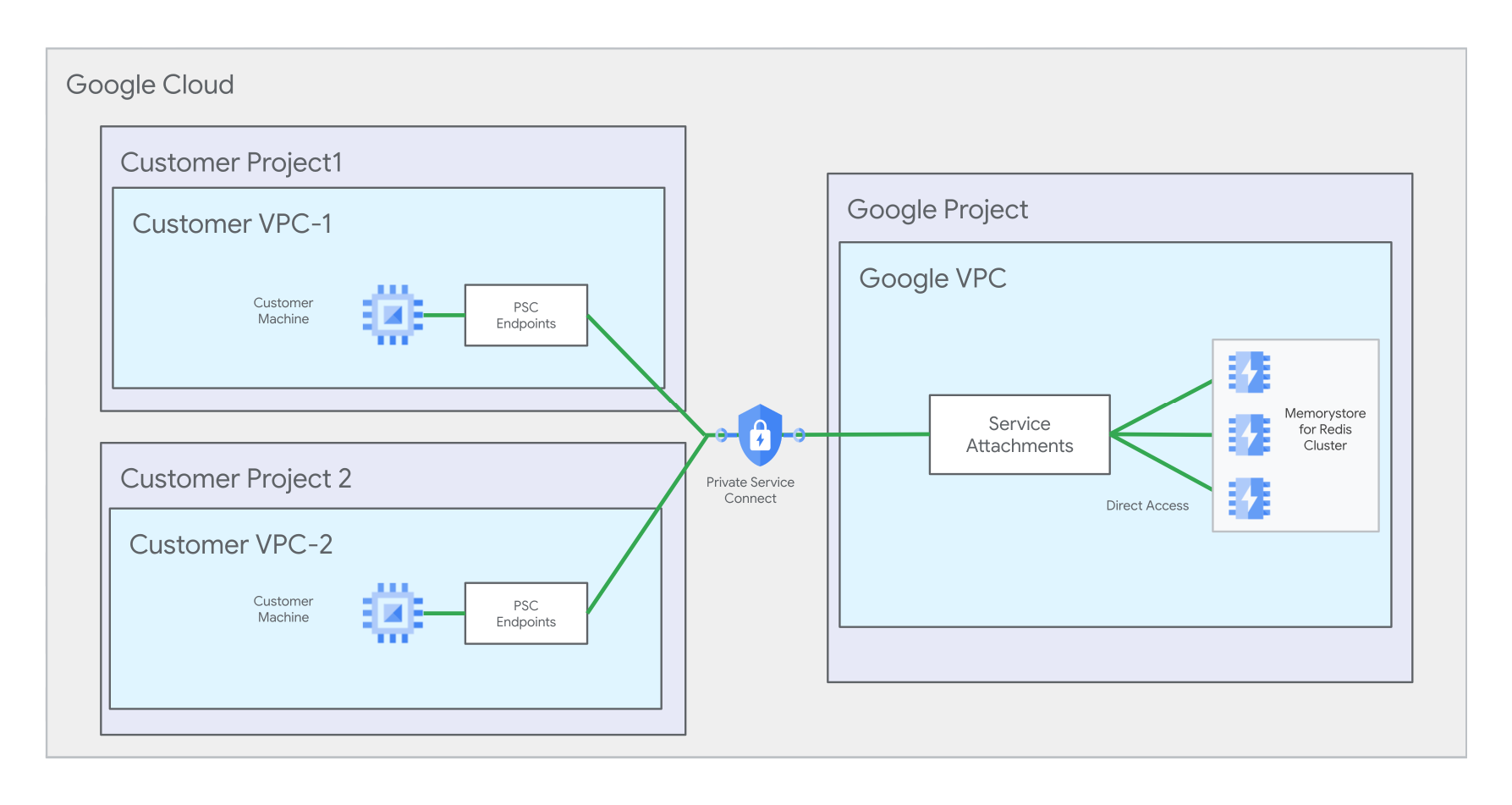
Riepilogo dei passaggi chiave
Questa sezione fornisce un elenco riepilogativo dei passaggi chiave di questo tutorial per configurare la nuova connessione Private Service Connect. Innanzitutto, completa i passaggi descritti in Prima di iniziare.
Passaggi chiave
- Passaggio 1: annota i percorsi degli allegati di servizio.
- Passaggio 2: configura e registra le connessioni Private Service Connect per la seconda rete VPC.
- Passaggio 3: configura una connessione client.
- Passaggio 4: elimina le connessioni Private Service Connect.
- Passaggio 5: elimina l'istanza di Memorystore for Valkey.
Prima di iniziare
Prima di iniziare, assicurati di disporre dei seguenti ruoli IAM e Google Cloud risorse.
Ruoli IAM richiesti
| ID risorsa di esempio | Tipo di risorsa |
|---|---|
roles/memorystore.admin
|
Fornisce il controllo completo di un'istanza Memorystore for Valkey e la controlla durante il suo ciclo di vita. |
roles/servicedirectory.editor
|
Ti concede l'autorizzazione per modificare le risorse di Service Directory. Questo ruolo è necessario per creare un endpoint Private Service Connect. |
roles/compute.networkAdmin
|
Concede il controllo completo sulla rete VPC che avvia una connessione a un'istanza Memorystore. Puoi creare e gestire indirizzi IP, regole firewall ed endpoint Private Service Connect. Questo ruolo è necessario per creare un endpoint Private Service Connect. Se utilizzi Private Service Connect per connetterti a un'istanza Memorystore da più reti VPC, ogni rete può avere il proprio amministratore. |
Risorse prerequisito
Prima di iniziare questo tutorial, crea un'istanza Memorystore e una rete Virtual Private Cloud. Inoltre, assicurati di avere un Google Cloud progetto.
Ti consigliamo di creare queste risorse con gli ID e le posizioni seguenti, ma puoi anche scegliere ID e posizioni personalizzati. Questo tutorial presuppone che tu abbia creato un'istanza Memorystore con due connessioni Private Service Connect registrate automaticamente.
| ID risorsa di esempio | Tipo di risorsa | Esempio di percorso completo | Descrizione |
|---|---|---|---|
my-memorystore-instance
|
Istanza Memorystore for Valkey | n/a | Per i comandi di esempio in questo tutorial, questo valore rappresenta l'istanza esistente che ha già una connessione Private Service Connect registrata automaticamente nella rete 1. |
my-network-1
|
Rete VPC |
projects/my-project-1/global/networks/my-network-1
|
Memorystore ha una connessione Private Service Connect registrata automaticamente su questa rete |
my-project-1
|
Google Cloud project | n/a | L'istanza Memorystore si trova in questo progetto |
In questo tutorial, utilizzerai le seguenti risorse per creare due connessioni Private Service Connect nella rete VPC 2:
| ID risorsa di esempio | Tipo di risorsa | Esempio di percorso completo | Descrizione |
|---|---|---|---|
my-project-2
|
Google Cloud project | n/a | Per questo tutorial, questo è il progetto in cui crei la seconda rete e la seconda subnet. Tuttavia, la seconda rete e la seconda subnet possono trovarsi nello stesso progetto della prima rete, se preferisci. |
my-network-2
|
Rete VPC |
projects/my-project-2/global/networks/my-network-2
|
In questo tutorial, creerai due endpoint Private Service Connect in questa rete |
my-subnet-2
|
Subnet VPC |
projects/my-project-2/regions/us-central1/subnetworks/my-subnet-2
|
In questo tutorial, prenoti due indirizzi IP in questa subnet |
Abilita API
Abilita le seguenti API necessarie per gestire le risorse di networking di Compute Engine, Memorystore for Valkey e Private Service Connect.
gcloud
Per abilitare le API nel progetto 2, esegui questi comandi:
gcloud services enable --project=PROJECT_2_ID compute.googleapis.com
gcloud services enable --project=PROJECT_2_ID memorystore.googleapis.com
gcloud services enable --project=PROJECT_2_ID servicedirectory.googleapis.com
Passaggio 1: annota i percorsi degli allegati di servizio
Prendi nota dei due URI di collegamento del servizio per l'istanza Memorystore. Utilizzi questi URI di collegamento al servizio per configurare nuove connessioni Private Service Connect.
gcloud
Per visualizzare le informazioni di riepilogo su un'istanza con Private Service Connect abilitato, cerca il campo pscServiceAttachments. Questo campo mostra i due URI che puntano ai collegamenti del servizio dell'istanza. Per visualizzare queste informazioni, utilizza il comando gcloud memorystore instances describe:
gcloud memorystore instances describe INSTANCE_ID --project=PROJECT_1_ID --location=REGION_ID
Sostituisci quanto segue:
- INSTANCE_ID è il nome dell'istanza Memorystore.
- PROJECT_1_ID è l'ID del progetto 1 che contiene l'istanza Memorystore.
- REGION_ID è l'ID della regione in cui si trova l'istanza Memorystore.
Di seguito è riportato un output di esempio per questo comando:
gcloud memorystore instances describe my-memorystore-instance \
--project=my-project-1 --location=us-central1

...

pscServiceAttachments:
- connectionType: CONNECTION_TYPE_DISCOVERY
  serviceAttachment: projects/1048073346231/regions/us-central1/serviceAttachments/gcp-memorystore-auto-8d7d48ef-3ca3-4d-psc-sa
- serviceAttachment: projects/1048073346231/regions/us-central1/serviceAttachments/gcp-memorystore-auto-8d7d48ef-3ca3-4d-psc-sa-2
Passaggio 2: configura e registra le connessioni Private Service Connect per la seconda rete VPC
Questa sezione mostra come configurare le due connessioni Private Service Connect richieste per la seconda rete VPC.
Crea gli endpoint Private Service Connect per la rete 2
Questa sezione spiega le azioni che devi intraprendere per creare due endpoint Private Service Connect nella rete 2.
Prenota gli indirizzi IP per la rete 2
Successivamente, prenota due indirizzi IP nella rete 2.
Prenota l'indirizzo IP 1
gcloud
Per prenotare l'indirizzo IP 1, esegui il comando gcloud compute addresses create:
gcloud compute addresses create IP_ADDRESS_1_ID \
--project=PROJECT_2_ID \
--addresses=IP_ADDRESS_1 \
--region=REGION_ID \
--subnet=projects/PROJECT_2_ID/regions/REGION_ID/subnetworks/SUBNET_2_ID \
--purpose=GCE_ENDPOINT
Sostituisci quanto segue:
- IP_ADDRESS_1_ID è l'ID che assegni al tuo indirizzo IP.
- PROJECT_2_ID è l'ID del progetto 2.
- IP_ADDRESS_1 è un indirizzo IP a tua scelta all'interno dell'intervallo
SUBNET_2_IDche hai prenotato nell'ambito delle risorse prerequisito. - REGION_ID è la regione in cui si trova l'istanza Memorystore.
- SUBNET_2_ID è l'ID della subnet che hai prenotato sulla rete 2 nel progetto 2 nell'ambito delle risorse prerequisito.
Ad esempio:
gcloud compute addresses create my-ip-address-1 \
--project=my-project-1 \
--addresses=10.142.0.10 \
--region=us-central1 \
--subnet=projects/my-project-1/regions/us-central1/subnetworks/my-subnet-1 \
--purpose=GCE_ENDPOINT
Prenota l'indirizzo IP 2
gcloud
Per prenotare l'indirizzo IP 2, esegui il comando gcloud compute addresses create:
gcloud compute addresses create IP_ADDRESS_2_ID \
--project=PROJECT_2_ID \
--addresses=IP_ADDRESS_2 \
--region=REGION_ID \
--subnet=projects/PROJECT_2_ID/regions/REGION_ID/subnetworks/SUBNET_2_ID \
--purpose=GCE_ENDPOINT
Sostituisci quanto segue:
- IP_ADDRESS_2_ID è l'ID che assegni al tuo indirizzo IP.
- PROJECT_2_ID è l'ID del progetto 2.
- IP_ADDRESS_2 è un indirizzo IP a tua scelta all'interno dell'intervallo
SUBNET_2_IDche hai prenotato nell'ambito delle risorse prerequisito. - REGION_ID è la regione in cui si trova l'istanza Memorystore.
- SUBNET_2_ID è l'ID della subnet che hai prenotato sulla rete 2 nel progetto 2 nell'ambito delle risorse prerequisito.
Aggiungi regole di forwarding per la rete 2
Successivamente, crea regole di forwarding che collegano gli indirizzi IP agli allegati di servizio dell'istanza Memorystore.
Aggiungi la regola di forwarding 1 per l'IP 1
gcloud
Per aggiungere una regola di forwarding per l'IP 1, esegui il comando gcloud compute forwarding-rules create:
gcloud compute forwarding-rules create FORWARDING_RULE_1_NAME \
--address=IP_ADDRESS_1_ID \
--network=projects/PROJECT_2_ID/global/networks/NETWORK_2_ID \
--region=REGION_ID \
--target-service-attachment=SERVICE_ATTACHMENT_1 \
--project=PROJECT_2_ID \
--allow-psc-global-access
Sostituisci quanto segue:
- FORWARDING_RULE_1_NAME è il nome che assegni alla regola di forwarding che stai creando.
- IP_ADDRESS_1_ID è l'ID dell'indirizzo IP che hai prenotato nella sezione Prenota indirizzi IP.
- NETWORK_2_ID è l'ID della tua seconda rete.
- REGION_ID è la regione in cui si trova l'istanza Memorystore.
- SERVICE_ATTACHMENT_1 è il primo collegamento del servizio che hai annotato in Annota i percorsi dei collegamenti del servizio.
- PROJECT_2_ID è il tuo secondo progetto.
Ad esempio:
gcloud compute forwarding-rules create my-forwarding-rule-1 \
--address=my-ip-address-1 \
--network=projects/my-project-2/global/networks/my-network-2 \
--region=us-central1 \
--target-service-attachment=projects/1048073346231/regions/us-central1/serviceAttachments/gcp-memorystore-auto-a0583920-edef-42-psc-sa \
--project=my-project-2 \
--allow-psc-global-access
Aggiungi la regola di forwarding 2 per l'IP 2
gcloud
Per aggiungere una regola di forwarding per l'IP 2, esegui il comando gcloud compute forwarding-rules create:
gcloud compute forwarding-rules create FORWARDING_RULE_2_NAME \
--address=IP_ADDRESS_2_ID \
--network=projects/PROJECT_2_ID/global/networks/NETWORK_2_ID \
--region=REGION_ID \
--target-service-attachment=SERVICE_ATTACHMENT_2 \
--project=PROJECT_2_ID \
--allow-psc-global-access
Sostituisci quanto segue:
- FORWARDING_RULE_2_NAME è il nome che assegni alla regola di forwarding che stai creando.
- IP_ADDRESS_2_ID è l'ID dell'indirizzo IP che hai prenotato nella sezione Prenota indirizzi IP.
- NETWORK_2_ID è l'ID della tua seconda rete.
- REGION_ID è la regione in cui si trova l'istanza Memorystore.
- SERVICE_ATTACHMENT_2 è il secondo collegamento del servizio che hai annotato in Annota i percorsi dei collegamenti del servizio.
- PROJECT_2_ID è il tuo secondo progetto.
Ad esempio:
gcloud compute forwarding-rules create my-forwarding-rule-2 \
--address=my-ip-address-2 \
--network=projects/my-project-2/global/networks/my-network-2 \
--region=us-central1 \
--target-service-attachment=projects/1048073346231/regions/us-central1/serviceAttachments/gcp-memorystore-auto-a0583920-edef-42-psc-sa-2 \
--project=my-project-2 \
--allow-psc-global-access
Registra le connessioni Private Service Connect con l'istanza Memorystore per la rete 2
Questa sezione mostra i passaggi da seguire per registrare le connessioni Private Service Connect con l'istanza Memorystore. Innanzitutto, devi ottenere gli ID connessione e gli ID progetto delle tue regole di inoltro.
Poi, attiverai la connettività registrando le informazioni di connessione Private Service Connect con l'istanza Memorystore.
Recupera gli ID connessione e gli ID progetto regola di forwarding per la rete 2
Successivamente, ottieni il valore di pscConnectionId per ogni regola di forwarding. Prendi nota dei valori.
Ottieni l'ID connessione Private Service Connect 1
gcloud
Per visualizzare il valore pscConnectionId e altre informazioni di riepilogo regola di forwarding, esegui il comando gcloud compute forwarding-rules describe:
gcloud compute forwarding-rules describe FORWARDING_RULE_1_NAME \
--project=PROJECT_2_ID \
--region=REGION_ID
Sostituisci quanto segue:
- FORWARDING_RULE_1_NAME è il nome della tua prima regola di forwarding.
- PROJECT_2_ID è l'ID del progetto Google Cloud che contiene la regola di forwarding.
Il seguente esempio mostra un output di esempio per questo comando:
gcloud compute forwarding-rules describe my-forwarding-rule-1 \
--project=my-project-2 \
--region=us-central1

...

pscConnectionId: '94710983646969729'
Ottieni l'ID connessione Private Service Connect 2
gcloud
Per visualizzare il valore pscConnectionId e altre informazioni di riepilogo regola di forwarding, esegui il comando gcloud compute forwarding-rules describe:
gcloud compute forwarding-rules describe FORWARDING_RULE_2_NAME \
--project=PROJECT_2_ID \
--region=REGION_ID
Sostituisci quanto segue:
- FORWARDING_RULE_2_NAME è il nome della seconda regola di forwarding.
- PROJECT_2_ID è l'ID del progetto Google Cloud che contiene la regola di forwarding.
Registra le informazioni di connessione per la rete VPC 2
gcloud
Per registrare ogni connessione Private Service Connect, fornisci l'ID connessione Private Service Connect, l'indirizzo IP, il percorso di rete, il percorso/URI della regola di forwarding e il collegamento al servizio di destinazione. Per farlo, esegui il comando gcloud memorystore instances update --add-endpoints:
gcloud memorystore instances update INSTANCE_ID \
--location=REGION_ID \
--project=PROJECT_1_ID \
--add-endpoints='[{"connections":[{"pscConnection":{"pscConnectionId":"PSC_CONNECTION_1_ID","ipAddress":"IP_ADDRESS_1","network":"projects/PROJECT_2_ID/global/networks/NETWORK_2_ID","forwardingRule":"projects/PROJECT_2_ID/regions/REGION_ID/forwardingRules/FORWARDING_RULE_1_NAME","serviceAttachment":"SERVICE_ATTACHMENT_1"}}, {"pscConnection":{"pscConnectionId":"PSC_CONNECTION_2_ID","ipAddress":"IP_ADDRESS_2","network":"projects/PROJECT_2_ID/global/networks/NETWORK_2_ID","forwardingRule":"projects/PROJECT_2_ID/regions/REGION_ID/forwardingRules/FORWARDING_RULE_2_NAME","serviceAttachment":"SERVICE_ATTACHMENT_2"}}]}]'
Sostituisci quanto segue:
- INSTANCE_ID è l'ID dell'istanza Memorystore for Valkey.
- REGION_ID è l'ID della regione in cui si trova l'istanza Memorystore.
- PROJECT_1_ID è l'ID del progetto 1 in cui si trova l'istanza Memorystore.
- PROJECT_2_ID è l'ID del progetto 2.
- PSC_CONNECTION_1_ID è la connessione Private Service Connect 1 che hai annotato quando hai recuperato gli ID connessione della regola di forwarding per la rete 2.
- IP_ADDRESS_1 è l'indirizzo del primo indirizzo IP che hai prenotato.
- NETWORK_2_ID è l'ID della rete 2.
- FORWARDING_RULE_1_NAME è il nome della prima regola di forwarding che hai creato.
- SERVICE_ATTACHMENT_1 è il primo collegamento al servizio a cui è connesso
FORWARDING RULE_1_NAME. - PSC_CONNECTION_2_ID è la connessione Private Service Connect 2 che hai annotato in Recupero dell'ID connessione della regola di forwarding per la rete 2.
- IP_ADDRESS_2 è l'indirizzo del secondo indirizzo IP che hai prenotato.
- FORWARDING_RULE_2_NAME è il nome della seconda regola di forwarding che hai creato.
- SERVICE_ATTACHMENT_2 è il secondo collegamento al servizio a cui è connesso
FORWARDING_RULE_2_NAME.
Ad esempio:
gcloud memorystore instances update my-instance \
--location=us-central-1 \
--project=my-project-1 \
--add-endpoints='[{"connections":[{"pscConnection":{"pscConnectionId":"94710983646969729","ipAddress":"10.142.0.10","network":"projects/my-project-2/global/networks/my-network-2","forwardingRule":"projects/my-project-2/regions/us-central1/forwardingRules/my-forwarding-rule-1","serviceAttachment":"projects/1048073346231/regions/us-central1/serviceAttachments/gcp-memorystore-auto-8d7d48ef-3ca3-4d-psc-sa"}}, {"pscConnection":{"pscConnectionId":"86510983646969993","ipAddress":"10.142.0.12","network":"projects/my-project-2/global/networks/my-network-2","forwardingRule":"projects/my-project-2/regions/us-central1/forwardingRules/my-forwarding-rule-2","serviceAttachment":"projects/1048073346231/regions/us-central1/serviceAttachments/gcp-memorystore-auto-8d7d48ef-3ca3-4d-psc-sa-2"}}]}]'
Passaggio 3: configura una connessione client
Questa sezione spiega come configurare il client per la connettività per le reti in questa guida.
Prendi nota delle informazioni sull'endpoint di connessione
Prendi nota degli indirizzi IP corrispondenti alle
connessioni Private Service Connect di tipo
CONNECTION_TYPE_DISCOVERY. Per queste connessioni, Memorystore for Valkey
aggiunge un campo port.
gcloud
Per visualizzare le informazioni sull'endpoint di connessione Private Service Connect per le tue reti, esegui il comando gcloud memorystore instances describe:
gcloud memorystore instances describe INSTANCE_ID \
--location=REGION_ID \
--project=PROJECT_1_ID
Prendi nota degli indirizzi IP:
endpoints:
- connections:
  - pscAutoConnection:
      connectionType: CONNECTION_TYPE_DISCOVERY
      forwardingRule: https://www.googleapis.com/compute/v1/projects/my-project-1/regions/us-east1/forwardingRules/sca-auto-fr-71afd22d-c15c-437c-a112-9714d821adae
      ipAddress: 10.x.x.x
      network: projects/my-project-1/global/networks/default
      port: 6379
      projectId: my-project-1
      pscConnectionId: '36424170410479571'
      serviceAttachment: projects/606617939844/regions/us-east1/serviceAttachments/gcp-memorystore-auto-187b9c64-0f82-49-psc-sa
  - pscAutoConnection:
      forwardingRule: https://www.googleapis.com/compute/v1/projects/my-project-1/regions/us-east1/forwardingRules/sca-auto-fr-47059744-6bd0-4235-a913-3dc09738bbdb
      ipAddress: 10.x.x.x
      network: projects/my-project-1/global/networks/default
      projectId: my-project-1
      pscConnectionId: '36424170410479570'
      serviceAttachment: projects/606617939844/regions/us-east1/serviceAttachments/gcp-memorystore-auto-187b9c64-0f82-49-psc-sa-2
- connections:
  - pscConnection:
      forwardingRule: projects/my-project-1/regions/us-east1/forwardingRules/multivpc-test-auto-network-tls-us-east1-fr1
      ipAddress: 10.x.x.x
      network: projects/my-project-1/global/networks/default
      projectId: my-project-1
      pscConnectionId: '36424170410479572'
      pscConnectionStatus: ACTIVE
      serviceAttachment: projects/606617939844/regions/us-east1/serviceAttachments/gcp-memorystore-auto-187b9c64-0f82-49-psc-sa-2
  - pscConnection:
      connectionType: CONNECTION_TYPE_DISCOVERY
      forwardingRule: projects/my-project-1/regions/us-east1/forwardingRules/multivpc-test-auto-network-tls-us-east1-fr2
      ipAddress: 10.x.x.x
      network: projects/my-project-1/global/networks/default
      port: 6379
      projectId: my-project-1
      pscConnectionId: '36424170410479573'
      pscConnectionStatus: ACTIVE
      serviceAttachment: projects/606617939844/regions/us-east1/serviceAttachments/gcp-memorystore-auto-187b9c64-0f82-49-psc-sa
Per ottenere gli indirizzi IP di rilevamento nell'elenco degli endpoint, cerca il tipo di connessione CONNECTION_TYPE_DISCOVERY. Nell'output precedente, i valori degli indirizzi IP delle connessioni Private Service Connect di rilevamento sono quelli associati a questo tipo di connessione.
Per ottenere l'indirizzo IP della connessione di rilevamento della connessione registrata dall'utente, visualizza la sezione pscConnection dell'output. Per ottenere l'indirizzo IP della connessione di rilevamento della connessione registrata automaticamente, visualizza la sezione pscAutoConnection dell'output.
Configura il client
Successivamente, configura il client nel seguente modo:
Configura le connessioni client nella rete 1 utilizzando l'indirizzo IP di rilevamento per la rete 1. In questo tutorial, questo è l'indirizzo IP che hai annotato e che è elencato nella voce di connessione della sezione
endpoints:per la rete 1 corrispondente e corrisponde al valoreCONNECTION_TYPE_DISCOVERY.Configura le connessioni client nella rete 2 utilizzando l'indirizzo IP di rilevamento per la rete 2. In questo tutorial, questo è l'indirizzo IP che hai annotato e che è elencato nella voce di connessione della sezione
endpoints:per la rete 2 corrispondente e corrisponde al valoreCONNECTION_TYPE_DISCOVERY.
Per saperne di più sulla connessione a un'istanza Memorystore for Valkey, vedi Connessione da una VM Compute Engine utilizzando valkey-cli.
Passaggio 4: elimina le connessioni Private Service Connect
Prima di poter eliminare l'istanza Memorystore, devi eliminare tutte le connessioni Private Service Connect registrate dall'utente associate all'istanza. Per farlo, devi eliminare le regole di forwarding e annullare la registrazione degli endpoint che hai configurato in questo tutorial.
Inoltre, se vuoi, puoi eliminare gli indirizzi IP riservati per renderli disponibili per un utilizzo futuro.
Elimina regole di forwarding
Questa sezione fornisce istruzioni per eliminare le regole di forwarding create in precedenza in questo tutorial.
Elimina regola di forwarding 1
gcloud
Per eliminare una regola di forwarding, esegui il comando gcloud compute forwarding-rules delete:
gcloud compute forwarding-rules delete FORWARDING_RULE_1_NAME \
--region=REGION_ID \
--project=PROJECT_2_ID
Sostituisci quanto segue:
- FORWARDING_RULE_1_NAME è il nome della tua prima regola di forwarding.
- PROJECT_2_ID è l'ID del progetto 2.
Elimina regola di forwarding 2
gcloud
Per eliminare una regola di forwarding, esegui il comando gcloud compute forwarding-rules delete:
gcloud compute forwarding-rules delete FORWARDING_RULE_2_NAME \
--region=REGION_ID \
--project=PROJECT_2_ID
Sostituisci quanto segue:
- FORWARDING_RULE_2_NAME è il nome della seconda regola di forwarding.
- PROJECT_2_ID è l'ID del progetto 2.
Annulla la registrazione degli endpoint Private Service Connect per la rete VPC 2
Questa sezione fornisce istruzioni per annullare la registrazione degli endpoint Private Service Connect che hai registrato in precedenza in questo tutorial.
Annulla la registrazione degli endpoint per la rete VPC 2
gcloud
Per annullare la registrazione delle informazioni sull'endpoint con l'istanza Memorystore, esegui il comando gcloud memorystore instances update --remove-endpoints:
gcloud memorystore instances update INSTANCE_ID \
--location=REGION_ID \
--project=PROJECT_1_ID \
--remove-endpoints='[{"connections":[{"pscConnection":{"pscConnectionId":"PSC_CONNECTION_1_ID","ipAddress":"IP_ADDRESS_1","network":"projects/PROJECT_2_ID/global/networks/NETWORK_2_ID","forwardingRule":"projects/PROJECT_2_ID/regions/REGION_ID/forwardingRules/FORWARDING_RULE_1_NAME","serviceAttachment":"SERVICE_ATTACHMENT_1"}}, {"pscConnection":{"pscConnectionId":"PSC_CONNECTION_2_ID","ipAddress":"IP_ADDRESS_2","network":"projects/PROJECT_2_ID/global/networks/NETWORK_2_ID","forwardingRule":"projects/PROJECT_2_ID/regions/REGION_ID/forwardingRules/FORWARDING_RULE_2_NAME","serviceAttachment":"SERVICE_ATTACHMENT_2"}}]}]'
Sostituisci quanto segue:
- INSTANCE_ID è l'ID dell'istanza per cui stai annullando la registrazione degli endpoint.
- PROJECT_1_ID è l'ID del progetto 1 in cui si trova l'istanza Memorystore.
- REGION_ID è l'ID della regione in cui si trova l'istanza Memorystore.
- PSC_CONNECTION_1_ID è la connessione Private Service Connect 1 che hai annotato quando hai recuperato gli ID connessione della regola di forwarding per la rete 2.
- IP_ADDRESS_1 è l'indirizzo del primo indirizzo IP che hai prenotato.
- NETWORK_2_ID è l'ID della rete 2.
- FORWARDING_RULE_1_NAME è il nome della prima regola di forwarding che hai creato.
- SERVICE_ATTACHMENT_1 è il primo collegamento al servizio a cui è connesso
FORWARDING RULE_1_NAME. - PSC_CONNECTION_2_ID è la connessione Private Service Connect 2 che hai annotato in Recupero dell'ID connessione della regola di forwarding per la rete 2.
- IP_ADDRESS_2 è l'indirizzo del secondo indirizzo IP che hai prenotato.
- FORWARDING_RULE_2_NAME è il nome della seconda regola di forwarding che hai creato.
- SERVICE_ATTACHMENT_2 è il secondo collegamento al servizio a cui è connesso
FORWARDING_RULE_2_NAME.
Passaggio 5: elimina l'istanza Memorystore for Valkey
Se vuoi, puoi scegliere di eliminare l'istanza Memorystore. Tuttavia, prima di poter eliminare l'istanza Memorystore, devi annullare la registrazione degli endpoint Private Service Connect.
gcloud
Per eliminare l'istanza Memorystore for Valkey, esegui il comando gcloud memorystore instances delete:
gcloud memorystore instances delete INSTANCE_ID \
--location=REGION_ID \
--project=PROJECT_1_ID
Sostituisci quanto segue:
- INSTANCE_ID è l'ID della tua istanza.
- REGION_ID è l'ID della regione in cui si trova l'istanza Memorystore.
- PROJECT_1_ID è l'ID del progetto 1. Il progetto in cui si trova l'istanza Memorystore.