


É possível configurar origens para o Media CDN de várias maneiras. Nesta página, mostramos como configurar origens.
Configurar um bucket do Cloud Storage como origem
O Media CDN é compatível com buckets do Cloud Storage como back-ends para conteúdo. Cada serviço pode referenciar vários buckets configurando rotas para host, caminhos e outros atributos de solicitação.
Os buckets do Cloud Storage são configurados usando o URL do bucket, como
gs://my-bucket, como o endereço de origem ao criar um recurso de origem.
Console
No console do Google Cloud , acesse a página do Media CDN.
Clique na guia Origens.
Clique em Criar origem.
Insira um nome para a origem. Por exemplo,
cloud-storage-origin.Opcional: insira uma descrição.
Em Endereço de origem, escolha Selecionar um bucket do Google Cloud Storage.
Navegue até o bucket do Cloud Storage e selecione-o.
Para o Cloud Storage, mantenha as configurações padrão de protocolo e porta.
Opcional: para que as substituições de cabeçalho da solicitação de origem tenham precedência sobre os cabeçalhos enviados pelo cliente ou manipulados por ações de cabeçalho em nível de rota, faça o seguinte:
- Selecione Ativar a substituição de origem.
- Na seção Cabeçalhos, especifique os cabeçalhos adicionando um ou mais pares de nome-valor.
Opcional: selecione uma origem de failover para testar caso essa origem fique inacessível. É possível atualizar esse campo depois.
Selecione condições de redirecionamento.
Selecione as condições de nova tentativa.
Em Máximo de tentativas, selecione o número máximo de tentativas para preencher o cache dessa origem.
Opcional: especifique os seguintes valores de tempo limite:
- Em Tempo limite de conexão, selecione a duração máxima de espera para que a conexão de origem seja estabelecida.
- Em Tempo limite de resposta, selecione a duração máxima para que uma resposta seja concluída.
- Em Tempo limite de leitura, selecione a duração máxima de espera entre as leituras de uma única conexão ou stream HTTP.
Opcional: clique em Adicionar rótulo e especifique um ou mais pares de chave-valor.
Clique em Criar origem.
gcloud
Use o comando gcloud edge-cache origins create:
gcloud edge-cache origins create ORIGIN \
    --origin-address=ADDRESS
Substitua:
ORIGIN: o nome da nova origem.ADDRESS: o nome do bucket, por exemplo,gs://my-bucket.
Isso é o mesmo se o bucket for multirregional, birregional ou regional.
Ao configurar um serviço, é possível rotear o conteúdo de vídeo on demand para um
bucket e o conteúdo de transmissão ao vivo para um segundo bucket. Isso é útil se você tiver
equipes diferentes gerenciando cada fluxo de trabalho. Para reduzir a latência de preenchimento do cache, é possível
rotear a região eu-media.example.com para um bucket multirregional
do Cloud Storage localizado na UE e a região us-media.example.com
(ou corresponder no caminho, cabeçalho ou parâmetro de consulta) para um bucket de armazenamento
nos EUA.
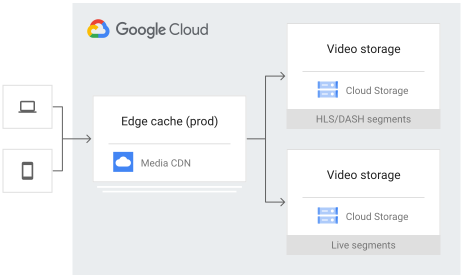
Para casos em que a latência de gravação é crítica, como transmissão ao vivo de baixa latência, é possível configurar um endpoint regional do Cloud Storage o mais próximo possível dos usuários.
Autenticar solicitações
Para confirmar que uma solicitação vem do Media CDN, use uma das seguintes abordagens compatíveis:
- Verifique se o endereço IP de conexão é dos intervalos de preenchimento de cache do Media CDN. Esses intervalos são compartilhados entre todos os clientes, mas são
sempre usados pelos recursos do
EdgeCacheServiceao se conectarem a uma origem. - Adicione um cabeçalho da solicitação personalizado com um valor de token que você valida na origem (por exemplo, um valor aleatório de 16 bytes). A origem pode rejeitar solicitações que não incluam esse valor.
Configurar um protocolo de origem
Se a origem for compatível com HTTP/2, não será necessário definir o protocolo explicitamente.
Para origens que aceitam apenas HTTPS (HTTP/1.1 sobre TLS) ou HTTP/1.1 (sem
TLS), defina o campo protocol explicitamente fazendo o seguinte:
Console
No console do Google Cloud , acesse a página do Media CDN.
Clique na guia Origens.
Selecione a origem e clique em Editar.
Para o protocolo, selecione HTTPS ou HTTP. Para HTTP, também especifique a porta como
80.Clique em Atualizar origem.
gcloud
Use o comando gcloud edge-cache origins update:
gcloud edge-cache origins update LEGACY_ORIGIN \
    --protocol=HTTPS
Substitua LEGACY_ORIGIN pelo nome da origem.
Configurar buckets privados do Cloud Storage
O Media CDN pode extrair conteúdo de qualquer endpoint HTTP ou HTTPS acessível pela Internet. Em alguns casos, talvez seja necessário exigir autenticação para permitir que apenas o Media CDN extraia conteúdo e impedir o acesso não autorizado. O Cloud Storage oferece suporte a isso por meio de permissões do IAM.
Para origens do Cloud Storage, faça o seguinte:
Conceda à conta de serviço do Media CDN um papel que inclua a permissão do IAM
storage.objects.getnos buckets do Cloud Storage que você usa como origens. Por exemplo, conceda o papel de Leitor de objetos legados do Storage (roles/storage.legacyObjectReader) ou uma função personalizada que inclua apenas a permissãostorage.objects.get.Evite conceder o papel de Leitor de objetos do Storage (
roles/storage.objectViewer), a menos que você pretenda permitir que os clientes listem os objetos no bucket pelo Media CDN, porque esse papel inclui a permissãostorage.objects.list.Remova a permissão
allUsers.Opcional: remova a permissão
allAuthenticatedUsers.
Para alterar as permissões de um bucket do Cloud Storage, é necessário ter o
papel de administrador do Storage
(roles/storage.admin).
A conta de serviço do Media CDN pertence ao projeto do Media CDN e não aparece na lista de contas de serviço do seu projeto. A conta de serviço concede acesso apenas aos recursos do Media CDN nos projetos que você permitir explicitamente.
É preciso criar pelo menos um recurso do Media CDN para acionar
a criação da conta de serviço. Na maioria dos casos, esse é o recurso EdgeCacheOrigin
conectado ao bucket do Cloud Storage.
Para conceder ao Media CDN a permissão storage.objects.get em um
bucket, atribua à conta de serviço o papel roles/storage.legacyObjectReader.
Para usar uma função personalizada, substitua roles/storage.legacyObjectReader no
comando a seguir pelo nome completo da função personalizada, como
projects/PROJECT_ID/roles/ROLE_ID.
gcloud storage buckets add-iam-policy-binding gs://BUCKET \
    --member=serviceAccount:service-PROJECT_NUMBER@gcp-sa-mediaedgefill.iam.gserviceaccount.com \
    --role=roles/storage.legacyObjectReader
Substitua:
BUCKET: o nome do bucketPROJECT_NUMBER: o número do projeto que contém os recursos do Media CDN.
Antes de remover o acesso público a um bucket de armazenamento usado como origem de produção, aguarde pelo menos 10 minutos para que a configuração seja propagada.
Use o comando gcloud storage buckets remove-iam-policy-binding
para remover as permissões concedidas ao papel allUsers para o bucket em questão. Por
exemplo, se o bucket conceder a allUsers o papel objectViewer, remova a
concessão usando o seguinte comando:
gcloud storage buckets remove-iam-policy-binding gs://BUCKET \
    --member=allUsers --role=roles/storage.objectViewer
Para validar se o acesso público foi removido, abra uma janela anônima do navegador e tente acessar um objeto do bucket usando https://storage.googleapis.com/BUCKET/object.ext.
Para permitir que os recursos EdgeCacheService em um projeto acessem
um bucket do Cloud Storage em outro projeto, conceda à
conta de serviço do Media CDN nesse projeto acesso ao bucket
de armazenamento.
Para fazer isso, verifique se PROJECT_NUMBER em
service-PROJECT_NUMBER@gcp-sa-mediaedgefill.iam.gserviceaccount.com é o
número do projeto com os recursos do EdgeCacheService que precisam de
acesso. É possível repetir isso para vários projetos, especialmente se alguns deles
abrigarem ambientes diferentes do Media CDN (como desenvolvimento,
teste ou produção) e um projeto separado contiver seus recursos de vídeo ou
mídia.
É possível proteger o acesso à origem do Cloud Storage sem ativar as solicitações assinadas para essa rota.
Configurar o Cloud Storage particular não impede que o conteúdo armazenado em cache seja acessado diretamente do Media CDN. Para informações sobre como emitir solicitações assinadas para usuários individuais, consulte solicitações assinadas.
Configurar um balanceador de carga de aplicativo externo como origem
Se você precisar de verificação de integridade ativa, round-robin ou direcionamento com reconhecimento de carga em origens do Compute Engine, do GKE ou locais, configure um balanceador de carga de aplicativo externo como origem.
Isso permite configurar, por exemplo, seus empacotadores de streaming ao vivo por trás do Media CDN ou um grupo de proxies do Envoy gerenciados pelo Cloud Service Mesh para se conectar de volta à sua infraestrutura local.
Os balanceadores de carga permitem configurar back-ends para o seguinte:
- Grupos de instâncias de máquina virtual (VM) do Compute Engine .
- Grupos de endpoints de rede (incluindo VMs do Compute Engine e clusters do Google Kubernetes Engine).
- Grupos de endpoints de rede sem servidor (Cloud Run, App Engine e Cloud Run functions).
Uma arquitetura que combina uma origem de balanceador de carga de aplicativo externo para exibir manifestos de vídeo e uma origem do Cloud Storage para armazenamento de segmentos é semelhante à seguinte, com duas origens mapeadas para rotas diferentes.
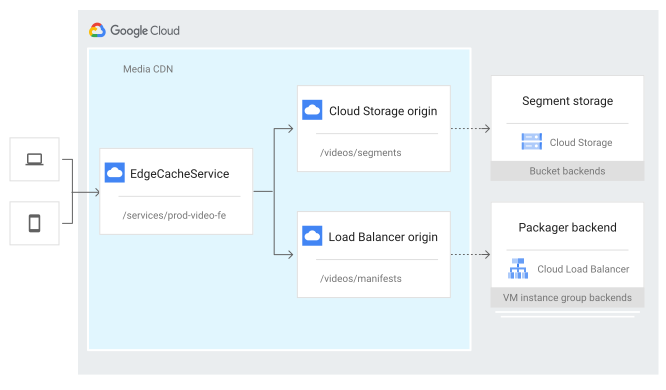
Para configurar um balanceador de carga de aplicativo externo como origem, crie um recurso de origem com o endereço IP ou o nome do host público apontando para as regras de encaminhamento do balanceador de carga. É preferível usar um nome de host público (nome de domínio), porque ele é necessário para um certificado SSL (TLS) e para versões modernas de HTTP (HTTP/2 e HTTP/3).
Você também precisa confirmar o seguinte:
- O balanceador de carga tem uma rota que corresponde ao nome do host usado para o recurso
EdgeCacheServiceou você configurou umurlRewrite.hostRewritepara rotas em que o balanceador de carga está configurado como a origem. - Seu balanceador de carga tem um certificado SSL (TLS) publicamente confiável configurado para esses nomes de host.
Por exemplo, se o nome de domínio público que aponta para a regra de encaminhamento do balanceador de carga for origin-packager.example.com, será necessário criar uma origem com o originAddress definido para esse nome.
Console
No console do Google Cloud , acesse a página do Media CDN.
Clique na guia Origens.
Clique em Criar origem.
Insira um nome para a origem. Por exemplo,
load-balancer-origin.Opcional: insira uma descrição.
Em Endereço de origem, escolha Especificar um endereço IP ou FQDN.
Insira o FQDN ou o endereço IP do balanceador de carga do Google Cloud .
Opcional: selecione uma origem de failover para testar caso essa origem fique inacessível. É possível atualizar esse campo depois.
Selecione as condições de nova tentativa.
Em Máximo de tentativas, selecione o número máximo de tentativas para preencher o cache dessa origem.
Opcional: especifique os seguintes valores de tempo limite:
- Em Tempo limite de conexão, selecione a duração máxima de espera para que a conexão de origem seja estabelecida.
- Em Tempo limite de resposta, selecione a duração máxima para que uma resposta seja concluída.
- Em Tempo limite de leitura, selecione a duração máxima de espera entre as leituras de uma única conexão ou stream HTTP.
Opcional: clique em Adicionar rótulo e especifique um ou mais pares de chave-valor.
Clique em Criar origem.
gcloud
Use o comando gcloud edge-cache origins create:
gcloud edge-cache origins create LB_ORIGIN \
    --origin-address=LB_ADDRESS
Substitua:
LB_ORIGIN: o nome da origem.LB_ADDRESS: o FQDN ou endereço IP, por exemplo,origin-packager.example.com.
Se você estiver usando o endereço IP da regra de encaminhamento como o endereço de origem
ou não tiver um certificado SSL anexado ao balanceador de carga, defina
o protocolo como HTTP para usar conexões não criptografadas. Recomendamos
que você faça isso apenas para desenvolvimento ou teste.
Configurar uma região para a proteção flexível
É possível configurar uma região para proteção flexível ao criar ou atualizar uma origem.
Console
No console do Google Cloud , acesse a página do Media CDN.
Clique na guia Origens.
Clique no nome da origem que será atualizada.
Para mudar para o modo de edição, clique no botão Editar.
Na seção Controles de origem, em Proteção de origem, selecione Proteção flexível (personalizada). A região mais próxima é selecionada automaticamente. Se a região mais próxima não estiver disponível na lista, selecione manualmente um valor na lista de regiões disponíveis. Os valores válidos são
africa-south1,europe-west3,me-central1eus-east5.Para salvar as alterações, clique em Atualizar origem.
Para redefinir a proteção para o padrão, atualize a origem para selecionar Proteção de origem (padrão).
gcloud
Para configurar a proteção flexível para uma região em uma origem, use o
comando gcloud edge-cache origins update:
gcloud edge-cache origins update ORIGIN \
    --origin-address=ADDRESS \
    --flex-shielding=REGION
Substitua:
ORIGIN: o nome da origem.ADDRESS: o endereço da origem.REGION: a região para a proteção de origem. Os valores válidos sãoafrica-south1,europe-west3,me-central1eus-east5. Para definir a proteção de volta para a proteção de origem padrão, execute o mesmo comando depois de definir a opçãoflex-shieldingcomo vazia.
yaml
Para configurar a proteção de origem para uma região em uma origem, adicione uma seção flexShielding à configuração de recursos EdgeCacheOrigin:
name: ORIGIN
originAddress: ADDRESS
# ... Other fields
flexShielding:
  flexShieldingRegions:
    - REGION
# ... Other fields
Substitua:
ORIGIN: o nome da origem.ADDRESS: o endereço da origem.REGION: a região para a proteção de origem. Os valores válidos sãoafrica-south1,europe-west3,me-central1eus-east5.
Para definir a proteção de origem de volta ao padrão, remova a seção flexShielding.
Configurar failover de origem
As seções a seguir mostram como configurar o comportamento de failover de origem.
Failover de origem sem seguir redirecionamentos
Veja a seguir uma configuração básica de failover de EdgeCacheOrigin:
name: FAILOVER_ORIGIN
originAddress: FAILOVER_DOMAIN_NAME
O Media CDN tenta acessar a origem principal da rota no máximo três vezes antes de tentar uma origem do failover. Nessa configuração, depois de tentar
a origem principal três vezes, o Media CDN tenta uma única
solicitação em relação ao FAILOVER_ORIGIN. Se a
origem do failover também não responder, o
Media CDN vai retornar a resposta de origem inteira ou, se nenhum
código de status for recebido, uma resposta HTTP 502 Bad Gateway.
A latência de preenchimento do cache aumenta com o número de novas tentativas e eventos de failover.
Aumentar os valores de tempo limite de origem (como connectTimeout) afeta ainda mais a latência de preenchimento do cache, porque aumenta o tempo de espera para que um servidor de origem sobrecarregado ou ocupado responda.
O exemplo a seguir demonstra uma configuração que envia solicitações de preenchimento para
MY_ORIGIN. A configuração faz com que o Media CDN tente novamente em erros de conexão (como erros de DNS, TCP ou TLS), respostas HTTP 5xx da origem ou HTTP 404 Not Found. Após duas tentativas, ele faz o failover para
FAILOVER_ORIGIN.
Um máximo de quatro tentativas é feito nas origens configuradas: a tentativa original mais até três tentativas de repetição. É possível configurar um valor maxAttempts por origem para determinar quantas novas tentativas são feitas antes de tentar o failover.
name: MY_ORIGIN
originAddress: DOMAIN_NAME
maxAttempts: 2 # the number of attempts to make before trying the failoverOrigin
failoverOrigin: FAILOVER_ORIGIN
# what conditions trigger a retry or failover
retryConditions:
- CONNECT_FAILURE
- HTTP_5xx # any HTTP 5xx response
- NOT_FOUND # retry on a HTTP 404
timeout:
  maxAttemptsTimeout: 10s # set a deadline for all retries and failover
Failover de origem com redirecionamento
Por exemplo, suponha que você tenha configurado os seguintes recursos EdgeCacheOrigin
e que as rotas do recurso EdgeCacheService estejam configuradas para
usar PrimaryOrigin para preenchimento de cache:
name: PrimaryOrigin
originAddress: "primary.example.com"
maxAttempts: 2
failoverOrigin: "SecondaryOrigin"
retryConditions: [CONNECT_FAILURE]
originRedirect:
  redirectConditions: [FOUND, TEMPORARY_REDIRECT]
name: SecondaryOrigin
originAddress: "secondary.example.com"
maxAttempts: 3
originRedirect:
  redirectConditions: [FOUND, TEMPORARY_REDIRECT]
Neste exemplo, quando o Media CDN realiza um preenchimento de cache,
ele lê a configuração do PrimaryOrigin e
responde de acordo.
Suponha que o Media CDN se conecte a primary.example.com como
tentativa nº 1 de entrar em contato com a origem. Se primary.example.com retornar uma resposta bem-sucedida, o Media CDN vai usar essa resposta para o preenchimento do cache.
Agora, suponha que primary.example.com retorne um HTTP 302 Found Redirect para
Location: b.example.com. Em seguida, como tentativa nº 2 de entrar em contato com a origem,
o Media CDN segue o redirecionamento para b.example.com. Nesse caso,
o Media CDN faz o seguinte:
- Se
b.example.comretornar uma resposta bem-sucedida, o Media CDN vai usar essa resposta para o preenchimento do cache. - Se
b.example.comretornar um redirecionamento ou uma resposta de falha, o Media CDN fará o failover para oSecondaryOriginconfigurado. Isso ocorre porque, neste exemplo,PrimaryOriginestá configurado para doismaxAttempts.
Se o Media CDN fizer failover para SecondaryOrigin,
ele vai usar a configuração SecondaryOrigin e tentar
se conectar a secondary.example.com. Esta é a primeira tentativa de contato com a origem
e a terceira tentativa no geral.
Nesse caso, o Media CDN faz o seguinte:
- Se
secondary.example.comretornar uma resposta bem-sucedida, o Media CDN vai usar essa resposta para o preenchimento do cache. - Se
secondary.example.comretornar um HTTP302 Found RedirectparaLocation: c.example.com, o Media CDN vai tentar entrar em contato comc.example.com. Neste exemplo, esta é a tentativa nº 2 paraSecondaryOrigine a tentativa nº 4 no geral.
Se a tentativa de entrar em contato com c.example.com retornar uma resposta bem-sucedida,
o Media CDN vai usar essa resposta para o preenchimento do cache. Se a tentativa
retornar um redirecionamento que o Media CDN está configurado para seguir,
ele vai retornar um código de status HTTP 502 Bad Gateway porque
esgotou as tentativas máximas de entrar em contato com uma origem.
O Media CDN faz no máximo quatro tentativas em todas as origens,
independentemente das configurações de EdgeCacheOrigin. Por fim, se o Media CDN não conseguir entrar em contato com c.example.com, ele vai retornar uma resposta 504 Gateway Timeout ou 502 Bad Gateway.
Se você precisar de verificação de integridade, round-robin ou direcionamento com reconhecimento de carga entre origens, configure um balanceador de carga de aplicativo externo como uma origem principal.
Configurar redirecionamentos de origem
O Media CDN é compatível com os redirecionamentos retornados pela origem internamente durante o preenchimento do cache, em vez de retornar respostas de redirecionamento diretamente ao cliente. Quando o Media CDN está configurado para seguir redirecionamentos de origem, ele recupera o conteúdo do local de redirecionamento antes de armazenar em cache e retornar a resposta redirecionada ao cliente. O Media CDN segue redirecionamentos entre domínios.
Como prática recomendada, configure o redirecionamento de origem apenas para origens que você confia
e controla. Confie em todas as origens em uma cadeia de redirecionamento, porque
cada origem produz conteúdo que é veiculado pelo EdgeCacheService.
Para ativar o redirecionamento de origem, adicione a seguinte configuração ao recurso
EdgeCacheOrigin:
name: MY_ORIGIN
originAddress: DOMAIN_NAME
maxAttempts: 2
originRedirect:
  redirectConditions: [FOUND, TEMPORARY_REDIRECT]
O Media CDN usa o protocolo especificado nos redirecionamentos para alcançar
todos os servidores. Confirme se todos os servidores para os quais o Media CDN pode ser
redirecionado oferecem suporte aos protocolos necessários.
Em particular, se o protocolo estiver definido como HTTPS, HTTP/2 ou HTTP/3,
o Media CDN não vai usar conexões HTTP/1.1 para seguir
redirecionamentos não seguros. O cabeçalho do host enviado para a origem redirecionada corresponde ao
URL redirecionado. O Media CDN segue um único redirecionamento por tentativa de EdgeCacheOrigin antes de retornar a resposta final ou avaliar as condições de nova tentativa ou failover.
A configuração redirectConditions especifica quais códigos de resposta HTTP fazem com que o Media CDN siga um redirecionamento para cada origem.
| Condição | Descrição |
|---|---|
| MOVED_PERMANENTLY | Seguir o redirecionamento para o código de resposta HTTP 301 |
| FOUND | Seguir o redirecionamento para o código de resposta HTTP 302 |
| SEE_OTHER | Seguir o redirecionamento para o código de resposta HTTP 303 |
| TEMPORARY_REDIRECT | Seguir o redirecionamento para o código de resposta HTTP 307 |
| PERMANENT_REDIRECT | Seguir o redirecionamento para o código de resposta HTTP 308 |
Configurar regravações de host ou modificações de cabeçalho específicas da origem
Se a origem exigir uma regravação de host ou modificação de cabeçalho específica,
use o seguinte exemplo de configuração originOverrideAction para defini-las:
name: FAILOVER_ORIGIN
originAddress: FAILOVER_ORIGIN_HOST"
originOverrideAction:
  urlRewrite:
    hostRewrite: FAILOVER_ORIGIN_HOST"
  headerAction:
    requestHeadersToAdd:
    - headerName: "Authorization"
      headerValue: "AUTH-KEY"
      replace: true
A configuração originOverrideAction.hostRewrite tem
precedência sobre todas as regravações de cabeçalho
configuradas em rotas que apontam para essa origem.
É possível usar requestHeadersToAdd cabeçalhos exclusivos por origem solicitados por essa
origem específica. Um caso de uso comum adiciona cabeçalhos Authorization estáticos.
Como essas manipulações de cabeçalho são executadas durante a solicitação de origem, os cabeçalhos
adicionados por origem substituem ou são anexados aos cabeçalhos atuais com o mesmo nome
de campo. Por padrão, o Media CDN adiciona ao final dos cabeçalhos atuais. Para
substituir os cabeçalhos atuais, defina headerAction.replace como true.
As modificações de cabeçalho específicas da origem usam apenas valores de cabeçalho estáticos.
Variáveis de cabeçalho dinâmicas, como {client_region}, não são compatíveis.
Para saber como definir cabeçalhos da solicitação por rota, consulte Definir cabeçalhos personalizados.
Como resolver problemas de origens
Se uma origem não estiver se comportando como esperado, verifique como resolver problemas de origens.