


Questo articolo descrive come impostare i prezzi per un'offerta privata in Producer Portal.
Prima di iniziare
Prima di configurare i prezzi per la tua offerta, devi completare i seguenti passaggi in Producer Portal:
Fornisci l'account di fatturazione Cloud
In Account di fatturazione, aggiungi l'account di fatturazione Cloud per l'offerta.
Se l'account di fatturazione Cloud è un subaccount cliente rivenduto, devi configurare un piano di offerta privata per effettuare transazioni con questo cliente. Il piano può includere uno sconto del rivenditore.
Inserisci i dettagli del prodotto e dei prezzi
Inserisci i seguenti dettagli per l'offerta:
Nella sezione Prodotto, piano e prezzo, seleziona il prodotto per l'offerta e il piano che vuoi utilizzare.
In Modello di prezzi, seleziona il modello di prezzi per il piano. Per maggiori dettagli, consulta Modelli di determinazione del prezzo per le offerte private.
Inserisci i dati di pagamento
Per inserire i dettagli di pagamento per la tua offerta, fai clic su Configura in Dettagli di pagamento. Nel riquadro visualizzato, inserisci i seguenti dati di pagamento:
In Scadenza accettazione offerta, imposta una scadenza per l'accettazione dell'offerta da parte del cliente. La scadenza deve essere entro tre mesi dalla data corrente.
Se stai sostituendo un'offerta esistente, la scadenza deve essere precedente alla data di fine dell'offerta corrente. Se stai sostituendo un'offerta esistente con rate, la scadenza deve essere anche precedente alla data di inizio della rata successiva dell'offerta corrente.
Nella data selezionata, l'offerta scade alle 23:45 (fuso orario del Pacifico) (UTC-8).
In Frequenza, utilizza il menu Frequenza di fatturazione per selezionare un calendario pagamenti. Per saperne di più sulle frequenze di fatturazione, consulta Frequenze di fatturazione per le offerte private.
Se hai selezionato Mensile per Frequenza di fatturazione, utilizza il menu Proration (Proporzionale) per selezionare Proration On (Proporzionale On) o Proration Off (Proporzionale Off):
- Proration On: Cloud Marketplace ripartisce proporzionalmente gli addebiti per la prima rata e avvia le rate successive il primo giorno di ogni mese.
- Ripartizione disattivata: Cloud Marketplace non ripartisce proporzionalmente gli addebiti e avvia le rate nella data di anniversario mensile dell'offerta.
La ripartizione proporzionale non è disponibile per le frequenze di fatturazione trimestrali, annuali o personalizzate o per le offerte Solo utilizzo.
Specifica ulteriori dettagli sui prezzi in base al modello di prezzi e alla frequenza di fatturazione selezionati.
In Inizio offerta, seleziona se l'offerta deve iniziare in una data di inizio programmata specifica. Se hai attivato l'approvazione automatica delle offerte per il tuo prodotto, puoi selezionare una data di inizio pianificata per la prima rata dell'offerta o scegliere di impostare la data di inizio della prima rata come data in cui il cliente accetta l'offerta.
Se inserisci una data di inizio pianificata, questa deve essere una data futura ed entro un anno dalla data corrente. La data di inizio programmata deve essere anche successiva alla data inserita come scadenza per l'accettazione dell'offerta.
In Fine dell'offerta, specifica la data di fine o la durata impostata per l'offerta.
Nella sezione Rinnovo automatico, fai clic sul pulsante di attivazione/disattivazione per attivare il rinnovo automatico per questa offerta e specifica il numero di rinnovi che vuoi consentire. Per maggiori dettagli sul rinnovo automatico, consulta Rinnovo automatico per le offerte private.
Esamina la pianificazione delle rate di pagamento, che Cloud Marketplace genera in base ai tuoi input precedenti. Se hai scelto Mensile, Trimestrale o Annuale per la frequenza di fatturazione dell'offerta, non puoi modificare i campi della programmazione delle rate. Se hai scelto Personalizzata per la frequenza di fatturazione dell'offerta, puoi modificare i campi della pianificazione delle rate.
Specifica se vuoi che l'impegno inutilizzato venga trasferito tra le rate del contratto o se vuoi che scada alla fine di ogni rata del contratto.
Se vuoi variare il comportamento da una rata all'altra, scegli Personalizzato. Quando scegli Personalizzato, fai clic su una casella di controllo per scegliere per ogni rata se l'impegno rimanente non utilizzato alla fine della rata viene riportato alla rata successiva o scade. Ogni volta che l'impegno non utilizzato scade o viene trasferito alla fine di una rata, tutto l'impegno non utilizzato rimanente scade o viene trasferito, incluso l'impegno non utilizzato che era già stato trasferito dalle rate precedenti.
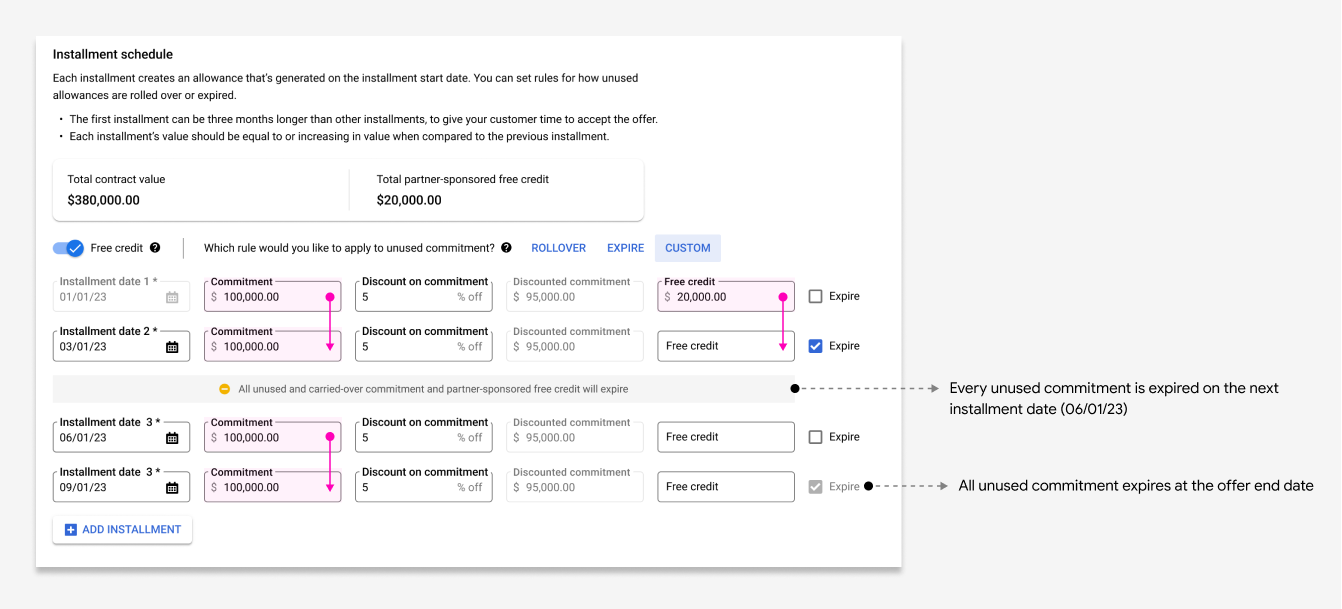
Facoltativamente, per le offerte con frequenze di fatturazione personalizzate, se vuoi aggiungere crediti una tantum sponsorizzati dal partner a rate specifiche, utilizza l'opzione Credito senza costi, quindi aggiungi gli importi dei crediti una tantum che vuoi sponsorizzare alle rate a cui vuoi applicarli. I crediti una tantum scadono o vengono trasferiti in base alle regole che hai specificato per le rate a cui si applicano.
Facoltativamente, se vuoi offrire sconti più granulari sulle metriche di utilizzo, nella sezione Sconti sulle metriche (facoltativo), fai clic sul pulsante di attivazione/disattivazione Applica sconti a singole metriche. Espandi le metriche di utilizzo per cui vuoi applicare uno sconto e inserisci le percentuali di sconto.
Fai clic su Salva.
Passaggi successivi
Dopo aver configurato i prezzi dell'offerta privata, completa i seguenti passaggi in Producer Portal:
Specifica il Contratto di licenza con l'utente finale (EULA) per la tua offerta.
Rivedi e pubblica l'offerta.