


Artikel ini menjelaskan cara menyiapkan harga untuk penawaran pribadi di Portal Produsen.
Sebelum memulai
Sebelum menyiapkan harga untuk penawaran, Anda harus menyelesaikan langkah-langkah berikut di Producer Portal:
Menyediakan akun Penagihan Cloud
Di bagian Akun penagihan, tambahkan akun Penagihan Cloud untuk penawaran.
Jika akun Penagihan Cloud adalah sub-akun pelanggan reseller, Anda harus menyiapkan paket penawaran khusus untuk bertransaksi dengan pelanggan ini. Paket dapat mencakup diskon reseller.
Masukkan detail produk dan harga
Masukkan detail berikut untuk penawaran Anda:
Di bagian Produk, paket, dan harga, pilih produk untuk penawaran dan paket yang ingin Anda gunakan.
Di bagian Model harga, pilih model harga untuk paket. Untuk mengetahui detail selengkapnya, lihat Model penetapan harga untuk penawaran khusus.
Masukkan detail pembayaran
Untuk memasukkan detail pembayaran penawaran Anda, di bagian Detail pembayaran, klik Konfigurasi. Di panel yang muncul, masukkan detail pembayaran berikut:
Di bagian Batas waktu penerimaan penawaran, tetapkan batas waktu bagi pelanggan untuk menerima penawaran. Batas waktu harus dalam waktu tiga bulan dari tanggal saat ini.
Jika Anda mengganti penawaran yang ada, batas waktunya harus sebelum tanggal akhir penawaran saat ini. Jika Anda mengganti penawaran yang sudah ada yang memiliki cicilan, batas waktu juga harus sebelum tanggal mulai cicilan berikutnya dari penawaran saat ini.
Pada tanggal yang Anda pilih, penawaran akan berakhir pada pukul 23.45 Waktu Pasifik AS dan Kanada (UTC-8).
Di bagian Frekuensi, gunakan menu Frekuensi penagihan untuk memilih jadwal pembayaran. Untuk mengetahui informasi selengkapnya tentang frekuensi penagihan, lihat Frekuensi penagihan untuk penawaran khusus.
Jika Anda memilih Bulanan untuk Frekuensi penagihan, gunakan menu Prorata untuk memilih Prorata Aktif atau Prorata Nonaktif:
- Proration On: Cloud Marketplace memprorata tagihan untuk cicilan pertama dan memulai cicilan berikutnya pada hari pertama setiap bulan.
- Proration Off: Cloud Marketplace tidak menghitung biaya secara prorata dan memulai cicilan pada tanggal bulanan yang sama dengan tanggal penawaran.
Prorata tidak tersedia untuk frekuensi penagihan kuartalan, tahunan, atau kustom, atau untuk penawaran Hanya penggunaan.
Tentukan detail harga tambahan berdasarkan model harga dan frekuensi penagihan yang Anda pilih.
Di bagian Mulai penawaran, pilih apakah penawaran harus dimulai pada tanggal mulai tertentu yang dijadwalkan. Jika Anda telah mengaktifkan persetujuan penawaran otomatis untuk produk, Anda dapat memilih tanggal mulai terjadwal untuk cicilan pertama penawaran, atau memilih agar tanggal mulai cicilan pertama menjadi tanggal saat pelanggan menerima penawaran.
Jika Anda memasukkan tanggal mulai yang dijadwalkan, tanggal tersebut harus di masa mendatang dan dalam waktu satu tahun dari tanggal saat ini. Tanggal mulai yang dijadwalkan juga harus lebih lambat dari tanggal yang Anda masukkan sebagai batas waktu penerimaan penawaran.
Di bagian Akhir penawaran, tentukan tanggal akhir atau durasi yang ditetapkan untuk penawaran.
Di bagian Perpanjangan otomatis, klik tombol untuk mengaktifkan perpanjangan otomatis untuk penawaran ini, dan tentukan jumlah perpanjangan yang ingin Anda izinkan. Untuk mengetahui detail tentang perpanjangan otomatis, buka Perpanjangan otomatis untuk penawaran khusus.
Tinjau Jadwal cicilan pembayaran, yang dibuat oleh Cloud Marketplace berdasarkan input Anda sebelumnya. Jika memilih Bulanan, Tiga bulanan, atau Tahunan untuk frekuensi penagihan penawaran, Anda tidak dapat mengedit kolom jadwal cicilan. Jika memilih Kustom untuk frekuensi penagihan penawaran, Anda dapat mengedit kolom jadwal cicilan.
Tentukan apakah Anda ingin komitmen yang tidak digunakan dialihkan di antara cicilan kontrak, atau berakhir pada akhir setiap cicilan kontrak.
Jika Anda ingin memvariasikan perilaku dari satu cicilan ke cicilan lainnya, pilih Kustom. Saat memilih Kustom, Anda mengklik kotak centang untuk memilih setiap cicilan, apakah sisa komitmen yang tidak digunakan di akhir cicilan akan dialihkan ke cicilan berikutnya atau berakhir. Setiap kali komitmen yang tidak digunakan berakhir atau dialihkan pada akhir cicilan, semua komitmen yang tidak digunakan yang tersisa akan berakhir atau dialihkan, termasuk komitmen yang tidak digunakan yang telah dialihkan dari cicilan sebelumnya.
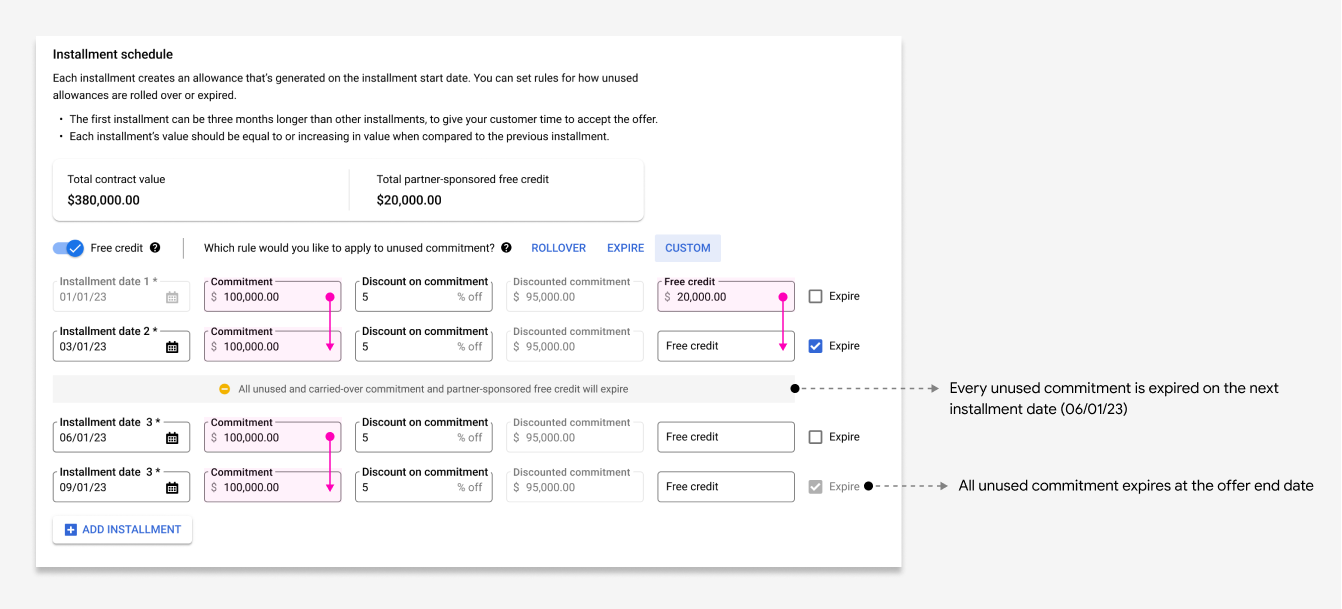
Secara opsional, untuk penawaran dengan frekuensi penagihan kustom, jika Anda ingin menambahkan kredit satu kali yang disponsori partner ke cicilan tertentu, gunakan tombol Kredit gratis, lalu tambahkan jumlah kredit satu kali yang ingin Anda sponsori ke cicilan yang ingin Anda terapkan. Kredit satu kali akan berakhir atau diakumulasikan sesuai dengan aturan yang Anda tentukan untuk cicilan yang berlaku.
Secara opsional, jika Anda ingin menawarkan diskon yang lebih terperinci pada metrik penggunaan, di bagian Metric discounts (optional), klik tombol Apply discounts on individual metrics. Luaskan metrik penggunaan yang ingin Anda diskon, lalu masukkan persentase diskon Anda.
Klik Simpan.
Langkah berikutnya
Setelah menyiapkan harga penawaran pribadi, selesaikan langkah-langkah berikut di Producer Portal:
Tentukan perjanjian lisensi pengguna akhir (EULA) untuk penawaran Anda.
Tinjau dan publikasikan penawaran Anda.