


Cet article explique comment configurer la tarification d'une offre privée dans Producer Portal.
Avant de commencer
Avant de configurer la tarification de votre offre, vous devez effectuer les étapes suivantes dans Producer Portal :
Indiquer le compte de facturation Cloud
Sous Compte de facturation, ajoutez le compte de facturation Cloud pour l'offre.
Si le compte de facturation Cloud est un sous-compte de client indirect, vous devez configurer un plan d'offre privée pour effectuer des transactions avec ce client. Le forfait peut inclure une remise revendeur.
Saisissez les informations détaillées sur le produit et les tarifs
Saisissez les informations suivantes pour votre offre :
Sous Produit, forfait et tarification, sélectionnez le produit pour l'offre et le forfait que vous souhaitez utiliser.
Sous Modèle de tarification, sélectionnez le modèle de tarification du forfait. Pour en savoir plus, consultez Modèles de tarification pour les offres privées.
Saisir les détails du mode de paiement
Pour saisir les informations de paiement de votre offre, sous Informations de paiement, cliquez sur Configurer. Dans le panneau qui s'affiche, saisissez les informations de paiement suivantes :
Sous Date limite d'acceptation de l'offre, définissez une date limite pour que votre client accepte l'offre. La date limite doit se situer dans les trois mois suivant la date actuelle.
Si vous remplacez une offre existante, la date limite doit être antérieure à la date de fin de l'offre actuelle. Si vous remplacez une offre existante qui comporte des versements, la date limite doit également être antérieure à la date de début du prochain versement de l'offre actuelle.
À la date que vous sélectionnez, l'offre expire à 23h45, heure du Pacifique des États-Unis et du Canada (UTC-8).
Sous Fréquence, utilisez le menu Fréquence de facturation pour sélectionner un échéancier de paiement. Pour en savoir plus sur les fréquences de facturation, consultez Fréquences de facturation pour les offres privées.
Si vous avez sélectionné Mensuelle pour Fréquence de facturation, utilisez le menu Proratisation pour sélectionner Proratisation activée ou Proratisation désactivée :
- Proratisation activée : Cloud Marketplace calcule les frais au prorata pour le premier versement et commence les versements suivants le premier jour de chaque mois.
- Proratisation désactivée : Cloud Marketplace ne proratise pas les frais et commence les versements à la date anniversaire mensuelle de l'offre.
Le calcul au prorata n'est pas disponible pour les fréquences de facturation trimestrielles, annuelles ou personnalisées, ni pour les offres Utilisation uniquement.
Spécifiez des détails de tarification supplémentaires en fonction du modèle de tarification et de la fréquence de facturation que vous avez sélectionnés.
Sous Début de l'offre, indiquez si l'offre doit commencer à une date de début planifiée spécifique. Si vous avez activé l'approbation automatique des offres pour votre produit, vous pouvez sélectionner une date de début planifiée pour le premier versement de l'offre ou choisir que la date de début du premier versement soit la date à laquelle le client accepte l'offre.
Si vous saisissez une date de début planifiée, celle-ci doit être située dans le futur et dans l'année qui suit la date actuelle. La date de début programmée doit également être postérieure à la date que vous avez saisie comme date limite d'acceptation de l'offre.
Sous Fin de l'offre, spécifiez la date de fin ou la durée de l'offre.
Sous Renouvellement automatique, cliquez sur le bouton d'activation pour activer le renouvellement automatique de cette offre, puis spécifiez le nombre de renouvellements que vous souhaitez autoriser. Pour en savoir plus sur le renouvellement automatique, consultez Renouvellement automatique des offres privées.
Examinez l'échéancier de paiement, que Cloud Marketplace génère en fonction de vos entrées précédentes. Si vous avez choisi Mensuelle, Trimestrielle ou Annuelle pour la fréquence de facturation de votre offre, vous ne pouvez pas modifier les champs du calendrier de versements. Si vous avez choisi Personnalisé pour la fréquence de facturation de votre offre, vous pouvez modifier les champs du calendrier de versements.
Indiquez si vous souhaitez que l'engagement inutilisé soit reporté entre les versements du contrat ou qu'il expire à la fin de chaque versement du contrat.
Si vous souhaitez modifier le comportement d'un versement à l'autre, sélectionnez Personnalisé. Lorsque vous choisissez Personnalisé, vous cochez une case pour choisir, pour chaque versement, si l'engagement inutilisé restant à la fin du versement est reporté au versement suivant ou s'il expire. Chaque fois qu'un engagement inutilisé expire ou est reporté à la fin d'un versement, tous les engagements inutilisés restants expirent ou sont reportés, y compris les engagements inutilisés qui ont déjà été reportés des versements précédents.
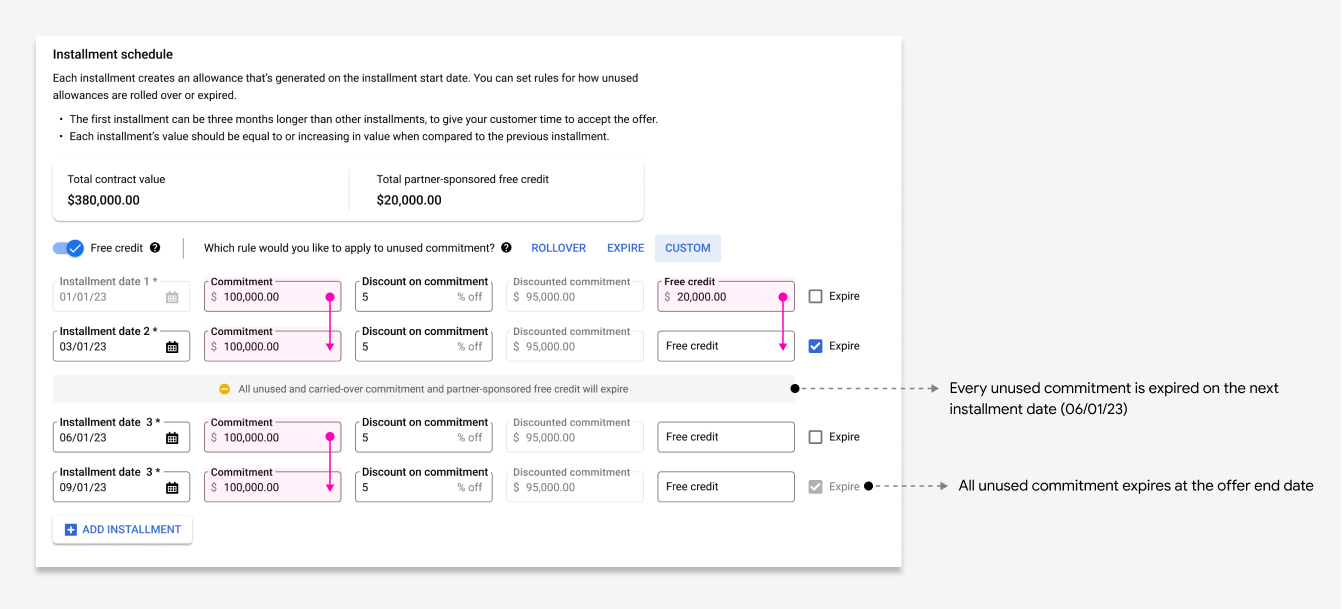
Pour les offres avec des fréquences de facturation personnalisées, si vous souhaitez ajouter des crédits ponctuels offerts par le partenaire à des versements spécifiques, utilisez l'option Crédit sans frais, puis ajoutez les montants des crédits ponctuels que vous souhaitez offrir aux versements auxquels vous souhaitez qu'ils s'appliquent. Les crédits ponctuels expirent ou sont reportés selon les règles que vous avez spécifiées pour les versements auxquels ils s'appliquent.
Si vous souhaitez proposer des remises plus précises sur les métriques d'utilisation, cliquez sur le bouton Appliquer des remises sur des métriques individuelles sous Remises sur les métriques (facultatif). Développez les métriques d'utilisation pour lesquelles vous souhaitez appliquer une remise, puis saisissez les pourcentages de remise.
Cliquez sur Enregistrer.
Étapes suivantes
Après avoir configuré la tarification de votre offre privée, procédez comme suit dans Producer Portal :
Spécifiez le contrat de licence utilisateur final (CLUF) pour votre offre.
Examinez et publiez votre offre.