


In diesem Artikel wird beschrieben, wie Sie Preise für ein privates Angebot im Producer Portal festlegen.
Hinweis
Bevor Sie die Preise für Ihr Angebot festlegen, müssen Sie im Producer Portal die folgenden Schritte ausführen:
Cloud-Rechnungskonto angeben
Fügen Sie unter Rechnungskonto das Cloud-Rechnungskonto für das Angebot hinzu.
Wenn das Cloud-Rechnungskonto ein Unterkonto für Kunden eines Resellers ist, müssen Sie einen Tarif für private Angebote einrichten, um mit diesem Kunden Transaktionen durchzuführen. Der Tarif kann einen Reseller-Rabatt enthalten.
Produkt- und Preisdetails eingeben
Geben Sie die folgenden Details für das Angebot ein:
Wählen Sie unter Produkt, Tarif und Preis das Produkt für das Angebot und den Tarif aus, den Sie verwenden möchten.
Wählen Sie unter Preismodell das Preismodell für das Abo aus. Weitere Informationen finden Sie unter Preismodelle für private Angebote.
Zahlungsdetails eingeben
Wenn Sie Zahlungsdetails für Ihr Angebot eingeben möchten, klicken Sie unter Zahlungsdetails auf Konfigurieren. Geben Sie im angezeigten Bereich die folgenden Zahlungsdetails ein:
Legen Sie unter Annahmefrist für das Angebot eine Frist fest, innerhalb derer der Kunde das Angebot annehmen muss. Die Frist muss innerhalb von drei Monaten nach dem aktuellen Datum liegen.
Wenn Sie ein vorhandenes Angebot ersetzen, muss die Frist vor dem Enddatum des aktuellen Angebots liegen. Wenn du ein bestehendes Angebot mit Ratenzahlungen ersetzt, muss die Frist auch vor dem Startdatum der nächsten Rate des aktuellen Angebots liegen.
Am ausgewählten Datum läuft das Angebot um 23:45 Uhr US and Canadian Pacific Time (UTC-8) ab.
Wählen Sie unter Häufigkeit im Menü Abrechnungshäufigkeit einen Zahlungsplan aus. Weitere Informationen zu Abrechnungshäufigkeiten finden Sie unter Abrechnungshäufigkeiten für private Angebote.
Wenn Sie für die Abrechnungshäufigkeit die Option Monatlich ausgewählt haben, wählen Sie im Menü Anteilige Abrechnung die Option Anteilige Abrechnung ein oder Anteilige Abrechnung aus aus:
- Anteilige Berechnung aktiviert: Cloud Marketplace berechnet die Gebühren für die erste Rate anteilig und beginnt die nachfolgenden Raten am ersten Tag jedes Monats.
- Anteilige Berechnung deaktiviert: Cloud Marketplace berechnet die Gebühren nicht anteilig und beginnt mit den Ratenzahlungen am monatlichen Jahrestag des Angebots.
Die anteilige Berechnung ist nicht für vierteljährliche, jährliche oder benutzerdefinierte Abrechnungshäufigkeiten oder für Angebote vom Typ Nur Nutzung verfügbar.
Geben Sie zusätzliche Preisdetails basierend auf dem ausgewählten Preismodell und der Abrechnungshäufigkeit an.
Wählen Sie unter Angebotsbeginn aus, ob das Angebot an einem bestimmten geplanten Startdatum beginnen soll. Wenn Sie die automatische Angebotsgenehmigung für Ihr Produkt aktiviert haben, können Sie ein geplantes Startdatum für die erste Rate des Angebots auswählen oder festlegen, dass das Startdatum der ersten Rate das Datum ist, an dem der Kunde das Angebot annimmt.
Wenn Sie ein geplantes Startdatum eingeben, muss dieses Datum in der Zukunft und innerhalb eines Jahres ab dem aktuellen Datum liegen. Das geplante Startdatum muss außerdem nach dem Datum liegen, das Sie als Annahmefrist für das Angebot eingegeben haben.
Geben Sie unter Angebotsende das Enddatum oder die Dauer des Angebots an.
Klicken Sie unter Automatische Verlängerung auf den Schalter, um die automatische Verlängerung für dieses Angebot zu aktivieren, und geben Sie die Anzahl der zulässigen Verlängerungen an. Weitere Informationen zur automatischen Verlängerung finden Sie unter Automatische Verlängerung für private Angebote.
Prüfen Sie den Ratenzahlungsplan, den Cloud Marketplace anhand Ihrer vorherigen Eingaben generiert. Wenn Sie für die Abrechnungshäufigkeit Ihres Angebots Monatlich, Vierteljährlich oder Jährlich ausgewählt haben, können Sie die Felder des Ratenplans nicht bearbeiten. Wenn Sie für die Abrechnungshäufigkeit Ihres Angebots Benutzerdefiniert ausgewählt haben, können Sie die Felder des Ratenzeitplans bearbeiten.
Geben Sie an, ob nicht genutzte Zusicherungen zwischen den Raten des Vertrags übertragen werden oder am Ende jeder Rate des Vertrags ablaufen sollen.
Wenn Sie das Verhalten von Rate zu Rate variieren möchten, wählen Sie Benutzerdefiniert aus. Wenn Sie Benutzerdefiniert auswählen, können Sie für jede Rate ein Kästchen anklicken, um festzulegen, ob die am Ende der Rate verbleibende ungenutzte Zusicherung auf die nächste Rate übertragen wird oder verfällt. Jedes Mal, wenn ungenutzte Zusicherungen am Ende einer Rate ablaufen oder übertragen werden, laufen alle verbleibenden ungenutzten Zusicherungen ab oder werden übertragen, einschließlich aller ungenutzten Zusicherungen, die bereits aus vorherigen Raten übertragen wurden.
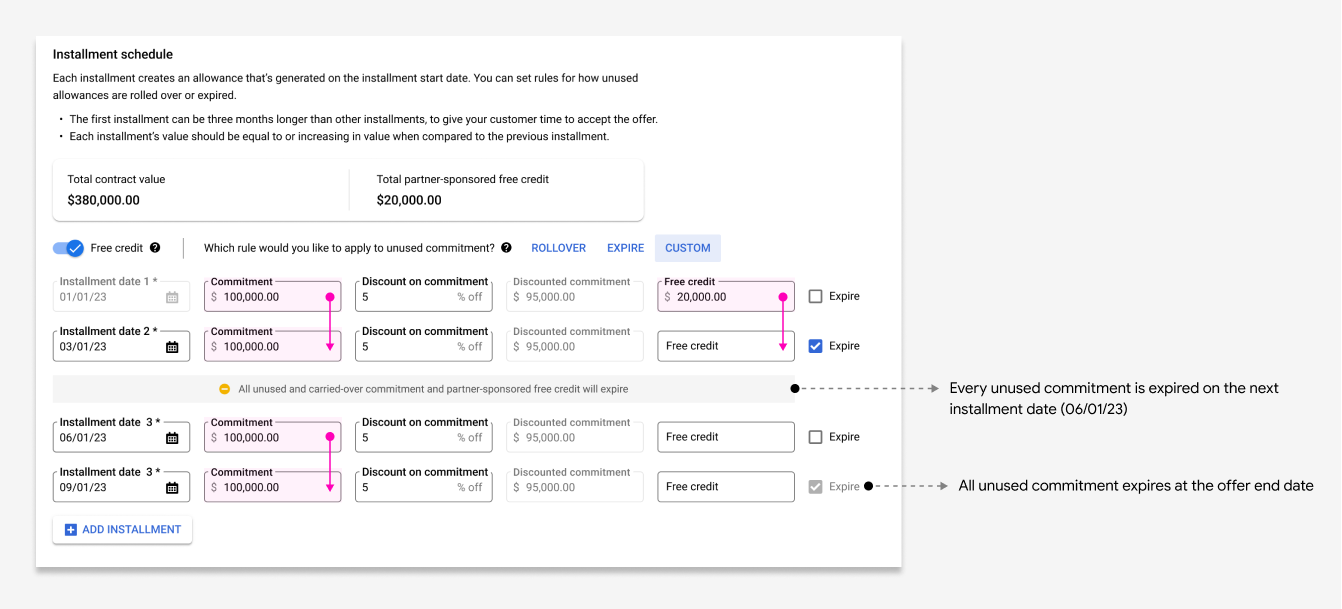
Optional: Wenn Sie bei Angeboten mit benutzerdefinierten Abrechnungshäufigkeiten bestimmten Raten vom Partner gesponserte einmalige Guthaben hinzufügen möchten, verwenden Sie die Ein/Aus-Schaltfläche Kostenloses Guthaben und fügen Sie dann die Beträge der einmaligen Guthaben, die Sie sponsern möchten, den Raten hinzu, für die sie gelten sollen. Einmalige Guthaben verfallen oder werden gemäß den Regeln übertragen, die Sie für die Raten angegeben haben, für die sie gelten.
Optional: Wenn Sie detailliertere Rabatte auf Nutzungsmesswerte anbieten möchten, klicken Sie unter Messwertrabatte (optional) auf den Ein/Aus-Button Rabatte auf einzelne Messwerte anwenden. Maximieren Sie die Nutzungsmesswerte, für die Sie einen Rabatt gewähren möchten, und geben Sie die Rabattprozentsätze ein.
Klicken Sie auf Speichern.
Nächste Schritte
Nachdem Sie die Preise für Ihr privates Angebot festgelegt haben, führen Sie im Producer Portal die folgenden Schritte aus:
Geben Sie die Endnutzer-Lizenzvereinbarung (EULA) für Ihr Angebot an.
Überprüfen und veröffentlichen Sie Ihr Angebot.