Setelah produk diluncurkan, Anda dapat memantau analisisnya untuk mendapatkan insight tentang cara pengguna menemukan, men-deploy, dan menjalankan produk Anda, termasuk performa kampanye pemasaran Anda. Untuk mengetahui praktik terbaik, lihat Cara melacak traffic dan konversi untuk listingan Cloud Marketplace Anda.
Sebaiknya pastikan orang yang tepat di organisasi Anda memiliki akses untuk memantau Analisis Solusi di Producer Portal, biasanya tim pemasaran partner. Hal ini memungkinkan orang yang tepat melacak tampilan halaman untuk listingan Anda yang telah dikonversi menjadi pembelian.
Pengguna dengan akses editor Producer Portal, atau pemilik atau administrator untuk project organisasi Anda di Google Cloud Marketplace, hanya dapat memberikan akses ke analisis solusi. Kontrol terperinci atas Identity and Access Management (IAM) ini memungkinkan Anda memberikan akses kepada orang yang tepat ke insight yang diperlukan sekaligus mempertahankan kontrol atas administrasi listingan Anda.
Untuk melakukannya, berikan akses ke dua peran ini:
roles/commercebusinessenablement.adminroles/commerceproducer.viewer
Untuk mengetahui informasi selengkapnya, lihat Laporan analisis.
Untuk melihat analisis Anda:
- Buka Producer Portal.
Klik Analytics. Link langsung ke halaman Analytics adalah
https://console.cloud.google.com/producer-portal/analytics.
Di dasbor analisis, Anda dapat melihat tampilan data Anda, yang dikelompokkan menurut interval waktu tertentu, dan memfilter data menurut jenis produk yang Anda jual. Anda juga dapat melihat data yang diatur berdasarkan cara pengguna menemukan produk Anda, seperti melalui Google Penelusuran, link langsung, atau URL rujukan tertentu.
Bagian berikut menjelaskan metrik yang dapat Anda lacak di dasbor.
Untuk memfilter data menurut waktu, jenis produk, atau saluran akuisisi, buka panel filter di sebelah kanan halaman. Jika panel tidak terbuka, klik Tampilkan panel di kanan atas.
Menganalisis rasio konversi
Tab Rasio konversi menunjukkan perjalanan pengguna dalam menemukan produk Anda, lalu men-deploy atau mendaftar, jika berlaku. Gunakan insight ini untuk mengembangkan dan menyempurnakan inisiatif pemasaran Anda untuk akuisisi yang lebih efektif.
Anda dapat mengelompokkan data menurut solusi atau menurut saluran, yang menunjukkan cara pengguna menemukan
listingan Cloud Marketplace produk Anda. Setiap saluran adalah kombinasi
dari sumber traffic, seperti situs jejaring sosial,
dan media, seperti iklan berbayar. Misalnya, saluran Paid Social menunjukkan traffic yang berasal dari iklan berbayar di jejaring sosial utama.
Pelajari tentang saluran default di Google Analytics.
Jika Anda menggunakan URL kustom untuk kampanye pemasaran, gunakan bagian berikut untuk membuat kampanye dan menambahkannya untuk pelacakan.
Membuat dan melacak kampanye pemasaran
Anda dapat melacak rasio konversi untuk kampanye pemasaran dengan membuat URL kustom yang mengarahkan pengguna ke halaman produk Anda. URL kustom biasanya memiliki parameter utm_ yang mengidentifikasi cara pengguna mengetahui produk Anda.
Misalnya, jika Anda mempromosikan produk Anda dalam newsletter musim dingin kepada kontak Anda, URL kustom mungkin terlihat seperti berikut:
https://console.cloud.google.com/marketplace/your-organization/solution-name?utm_source=newsletter&utm_medium=email&utm_campaign=winter_promo
Setelah membuat URL kustom, Anda dapat menambahkan parameter dari URL ke Producer Portal. Jika Anda memilih Kampanye, hanya traffic yang dapat dikaitkan dengan nama kampanye yang Anda tambahkan yang akan ditampilkan dalam diagram.
Membuat URL kustom untuk kampanye
Untuk membuat URL kampanye kustom, tetapkan parameter kueri utm_campaign di URL produk Anda ke nilai unik. Misalnya, URL berikut menetapkan parameter kueri utm_campaign ke ft_spring_promo untuk produk Google Click to Deploy Wordpress:
https://console.cloud.google.com/marketplace/details/click-to-deploy-images/wordpress?utm_campaign=ft_spring_promo
Anda juga dapat memfilter dan mengelompokkan menurut nilai utm_source dan utm_medium, asalkan ada juga nilai utm_campaign yang ditentukan.
Anda dapat menggunakan alat seperti Pembuat URL Kampanye Google Analytics untuk membuat URL kampanye.
Untuk mengetahui informasi latar belakang tentang kampanye kustom, dan jenis utm_
parameter yang dapat Anda gunakan, lihat dokumentasi Google Analytics.
Dasbor produk Anda menampilkan sumber, media, dan nama kampanye Anda.
Melacak kampanye di Producer Portal
Di Producer Portal, gunakan Tambahkan kampanye untuk menambahkan kampanye Anda untuk pelacakan.
Masukkan nilai utm_campaign yang digunakan di URL Anda — hanya nilai utm_campaign, bukan seluruh string kueri dari URL. Misalnya, jika Anda memiliki URL berikut:
https://console.cloud.google.com/marketplace/your-organization/solution-name?utm_source=newsletter&utm_medium=email&utm_campaign=winter_promo
Anda akan memasukkan winter_promo sebagai ID kampanye.
Portal dapat melacak beberapa nilai utm_campaign, hingga batas 2.000. Gunakan Kelola kampanye untuk mengganti nama atau menghapus nilai kampanye yang ada. Kampanye akan disimpan, dan dimuat setiap kali Anda membuka Analytics.
Ada dua nilai kampanye khusus yang selalu tersedia: (not set) dan (other). (not set) berarti traffic tanpa kampanye terkait. (other) adalah untuk kampanye dengan kurang dari 5 pengguna yang memiliki peristiwa keberhasilan.
Setelah Anda menambahkan kampanye, Producer Portal akan menampilkan analisis funnel untuk semua kunjungan historis ke halaman detail produk Anda yang menyertakan nilai utm_campaign yang ditentukan. Artinya, Anda dapat mengambil informasi untuk kampanye pemasaran sebelumnya, bukan hanya kampanye baru.
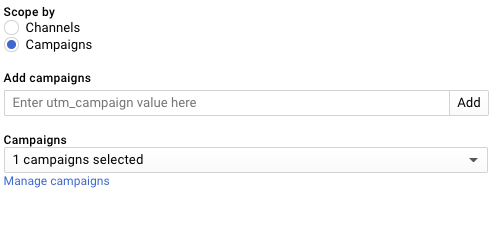
Anda dapat memfilter data kampanye menurut dimensi berikut:
Sumber: asal traffic Anda, misalnya, mesin telusur (google.com), domain (example.com), atau cara Anda mendistribusikan informasi kampanye, seperti
monthly_newsletter.Media: kategori sumber, seperti penelusuran organik, rujukan web, media berbayar, dll. Saat menyiapkan URL kampanye kustom, Anda dapat membuat media kustom sebagai bagian dari URL menggunakan parameter
utm_medium.
Mengaitkan langkah funnel dengan nama kampanye
Pada umumnya, pengguna akan mengikuti link kustom Anda, melihat produk, mengonfigurasi produk tersebut, lalu men-deploy produk dalam satu sesi. Dalam kasus ini, nama kampanye dapat dikaitkan dengan jelas ke setiap tahap.
Dalam kasus lain, pelanggan mungkin mengikuti link kustom ke listingan Anda, tetapi mungkin keluar sebelum men-deploy. Jika pelanggan tersebut kembali nanti dan men-deploy, deployment tersebut akan dihitung untuk kampanye yang awalnya membawa pelanggan ke listingan Cloud Marketplace Anda. Jika pelanggan mengunjungi listingan Anda beberapa kali dari kampanye yang berbeda sebelum akhirnya kembali dalam sesi tanpa kampanye, kampanye paling awal tempat mereka mendaftar atau men-deploy produk akan diberi kredit.
Metrik penggunaan untuk mesin virtual (VM)
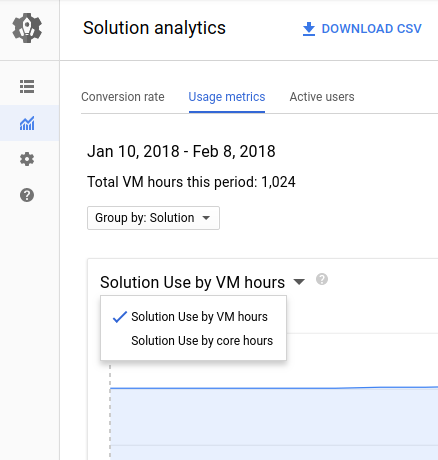
Jika Anda menawarkan produk mesin virtual (VM) di Cloud Marketplace, tab Metrik penggunaan akan menunjukkan seberapa banyak produk Anda digunakan dari waktu ke waktu. Informasi ini dapat berguna untuk menjawab pertanyaan seperti "Apakah penggunaan produk saya meningkat?", atau untuk memperkirakan pendapatan bulanan Anda untuk model penagihan tarif tetap atau berbasis penggunaan. Anda dapat mengelompokkan data menurut produk, zona deployment, dan jenis mesin.
Anda dapat melihat penggunaan produk menurut jam VM dan jam inti. Setiap metrik diagregasi untuk periode 24 jam. Misalnya, jika Anda memiliki 48 jam VM pada hari tertentu, artinya rata-rata 2 VM menjalankan produk Anda selama hari tersebut. Demikian pula, jika Anda memiliki 144 jam inti pada hari tertentu, mungkin ada 10 pelanggan yang menjalankan VM g1-small (masing-masing 0,6 inti), atau satu pelanggan yang menjalankan VM kustom 6 inti.
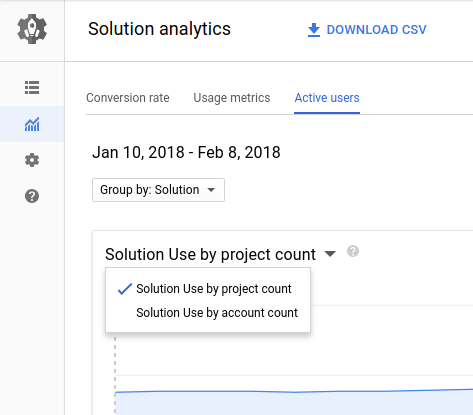
Pengguna aktif untuk VM
Jika Anda menawarkan produk berbasis VM, tab Pengguna aktif akan menunjukkan jumlah pengguna yang menjalankan produk Anda dari waktu ke waktu.
Informasi ini dapat digunakan untuk menjawab pertanyaan seperti "Berapa banyak deployment aktif software saya?" dan "Ukuran VM apa yang paling banyak dijalankan pengguna saya?"
Anda dapat melihat pengguna aktif menurut project, atau menurut akun penagihan. VM di-deploy ke project, tetapi beberapa pelanggan mungkin memiliki beberapa project yang ditautkan ke satu akun penagihan. Google Cloud