אחרי השקת המוצר, תוכלו לעקוב אחרי נתוני הניתוח שלו כדי לקבל תובנות לגבי האופן שבו המשתמשים מוצאים את המוצרים שלכם, פורסים אותם ומפעילים אותם, כולל הביצועים של הקמפיינים השיווקיים שלכם. שיטות מומלצות מפורטות במאמר איך לעקוב אחרי תנועה והמרות בדף המוצר שלכם ב-Cloud Marketplace.
מומלץ לוודא שלאנשים המתאימים בארגון שלכם יש גישה למעקב אחרי ניתוח הפתרונות בפורטל המפיקים, בדרך כלל צוות שיתוף הפעולה בשיווק. כך האנשים המתאימים יכולים לעקוב אחרי צפיות בדפים של כרטיסי המוצר שהובילו לרכישות.
משתמשים עם גישת עריכה ל-Producer Portal, או בעלים או אדמינים של הפרויקט של הארגון ב-Google Cloud Marketplace, יכולים להעניק גישה רק לניתוח נתונים של פתרונות. השליטה הפרטנית הזו בניהול זהויות והרשאות גישה (IAM) מאפשרת לכם לתת לאנשים המתאימים גישה לתובנות הנדרשות, תוך שמירה על שליטה בניהול כרטיס העסק.
כדי לעשות זאת, צריך לתת גישה לשני התפקידים הבאים:
roles/commercebusinessenablement.adminroles/commerceproducer.viewer
מידע נוסף זמין במאמר בנושא דוחות Analytics.
כדי לראות את ניתוח הנתונים:
- פותחים את פורטל המפיקים.
לוחצים על Analytics. הקישור הישיר לדף Analytics הוא
https://console.cloud.google.com/producer-portal/analytics.
במרכז הבקרה של ניתוח הנתונים, אפשר לראות תצוגה של הנתונים, מקובצים לפי מרווחי זמן ספציפיים, ולסנן את הנתונים לפי סוגי המוצרים שאתם מוכרים. אפשר גם לראות את הנתונים לפי האופן שבו המשתמשים מצאו את המוצר שלכם, למשל דרך חיפוש Google, קישור ישיר או כתובת URL ספציפית להפניה.
בקטעים הבאים מפורטים המדדים שאפשר לעקוב אחריהם בלוח הבקרה.
כדי לסנן את הנתונים לפי זמן, סוג מוצר או ערוץ לרכישת משתמשים, פותחים את חלונית הסינון בצד שמאל של הדף. אם החלונית לא פתוחה, לוחצים על Show panel בפינה הימנית העליונה.
ניתוח שיעור ההמרה
בכרטיסייה שיעור המרה מוצגת התקדמות המשתמשים בתהליך הגילוי של המוצרים שלכם, ולאחר מכן הפריסה שלהם או ההרשמה אליהם, בהתאם לצורך. התובנות האלה יעזרו לכם לפתח ולשפר את היוזמות שלכם ליציאה לשוק כדי להשיג יותר המרות.
אפשר לקבץ את הנתונים לפי פתרון או לפי ערוץ, כדי לראות איך המשתמשים מצאו את כרטיס המוצר שלכם ב-Cloud Marketplace. כל ערוץ הוא שילוב של המקור של התנועה, כמו אתר של רשת חברתית, ואמצעי ההגעה לאתר, כמו מודעה בתשלום. לדוגמה, הערוץ Paid Social מציין תנועה שהגיעה ממודעה בתשלום ברשת חברתית גדולה.
מידע על ערוצי ברירת המחדל ב-Google Analytics
אם אתם משתמשים בכתובות URL מותאמות אישית לקמפיינים שיווקיים, אתם יכולים להשתמש בקטעים הבאים כדי ליצור את הקמפיינים ולהוסיף אותם למעקב.
יצירה ומעקב של קמפיינים שיווקיים
אתם יכולים לעקוב אחרי שיעורי ההמרה של הקמפיינים השיווקיים שלכם על ידי יצירת כתובות URL מותאמות אישית שמפנות את המשתמשים לדף המוצר שלכם. בדרך כלל, כתובות ה-URL המותאמות אישית כוללות פרמטרים utm_ שמזהים איך המשתמשים שמעו על המוצר שלכם.
לדוגמה, אם אתם מקדמים מוצר בניוזלטר חורפי לאנשי הקשר שלכם, כתובת ה-URL המותאמת אישית יכולה להיראות בערך כך:
https://console.cloud.google.com/marketplace/your-organization/solution-name?utm_source=newsletter&utm_medium=email&utm_campaign=winter_promo
אחרי שיוצרים כתובת URL מותאמת אישית, אפשר להוסיף את הפרמטרים מכתובת ה-URL לפורטל היוצרים. כשבוחרים באפשרות קמפיינים, בתרשים מוצג רק התנועה שאפשר לשייך לשמות הקמפיינים שהוספתם.
יצירת כתובות URL מותאמות אישית לקמפיינים
כדי ליצור כתובות URL מותאמות אישית של קמפיינים, מגדירים את פרמטר השאילתה utm_campaign בכתובות ה-URL של המוצרים לערך ייחודי. לדוגמה, כתובת ה-URL הבאה מגדירה את פרמטר השאילתה utm_campaign לערך ft_spring_promo עבור המוצר Google Click to Deploy Wordpress:
https://console.cloud.google.com/marketplace/details/click-to-deploy-images/wordpress?utm_campaign=ft_spring_promo
אפשר גם לסנן ולקבץ לפי ערכים של utm_source ושל utm_medium, כל עוד מוגדר גם ערך של utm_campaign.
אפשר להשתמש בכלי כמו הכלי של Google Analytics ליצירת כתובות URL לקמפיינים כדי ליצור את כתובות ה-URL של הקמפיינים.
מידע רקע על קמפיינים מותאמים אישית ועל סוגי הפרמטרים שאפשר להשתמש בהם זמין במסמכי Google Analytics.utm_
במרכז הבקרה של המוצרים מוצגים המקור, אמצעי ההגעה לאתר והשם של הקמפיין.
מעקב אחרי קמפיינים בפורטל היוצרים
ב-Producer Portal, משתמשים באפשרות Add campaigns (הוספת קמפיינים) כדי להוסיף את הקמפיינים למעקב.
מזינים את הערכים של utm_campaign שבהם נעשה שימוש בכתובות ה-URL – רק את הערך של utm_campaign, ולא את מחרוזת השאילתה המלאה מכתובת ה-URL. לדוגמה, אם יש לכם את כתובת ה-URL הבאה:
https://console.cloud.google.com/marketplace/your-organization/solution-name?utm_source=newsletter&utm_medium=email&utm_campaign=winter_promo
מזינים את הערך winter_promo כמזהה הקמפיין.
הפורטל יכול לעקוב אחרי כמה ערכים של utm_campaign, עד למגבלה של 2,000. אפשר להשתמש באפשרות ניהול קמפיינים כדי לשנות את השם של ערכי קמפיינים קיימים או להסיר אותם. הקמפיינים נשמרים ונטענים בכל פעם שנכנסים ל-Analytics.
יש שני ערכים מיוחדים של קמפיינים שתמיד זמינים: (not set) ו-(other). (not set) פירושו תנועה שלא משויכת לקמפיין. (other) מיועד לקמפיינים עם פחות מ-5 משתמשים עם אירועי המרה.
אחרי שמוסיפים את הקמפיינים, ב-Producer Portal מוצגים ניתוחים של משפך המרות לגבי כל הביקורים ההיסטוריים בדף פרטי המוצר שכוללים את הערכים שצוינו utm_campaign. כלומר, אפשר לאחזר מידע על קמפיינים שיווקיים קודמים, ולא רק על קמפיינים חדשים.

אפשר לסנן את נתוני הקמפיין לפי המאפיינים הבאים:
מקור: המקור של התנועה, למשל מנוע חיפוש (google.com), דומיין (example.com) או האופן שבו אתם מפיצים את פרטי הקמפיין, כמו
monthly_newsletter.Medium (אמצעי הגעה לאתר): הקטגוריה של המקור, כמו חיפוש אורגני, הפניה מאתר, מדיה בתשלום וכו'. כשמגדירים כתובת URL מותאמת אישית של קמפיין, אפשר ליצור אמצעי הגעה לאתר בהתאמה אישית כחלק מכתובת ה-URL באמצעות הפרמטר
utm_medium.
שיוך של שלבים במשפך לשמות של קמפיינים
ברוב המקרים, משתמש לוחץ על הקישור המותאם אישית שלכם, צופה במוצר, מגדיר את המוצר ואז פורס את המוצר בסשן אחד. במקרים האלה, אפשר לשייך את שם הקמפיין בבירור לכל שלב.
במקרים אחרים, יכול להיות שלקוח ילחץ על הקישור המותאם אישית לדף המוצר שלכם, אבל יצא לפני הפריסה. אם הלקוח הזה יחזור מאוחר יותר ויבצע פריסה, הפריסה הזו תיספר בקמפיין שהביא את הלקוח אל דף המוצר שלכם ב-Cloud Marketplace. אם הלקוח ביקר בכרטיס המוצר שלכם כמה פעמים מקמפיינים שונים, ולבסוף חזר בסשן ללא קמפיינים, הקרדיט ייזקף לקמפיין המוקדם ביותר שבו הוא נרשם למוצר או פרסם אותו.
מדדי שימוש במכונות וירטואליות (VM)
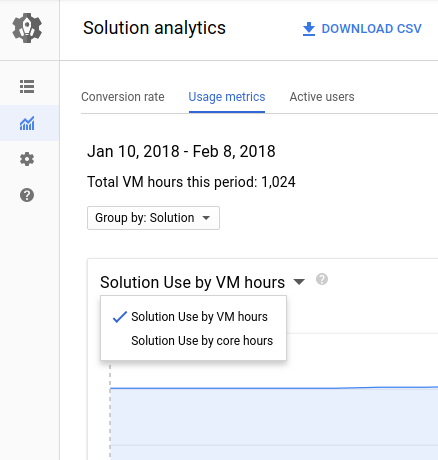
אם אתם מציעים מוצרים של מכונות וירטואליות ב-Cloud Marketplace, בכרטיסייה מדדי שימוש תוכלו לראות את היקף השימוש במוצרים שלכם לאורך זמן. המידע הזה יכול לעזור לכם לענות על שאלות כמו "האם השימוש במוצר שלי גדל?", או להעריך את ההכנסות החודשיות שלכם במודלים של חיוב לפי שימוש או לפי תעריף קבוע. אפשר לקבץ את הנתונים לפי מוצרים, אזורי פריסה וסוגי מכונות.
אפשר לראות את נתוני השימוש במוצר לפי שעות שימוש במכונת VM ושעות שימוש בליבה. כל מדד מסוכם לתקופה של 24 שעות. לדוגמה, אם יש לכם 48 שעות של מכונות וירטואליות ביום מסוים, זה אומר שבממוצע 2 מכונות וירטואליות הפעילו את המוצר שלכם במהלך אותו היום. באופן דומה, אם יש לכם 144 שעות ליבה ביום מסוים, יכול להיות ש-10 לקוחות הפעילו מכונות וירטואליות מסוג g1-small (0.6 ליבות כל אחת), או שלקוח אחד הפעיל מכונה וירטואלית מותאמת אישית עם 6 ליבות.
משתמשים פעילים במכונות וירטואליות
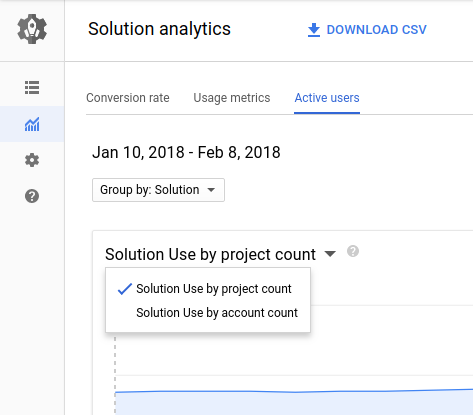
אם אתם מציעים מוצרים מבוססי מכונות וירטואליות, בכרטיסייה משתמשים פעילים מוצג מספר המשתמשים שמפעילים את המוצר שלכם לאורך זמן.
אפשר להשתמש במידע הזה כדי לענות על שאלות כמו "כמה פריסות פעילות של התוכנה שלי יש?" ו "איזה גודל של מכונה וירטואלית רוב המשתמשים שלי מפעילים?"
אפשר לראות את המשתמשים הפעילים לפי פרויקטים או לפי חשבונות לחיוב. מכונות וירטואליות נפרסות בפרויקטים ב- Google Cloud , אבל יכול להיות שלחלק מהלקוחות יש כמה פרויקטים שמקושרים לחשבון אחד לחיוב.